 Greenshot
Инструмент дает возможность создавать и сохранять скриншоты дисплея ноутбука, проводить качественный захват движения, осуществлять обработку и редактирование в специальном окне.
 Free Screen Video Recorder
Бесплатный редактор создает снимки экрана устройства, изменяет и конвертирует формат изображений, добавляет текст, предлагает специальный сервер для хранения библиотеки мультимедиа.
 FastStone Capture
Средство для создания и записи картинок из экрана, предоставляет режим захвата движения в играх и ПО, моментально проверяет безопасность файлов с помощью клика специальной кнопки.
 LightShot
Система осуществляет быстрое снятие монитора за секунду, предоставляет сканер безопасности медиафайла, сохраняет любое количество элементов в буфер обмена, создает альтернативный рабочий стол.
 QIP Shot
Программный продукт для скоростной съемки изображений на мониторе, отправки полученных медиафайлов на сетевые ресурсы, добавления значков, водяных знаков, визуальных эффектов и улучшений.
 Snagit
Приложение легко создает качественные скриншоты, предоставляет огромное хранилище для отправки полученных файлов, улучшает качество и меняет расширение мультимедиа.
 ScreenShot
Утилита создает значок на панели задач, который помогает мгновенно настраивать и сохранять снимки дисплея. Она добавляет различные надписи, визуальные спецэффекты, преобразовывает картинки.
 PicPick
Многофункциональное приложение для ноутбука поможет быстро сделать скриншот и поделиться ссылкой на него. Готовые кадры загружаются на сервер либо сохраняются в JPEG, PNG, BMP, GIF на выбор.
 HyperSnap
Бесплатный инструмент для создания снимков экрана с помощью комбинаций горячих клавиш. Умеет захватывать всю рабочую область или, используя ножницы, произвольную часть, позволяет обмениваться JPG-файлами.
Программный набор дает возможность создавать высококачественные скриншоты на персональном компьютере, прикреплять дополнительные рамки, эффекты, текст. Он выпускается специально для популярной операционной системы и регулярно получает апдейты. Предлагаем скачать программы для создания скриншотов для Windows 10 на русском языке без регистрации и смс. Представлены последние версии 2019 года (32/64 bit).
© 2019, Win10Programs - Каталог популярных программ для Windows 10.
Как сделать скриншот экрана на Windows 10
Windows 10, как и предыдущие версии этой операционной системы, имеет встроенные средства для создания скриншотов экрана. В данной статье мы расскажем о том, как сделать скриншот экрана в Windows 10 тремя разными способами.
Способ № 1. Комбинация клавиш Windows+PrintScreen
Если вы хотите сделать скриншот экрана на Windows 10, то самый простой способ, это воспользоваться комбинацией клавиш Windows+PrintScreen. При использовании данной комбинации клавиш система создает снимок всего экрана.

При этом полученная картинка остается в буфере обмена, а также сохраняется в Библиотеках в папке \Pictures\Screenshots. Таким образом, при использовании данной комбинации клавиш вы получаете готовый к использованию скриншот.

Способ № 2. Программа «Ножницы».
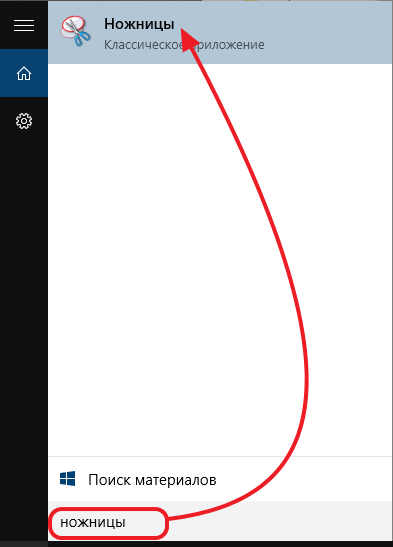
Также в операционной системе Windows 10 осталась программа «Ножницы». С помощью, которой вы можете сделать скриншот произвольной части экрана. Для того чтобы запустить данную программу откройте меню Пуск и введите поисковый запрос «Ножницы».
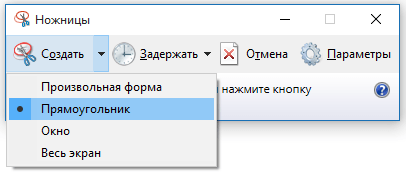
С помощью программы «Ножницы» можно сделать скриншот всего экрана, произвольной области, прямоугольника или отдельного окна. Для того чтобы выбрать один из этих вариантов, нужно открыть выпадающее меню «Создать».
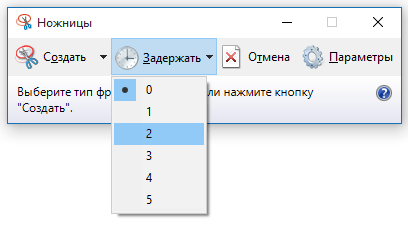
Также пользователь может настроить задержку перед получением скриншота от 0 до 5 секунд. За время этой задержки можно открыть нужное окно или выполнить другие действия, которые должны отобразиться на скриншоте экрана.
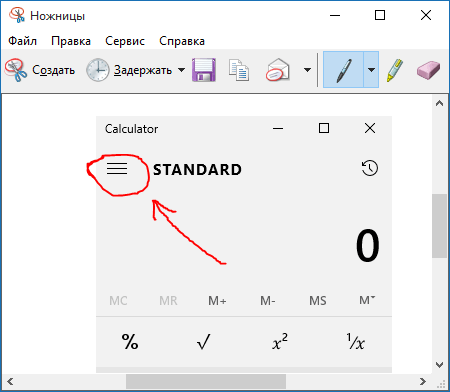
После получения скриншота программа «Ножницы» позволяет сделать рукописные заметки прямо на полученном изображении.
Для того чтобы сохранить полученный скриншот нужно открыть меню «Файл – Сохранить как». Для сохранения доступны такие форматы как JPG, PNG, GIF и MHT.
Способ № 3. Клавиша PrintScreen и комбинация клавиш Alt+ PrintScreen.
Также в Windows 10 можно создавать скриншоты экрана с помощью простого нажатия на клавишу PrintScreen. После нажатия на данную клавишу операционная система создаст скриншот всего экрана и поместит его в буфер обмена. Для того чтобы сохранить такой скриншот в виде файла нужно открыть любой графической редактор и вставить в него картинку из буфера обмена.
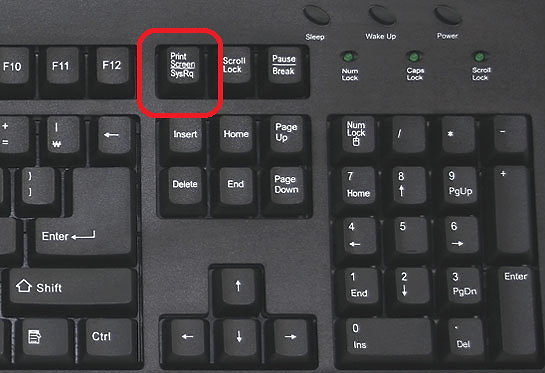
Также можно использовать комбинацию клавиш Alt+PrintScreen. В этом случае в буфер обмена будет помещен скриншот не всего экрана, а только активного окна.
программа мякишева по физике базовый уровень скачать


Комментариев нет