Скачать программу для живых обоев windows 10


Wallpaper Engine - живые обои на Windows 10, 8, 7
скачать программу для уровня чернил
программа мякишева по физике базовый уровень скачать

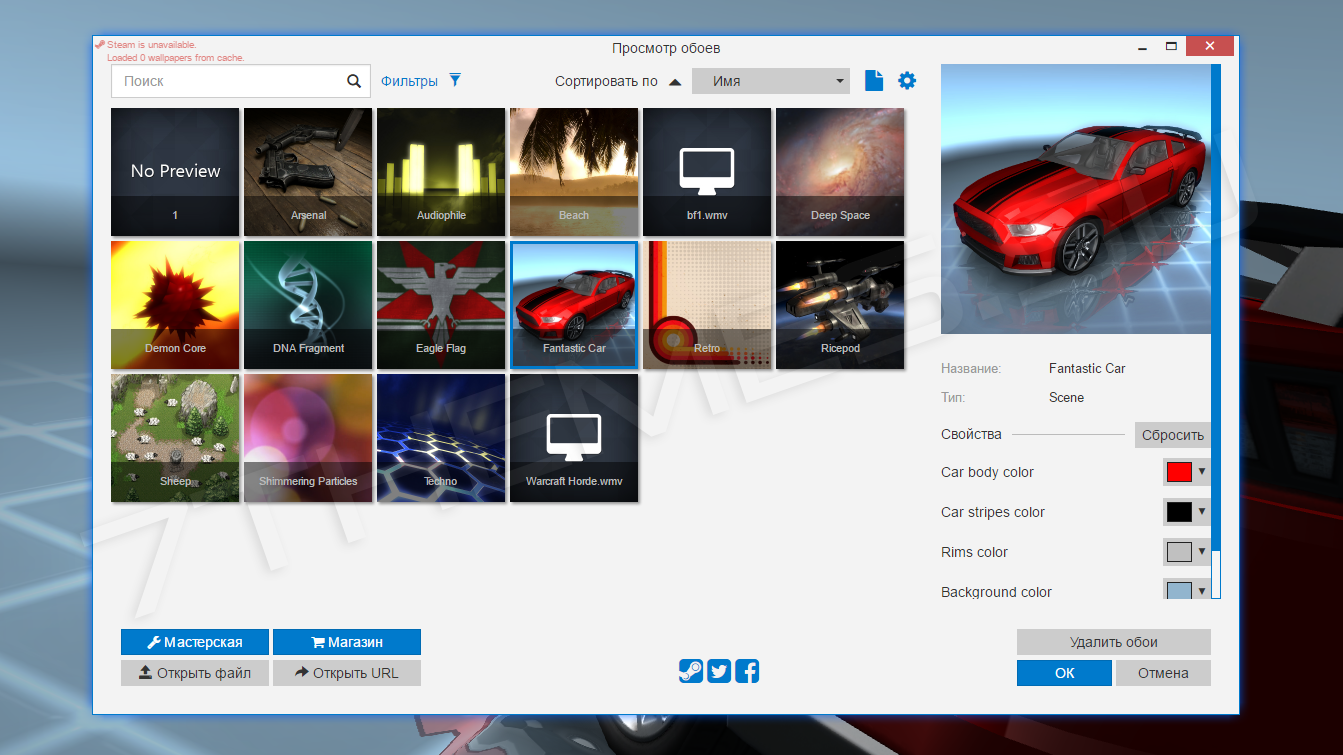
Wallpaper Engine - программа которая позволяет установить живые обои на рабочий стол. При этом поддерживает различные типы обоев, например 3D сцены, любой видео файл на компьютере, или даже веб-сайт на который в программе нужно указать лишь ссылку. В наличии программы уже есть более десятка 3D сцен, каждую их них можно тонко настроить, выбрать скорость анимации. цвет некоторых обьектов и прочее. Также некоторые 3D обои могут использоваться в качестве анализатора спектра.
В целом весьма неплохо, и пожалуй самое главное, что теперь с данной программой можно использовать практически все видео обои с нашего сайта на Windows 10. Скачивайте и оставляйте свои отзывы.
Разработчик: Kristjan Skutta
Оф. сайт: Steam
Версия: 1.0.1211
OC: Windows 7 (with Aero), 8.1, 10
Однообразие не нравится никому, и поэтому каждый пользователь Windows старается кастомизировать интерфейс операционной системы под себя. Чаще всего изменения касаются рабочего стола. Сегодня мы с вами рассмотрим, как с помощью живых обоев можно кардинально изменить десктоп в Windows 10.
В Windows 10 установка анимированных обоев с помощью стандартных инструментов операционной системы не предусмотрена. Поэтому загрузим и установим специальное приложение — PUSH Video Wallpaper, которое сможет видоизменить рабочий стол с помощью видеообоев. Инсталляция самая обычная – принимаем лицензионное соглашение, а все параметры оставляем по умолчанию.
После установки и запуска приложения видим, как на нашем рабочем столе появилась красивая картинка с бегущими волнами.

Запускаем установленную программу, в ее главном окне видим список анимированных обоев и кнопки управления воспроизведением, примерно такие же, как и в обычном медиапроигрывателе.

Для добавления обоев в список щелкаем кнопку «Download».
Мы попадаем на сайт, где предлагается большое количество видеообоев для скачивания.

Загружаем понравившиеся из них на диск, и добавляем их в список с помощью кнопки «+» (удаление из списка, соответственно, кнопка «-»). Смотрим, как теперь изменился наш рабочий стол.
Над списком обоев находятся элементы управления воспроизведением:
 Shuffle – случайное воспроизведение; Loop – зациклить воспроизведение списка; ChangeVideoEvery – период смены видео.
На вкладке «Settings» можно изменить настройки приложения:
При использовании программы периодически будет появляться окошко с напоминанием о том, что мы используем пробную версию и предложением приобрести лицензию. Просто нажимаем кнопку «Continue Trial» и продолжаем использовать имеющуюся версию программы (надо сказать, появляется это окно довольно часто).
С помощью описанного выше приложения можно сделать свой рабочий стол оригинальным и стильным. При желании в качестве обоев можно установить любой видеофайл в формате mp4.

Комментариев нет