Скачать программа проверки жестких дисков victoria
программа мякишева по физике базовый уровень скачать
программа уровень скачать бесплатно


Программа Victoria HDD для проверки жесткого диска была разработана программистом из Белоруссии Сергеем Казанским для проверки и исправления битых секторов винчестеров формата IDE и Serial ATA. Она позволяет проводить профессиональное тестирование накопителей, но, благодаря наличию упрощенных функций, доступна и для обычных пользователей. Последняя версия Victoria HDD на русском языке для Windows осуществляет полноценный глубокий анализ технического состояния дисков непосредственно через контроллер. Поэтому подключение к материнской плате и BIOS не требуется. И, хотя с помощью Victoria нельзя выявить какие-либо неисправности в системных файлах, их частой причиной и являются физические неполадки винчестера.
Скачать бесплатно программу Victoria HDD 4.47 Rus для Windows x64 и x32 по прямой ссылке:

Victoria HDD совместима с Windows ×32. Для ее запуска на ОС версии ×64 требуется загрузка через специальную USB флешку или CD. При помощи созданной флешки или загрузочного диска можно производить низкоуровневое форматирование винчестера, расположенного на любом компьютере. А благодаря содержащейся в носителе программе Memtest86, можно проанализировать оперативную память устройства.
Скриншоты программы Victoria HDD:
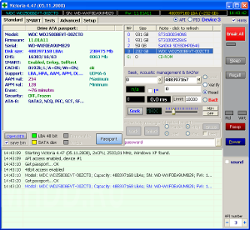
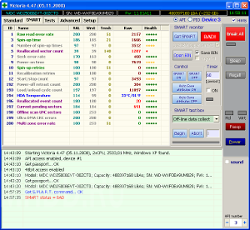
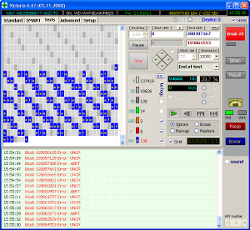
Если флешка содержит нужную информацию, ее нужно перенести на другой носитель, так как она будет стерта в процессе форматирования. Для начала нужно записать образ ISO утилиты из распакованных файлов на носитель. Можно воспользоваться программой Nero или SCDwriter. По окончании записи перезагрузите компьютер, не вынимая CD или флешку. При этом нажимайте на клавиши «Del» или «F2». Дальше загружаете ISO с носителя через БИОС, сохранив изменения. После чего вместо операционной системы Windows загрузится Victoria.
Русская версия программы Victoria HDD для восстановления данных жесткого диска требует наличия:
Программа Виктория для жесткого диска может работать без доступа в интернет. Желательно иметь независимый блок питания для предотвращения повреждения диска.
Полезное видео: проверка и исправление битых секторов в программе Victoria HDD
Victoria HDD 2019 способна работать и непосредственно с ОС. Для этого нужно придерживаться одного из следующих условий:
Отключать винчестер в BIOS нет смысла, поскольку Windows не использует эту программу для опознавания. В этом есть необходимость в случае с DOS, чтобы предотвратить конфликты с Victoria. Для проверки HDD в Windows NT требуется установка драйвера UserPort.
Битые сектора, недоступные для чтения, со временем появляются на любом винчестере, который может выйти из строя с увеличением их количества. Для того, чтобы вовремя выявить поврежденные участки и выполнить ремонт HDD и предназначена данная утилита. Официальный сайт программы Victoria HDD предлагает вам скачать ее совершенно бесплатно. Перед началом работы выберите в BIOS функцию «SATA Mode», так как в режиме «AHCI Mode» диск не будет распознан. После этого нажмите на «F10», чтобы сохранить изменения и выйти из БИОС. Дальше перезагрузите устройство и нажмите на «F11». В появившемся меню выберите загрузочную флешку с Victoria, которая будет запущена в режиме DOS.
Скриншоты программы Victoria HDD на русском языке:
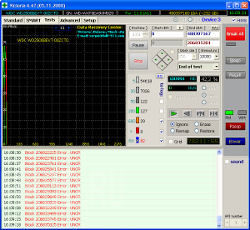
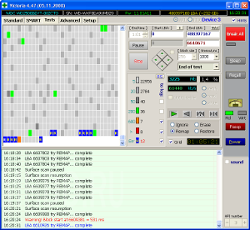
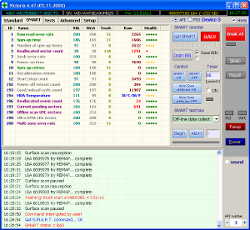
После запуска программы нажмите «P» (при английской раскладке), и выберите интерфейс жесткого диска. В списке каналов введите номер винчестера и нажмите «F9». Появится таблица SMART с указанием поврежденных фрагментов. Если их число невелико, можно приступить к лечению бэд-секторов.
Нажмите «F4», чтобы выбрать режим сканирования:
По окончании ремонта нужно выполнить проверку HDD на присутствие ошибок, загрузив Windows, после чего винчестер будет готов к использованию. С нашего официального сайта вы можете скачать Victoria HDD 4.47 Rus совершенно бесплатно.
© 2016-2019 Скачать Victoria HDD с официального сайта
 Винчестеры, как и любые другие компьютерные комплектующие, могут ломаться, выходить из строя или повреждаться. В подобных случаях, когда возможно, требуется восстановление жесткого диска при помощи специального программного обеспечения. Благодаря их использованию можно тщательно проверить диск и исправить незначительные сбои в работе.
Учитывая, что большинство пользователей используют компьютеры и ноутбуки для несложного повседневного использования, то, как показывает практика, этого достаточно для эффективной работы еще на протяжении длительного времени.
В данной статье мы расскажем об одной из таких программ Victoria HDD, предназначенной для проверки жесткого диска. Давайте разберемся, что это за утилита, как пользоваться и чего с ее помощью можно добиться.
Первым делом можно сказать, что программа виктория была создана ведущим специалистом из Белоруссии. Она является абсолютно бесплатной и находится в свободном доступе в интернете. Благодаря широкому функционалу и простому оформлению виктория подходит как для начинающих пользователей, так и для профессионалов.
Victoria подходит для всех версий Windows, включая, Windows XP/7/8/10 и поддерживает x32 и x64 разрядные платформы.
Данная программа имеет несколько режимов работы:
Не удалось устранить проблему? Обратитесь за помощью к специалисту!
Что касается первого, то он является основным и обладает целым рядом возможностей. Его главным преимуществом является простота и удобство, что делается его доступным даже неопытных пользователей.
Если говорить об автономном режиме, то он в большей степени предназначен для работы специалистом. С его помощью можно получить максимально точные показания и провести тщательную диагностику как внешнего, так и внутреннего жесткого диска. Кроме этого, он имеет более обширный набор инструментов для восстановления.
Согласно информации, которую предоставляет официальный сайт, данная программа для тестирования жесткого диска способна:
Для достижения столь значимых результатов утилита положительно воздействует на HDD и обеспечивает:
Таким образом, воспользовавшись этим программным обеспечением, можно восстановить работоспособность накопителя и продлить срок его службы.
Конечно, можно использовать обычные средства восстановления, и тогда операционная система сама заменит испорченные сектора резервными.
Не удалось устранить проблему? Обратитесь за помощью к специалисту!
Это делается путем запуска проверки тома накопителя, однако замена такого типа имеет свои недостатки:
Работает с активным томом исключительно в DOS-режиме. Не обеспечивает пользователя детальной информацией. Не позволяет самостоятельно выбрать способ устранения неполадки.
То есть, стандартные средства имеют не такой широкий функционал, как сторонние программы.
Без сомнений, Билл Гейтс создал отменную операционную систему. Но подумайте о том, сколько стандартных программ вы заменили. Например, браузер Internet Explorer, блокнот или проводник. Именно поэтому проверку и восстановление жесткого диска следует делать с помощью программы Victoria, а не встроенных средств.
Перед тем как начать работу с программой Victoria и представить гайд по ее использованию, хотелось бы уточнить, что основной язык утилиты — английский. Однако в интернете ее можно найти полностью на русском языке, для этого введите в поиск соответствующую фразу.
Благодаря поддержке русско языка пользоваться ею невероятно удобно, чего нельзя сказать о прочих подобных утилитах. Скачивайте только самую новую версию, так как именно она имеет все необходимые для работы инструменты и содержит в себе минимум ошибок, если они вообще есть, конечно.
Не удалось устранить проблему? Обратитесь за помощью к специалисту!
Найти программу в интернете невероятно просто, задав в поисковике словосочетание «Скачать Victoria». Там же можно прочесть ее подробное описание. Далее выбираем надежный сайт, желательно проверенный ранее, и скачиваем с него утилиту на ПК.
Программе Victoria не нужна установка, так как она будет иметь вид архива. Разархивируйте его, войдите внутрь и увидите единственный файл «vcr447.exe».
Для своего удобства можно сделать ярлык на рабочем столе.
Запуск на компьютере с установленной операционной системой Windows 7, 8 и выше, осуществляется исключительно от имени администратора. Для этого нажмите по иконке правой кнопкой мышки и выберите «Запуск от имени администратора».
Перед тем как программа откроется, на экране появится несколько окон:
PortTalk driver not installed. Inval > Не переживайте, это простое обращение к специалистам, занимающимися ремонтом ПК. Это предупреждение о том, что нет драйвера для работы с портами. Просто жмите везде «ОК», и Виктория запустится.
Чтобы открыть графическую оболочку утилиты необходимо перейти на вкладку «Standart». Справа будут отображены все подключенные жесткие диски, выберите тот, который следует проверить. Даже если он всего один, кликните по нему и слева будут отображены все данные, касающиеся его.
Далее следует перейти в «Smart» и нажать кнопку «Get Smart». В таблице будут отображены 242 параметра вашего устройства. Они записываются с первого дня использования накопителя, и программа считывает их из системы.
Отдельного внимания заслуживает пятый пункт в колонке «Health»:
Также нужно сказать о колонке «Raw», где можно увидеть количество битых секторов жесткого диска.
Теперь следует перейти во вкладку «Test». Принцип, по которому проводится тест HDD, заключается в измерении продолжительности времени от запроса до получения ответа с секторов по отдельности.
В процесс сканирования жесткого диска программа оценивает проверенные сектора и графически показывает проблемные участки, обозначая их разноцветными прямоугольниками.
Кластера обозначаются определенным цветом, который зависит от его состояния:
Действия по режимам будут применяться к тем секторам, напротив которых вами будут поставлены галочки.
Можно сказать о четырех режимах работы, которыми обладает программа Victoria:
Отдельного внимания заслуживает последний пункт — Erase. Его стоит испытывать только в том случае, когда режимы «Remap» и «Restore» не приносят результата, но перед этим желательно сохранить всю находящуюся на накопителе информацию.
Операционная системе выделяет резервное место на каждом винчестере. Зачастую таковым становится наиболее медленный участок порядка 8% у центра винчестера.
В случае появления битых секторов система переносит имеющуюся на них информацию в резервную область. Это происходит, когда запускается сканирование HDD на ошибки стандартными средствами Виндовс или путем применения стороннего программного обеспечения.
После того, как вы выберите режим и поставите галочки напротив прямоугольников, можно нажимать «Start». При первом использовании не рекомендуется изменять установленные по умолчанию настройки. В этом случае будет проведена обычная диагностика жесткого диска, без применений каких-либо действий к поврежденным секторам.
Если вы точно следуете пунктам в нашей пошаговой инструкции, но после запуска сканирования ничего не происходит, то это может быть связано с тем, что вы не отметили винчестер на вкладке «Standart». В этом случае необходимо вернуться назад и сделать это.
Процесс диагностики можно наблюдать визуально. В ранних версиях программы Victoria проверяемые сектора отображались в виде сетки.
Однако это чрезмерно загружало процессор при наличии жесткого диска большого объема. Именно поэтому, уже начиная с версии 4.47, было принято решение перейти на визуализацию путем использования графика. Его можно увидеть спустя всего несколько минут после начала диагностики.
В обеих версиях его можно отключить, убрав галочку с пункта «Grid».
Процесс тестирования HDD может длится достаточно долго, все зависит от объема вашего накопителя. Так же во время теста не рекомендуется пользоваться компьютером, иначе показатели могут быть не точными.
После начала сканирования кнопка «Start» пропадает, а вместо нее появляется «Stop», нажав на которую можно остановить проверку.
Также для удобства пользователей есть кнопка Pause, с помощью которой можно приостановить процесс проверки, и кнопка «Continue» для его продолжения с того же места, где он был остановлен.
Перед проверкой жесткого диска обязательно нужно отключить все программы. Если этого не сделать, то показатели могут быть неточными, и количество секторов оранжевого цвета значительно увеличится, так как их часть будет использоваться работающими утилитами.
Используя программу Victoria можно заменить порядка 8% битых секторов, исправить ошибки и неудовлетворительную работу секторов в томе, если это случилось из-за сбоев в системе. Конечно, физические повреждения жесткого диска Виктория исправить не в силах.
Если вылечить сектора, поддающиеся исправлению, и оставшиеся перезаписать в резерв, то подобное лечение жесткого диска позволит значительно увеличить продолжительность его работы. При этом он должен выступать в виде дополнительного устройства, в то время как операционную систему Windows нужно разместить на хорошем накопителе.
Что касается аналогов, то они у нее есть, например тот же HDD Regerenator, MHDD. Функционал первой достаточно ограничен, в то время как вторая программа, практически дублирует викторию и работает только из под MS-DOS.
Обновление: Так как Victoria работает из-под Windows, она может выдавать ложные результаты. Чтобы это не происходило, до начала проверки необходимо закрыть все открытые приложения и приостановить свою работу за ПК. Для получения более точного результата можете воспользоваться ее аналогом — MHDD.
Если не получилось самостоятельно устранить возникшие неполадки,
То скорее всего, проблема кроется на более техническом уровне.
Это может быть: поломка материнской платы, блока питания,
Жесткого диска, видеокарты, оперативной памяти и т. д.
Важно вовремя диагностировать и устранить поломку,
Чтобы предотвратить выход из строя других комплектующих.
В этом вам поможет наш специалист.
Это бесплатно и ни к чему не обязывает.
Мы перезвоним Вам в течении 30 мин.

Комментариев нет