
Скачать программу для переноса виндовс на ssd
программа уровень скачать бесплатно


Перенос операционной системы Windows 10 на SSD

Неудивительно, что у пользователей возникает желание установить на такой диск операционную систему, а чтобы не утруждать себя переустановкой — просто перенести её с HDD-диска. Но если ПК работает под управлением Windows 10, с переносом могут возникать затруднения, поскольку лицензия ОС привязывается именно к железу. Переместить Windows 10 на твердотельный диск с сохранением всех данных помогут специальные программы.
Выбор SSD-накопителя
Использование твердотельного накопителя для установки Операционной Системы вполне оправдано, поскольку он обладает высокой скоростью записи/чтения, бесшумно работает и не перегревается в процессе эксплуатации. При правильном выборе диска индекс производительности Windows возрастёт, а износ самого устройства будет довольно медленным.
Выбирая SSD-диск, уделите особое внимание следующим факторам:
 Объём. Цена твердотельного накопителя, напрямую зависит от его ёмкости. Если SSD нужен вам только для установки системы, выбирайте устройство объёмом 60 Гб и более. Для повышения производительности игр ёмкость диска должна быть минимум 120 Гб. Если же вы планируете использовать SSD вместо HDD-диска, лучше приобрести накопитель минимум на 250 Гб; Интерфейс подключения. Наиболее распространённым является подключение с помощью SATA-разъёма — такие диски совместимы с большинством материнских плат. Для интерфейса PCIe, вероятнее всего, понадобится установка специальных драйверов, но скорость обмена данными будет выше, чем в предыдущем варианте; Скорость записи/чтения. Чем она выше, тем лучше будет производительность ПК. Обратите внимание: иногда производители указывают не фактическую, а минимальную скорость, поэтому не поленитесь посмотреть в Интернете обзоры модели, которая вас заинтересовала;
  Тип памяти. Самый распространённый тип ячеек памяти — MLC, его применяют для массового производства. Это лучший вариант в соотношении цены и качества. Если ваши финансы это позволяют, обратите внимание также на 3D-NAND модели — в них стандартные чипы заменены 32-слойной флеш-памятью, благодаря чему многократно увеличивается объём записываемых данных и надёжность хранения информации; Производитель. Приобретайте только устройства проверенных производителей — Kingston, Intel, Transcend и т. п. Дешёвый накопитель непонятного изготовителя вряд ли порадует вас стабильной и долгосрочной работой.
 Кстати говоря, имейте в виду, что твердотельные накопители, в отличие от HDD, имеют ограниченное количество циклов перезаписи, и активная эксплуатация быстро приведёт диск в негодность. Поэтому лучшим решением будет использовать SSD для установки ОС, а HDD — для хранения информации.
Переустановка системы на SSD
Итак, вы определились с выбором и приобрели SSD-диск. Теперь дело за малым — перенести на него операционную систему. Этот процесс будет проходить в два этапа:
- установка SSD; Windows 10 — миграция и настройка системы.
Подключение и настройка
Перед началом манипуляций выключите ПК и полностью обесточьте его, выдернув вилку из розетки.

Если по окончании процедуры накопитель отобразился в проводнике, можно приступать к клонированию жёсткого диска на SSD.
Перенос Windows 10

Существует множество платных и бесплатных программ для переноса Windows на SSD. Среди наиболее популярных можно назвать:
- Acronis True Image; Macrium Reflect; Paragon Drive Copy; Samsung Data Migration; Seagate Disc Wizard.
Последние две программы предназначены для работы с дисками конкретных производителей, остальные же, одинаково хорошо работают с накопителями любой фирмы. Интерфейс программ немного отличается, но принцип действия у всех одинаков, поэтому можете выбрать любую утилиту, которая вам понравится.
Рассмотрим, как перенести Windows с HDD на SSD на примере программы Acronis Image:

После этого утилита попросит вас перезагрузить ПК и завершит процесс самостоятельно.
Настройка после переноса
Чтобы загрузка системы производилась с SSD-диска, нужно настроить соответствующие параметры в BIOS. Для этого включите компьютер, войдите в биос и перейдите на вкладку «Boot». Здесь необходимо выбрать пункт «Boot Device Priority» и установить твердотельный накопитель в позицию «1st Boot Device». После этого перезапустите ПК с сохранением изменений.
Чтобы обеспечить равномерный износ ячеек памяти диска и продлить срок его эксплуатации, Обязательно настройте параметры Windows на SSD-диске, в частности:
 Включите TRIM. Это делается командой fsutil behavior set DisableDeleteNotify 0, которую необходимо вписать в командную строку, запущенную от имени администратора; отключите индексацию. Кликните на SSD правой клавишей мышки, перейдите к свойствам и уберите отметку с пункта «Разрешить индексирование файлов…»; выключите функцию гибернации. Запустите командную строку от имени администратора и введите в ней powercfg-h off; отключите дефрагментацию. Для твердотельного накопителя эта функция не актуальна — она только увеличивает скорость его износа.
 Если вы не уверены, что сможете правильно выполнить все пункты настройки, воспользуйтесь портативной утилитой под названием SSD Mini Tweaker — она создана специально для оптимизации Windows 10 под SSD-накопитель. От вас потребуется только скачать программу, запустить её и установить галочки возле всех предложенных пунктов, а затем нажать кнопку «Применить изменения».
Перенос Windows 10 на SSD-накопитель: пошаговая инструкция, описание и отзывы
Достаточно часто у многих пользователей возникает вопрос, связанный с тем, как осуществить перенос Windows 10 с HDD на SSD, поскольку твердотельные накопители являются намного более быстрыми. Сейчас будет рассмотрено, зачем это нужно, а также приведены некоторые основные методы, позволяющие осуществить данную операцию без особых усилий и затрат по времени.
Зачем нужен перенос Windows 10 на SSD, и какие преимущества получает пользователь?
Для начала давайте определимся, зачем вообще пытаться проделывать такие операции. Тут все дело в том, что, как уже говорилось выше, винчестеры SSD-типа обладают большей скоростью считывания данных по сравнению с обычными HDD-дисками.
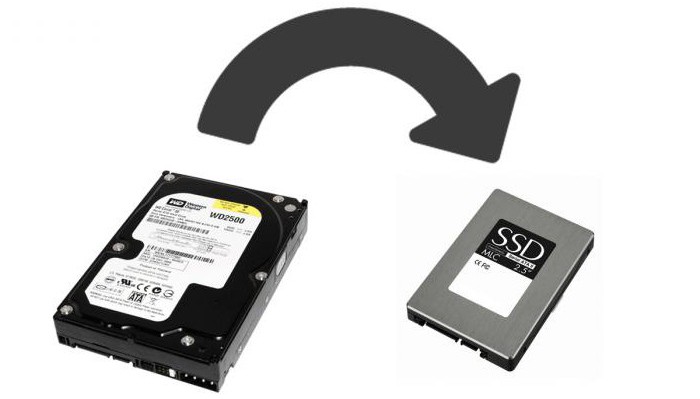
Отсюда напрашивается самый простой вывод: после того как будет выполнен перенос Windows 10 на SSD-накопитель, система станет работать намного быстрее, как принято говорить, «летать». На новый винчестер предполагается скопировать исключительно операционную систему, без всякого стороннего мусора. При всем этом, если отдать предпочтение некоторым специфичным программным продуктам по клонированию дисков или предназначенных для переноса системы с HDD на SSD, в некоторых случаях можно скопировать только саму систему, клонировать Windows со всеми установленными в ней программами и пользовательскими файлами, даже сформировать образы со всеми пользовательскими настройками. Здесь, как уже понятно, основное условие – выбор соответствующей программы в зависимости от того, что нужно получить в итоге. Но обо всем по порядку.
Общие принципы переноса системы на SSD-накопитель
Оговоримся сразу: глубоко заблуждаются все те пользователи, которые считают, быстрый перенос Windows 10 на SSD можно осуществить обычным копированием всех файлов и папок, пусть даже скрытых. Ничего путного из этого не выйдет, а сама система попросту не загрузится. Здесь нужно применять другую методику. При этом возможным является использование и собственных средств Windows 10, и сторонних программных продуктов, специально для этого предназначенных. Перенос Windows 10 на SSD и в первом, и во втором случае осуществляется достаточно просто и не требует особых усилий или специальных знаний.
Рассмотрим несколько возможных вариантов, тем более что ни один из них не должен вызывать трудностей даже у самого неподготовленного или начинающего юзера, поскольку в большинстве случаев все процессы максимально автоматизированы.
Собственные средства Windows 10
Сперва остановимся на собственных возможностях Windows 10. Перенос системы на SSD-накопитель вполне реально осуществить, если задействовать раздел архивации и восстановления, доступ к которому можно получить из стандартной Панели управления. Связано это только с тем, что в данном случае будет сделан перенос Windows 10 на SSD без программ сторонних разработчиков, что сильно упрощает задачу.
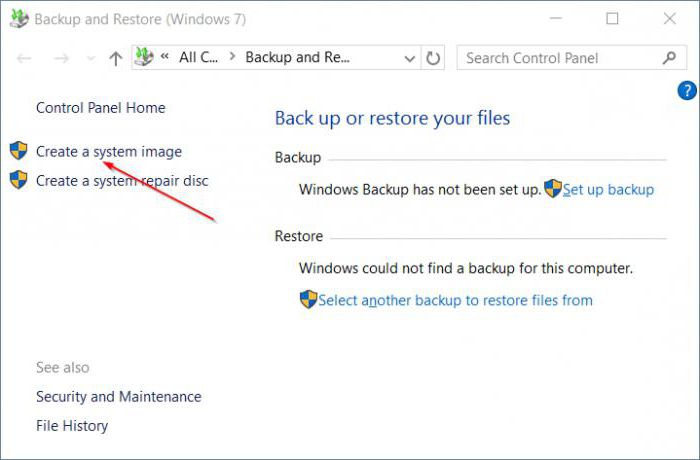
Здесь сначала потребуется создать образ системы для его переноса на подготовленный накопитель, после чего выбрать пункт создания диска восстановления, с которого будет производиться загрузка при замене HDD на SSD. Когда процесс начнется, необходимо будет указать ссылку на образ системы, сохраненный на новом накопителе. А вот старый винчестер нужно отключить во избежание неприятностей. Если же в дальнейшем потребуется использовать старый жесткий диск, с него следует полностью удалить загрузочные разделы, поскольку в противном случае есть риск появления нештатных конфликтов и сбоев. Собственно, так может осуществляться перенос Windows 10 на SSD на ноутбуке или на стационарном терминале при условии замены HDD на SSD. Другое дело, что ноутбук придется вскрывать самому, как говорится на свой страх и риск. Можно, конечно, воспользоваться услугами сервисных центров, но после замены они сами перенесут систему на новый винчестер, а это лишние материальные затраты. Кроме того, если ноутбук находится на гарантии, вскрытие пломб приведет только к тому, что в дальнейшем при какой-то поломке на бесплатное гарантийное обслуживание его никто и ни за что не примет. Так что сначала хорошенько подумайте, стоит ли заниматься такими вещами.
Но вот отзывы юзеров и специалистов о таком методе неоднозначны: одни считают его самым простым, другие - наоборот, видят в нем ненужные действия и склоняются больше к использованию узконаправленных утилит.
Наиболее подходящие утилиты
Куда проще воспользоваться специализированными программами, которые предназначены именно для таких целей. При всем их разнообразии некоторые утилиты такого рода предназначены исключительно для винчестеров строго определенных производителей. Так, например, программные продукты вроде Acronis True Image прекрасно подходят для дисков Western Digital, для винчестеров Seagate используется утилита Seagate Disk Wizard, для дисков Samsung подойдет «родная» утилита Samsung Data Migration и т. д. Но вот самой универсальной, с точки зрения автоматизации и безопасности всех выполняемых операций, которые потребуются, чтобы осуществить перенос, является Paragon Migrate OS.
Перенос Windows 10 на SSD: Paragon Migrate OS to SSD
Среди продуктов Paragon имеется достаточно много утилит этого направления. Особое место занимают программные пакеты Paragon Migrate OS to SSD, Paragon Drive Copy 15 Professional, Paragon Disk Manager 15 Professional и «Домашний эксперт 15». Увы, к великому сожалению, это платные утилиты. Тем не менее, обойти их стороной нельзя.
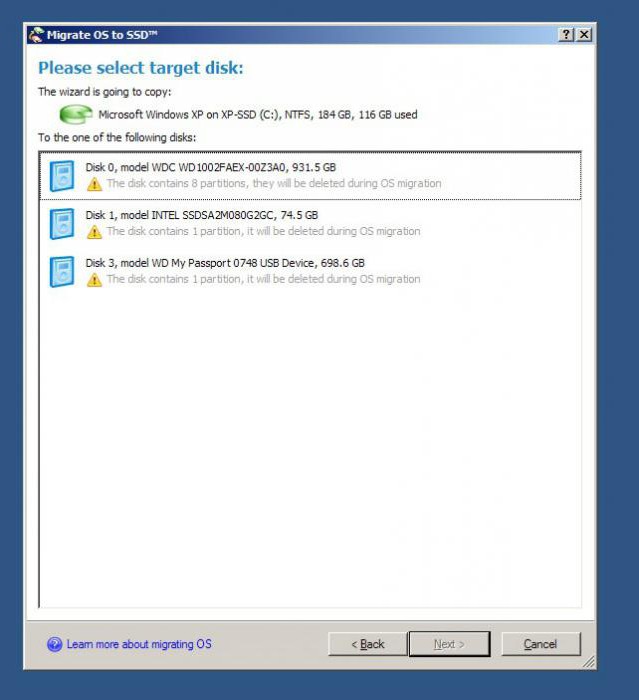
Собственно, сама программа Paragon Migrate OS to SSD представляет собой самый настоящий пошаговый Мастер, который нацелен на максимальную автоматизацию процесса переноса системы. Не вдаваясь в технические подробности процесса, отметим, что сэкономить место и время можно, если не перемещать на новый накопитель собственные документы или файлы, предварительно сняв с них галочки в соответствующем окне. Ну а Мастер практически самостоятельно выполнит все необходимые действия. По завершении копирования нужно не забыть поменять настройки BIOS, где в качестве основного (первого) устройства должен быть указан новый SSD-накопитель.
Миграция при помощи Acronis True Image
Перенос Windows 10 на SSD Acronis True Image выполняет так же легко. Но здесь для винчестеров Western Digital лучше использовать специальный релиз программы модификации WD Edition. Если на компьютере имеется винчестер именно этого производителя, приложение станет незаменимым помощником.
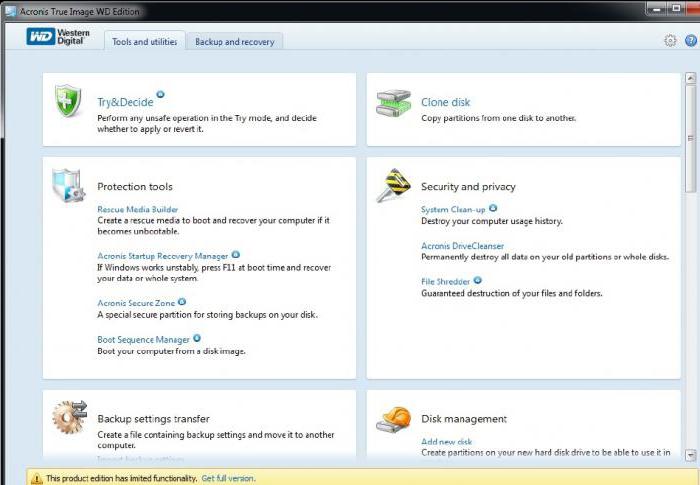
Весь процесс сводится к тому, чтобы после установки и запуска приложения выбрать в нем рекомендуемый (автоматический) режим переноса системы в разделе клонирования дисков. Времени, конечно, это может занять достаточно много. Тут все будет зависеть от объема переносимых данных и скорости работы старого винчестера. Впрочем, сам процесс для пользователя, даже не знакомого с такой спецификой, является простым.
Использование утилиты Seagate DiscWizard для дисков Seagate
Перед нами еще одна программа для переноса Windows 10 на SSD-накопители. Как уже понятно, ее следует использовать исключительно в тех случаях, когда на компьютере или ноутбуке имеется хотя бы один винчестер от этого производителя.
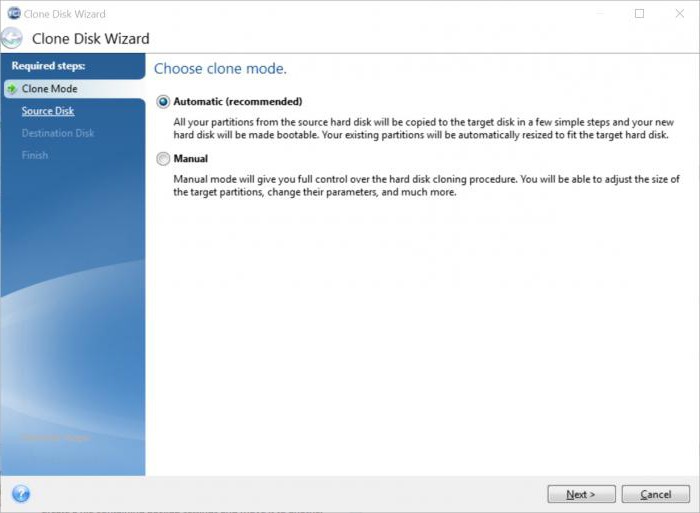
Если говорить о том, как осуществляется перенос Windows 10 на SSD, можно сказать, что это приложение практически полностью повторяет предыдущую программу и исключает участие юзера в процессе миграции почти на сто процентов. Само собой разумеется, тут есть собственный Мастер, который и выполнит весь процесс от начала до конца.
Программа переноса системы Samsung Data Migration
Для винчестеров Samsung имеется своя собственная утилита, работающая не хуже вышеописанных.
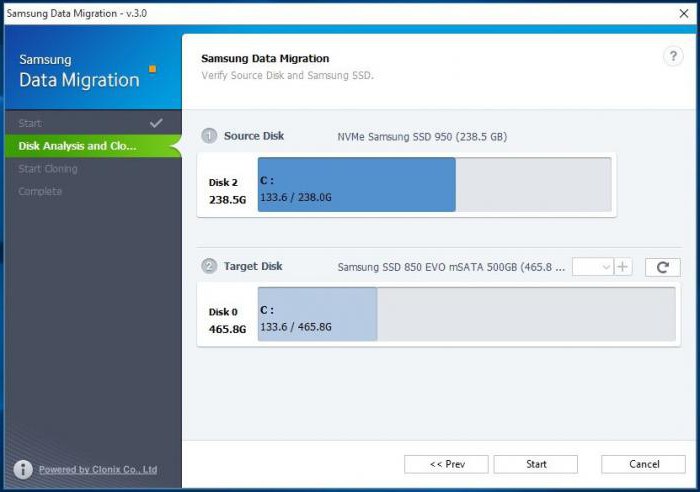
Здесь точно так же применяется специальный пошаговый Мастер переноса, однако главным достоинством этой утилиты можно назвать использование режима выборочного переноса данных. Это весьма актуально, ведь, согласитесь, размер SSD все-таки намного меньше, чем у обычных винчестеров. Ну а что касается практической стороны, тут, опять же, участие пользователя в процессе сводится только к подтверждению автоматизированных действий. В большинстве случаев не нужно даже выбирать какие-то специфичные параметры – программа все сделает самостоятельно.
Бесплатное приложение Macrium Reflect
Наконец, перенос Windows 10 на SSD-накопитель можно осуществить при помощи бесплатного пакета Macrium Reflect. Что больше всего подкупает, так это то, что программе абсолютно все равно, винчестеры каких производителей используются в качестве начального и целевого диска.
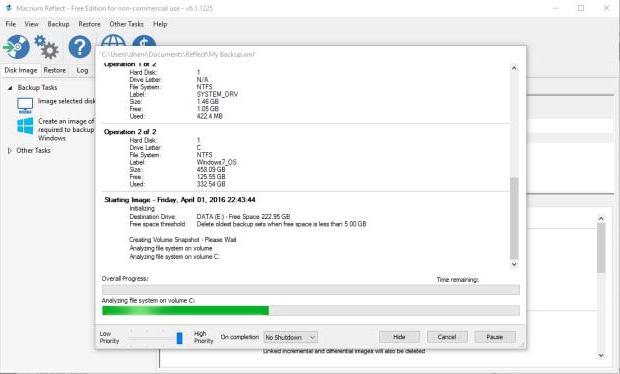
Кроме того, универсальность данного программного продукта (об этом свидетельствуют отзывы людей, его использовавших) состоит еще и в том, что программа умеет не только клонировать винчестеры или их разделы, но и совершенно просто создает загрузочные диски и образы, а также поддерживает перенос данных на основе Windows PE. Собственно, именно это приложение можно классифицировать как «все-в-одном».
На что еще нужно обратить внимание?
Напоследок остается добавить, что здесь специально не рассматривались такие программы, как AOMEI Backupper Standard. Эта утилита хоть и распространяется бесплатно, тем не менее, при выполнении операции переноса требует сначала создавать загрузочный диск или флэшку, а только потом при загрузке с такого носителя с выставленным приоритетом в BIOS запускает Мастер клонирования. Однако, не говоря о технической стороне, она может использоваться в равной степени и для Windows, и для Linux-систем.
Что же касается выбора средства, при помощи которого будет произведен твердотельный винчестер, тут, как говорится, дело личное. Кстати сказать, мы особо не углублялись в некоторые моменты, связанные с вызовом определенных функций из командной строки, ведь рядовому пользователю это, в общем-то, и не нужно. Лишняя головная боль. Куда уж проще запустить специализированную утилиту и дождаться окончания процесса клонирования.
Что предпочесть?
Если же подходящей утилиты под рукой нет, можно использовать и собственные средства операционных систем Windows. Причем это касается не только «десятки», которая в нашем случае была взята за основу. Точно так же просто все эти процедуры производятся и в «семерке», и в «восьмерке». Тут вопрос, скорее, в другом. Дело в том, что сторонние утилиты и приложения работают намного эффективнее, по крайней мере, простота производимых и в большинстве случаев автоматизированных действий сомнений не вызывает. Но что касается скорости клонирования, обольщаться не стоит – выше скорости считывания или записи, которую имеет искомый и целевой винчестеры, просто не прыгнешь. Так что при всем желании побыстрее закончить процессы придется потерпеть.
В остальном же, даже при использовании собственных средств системы, ни у кого трудностей возникнуть не должно. Но вот наличие Мастера практически в любой специализированной утилите позволяет не только отслеживать каждый шаг с исполняемым действием, но и попросту не участвовать в и без того максимально автоматизированном процессе. Ну разве что придется понажимать несколько кнопок или выбрать нужные разделы или пользовательские папки и программы для клонирования.
программа мякишева по физике базовый уровень скачать

Комментариев нет