
Скачать программу добавлять музыку видео


Как вставить музыку в видео?
После изучения статьи вы сможете добавлять вашу любимую музыку к клипу, сохраннять фильм, а затем экспортировать его в социальную сеть, например, загрузить видео на Facebook, Вконтакте, Instagram, Twitter, Google+ и т. д.
Как наложить музыку на видео на компьютере в Movavi Video Suite?
Знакомство с программой
В наши дни многие люди любят добавить яркую атмосферу своим клипам, например, когда делают слайд-шоу из фотографий с отдыха или из какой-нибудь поездки. Благодаря огромной базе эффектов и фильтров, множеству настроек редактирования видео, приложение от Мовави поможет передать эмоции максимально правдоподобно.

Создание проекта
Предварительно подготовив песни и ролики, нажимаете «Создать проект в расширенном режиме». Также вы можете воспользоваться стандартным режимом. Он более прост, но предоставляет меньше возможностей редактирования. Рекомендуем потратить немного времени на эксперименты и самостоятельно выяснить, что больше подходит для ваших целей.
Импорт исходников
После вам нужно нажать на кнопку «Добавить файлы» и добавить видео, к которому вы хотите прикрепить фоновую музыку, затем выберите файл аудиотрека. Объекты будут автоматически добавлены на шкалу времени в приложении. При желании, вы можете вставить сразу несколько роликов и композиций, а после объединить их. Количество дорожек позволяет.
Настройка длительности
Отрегулируйте длительность показа изображения и музыкального сопровождения, так как в процессе вы можете столкнуться с тем, что ролик будет слишком длинным, а звуковая дорожка чересчур короткой или наоборот. Благо, на панели инструментов есть соответствующие функции обрезки. Также можно настроить эффект перехода - если вы решили вставлять несколько песен подряд или объединить исходный звук видео и аудиофайла.
Удаление лишнего фрагмента музыки
В случае если песня оказалась длиннее, то вам необходимо сделать следующие действия. Нажмите на аудио и переместите бегунок в конец файла. Нажмите на кнопку с изображением ножниц, далее кликните по лишнему фрагменту и нажмите на кнопку «Delete» на клавиатуре, дабы избавиться от части трека.
Если видеоряд длиннее песни
В случае если видео оказалось длиннее, чем звук, вы можете просто скопировать уже существующую часть саундтрека и обрезать её под ваш таймлайн. Обратите внимание, что подобным способом можно не только добавлять музыку, но и заменить звук на видео из фото или любом другом клипе.
Экспорт проекта
Теперь осталось только сохранить ваш проект. Нажимаете на кнопку «Сохранить», далее, утилита предложит вам выбрать место и устройство, под которое оптимизировано ваше видео и нажимаете «Старт». Дождитесь окончания процесса несколько минут и все готово! Файл появится на рабочем столе или в любой другой папке сохранения. Кстати, в приложении вы найдете пресеты для экспорта видео на все всех популярные модели мобильных устройств, а также сможете записать dvd-диск.
Как добавить музыку на видео в приложении «ВидеоМОНТАЖ»?
Импортируем клип
Заранее подготовленные файлы перемещаете в редактор для дальнейшей работы с ними. Чтобы это сделать вы выбираете вкладку «Добавить» и видите слева список всех папок на жёстком диске вашего компьютера, кликаете на папку с нужными исходниками и перетаскиваете его на нижнюю панель.
Импортируем аудио
Самое время накладывать музыку на видео. Вам необходимо перейти на вкладку под названием «Музыка», приложение предложит добавить аудио из базы предустановленных композиций, но также вы можете выбрать любую песню, находящуюся на вашем ПК, для этого нужно нажать на кнопку «Добавить музыку» и найти её, также, прежче чем соединить с видео, вы можете настроить её громкость.
Сохранение клипа
Теперь необходимо сохранить ваш проект в хорошем качестве. Для этого нажимаете на вкладку «Создать», там приложение предложит вам массу вариантов. Выберите желаемый формат и нажимаете «Создать». При желании на предыдущем этапе можно заняться добавлением водяных знаков. Это отличное решение, если контент нужно защитить от копирования.
Как видите, наложение музыки на видео оказалось не таким уж и сложным делом – просто выберите программное обеспечение и следуйте инструкции. Основные функции программ позволяют подставить песню в видеофайл буквально за несколько кликов без потери качества. Если же вы не хотите устанавливать никакого ПО, поробуйте онлай сервис videotoolbox. Он англоязычный, но обладает необходимым функционалом.
Как наложить звук на видео?
Просто скачайте программу и следуйте инструкции ниже!
Как вставить музыку в видео
Эпоха немого кино давно миновала, и вряд ли сейчас кто-то захочет смотреть фильм или ролик совсем без звука. Если вы решили создать собственное видео, необходимо это учесть. Даже если действия, происходящие в вашем фильме, не нуждаются в словах и пояснениях, поставьте в качестве фона красивую песню – поверьте, видео от этого только выиграет. А поможет вам в этом Видеоредактор Movavi. Скачайте его сейчас и заставьте ваши видеозаписи звучать по-новому!
Как наложить музыку на видео? Воспользуйтесь Видеоредактором от Movavi и этой простой инструкцией.
Установите Видеоредактор Movavi
Скачайте редактор видео на русском языке с нашего сайта. По завершении загрузки запустите установочный файл программы и следуйте инструкциям по установке.
Добавьте в программу видео и аудио
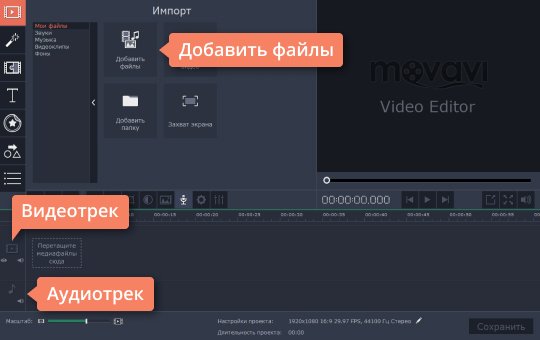
Запустите нашу программу для наложения музыки на видео и выберите Новый проект. Нажмите кнопку Добавить файлы и выберите видео, к которому вы хотите добавить звуковую дорожку, и аудиофайл, который будет использоваться в качестве саундтрека. Загруженные вами файлы будут автоматически добавлены на соответствующие дорожки монтажного стола: видео – на Видеотрек, аудио – на Аудиотрек.
Отрегулируйте длительность звука
Когда вы будете соединять музыку и видео, вы можете столкнуться с тем, что у добавленных видео - и аудиофайла разная длительность. Здесь возможны два варианта.
- Аудиофайл длиннее, чем видео. Кликните на аудио, переместите бегунок в конец видеофайла на монтажном столе и нажмите на иконку с Ножницами. Затем щелкните по ненужному звуковому фрагменту и нажмите Delete на клавиатуре, чтобы удалить фрагмент. Видео длиннее, чем музыка. Добавьте на звуковую дорожку несколько копий выбранного аудиофайла (щелкните по файлу правой кнопкой мыши и выберите Копировать, а затем Вставить). Обрежьте лишнее.

Помните, что в Видеоредакторе Movavi вы можете вставить в видео сразу несколько звуковых дорожек. Например, одну дорожку можно использовать для фоновой музыки, а другую – для звуковых спецэффектов.
Сохраните результат
Наложение звука на видео оказалось довольно простым делом. Теперь осталось записать все в один видеофайл. Нажмите кнопку Сохранить и выберите одну из опций экспорта из вкладок в левой части окна. Программа предложит сохранить видео в папку Movavi Library. При желании вы можете поменять папку. Укажите видеоформат или модель мобильного устройства и нажмите кнопку Старт. Когда процесс сохранения завершится, вы найдете готовый видеофайл в выбранной папке. Теперь вы знаете, как наложить звук на видео!
программа уровень скачать бесплатно
рабочие программа профильный уровень скачать

Комментариев нет