Программы скачать сайт целиком на компьютер
программа мякишева по физике базовый уровень скачать
рабочие программа профильный уровень скачать


Друзья, Скачать весь сайт себе на компьютер и просматривать его без наличия интернета очень просто, более того существует несколько способов, которые я в этой статье Вам поведаю. Как я уже сказал выше, самый быстрый способ скачать веб-страницу себе на компьютер - выбрать «Файл» и «Сохранить как» в браузере. Этот способ подходит для разового сохранения одной или нескольких страниц.
Как Вы уже поняли из названия, мы будем использовать специальные ресурсы, благодаря которым появляется возможность скачивать сайты целиком на свой ПК. Кажется, все очень просто: вставил в поле адрес сайта, нажал «Скачать» и в итоге забираешь архив всего сайта. Но не тут-то было, на самом деле не все так просто, как кажется на первый взгляд.
Существует бесплатный сервис site2zip. com, с помощью которого можно скачивать любые сайты. Но в последнее время, почему то, этот ресурс недоступен. Будем надеяться, что это все временно, и сайт вновь заработает. Следующий похожий сайт http://r-tools. org/ . Он хорошо справлялся со своей задачей, однако вскоре стал платным. Если Вам не жалко денег ради скачивания нужного сайта (-ов), то можете воспользоваться им.
К сожалению из англоязычных сайтов я не нашел похожих сервисов, возможно плохо искал. Может быть Вы пользовались или пользуетесь каким-либо бесплатным сервисом для закачки сайтов к себе на компьютер. Тогда можете поведать о таком сервисе в комментариях.
Ну что ж, друзья, можно смело сделать вывод: сервисы для закачки интернет-ресурсов, либо платные, либо не до конца функциональны и эффективны. Следовательно, не всегда можно получить ожидаемый результат при использовании онлайн-сервисов.
Сейчас в интернете можно найти множество программ для скачивания сайтов, и практически все они платные. Однако существует и бесплатные аналоги, к примеру довольно функциональный софт WinHTTrack WebSite Copier. Данная программа поддерживает русский язык, что нам только на руку. Ниже, на примере утилиты WebSite Copier я покажу как можно скачать любой сайт.
Сперва перейдем по ссылке и скачаем программу. Распаковываем архив в любое место на диске. Запускаем файл WinHTTrack. exe,
Сразу после запуска измените язык на Русский (хоть у меня он уже измененный Вы ориентировочно будете знать где изменяется язык)
Нажмем кнопку «Далее»
На следующем этапе называем проект как душе угодно, указываем путь для сохранения либо оставляем по умолчанию (C:Мои Web Сайты) и жмем «Далее»,
Далее в этом окне вбиваем адрес сайта, который хотим скачать к себе и выбираем в графе «Тип» - Загрузить сайт. Я выбрал свой сайт для примера. Можно также здесь задать дополнительные параметры, нажав соответствующую кнопку.
В этом окне можно внести некоторые настройки, которые могут повлиять на скорость загрузки сайта на ПК,
Когда все настроили жмем кнопку «Далее»,
Завершающий этап, ничего не меняем, нажимаем кнопку «Готово»,

Начнется загрузка сайта на Ваш компьютер. Процесс закачки ресурса может занять длительное время, поэтому можете заняться чем то другим, к примеру выпить чай под любимую передачу,
Когда процесс загрузки сайта завершится, можно проверить и открыть его из локального хранилища Вашего ПК. Для этого идем в каталог, куда закачались файлы сайта. Ищем файл index. html и открываем его. Через несколько секунд скачанный сайт откроется Вашим браузером с локального диска, а не с глобальной сети. То есть теперь данный ресурс можно открывать даже при отсутствии интернет соединения.
В общем программа WinHTTrack справляется отлично со своими обязанностями, более того в ней присутствуют некоторые функции, которых нет в платных аналогах. Скачать сайт абсолютно бесплатно с этой программой не составит особого труда. Почему бы и не воспользоваться такой возможностью?
Если желаете поюзать другой софт, предназначенный для скачивания сайтов, то попробуйте программы Offline Explorer или Teleport Pro. Если Вы используете другие подобные утилиты, то можете написать в комментариях, возможно этим Вы поможете другим пользователям. Спасибо за внимание!

Иногда возникает необходимость посмотреть не только фронт-энд сайта, но и его код. Бывает так, что встречается хороший веб-ресурс с необычным дизайном и хочется понять, как в нём сделаны те или иные элементы, какие используются теги и стили.
Предупреждаю сразу – воровать, таким образом, чужие проекты нельзя! Но для того чтобы сделать резервную копию своего сайта или посмотреть на то как свёрстан тот или другой элемент понравившегося вам ресурса, такой подход может быть использован.
Особенно удобно иметь файлы нужного сайта на жёстком диске своего ПК или в хранилище dropbox. Просмотреть его код можно в любое время, вне зависимости от того есть интернет или нет.
Итак, первый способ как скачать сайт целиком на компьютер состоит в том, что делаем всё своими руками, без сторонних он-лайн сервисов или особых программ. Для этого нам понадобится браузер и простой редактора кода, например Noutepad++.
Создаём на рабочем столе корневую папку с названием сайта Создаём в ней ещё три папки и называем одну images (сюда будем складывать картинки); вторую – css (для файлов со стилями); и третью – js (для скриптов).
Далее всё очень просто: находим интересующий нас проект, открываем главную страницу и нажимаем на клавиши ctrl + U. Браузер сразу же показывает нам её код.
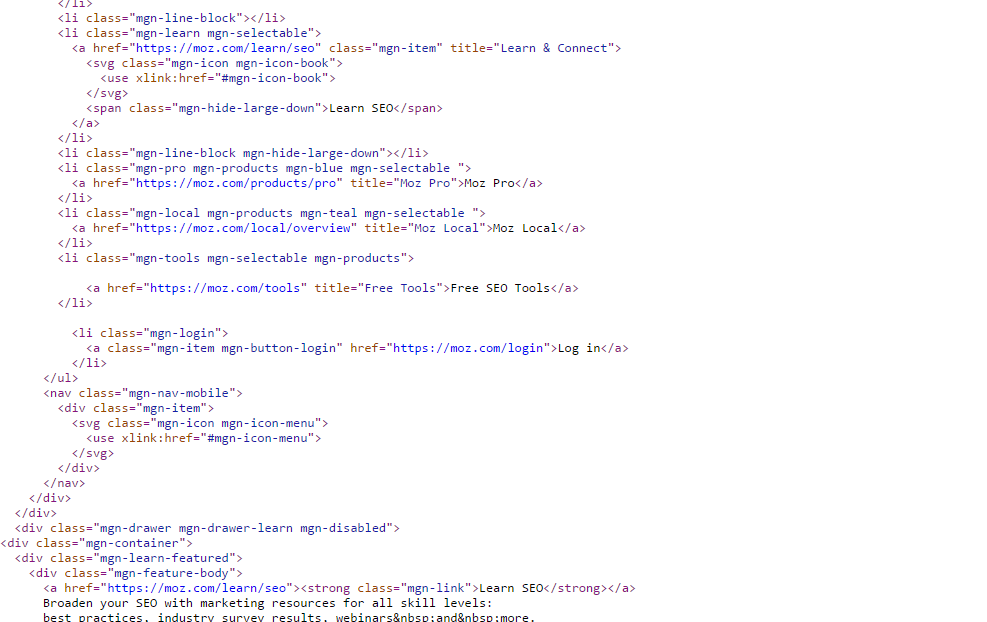
Копируем его, создаём новый файл в редакторе кода, вставляем код главной страницы, в новый файл, сохраняя его под названием index, с расширением html (index. html). Всё, главная страница сайта готова. Размещаем её в корне документа, то есть кладём файл индекс. html рядом с папками images, css и js
Далее чтобы скачать сайт целиком на компьютер проделываем тоже со всеми страницами сайта. (Данный метод подходит, только если ресурс имеет не слишком много страниц). Таким же образом, копируем все html-страницы понравившегося нам сайта в корневую папку, сохраняем их с расширением html и называем каждую из них соответствующим образом (не русскими буквами – contact. html, about. html).
После того как мы сделали все страницы сайта, находим и копируем все его css стили и java скрипты. Для этого кликаем по ссылкам, ведущим на css и js файлы в коде.
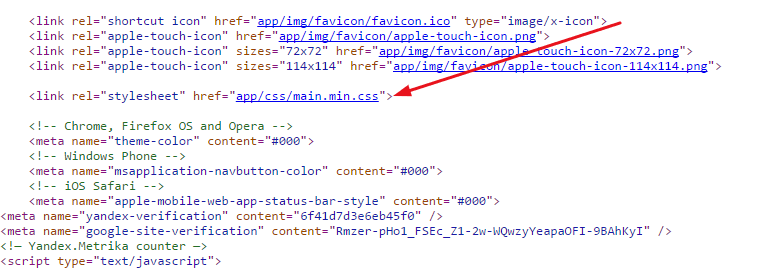

Таким же образом как мы копировали файлы html, копируем все стили и скрипты создавая в редакторе Notepad++ соответствующие файлы. Делать их можно с такими же названиями, сохраняя их в папках сss и js. Файлы стилей кладём в папку css, а код java script в папку js.
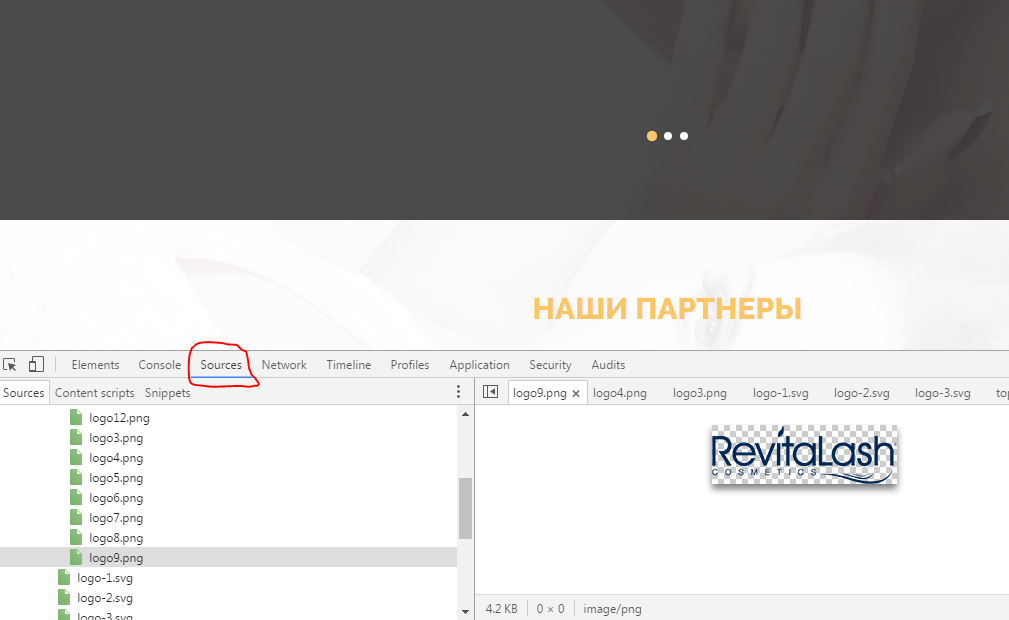
Чтобы скачать сайт целиком на компьютер также нам нужны все его картинки. Их можно загрузить, находя в коде сайта и открывая по порядку одну за другой. Ещё можно увидеть все картинки сайта, открыв инструменты разработчика в браузере с помощью клавиши F12. Находим там директорию Sources и ищем в ней папку img или images В них мы увидим все картинки и фотографии сайта. Скачиваем их все, ложа в папку images.
После того как мы скачали все файлы сайта нужно почистить его код от всего лишнего. Например, можно удалить:
Теперь если открыть файл index. html с помощью браузера то мы увидим только его хтмл код, который выглядит так же как сайты на заре появления интернета. Чтобы сайт стал таким же, как он есть он-лайн нужно подключить к нему css стили, скрипты и фотографии. Для этого подключаем в html коде файлы со стилями css и скрипты, а так же прописываем правильный путь к фотографиям. Чтобы не ошибиться при прописывании пути к файлам, я не рекомендую делать большую вложенность папок в папки. Все фотографии пусть будут в папке images а стили в css. Ссылки на файлы css и js могут быть приблизительно такими:
А вот ссылка к файлу с логотипом лежащим в папке images:
Если мы всё правильно подключили то, открыв индексный файл с помощью браузера, мы увидим сайт точно таким же, как он есть в интернете.
Этот способ намного быстрее предыдущего. Скачиваем последнюю версию консольной программы wget здесь.
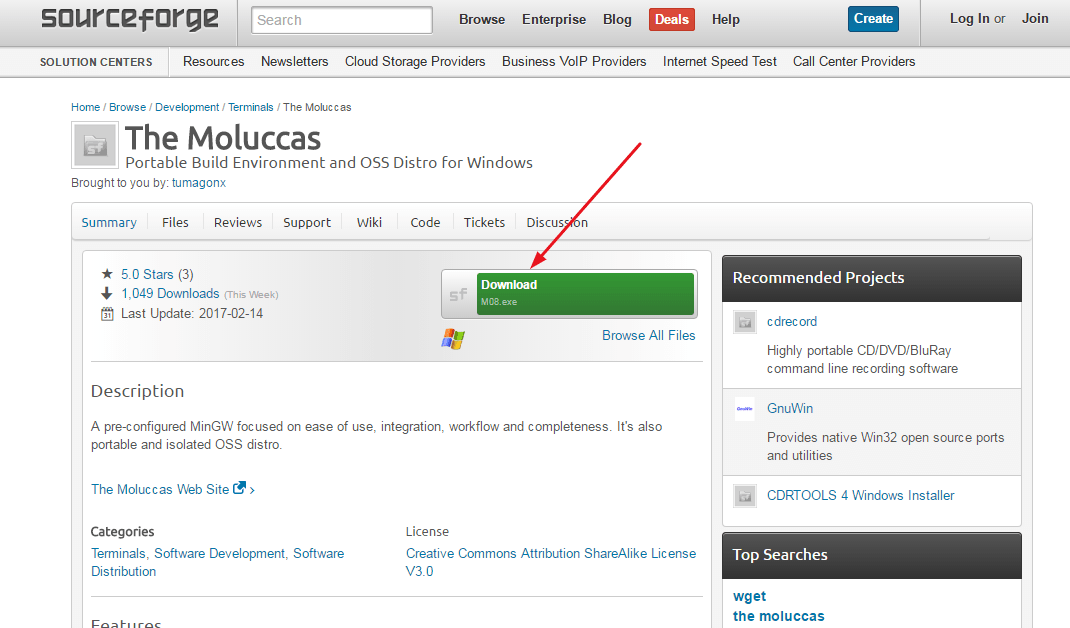
Подробно об этой программе написано в Википедии и сейчас нет необходимости расписывать все нюансы её работы.
Далее распаковываем архив и создаём на диске С в папке Program Files папку с названием wget. Затем вставляем файлы из корневой папки распакованного архива в только что созданную папку.
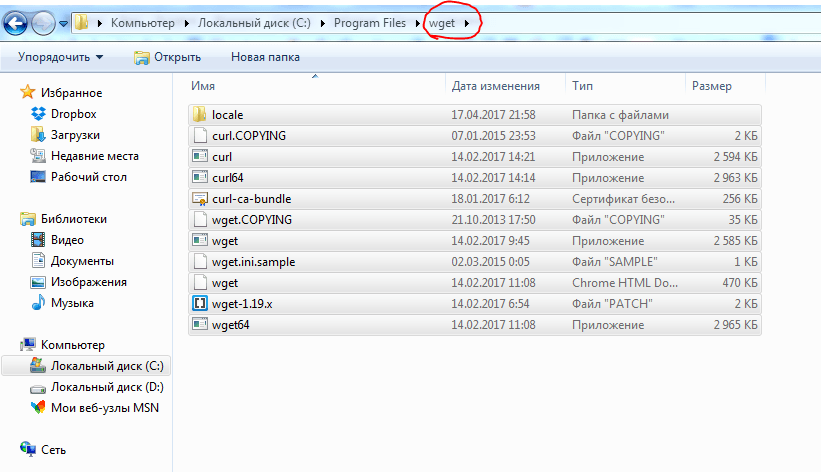
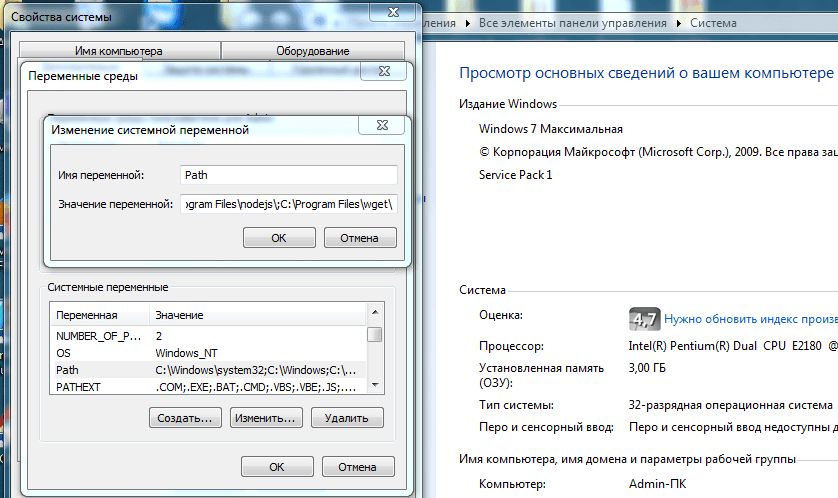
После этого находим на рабочем столе системный значок «Компьютер», кликаем правой кнопкой мыши по нему, открываем «Свойства», заходим в «Дополнительные свойства системы», «Перемены среды» и находим здесь строку «Path» в директории «Системные переменные» и жмём на кнопку «Изменить».
Перед нами появится строка, в конце которой нужно поставить точку с запятой и затем вставить скопированный путь к папке wget на диске С (C:\Program Files\wget). Вставляем его после точки с запятой в строке и сохраняем всё.
После этого чтобы скачать сайт целиком на компьютер, открываем консоль windows в директории «Пуск» и вводим в командную строку cmd. После этого мы увидим консоль, куда вводим wget –h чтобы убедится, что данное приложение работает.
После копируем url нужного сайта и вводим Wget –page-requisites - r - l 10 http://adress-sayta. com и запускаем консоль. (Параметр –page-requisites отвечает за то чтобы все картинки, шрифты и стили сайта скачались. Если оставить этот параметр и вставить в конце только url сайта, то загрузится только его главная страница. Поэтому нужно добавить ключи - l и - r и 10-ый уровень вложенности глубины загрузки.
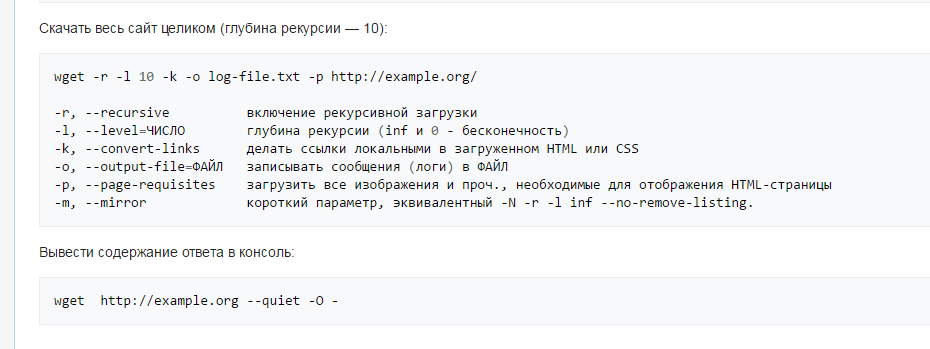
Всё, скачивание сайта началось. Скопированные файлы теперь находятся на диске С в папке «Пользователи», «Admin» (на windows 7). В папке «Админ» находим папку сайта со всеми его файлами. Запускаем файл index. html и убеждаемся, что веб-ресурс скачан на компьютер полностью и он такой же, как он-лайн.
Копировать вручную в наше время – верx мудрости.


Комментариев нет