Скачать бесплатную программу очистки жесткого диска
рабочие программа профильный уровень скачать
программа уровень скачать бесплатно


Не секрет, что главным фактором, способствующим накоплению на жёстком диске персонального компьютера или ноутбука, системного мусора, является неправильное обращение к тому молодого и неопытного пользователя, часто абсолютно игнорирующего рекомендации по проведению сервиса и очистки. Урегулировать эту проблему можно, решив скачать программу для очистки жесткого диска компьютера от скопившегося там, в большом количественном объеме системного мусора, чему эта небольшая статья и посвящена. Сразу, дабы не томить читателя излишними тематическими отступлениями, отметим, что лучших результатов в этом плане позволяет добиваться популярнейшая в среде пользователей программа «Priva Zer», о которой вы, если не знали, узнаете далее.
Решив скачать программу для очистки жесткого диска от мусора под статью разных temp файлов, сильно портящих настроение пользователя, инициируя торможение операционной системы windows, вы гарантированно повысите производительность ноутбука или компьютера, стоящего моноблоком у вас дома, затратив на то минимум драгоценного времени. Единовременный запуск программы для произведения глубокой очистки, установленного на ноутбуке жесткого диска, после бесплатного скачивания в дистрибутиве, обеспечит полное удаление ненужных системных файлов с очисткой по требованию истории посещения сайтов через браузер, об этом отдельно.
После первого скачивания анонсированной мной программы для произведения комплексной и глубокой очистки жесткого диска от всяческих заторов, образованных по человеческому фактору, вы сможете реальным образом усовершенствовать работу системы, удалив из неё все файлы-остатки предустановленного ранее программного обеспечения. С уверенностью постоянного пользователя аналогичными приложениями, хочу неголословно заявить, что рекламируемая мной программа по обыкновению считается лучшей среди своих конкурентов, чем и привлекает огромную аудиторию пользователей со всего мира, включая Россию и запад, соответственно.
Все, что от вас требуется, это произвести первый запуск приложения в рамках бесплатной загрузки дистрибутива, как инсталлятора, устанавливающегося за считанные секунды поверх операционной системы, независимо от редакции и новизны версии. Таким образом, я могу с еще большей личной уверенностью сказать об этом приложении то, что оно априори является лучшим.
Со временем Вы замечаете, что компьютер начинает тормозить, "лагать" - папки и файлы открываются не так быстро как раньше, уменьшается свободное место на диске С. При работе системы скапливается мусор - временные, ненужные файлы, которые переполняют жесткий диск и мешают нормальной работе ОС Windows. Эти файлы остаются после установки - удаления программ, игр, посещения страниц интернета и т. д. Если периодически не чистить жесткие диски компьютера от этих ненужных файлов - это может привести не только к сбоям в работе компьютера, но и к краху и переустановке ОС Windows.
В интернете много программ для очистки компьютера от ненужных файлов. Некоторые из них Вы можете скачать на нашем сайте в разделе Чистка реестра.
Прочитав Эту статью можете узнать как удалить лишние, одинаковые файлы - дубликаты и тем самым освободить место на жестких дисках компьютера и USB носителях.
Возможно лишние файлы "прячутся" в скрытых файлах и папках - как отобразить Скрытые и Системные файлы и папки.
Если Вы начинающий пользователь компьютера и боитесь при очистке удалить лишние файлы, или не желаете устанавливать программы для чистки реестра, можете использовать встроенную в ОС Windows утилиту очистки дисков cleanmgr. exe. С ней Вы можете Безопасно почистить компьютер от скопившегося мусора. Скачивать и устанавливать её не надо, во всех операционных системах Windows она находится в папке WINDOWS\system32.
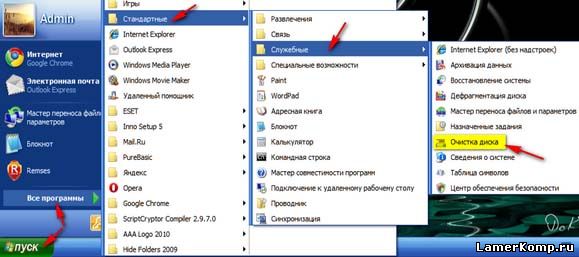
Запустить очистку дисков можно с Рабочего стола: Пуск - Все программы - Стандартные - Служебные - Очистка диска
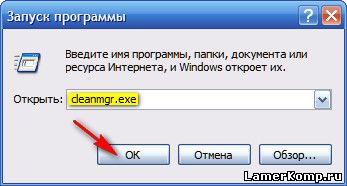
Или Пуск - Выполнить - введите cleanmgr. exe - нажмите Ок
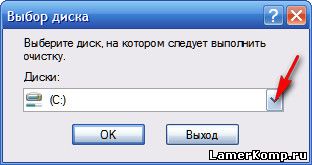
После запуска Вам будет предложено выбрать букву диска, который требуется очистить
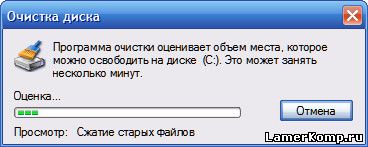
В течении некоторого времени утилита будет оценивать какое количество неиспользуемых файлов можно удалить без вреда для работы операционной системы
После этого установите галочки напротив тех пунктов, которые посчитаете нужным и нажмите ОК
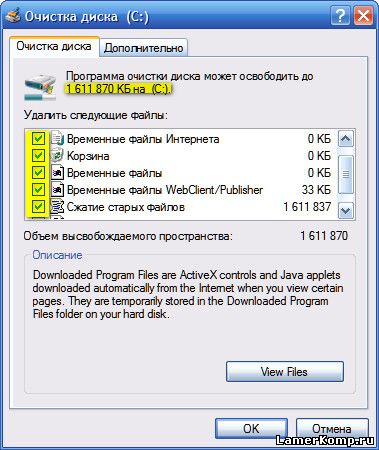
Сжатие старых файлов и удаление файлов из корзины может прилично Увеличить свободное место на жестком диске компьютера. На вкладке Дополнительно Вы можете освободить место на диске удалив неиспользуемые компоненты Windows, а так-же программы и игры, которые Вам больше не нужны.
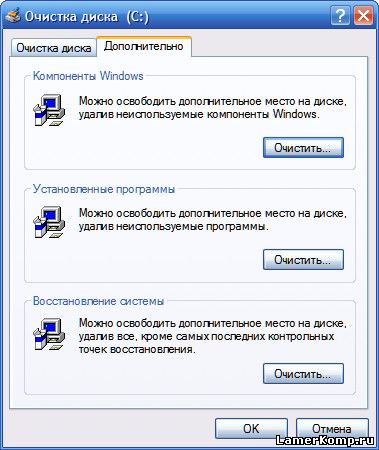
Удаление контрольных точек восстановления (кроме последней), то-же существенно увеличит свободное пространство на диске


Комментариев нет