Скачать и установить программу яндекс бесплатно
программа мякишева по физике базовый уровень скачать
рабочие программа профильный уровень скачать


Яндекс Навигатор среди подобных программ в России заслуженно занимает лидирующие позиции. Русскоязычный интерфейс, удобный функционал, большой выбор настроек и отсутствие назойливой рекламы поспособствовали тому, что навигатор пришелся по вкусу многим пользователям. Еще одним его преимуществом стала абсолютная бесплатность этой программы.
Из статьи вы узнаете, где и как скачать Яндекс Навигатор, а также о том, как правильно пользоваться им на смартфоне.
 Оснащен функцией, позволяющей управлять маршрутом с помощью голосовых команд.
 Вы уже знаете где можно скачать программу. Теперь нужно её установить и начать пользоваться!
В качестве интерфейса используется сервис «Яндекс. Карты», приспособленный для расчета различных маршрутов.
Чтобы слежение за расположением транспорта было максимально удобным, можно настроить 3D - режим. Он передает изображение с камеры, расположенной под небольшим наклоном, открывая хороший обзор в заданном направлении движения.
Если выбрать специальный фильтр, то карта может показывать происшествия на трассе: пробки и замедленное движение, ДТП или ремонт участка.
Во время движения удобно пользоваться функцией, позволяющей управлять голосом.
Выбрать конечную точку пути вручную можно двумя способами:
Обратите внимание! Чтобы обеспечить бесперебойную работу карты, нужно иметь непрерывное подключение к интернету. Если вам нужно, чтобы навигатор мог работать без интернета, нужно заранее скачать карты на свой телефон.
Нажав кнопку «Меню», вы перейдете от основного экрана к режиму настроек. Здесь надо установить главные параметры так, как вам нужно.
Вашему вниманию предлагается большой выбор функций. Выбирайте вид карты, режим экрана (дневной или ночной), скачивайте различные голосовые сопровождения, загружайте полные подборки нужных Вам карт.
В разделе голосового управления вас ждет Алиса. Чтобы она ответила, произнесите: «Слушай, Алиса». Вы также можете ее вызвать нажатием кнопки с изображением небольшого микрофона, расположенной в левой стороне экрана. Давайте Алисе команды такого типа: «Построй маршрут к аэропорту в Домодедово» или «Поехали домой».
Проезжая мимо места ДТП, можно сообщить ей: «Здесь авария». Она отметит это место на дороге.
Алиса может отвечать на различные вопросы. Спросите: «Какой сейчас размер штрафа за превышение скорости?» или «68 к какому региону относится?». Она сразу ответит.
Алиса может играть с пассажирами в различные игры. Хотите, чтобы она сыграла с вами в города, слова или отгадывание актеров? Произнесите: «Давай поиграем». Она предложит варианты игр. Алиса может даже погадать на будущее.
Кроме этого настройте, о каких событиях вы хотите получать уведомления. Например, нужно ли вам сообщать о превышении скорости. Дополнительно настраивайте синхронизацию, обновления и события.
Обратите внимание! Если в дороге произойдет поломка транспортного средства, вызывайте эвакуатор прямо из программы. Также вы можете попросить помощь, если у вас не заводится авто, закончилось топливо или нужно заменить колесо.
Программа начнет поиск нужного места или заданного адреса. Когда этот процесс завершится, вам будет предложено 2 — 3 кратчайших маршрута. Вы увидите информационное табло с рассчитанным расстоянием для каждого из них. Выбирайте маршрут, который понравится больше, и нажимайте надпись «Поехали».
После этого навигатор переключится в режим поездки. Сверху вы увидите скорость движения, расстояние до ближайшего поворота и оставшееся время пути.
Следуйте указаниям диктора, продолжая движение.
Но не надо слепо доверяться технике, ведь вы лучше знаете о ситуации на маршруте. Не отвлекаясь, следите за дорожными указателями, знаками и трассой.
Яндекс Навигатор проинформирует о заполненности дорог, чтобы вы не простаивали в пробке. Включить эту функцию можно, Кликнув на значок светофора, расположенный сверху в правой части экрана. Вы увидите, что городские дороги окрасились в разные цвета. Оттенки магистралей свидетельствуют об уровне загруженности дорог. Зеленый означает свободную трассу, красный – долгосрочную пробку. Промежуточные цвета: желтый и оранжевый значат, что движение на дороге замедлилось.
Создатели Яндекс Навигатора позаботились об удобстве водителей, позволив добавлять комментарии к дорожным событиям. Каждый участник дорожного движения, неравнодушный к случившемуся, может высказать свое мнение.
Если нужно добавить новое событие, нажимайте на изображение треугольника со знаком «плюс» внутри. После этого вам станет доступен перечень указателей. Выбирайте подходящий значок, устанавливайте его в нужном месте на карте и добавляйте комментарий. Если вы стали свидетелем ДТП, ремонтных работ или других необычных событий, выбирайте соответствующую метку и нажимайте «Установить».
Вы увидите, что на карте появился новый значок. Если на него кликнуть, то можно прочитать свой комментарий.
Не так давно в Яндекс Навигатор была добавлена новая функция, помогающая найти парковку. Чтобы ее активировать, нажмите букву «P», которая находится слева в углу. После ее включения, на карте будут обозначены синими полосами все имеющиеся в городе парковочные места.
Мы рассмотрели все основные функции навигатора, которыми вы будете пользоваться постоянно. Теперь приступим к обзору дополнительных возможностей программы.
С Яндекс Навигатором вы доберетесь к нужной точке даже без интернета. Для этого вам нужно иметь смартфон с приемником GPS - сигнала и заранее загрузить на него карты местности. Также можно воспользоваться маршрутом, сохраненным в навигаторе.
Если карты уже есть, то построение маршрута будет происходить по тому же алгоритму, что и онлайн.
Для того чтобы навигатор запомнил дорогу, нажмите строку «Мои места». Затем продиктуйте адрес работы и дома. После этого добавьте адреса тех мест, где часто бываете, нажав на надпись «Избранное».
Переключиться в оффлайн-режим нужно командой «Слушай, Яндекс», произнесенной вслух. Затем укажите точку, к которой нужно доехать, или выберите ее на загруженной карте вручную.
Раздел «Инструменты» содержит множество вкладок, которые могут вам пригодиться.
Включить их можно только при наличии интернета на вашем смартфоне. Рассмотрим основные:
Мы ознакомили вас с инструкцией по пользованию программы. Скачивайте его на свое устройство, чтобы лично оценить все преимущества этого навигатора.
Всего хорошего и желаем Вам удачи на дороге!

Яндекс Браузер – это программа для просмотра сайтов. На данный момент это один из самых удобных и быстрых продуктов такого типа, чем и завоевал свою популярность у миллионов пользователей. Установить Яндекс Браузер самостоятельно на компьютер или ноутбук сможет каждый. Процесс установки не занимает много времени. При этом пользователь может регулировать настройки вручную или выбрать автономный режим.
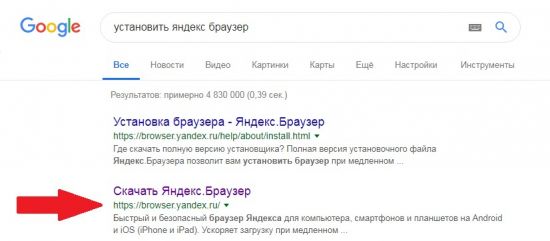
Загрузить последнюю версию браузера бесплатно на свой компьютер рекомендуется с официального сайта разработчика. Попасть на него можно через любую поисковую систему, введя соответствующий запрос или перейти по прямой ссылке: https://browser. yandex. ru
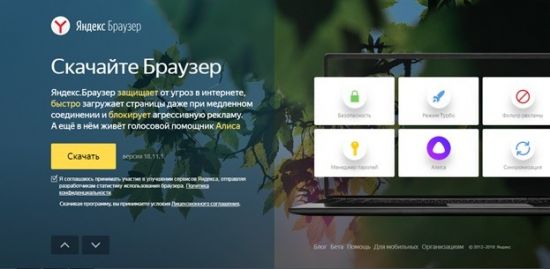
После загрузки страницы необходимо нажать кнопку «Скачать». Система автоматически подберет самую новую версию программы совместимую с операционной системой компьютера или ноутбука.
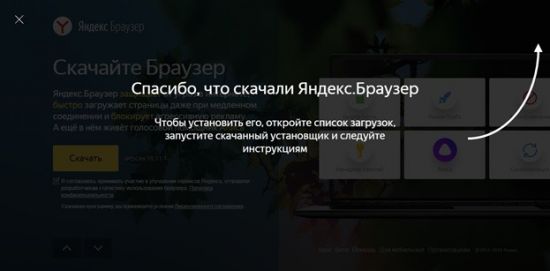
Установочный файл будет загружен на компьютер в ту папку, куда пользователь указал загружать скачанные файлы из сети в другом браузере.
Существует онлайн и оффлайн инсталляция, каждая из которых имеет свои нюансы.
Процесс инсталляции Яндекс Браузера схож с установкой других программ. Последние версии продукта не предусматривают установки на диск d. Опишем подробный порядок действий.
1.Запускаем загруженный установщик из папки с сохраненными файлами.
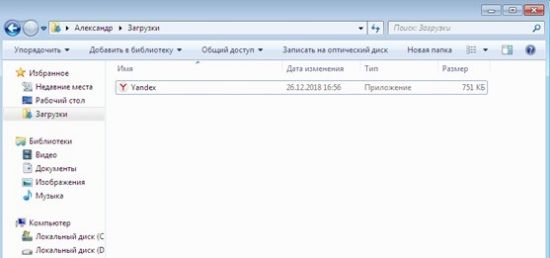
И также его можно запустить прямо из браузера, через который выполнялось скачивание. В разделе загрузки содержатся все скачиваемые файлы.
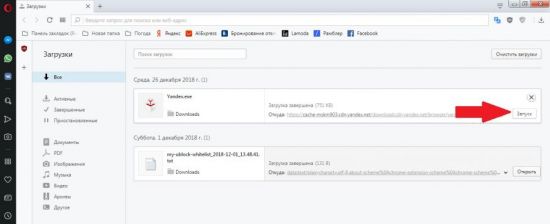
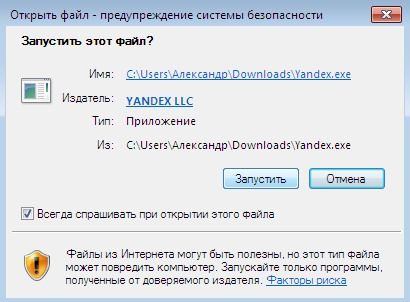
2.Операционная система попросит подтверждения действий. Жмем кнопку «Запустить».
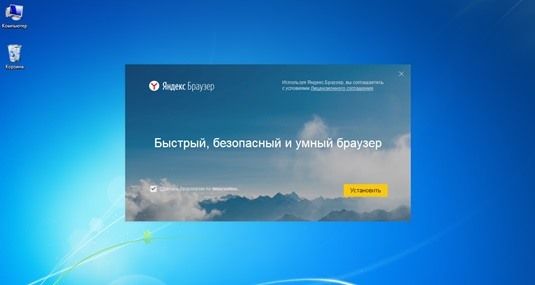
3.В появившемся окне нажимают кнопку «Установить». Можно оставить галочку в пункте «Сделать браузером по умолчанию».
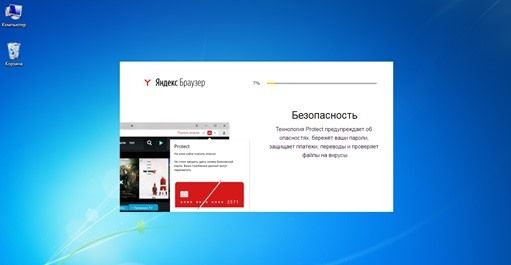
4.Дождаться полной распаковки файлов.
Такой способ применяется в случае временного отсутствия подключения к сети, а также когда необходимо произвести инсталляцию на несколько компьютеров. Установочный файл заранее скачивают по адресу https://getyabrowser. com/ru/
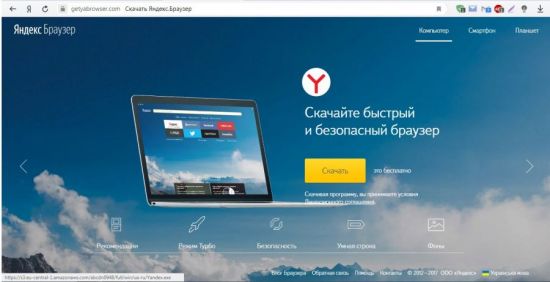
Для установки на другой компьютер, установщик копируют на USB-накопитель. Сам установочный процесс несложный и состоит из следующих действий:
Запустить скачанный инсталлятор. Подтвердить запуск. Нажать кнопку «Установить». Дождаться окончания установки.

В некоторых ситуациях во время установочного процесса программа может проинформировать о том, что произошла ошибка: «…не является приложением Win32».
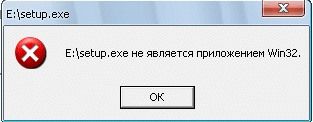
Она возникает, когда при скачивании установочного файла возникают проблемы. Например, было плохое соединение с интернетом, и файл был скачан не полностью. Устранить эту проблему поможет повторное скачивание браузера.
Другие факторы, мешающие установке браузера на компьютер:
Вирусы могут мешать работе компьютера, в том числе они не позволяют устанавливать новый софт. По поводу вирусов можно сказать только одно – качайте софт из проверенных источников, а также пользуйтесь антивирусом.
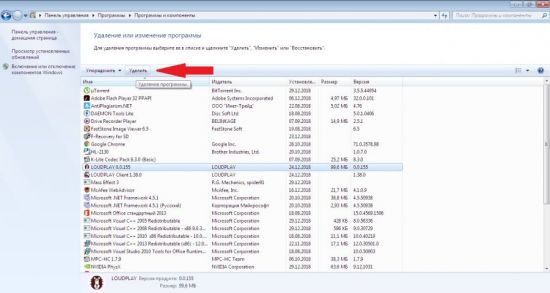
Освободить место на жестком диске можно с помощью панели управления в разделе «Удаление программы». Для этого выделите ненужную программу и нажмите кнопку «Удалить».
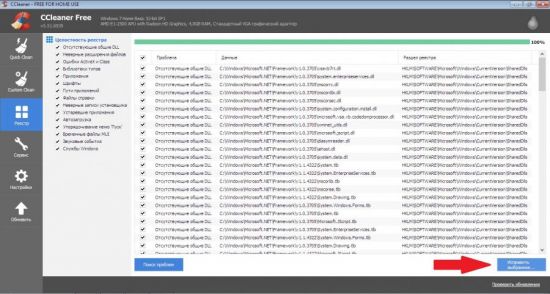
В процессе работы старой версии Яндекс Браузера могла возникнуть критическая ошибка, которая вывела его из строя. История событий остается в памяти компьютера в папках, которые рядовой пользователь не проверяет. Поэтому перед инсталляцией новой версии браузера следует очистить реестр и папки от старых файлов. Лучше всего это сделать с помощью программы Ccleaner и ей подобных.
Исправление ошибок в Ccleaner происходит следующим образом:
Запускаем программу. Выбрать раздел «Реестр». Выполнить поиск проблем. Нажать кнопку: «Исправить отмеченные».
Установленный Яндекс Браузер запускается автоматически. В дальнейшем начать работу с ним можно, нажав на соответствующий значок на рабочем столе или панели быстрого доступа.
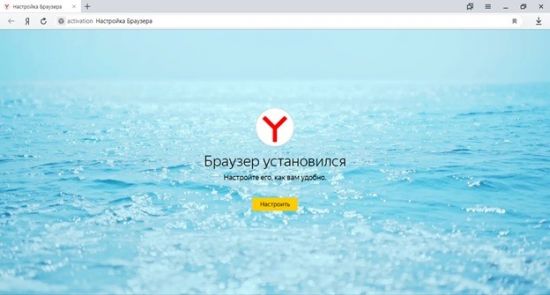
Первая работа с программой требует от пользователя его настройки.
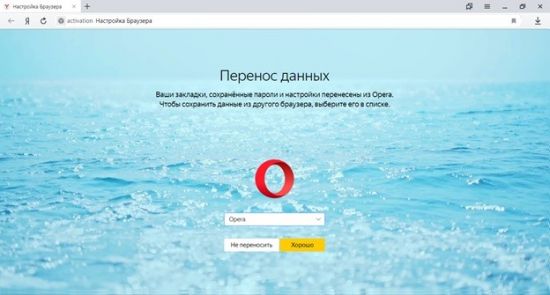
Пользователь может выполнить полный перенос закладок и других данных из веб-обозревателей, которыми пользовался раньше. Для этого нужно нажать кнопку «Хорошо».
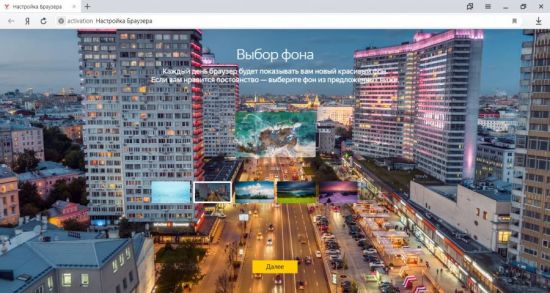
Далее происходит выбор фона. Можно выбрать постоянное изображение на заднем плане или получать новое каждый день.
Следующий этап настройки будет полезен владельцам аккаунта на Yandex. ru.
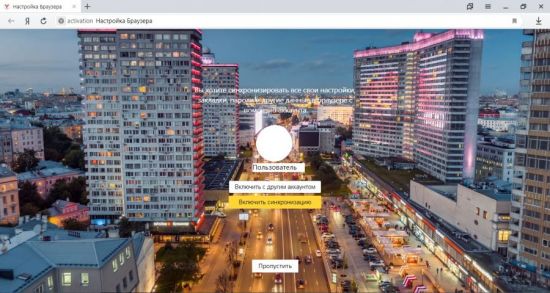
Система предложит 3 варианта:
Последняя из настроек – это возможность добавить виртуальный диск, в котором будут храниться файлы.
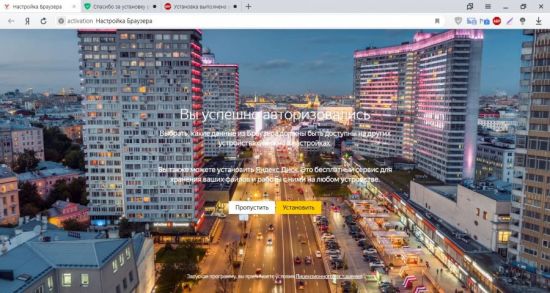
После этого можно приступать к работе с программой. Для этого нажмите кнопку «На стартовую».
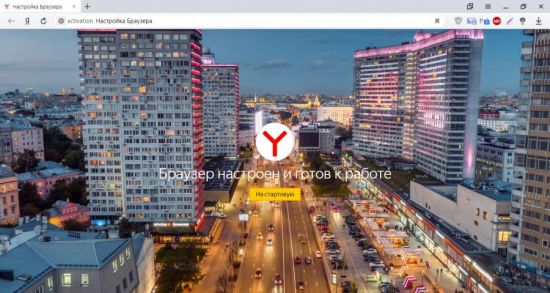
При дальнейших запусках пользователь будет попадать на домашнюю страницу или рабочий стол с закладками.
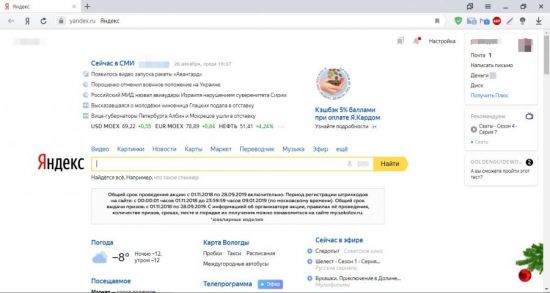
Для того чтобы всегда при запуске открывалась домашняя страница необходимо выполнить следующие действия:
1.Зайти в настройки.
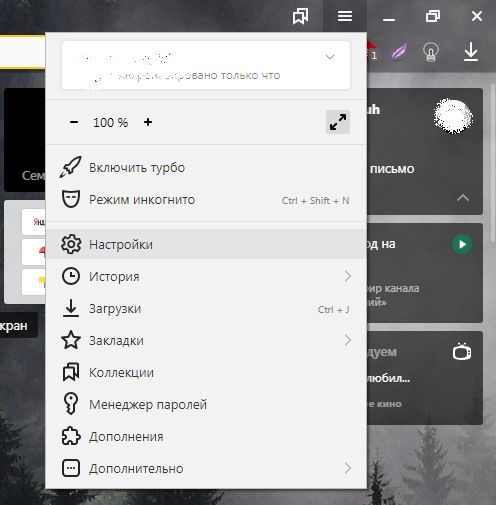
2.В графе «При запуске открывать» выбрать пункт «Ранее открытые вкладки» и поставить галочку «Открывать yandex. ru, если нет вкладок».
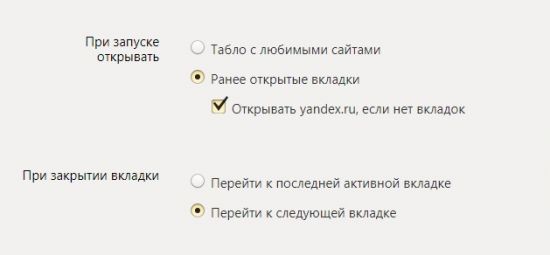
Теперь можно пользоваться Яндекс Браузером и оценить его преимущества перед другими веб-обозревателями. Тем не менее мнение о том, какой продукт лучше у каждого человека свое. Но оценить все достоинства этой программы следует в обязательном порядке.


Комментариев нет