
Виндовс загрузочный 7 скачать бесплатно


Загрузочный USB Windows 7 Live CD для флешки.

Загрузочная Windows 7 Live CD представляет собой полноценную операционную систему с поддержкой сети, не требующую установки на ноутбук или компьютер. Достаточно записать образ ОС на диск или USB-носитель. Пользователю предоставляется две версии операционной системы - XP Live и Sewen PE. Скачать Windows 7 Live CD торрент файлом можно по ссылке ниже.
Для записи Windows 7 live cd на флешку воспользуемся уже знакомой программой UltraISO, если нет флешки можно на обычную CD болванку. Для того, чтобы запуск операционной системы был выполнен успешно, BIOS устройства должен быть совместимым со съемным носителем. По этой причине намного удобнее использовать именно USB-флешку, подключая ее к разъему USB 3.0 либо 2.0 в первом случая загрузка будет быстрее.
Просто скопировать образ iso на внешний носитель недостаточно. В этом случае многие пользователи сталкиваются с проблемой, что операционная система попросту не запускается. Причина такого негативного явления достаточно проста – образ iso скопирован не полностью. Чтобы этого избежать, рекомендовано использовать специальные программы для записи установочных образов. В частности, можно воспользоваться программой RUFUS – она стабильна и удобна в использовании или как выше сказано утилитой УльтраИСО.
Важным преимуществом любой из версий операционной системы Windows 7 live cd является ее полная совместимость со всеми версиями BIOS. Такой результат удалось достичь благодаря тому, что загрузочный образ ОС собран на универсальном загрузчике BOOTMGR. Загрузочная флешка Windows 7 live cd являет собой полноценную операционную систему, автоматически обеспечивающую полный набор функций устройства.


Благодаря успешной интеграции всего набора обновлений за 2017 год, после запуска ОС не потребуется обновление программного обеспечения. Это особенно важно, если доступ к сети не стабильный или интернет-трафик лимитированный. Весь процесс запуска занимает буквально несколько минут и требует от пользователя наличия минимального количества знаний.
Загрузочная windows 7 live 2017 может использоваться даже абсолютными новичками, которые воспользуются подсказками из пошаговой инструкции. Чтобы скачать загрузочный live cd windows 7 на свой носитель через торрент, воспользуйтесь ссылкой, предоставленной в начале описания. Лайв диск Windows 7 содержит сборник необходимых программ для реанимации системы после сбоя или заражения вирусами, также можно выполнить диагностику жесткого диска и оперативной памяти, без участия Windows.
Зачастую Windows 7 live usb x64 используют в компьютерных сервисах и частные мастера, для диагностики и восстановления Windows. Но благодаря подсказкам, справится и начальный пользователь, но если вы не уверены в своих силах, лучше вызвать специалиста. Скачать Window 7 Live CD/USB торрент файл возможно по ссылке в начале описания бесплатно и без регистрации.
Загрузочная флешка Windows 7
 Учитывая тот факт, что все большее количество компьютеров, ноутбуков и нетбуков не имеют встроенного привода для чтения дисков, а цена USB флешек невелика, загрузочная флешка Windows 7 подчас является самым удобным и дешевым способом установить операционную систему на компьютер. Данная инструкция предназначена для тех, кто хочет самостоятельно сделать такую флешку. Итак, 6 способов создания.
Официальный способ создания загрузочной флешки с Windows 7
Данный способ одновременно является и самым простым и, кроме этого, официальным способом Microsoft для создания загрузочной usb флешки Windows 7.
Вам потребуется загрузить утилиту Windows 7 USB/DVD Download Tool с официального сайта Microsoft здесь: https://archive. codeplex. com/?p=wudt
Также понадобится ISO образ диска с дистрибутивом Windows 7. Дальше — все очень просто.
- Запустите утилиту Windows 7 USB/DVD Download Tool
 На первом шаге укажите путь к ISO образу дистрибутива Windows 7 Далее укажите, на какой диск произвести запись — т. е. нужно указать букву флешки Дождитесь, когда загрузочная флешка с Windows 7 будет готова
 Вот и все, теперь можно использовать созданный носитель для установки Windows 7 на компьютере без привода для чтения дисков.
Загрузочная флешка Windows 7 с помощью WinToFlash
Еще одна замечательная программа, позволяющая создать загрузочную флешку с Windows 7 (и не только, список вариантов очень обширен) — WinToFlash. Скачать эту программу бесплатно можно на официальном сайте http://wintoflash. com.

Для того, чтобы записать установочную флешку с Windows 7 Вам потребуется компакт-диск, смонтированный образ или папка с файлами дистрибутива Windows 7. Все остальное делается очень просто — достаточно следовать указаниям мастера создания загрузочной флешки. После завершения процесса, для установки Windows 7 нужно просто указать загрузку с USB носителя в BIOS компьютера, ноутбука или нетбука.
Утилита WinToBootic
Аналогично утилите Windows 7 USB/DVD Download Tool, данная программа предназначена для одной единственной цели — запись загрузочной флешки с установкой Windows 7. Однако, в отличие от официальной утилиты от Microsoft, здесь есть некоторые преимущества:
- Программа может работать не только с образом ISO, но и с папкой с файлами дистрибутива или диском DVD в качестве источника файлов Программу не нужно устанавливать на компьютер

По простоте использования все то же самое: указываете, из какого носителя хотите сделать загрузочную флешку Windows 7, а также путь к файлам установки операционной системы. После этого нажимаете единственную кнопку — «Do it!» (Сделать) и в скором времени все готово.
Как сделать загрузочную флешку Windows 7 в UltraISO

Еще один распространенный способ, для создания установочного USB накопителя с Windows 7 — использование программы UltraISO. Для того, чтобы сделать нужный USB носитель потребуется образ ISO дистрибутива Microsoft Windows 7.
Откройте ISO файл с Windows 7 в программе UltraISO, подключите флешку В пункте меню «Самозагрузка» выберите пункт «Записать образ жесткого диска» (Write Disk Image) В поле Disk Drive нужно будет указать букву флешки, а в поле «Файл образа» уже будет указан открытый в UltraISO образ Windows 7. Нажмите «Форматировать», а после форматирования — «Записать».
На этом загрузочная флешка Windows 7 с помощью UltraISO готова.
Бесплатная утилита WinSetupFromUSB
И еще одна программа, позволяющая записать нужную нам флешку — WinSetupFromUSB.
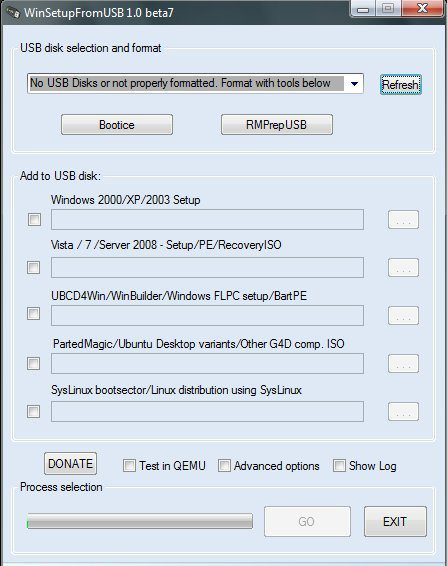
Процесс создания загрузочной флешки Windows 7 в этой программе происходит в три этапа:
Форматирование USB накопителя с помощью Bootice (входит в состав WinSetupFromUSB) Запись MasterBootRecord (MBR) в Bootice Запись файлов установки Windows 7 на флешку с помощью WinSetupFromUSB
В общем-то совершенно ничего сложного и способ хорош тем, что помимо прочего, позволяет создавать и мультизагрузочные флешки.
Загрузочная флешка Windows 7 в командной строке с помощью DISKPART
Ну и последний способ, который будет рассмотрен в данной инструкции. В данном случае потребуется работающая ОС Windows 7 на компьютере и диск DVD с дистрибутивом системы (или смонтированный образ такого диска).
Запустите командную строку от имени администратора и введите команду DISKPART, в результате Вы увидите приглашение для ввода команд DISKPART.
По порядку введите следующие команды:
Этим мы закончили подготовку флешки к превращению ее в загрузочную. Далее введите в командной строке команду:
Вместо W7 укажите букву диска с дистрибутивом Windows 7. Далее введите:
Заменив USB на букву флешки (но не убирая двоеточие). Ну и последняя команда, которая скопирует все нужные файлы для установки Windows 7:
В данной команде — W7 это буква диска с дистрибутивом операционной системы, а USB нужно заменить на букву USB накопителя. Процесс копирования файлов может занять продолжительное время, но в конце вы получите работающую загрузочную флешку Windows 7.
А вдруг и это будет интересно:
Почему бы не подписаться?
Рассылка новых, иногда интересных и полезных, материалов сайта remontka. pro. Никакой рекламы и бесплатная компьютерная помощь подписчикам от автора. Другие способы подписки (ВК, Одноклассники, Телеграм, Facebook, Twitter, Youtube, Яндекс. Дзен)
09.03.2018 в 19:27
Александр, спасибо большое. Очень сильно помогла Ваша инструкция.
10.03.2018 в 08:42
Только я Дмитрий…
07.04.2018 в 15:19
Здравствуй Дмитрий скажи как создать мультизагрузочную флешку с несколькими Виндовс 7 и ХР ну комбаин с програмами засунуть?
08.04.2018 в 07:59
18.04.2018 в 04:10
Здравствуй Дмитрий а можно создать мультизагрузочную флешку с несколькими Виндовс 7 средствами windows?
18.04.2018 в 08:57
Какого-то простого способа нет. Хотя в теории, наверное, можно вручную командной строкой проделать всё то, что делают программы для создания мультизагрузочных флешек.
26.04.2018 в 23:04
А что делать если я в десятке не срабатывает команда «ACTIVE»? пишет:
«Этот диск не является жестким диском MBR.
Команда ACTIVE может использоваться только на жестких дисках MBR.»
27.04.2018 в 07:10
Пропустить эту команду. или конвертировать в MBR.
08.05.2018 в 20:59
Добрый день! Застрял на команде
Bootsect /nt60 i: — пишет, что bootsect не является внутренней или внешней командой. В чем может быть проблема? (Win 7 max x32)
С уважением,
Владимир
15.10.2018 в 03:24
После этого BOOTSECT. EXE /NT60 USB:
29.06.2018 в 19:45
Спасибо статья была даже более чем полезной
27.07.2018 в 14:40
Не могли бы подсказать — подойдёт ли Семёрка для этого ноута?
(набор характеристик)
28.07.2018 в 11:20
Да, должна работать. Пусть и не особо быстро. Также могут быть проблемы с поиском драйверов.
29.07.2018 в 08:30
В способе с командами не потребуется же iso файлы и прочие програмы? Это все берётся из винды которая находится на ПК?
29.07.2018 в 08:54
Почему же, потребуется, цитирую: «В данном случае потребуется работающая ОС Windows 7 на компьютере И диск DVD с дистрибутивом системы (или смонтированный образ такого диска)»
13.08.2018 в 03:08
Дмитрий, подскажите пожалуйста, как исправить ошибку: vcklu is compressed press ctrl+alt+del to restart. При попытке перезагрузки пикающий звук и ничего не происходит
14.08.2018 в 19:34
Здравствуйте! А других способов, без загрузочной дискеты, флешки и диска можно сбросить. Я знаю пароль, просто другим лицом много раз ввели неправильно.
15.08.2018 в 08:30
А вроде нет в 7-ке ограничение на количество попыток…
12.09.2018 в 18:23
Ни одна из этих программ не смогла создать ЗАГРУЗОЧНУЮ флешку Win-7. Что-то на флешку записывалось, похожее на дистрибутив, но комп с неё не загружается!
В очередной раз какая-то программа (не помню, какая) сделала с флешкой следующее: комп её видит как диск, но при попытке его открыть, просит вставить диск в устройство, т. к. от отсутствует. эксперименты пришлось прекратить, т. к. теперь программы либо не видят флешку, либо просят «вставить диск в устройство». Все средства тестирования флешки уверяют, что «устройство диск на USB работает нормально». Однако с флешкой ничего сделать нельзя: ни прочитать, ни проверить, ни отформатировать…
Подскажите, можно ли флешку вернуть в обычное состояние?
13.09.2018 в 12:04
Знать бы, что с ней делалось и какими программами. Но так или иначе, вот такой способ скорее всего поможет: https://remontka. pro/delete-partitions-usb/
20.10.2018 в 11:00
Здравствуйте Дмитрий.
Очень хорошая статья (у меня меня как у «админа старовера» её заключительная часть вызвала настоящее удовольствие). Люблю я знаете ли обходится подручными средствами. Хотел поправить вас только в одном небольшом нюансе, а именно «DISKPART>format FS=NTFS /q»
В вин 7 атрибут /q к сожалению не работает и для быстрого форматирования его нужно заменить на «quick» без всяких слешей.
15.01.2019 в 22:02
В diskpart у внутренней команды format нет параметра /q не только в Windows 7, везде он полный quick и без слеша. В здешней инструкции ошибка (возможно копипаст), параметр /q из внешней команды format. com, а в Windows XP в diskpart и внутренней команды format нет совсем.
26.02.2019 в 10:28
Спасибо, Дмитрий! хорошая, дельная статья.
24.04.2019 в 14:40
Все перепробовал. Менял программу для записи образа, флешку, гнездо. Хочет какой то драйвер все, хоть тресни…!
24.04.2019 в 18:20
А на какой диск ставится система? Не на m.2 например?
14.09.2019 в 12:54
Не стала. Прошло примерно половина загрузки. Пишет испорчен файл system32….
Примечание: после отправки комментария он не появляется на странице сразу. Всё в порядке — ваше сообщение получено. Ответы на комментарии и их публикация выполняются ежедневно днём, иногда чаще. Возвращайтесь.
программа уровень скачать бесплатно
рабочие программа профильный уровень скачать
программа мякишева по физике базовый уровень скачать

Комментариев нет