Нужна программа скачать видео с ютуба
программа мякишева по физике базовый уровень скачать
рабочие программа профильный уровень скачать


Наверное, многие из вас, активно пользуются таким развлекательным сервисом как YouTube. У некоторых пользователей есть на данном сервисе свои каналы, где они выкладывают различные видео:
Поэтому, практически любой человек найдет видео, на данном сервисе, по своим интересам. А также сможет подписаться на канал автора, тем самым можно следить за всеми новинками. Если вы не раз задумывались о том, чтобы скачать нужное и интересное видео с YouTube. Для того, чтобы поделиться с друзьями или просмотреть его повторно на компьютере. Например, какой либо обучающий урок или, возможно, вы хотите скачать клип к себе в машину или на телефон. Для этих целей нам с вами понадобится специальная программа для скачивания видео с YouTube.
Существует огромное количество программ для этих целей, но не всеми удобно пользоваться. Мы же с вами рассмотрим самые лучшие, при этом вам не придется искать и скачивать программы в разных местах, я постараюсь объединить информацию в одной статье. Для активных пользователей Вконтакте, я ранее писал статью — Программа для скачивания музыки Вконтакте, возможно она вам пригодится.
Другие преимущества VideoFrom:
Ummy Video Downloader – наверное, самая популярная программа для загрузки видео с сервиса YouTube. Данная утилита встраивается в меню браузера и под видео, появляется кнопка «Скачать». Перед скачиванием, можно выбрать качество и формат файла. Программа позволяет скачивать аудио файл отдельно от видео.
Так например, если вам понравился клип, но вам нужна только песня с этого клипа, то Ummy Video Downloader прекрасно справится с этой задачей и предложит скачать вам, только аудио в формате mp3.
Скачиваем программу с официального сайта.
На главной странице сайта жмем зеленую кнопку «Скачать» 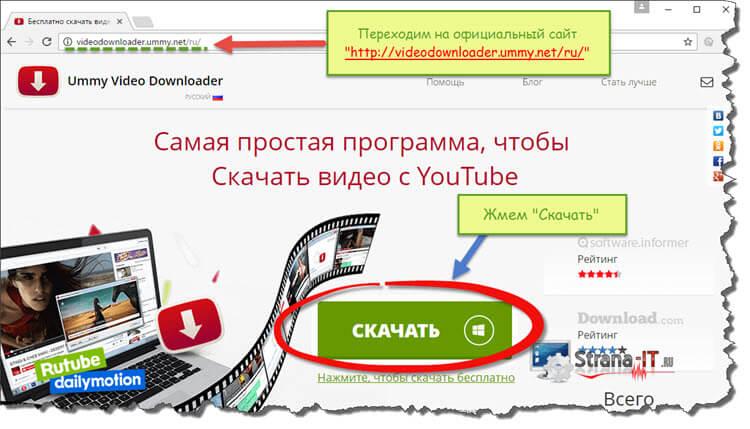 После скачивания файла запускаем установку; Во время установки, снимите галочки как показано на скрине, иначе установится ненужное ПО;
 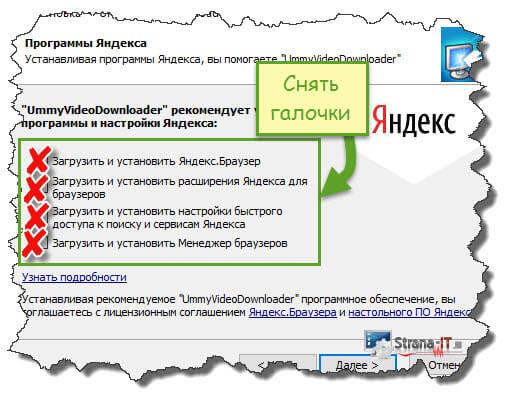 После установки программы заходим в браузер и видим кнопку «Скачать», под видео.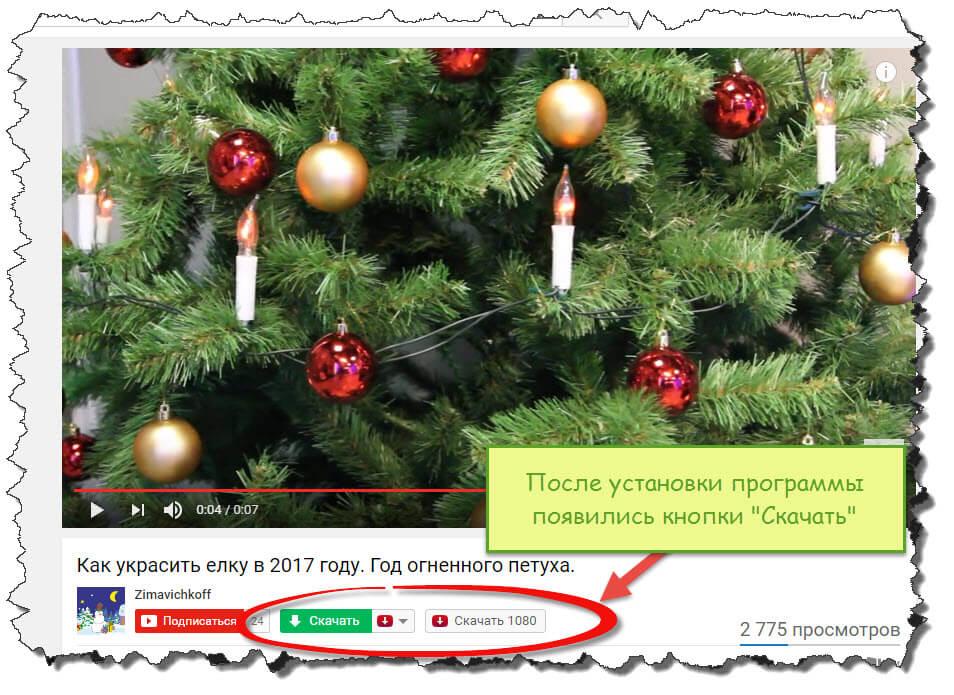
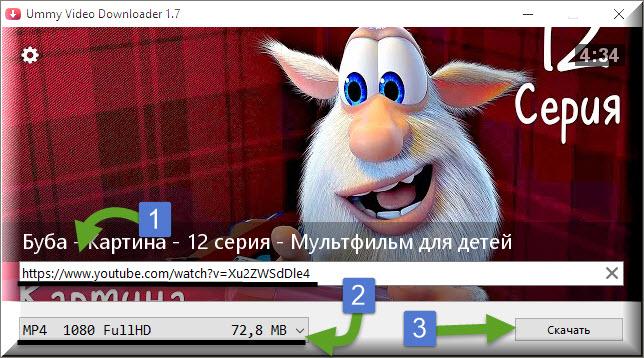
Таким образом, данная программа для скачивания видео с YouTube позволит сохранить любое видео на жесткий диск и вам в дальнейшем не придется его искать.
Savefrom. net – специальное расширение для браузеров, с помощью которого можно скачивать видео с YouTube, загружать музыку с Вконтакте и других популярных развлекательных ресурсов. Данное расширение встраивается в интернет браузер и под просматриваемым видео появляется кнопка скачать.
Переходим на сайт. На главной странице жмем кнопку «Скачать» 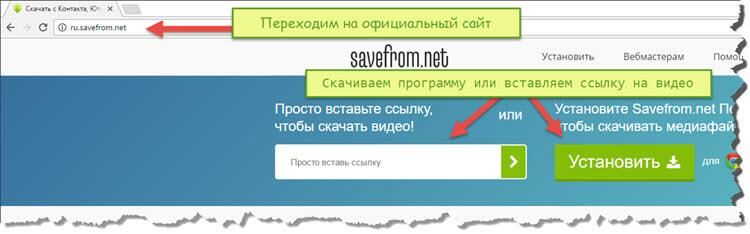
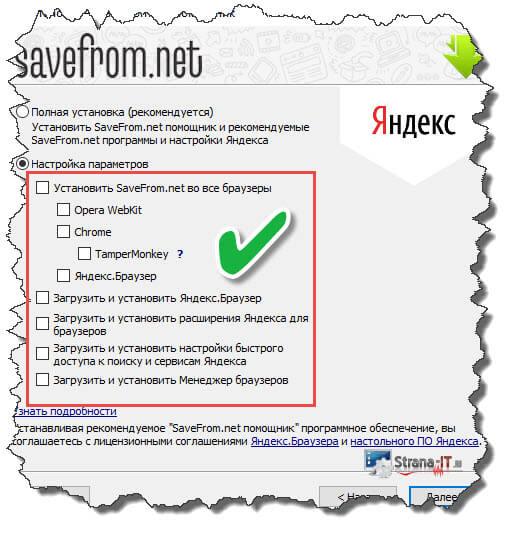 Программа поддерживает работу со следующими сервисами, смотрите список на скрине ниже.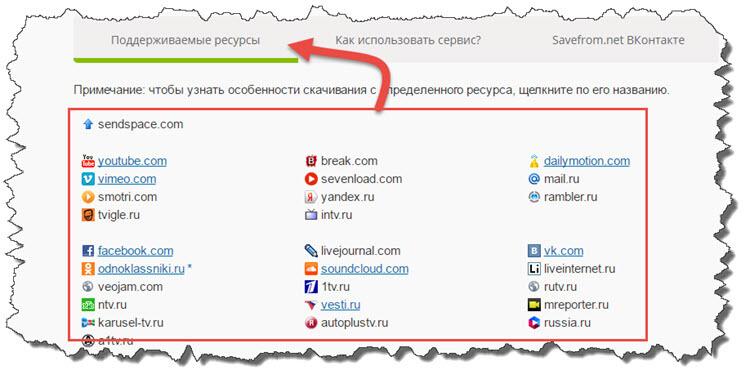
После того, как установите «Savefrom. net помощник» перезапустите интернет браузер и зайдите на сервис YouTube. Под воспроизводимым видео увидите кнопку «Скачать».
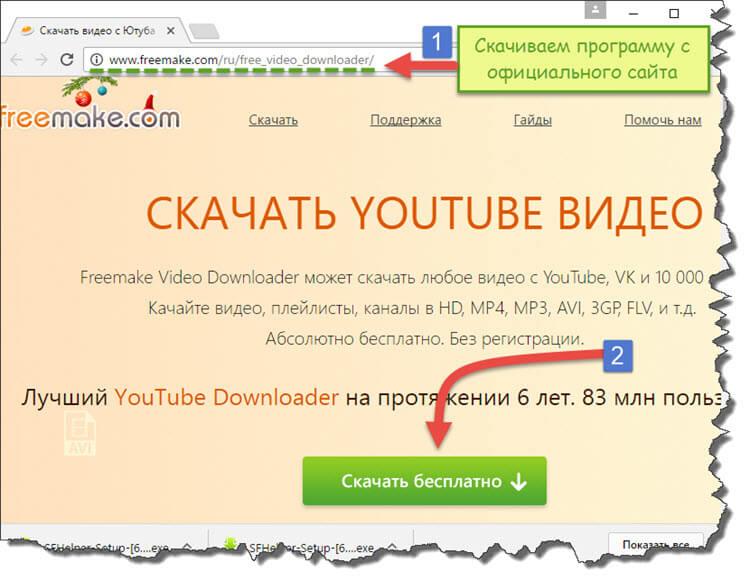 Запустите скаченный файл, выберите «Язык» устанавливаемой программы. Укажите путь установки. При установке, снимите галочку, как указано на скриншоте ниже, иначе установится антивирусное ПО McAfee.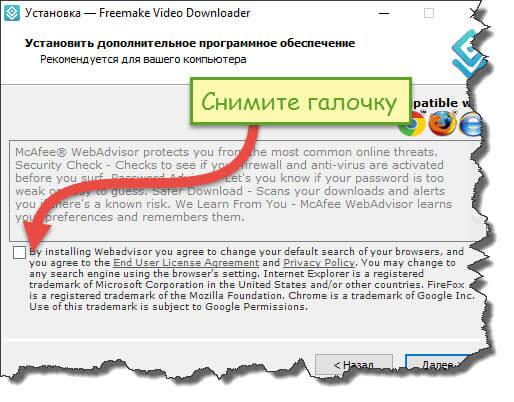
Запускаем программу, вставляем ссылку с буфера обмена, выбираем желаемое качество видео, которое хотите сохранить и жмем кнопку «Скачать». 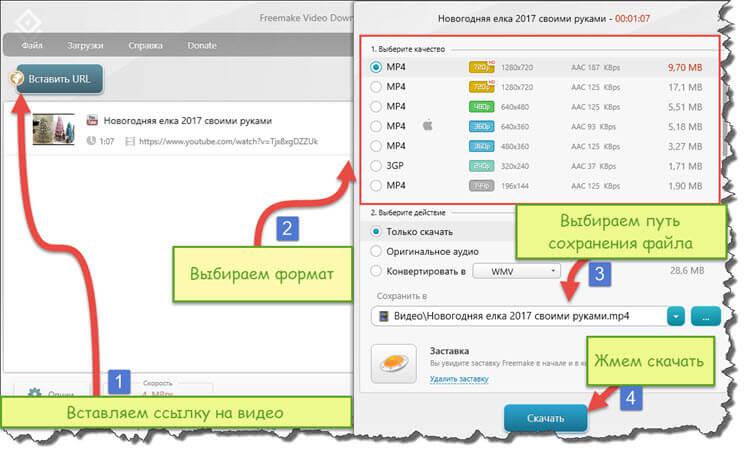
Программа загрузит видеофайл в указанную папку.
Теперь у вас есть полноценная программа для скачивания видео с YouTube.
VDownloader – одна из мощных программ, позволяющих не только скачивать видео с развлекательного сервиса, но и имеет возможность редактировать, изменять форматы, подписываться на канал автора и другие полезные функции.
Программа умеет так же записывать сохраненные записи на диск, но думаю данная функция в настоящее время мало кому окажется полезной.
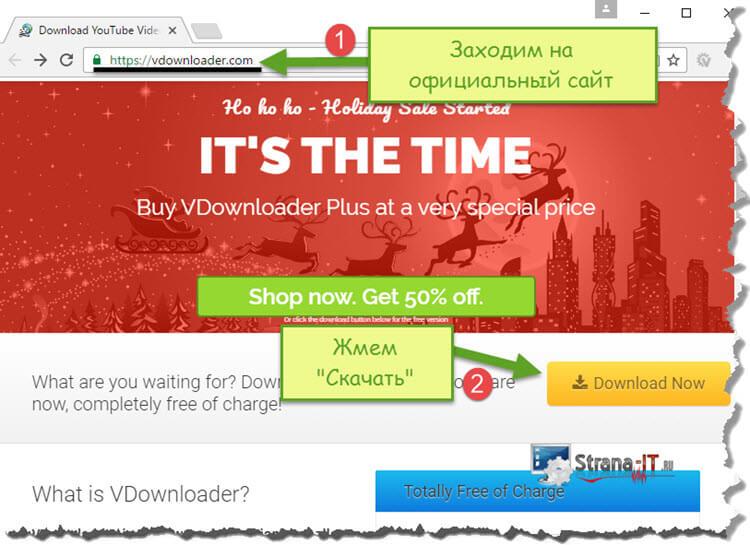 Откроется следующая страница, где пользователю предлагается загрузить платную или бесплатную версию. Нас интересует бесплатная версия, поэтому жмем кнопку «Download»
 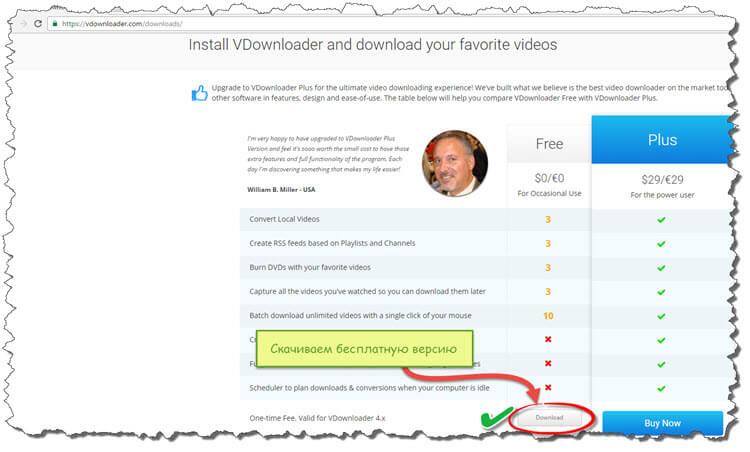 Процесс установки стандартный. Только обратите внимание на то, что нужно убрать галочку, чтобы не установилось антивирусное ПО McAfee.
Для того, чтобы скачать видео, нужно вставить ссылку в соответствующее поле в программе. Выбрать качество загружаемого видео и нажать кнопку «Download».
Free YouTube Downloader – небольшая полностью бесплатная программа, предназначенная для скачивания видеофайлов с YouTube. Программа имеет все необходимые функции и приятный интерфейс. С её помощью можно скачивать видео в различном качестве и аудиозаписи в формате mp3.
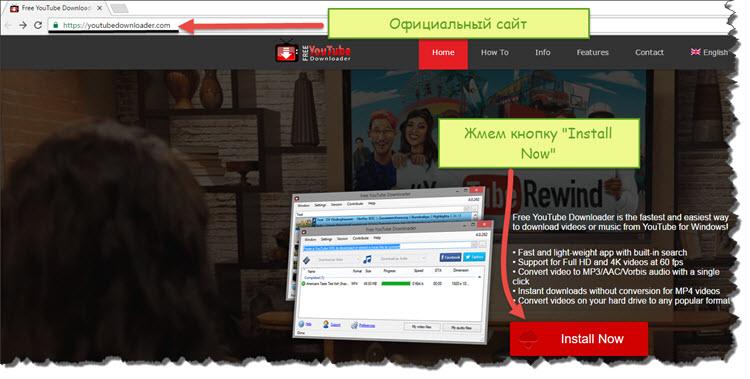
После скачивания установите программу, процесс, инсталляции стандартный. Поэтому трудностей никаких не возникнет. Для того, чтобы скачать видео, необходимо скопировать ссылку на него в сервисе YouTube и вставить в программу. 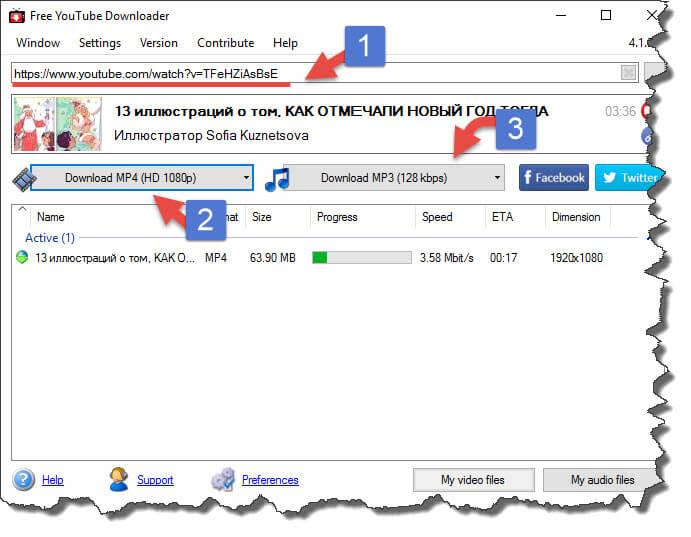
После выбора качества загружаемого видео, программа его скачает на жесткий диск компьютера. Вам останется лишь наслаждаться просмотром.
Сегодня мы с вами рассмотрели несколько вариантов скачивания видео с YouTube. Надеюсь вы выбрали для себя более удобный вариант и у вас теперь есть необходимая программа для скачивания видео с YouTube. На этом у меня все, если вы скачиваете видео, при помощи других программ, то пишите в комментариях свои советы.
 |
Думаю, все знают, что такое Ютуб. Появившись более десяти лет назад, этот сервис быстро завоевал популярность, сумев занять свою нишу в жизни каждого человека. В связи с этим, многие захотели скачать YouTube на компьютер или ноутбук, ведь иметь отдельную бесплатную программу для любимого сервиса – это всегда приятно. Сделать это можно абсолютно бесплатно, приложение Youtube полностью переведено на русский язык, так что комфортно будет всем российским пользователям.
С распространением смартфонов выход мобильного приложения напрашивался и был лишь вопросом времени. Сейчас приложение Youtube уже давно существует и претерпело множество изменений к лучшему. Сервисов становится все больше, и музыкальный, например, уже отделился в отдельный YouTube Music. Конечно, можно пользоваться приложениями конкретных каналов – таких, как ТНТ-Club – но многого там попросту нет. Также, можно скачать на ПК IGTV – это очень серьезный конкурент от Instagram, запущенный летом 2018го. Чуть ниже мы расскажем, как использовать эмуляторы, а пока что перейдем к описанию приложения.
Мобильный YouTube позволяет вам делать практически все то же самое, что полноценная веб-версия. Огромное количество функций сервиса умещено в компактном меню, которое раскрывается по нажатию.
Сейчас многие рассматривают YouTube как замену полноценному ТВ. Но, например, можно также скачать на ПК приложение Лайм HD TV позволяет по-новому подойти к просмотру телеканалов. Впрочем, каждый решает для себя сам, что ему интереснее.
Здесь вы так же, как и на компьютере, сможете смотреть ролики YouTube бесплатно, подписываться на понравившиеся каналы, наблюдать за прямыми трансляциями, оценивать видео и писать комментарии. Для многих действий предусмотрено интуитивно понятное управление жестами. Так, выйдя из режима просмотра ролика, вы можете просто смахнуть вбок большим пальцем его уменьшенную копию в углу экрана, чтобы закрыть видео.
Помимо этого, не стоит забывать и о возможности стать блоггером. Если в сервисах, вроде Kwai, по большей части приветствуются короткие ролики с малым количеством смысла, то на Ютуб никто не мешает вам создать канал на любую интересующую вас тему.
Первое, что замечаешь при входе в программу Ютуб для компьютера – это отсутствие необходимости авторизовываться, вводя логин и пароль. За счет того, что в магазине приложений Google Play и на сервисе Youtube используется один и тот же Google-аккаунт, приложение само перехватывает нужные данные, и вы сразу можете погрузиться в мир видеороликов.

Ютуб сделан исключительно для видео, и все здесь подчинено просмотру. Каждый пункт меню создан для того, чтобы облегчить вам поиск нужного ролика или предложить что-либо новое. За счет подобной концепции пользователи могут буквально целые дни проводить в программе Youtube на ПК, не замечая, как летит время.
Сразу после загрузки приложения мы попадаем на главную страницу. Она предлагает нам наиболее трендовые и актуальные видео, оформленные в виде списка. При подборе роликов сервис ориентируется также и на ваши подписки, лайки и историю просмотров. За счет этого вы всегда получите отличную подборку, которая создана именно для вас. В этом плане приложение схоже с UC Browser. Похоже подобный подход постепенно становится нормой для качественной подачи контента пользователю.
Скачать бесплатно ПК версию YouTube стоит еще и потому, что в ней несмотря на обилие функций нет ничего лишнего. На нижней панели расположено небольшое меню, состоящее всего лишь из пяти пунктов: Главная, Тренды, Подписки, Уведомления и библиотеки. Сверху находится полоса со строкой поиска и кнопкой для загрузки и редактирования ваших видео – ведь вы тоже можете стать видеомейкером, не стоит об этом забывать. Остальное пространство отдано на откуп видео – разнообразным, коротким и длинным, развлекательным и научным, музыкальным и юмористическим…
Чтобы легче ориентироваться во всем этом многообразии и введены некоторые пункты меню. Например, раздел “В тренде” предложит вам наиболее актуальные видеоролики, которые быстро набирают популярность. Подборка здесь осуществляется полностью автоматически, алгоритм отточен годами, так что, просматривая данный пункт, вы вряд ли пропустите что-то важное.

В верхней части расположены значки тематики. Вы можете выбрать ролики категории Музыка, Игры, Новости, Фильмы или же посмотреть текущие популярные прямые эфиры.
Немного интереснее, чем в веб-версии, оформлен в приложении YouTube для компьютера и раздел подписок. Ролики здесь так же идут списком, а вот значки каналов, за которыми вы следите, находятся сверху в горизонтальном меню. Таким образом их очень удобно прокручивать, особенно, если счет ваших подписок исчисляется десятками или даже сотнями.
В пункте меню “Уведомления” вы сможете прочесть комментарии, написанные в ответ на ваши высказывания, а также новые ролики на тех каналах, на которых вы кликнули на колокольчик. В одном месте вы сможете узнать о наиболее важных последних событиях в интересующем вас разделе Ютуб.
Особняком стоит последний раздел – Библиотек. Он полностью состоит из просмотренных роликов и сохраненных плейлистов. Основную часть экрана занимает именно лента истории просмотров, которая, как и подписки, прокручивается горизонтально. Ниже расположены заголовки понравившихся вам плейлистов. Также здесь вы найдете те ролики, которые вы пометили, чтобы посмотреть позже.
Для запуска программы Youtube на ПК вам потребуется скачать эмулятор. Их существует большое множество, в этот раз мы порекомендуем вам Nox.
Скачайте и установите эмулятор Nox. Подробная инструкция есть на нашем сайте. Запустите Nox и войдите в приложение Плэй Маркет. Оно находится в папке Google на рабочем столе Nox. Здесь вам потребуется ввести логин и пароль от аккаунта Google. Этот же аккаунт будет использоваться и в приложении YouTube, поэтому лучше сразу входить через учетную запись Ютуба. Если у вас еще нет такого аккаунта, вы сможете создать новый прямо перед входом. В поисковой строке введите слово “YouTube” и нажмите на Enter. Откроется список, выберите из него Ютуб и кликните по строке. На открывшейся странице приложения нажмите на кнопку установки и дождитесь окончания закачки, приняв попутно необходимые условия. По окончании установки иконка приложения для его запуска появится на рабочем столе эмулятора. Для перехода на него кликните по значку домика в нижней правой части окна Nox.

Всегда приятно, когда для любимого сервиса, такого, как Youtube, есть отдельное, качественное приложение для компьютера. Так вы сможете заняться любимым времяпрепровождением ни на что не отвлекаясь – ведь в этой программе предусмотрено все для вашего комфорта. Скачать YouTube на компьютер вы можете совершенно бесплатно, используя эмулятор и нашу инструкцию.

Комментариев нет