Программы для фотошопа на компьютер скачать бесплатно
программа мякишева по физике базовый уровень скачать


Скачать Фотошоп


программа уровень скачать бесплатно

Adobe Photoshop (Фотошоп) — самый рейтинговый графический редактор, предназначенный для комплексной обработки растровых и векторных изображений.
Скачать Фотошоп на русском языке бесплатно можно по инструкции ниже, многофункциональную программу для работы с фотографиями и изображениями.
Отличительные преимущества редактора Adobe Photoshop:
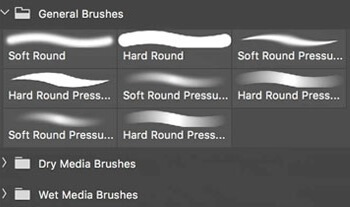 Удобное управление, настройка и создание кистей | 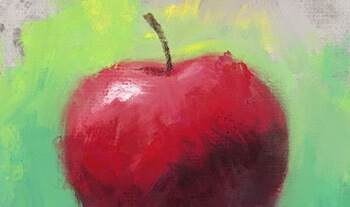 Уникальные кисти от Кайла Т. Вебстера |
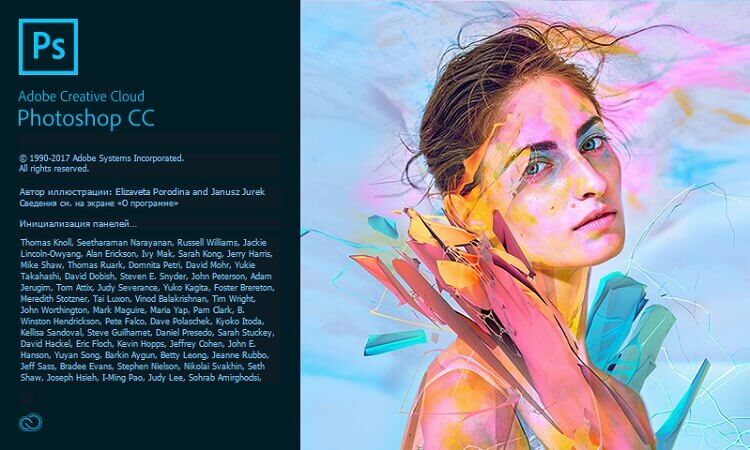
ВАЖНО! Ниже пойдёт инструкция скачивания и установки Фотошопа на русском и других языках, пожалуйста читайте внимательно!
Пара слов про метод ниже: мы качаем с официального сайта установщик, ставим Фотошоп 2018 (v19) или 2019 (v20) на русском языке с пробным периодом, затем превращаем в вечный (навсегда — делаем бесплатную полную версию).
РАБОЧИЙ МЕТОД для Windows как скачать Фотошоп СС 2018 на русском языке бесплатно 64 bit и 32 бит или как загрузить 2019 сборку и активировать.
ИНСТРУКЦИЯ НАЧИНАЕТСЯ ТУТ! Выполняйте все шаги в строгой последовательности и тогда всё получится.
ВАЖНО! У кого уже есть программа или кончился пробный период (пишет купить и не открывается), то сразу переходим к пункту инструкции, где надо скачать и заменить файл (все пункты по установке пропускаем).
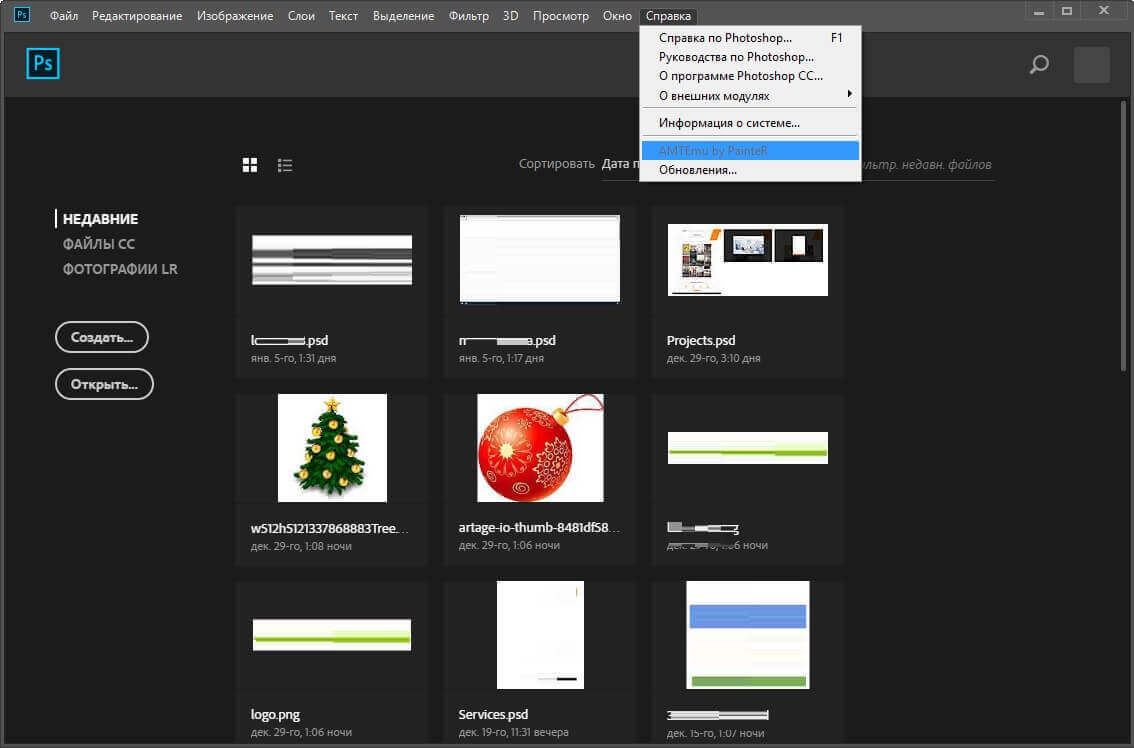
Качаем с официального сайта установочный архив 64-бит из раздела Photoshop по этой ссылке. Если у вас Windows 32-битная, то пролистайте ниже до раздела 2018 и скачайте архив с 32-битным Фотошопом. Как узнать какой битности ваша ОС читайте ниже на этой странице нашего сайта в частых вопросах и ответах. РАСПАКУЙТЕ АРХИВ! Правым кликом мыши (ПКМ) — Извлечь. Проверьте, чтобы на диске было около 10 Гб свободного места. После извлечения найдите в папке файл Set-up. exe, нажмите на нём ПКМ и выберите Запустить от имени администратора. Начнется процесс установки. Появится окно входа в учётную запись, выберите Зарегистрироваться в Adobe ID (получить аккаунт), в нем укажите все данные. В поле пароль необходимо указывать цифры, а также большие (к примеру: QPWOD) и маленькие буквы (vsfa). Пример случайного пароля: Iwo28SJjs19sSK. Можно указать любую почту, подтверждать не придется. Если появится окно, где просят указать номер телефона, просто пропустите этот пункт, нажав соответствующую кнопку-ссылку. На следующем этапе начнётся автоматическая установка, если нет, то жмём кнопку Демо. Процесс длится 20-40 минут, после окончания нажмите на синюю кнопку Демо, чтобы запустить Фотошоп. После того, как программа откроется, отобразится пробный период — согласитесь, кликнув Подтвердить (продолжить пробный период). ЗАКРОЙТЕ Photoshop! Если установилась 2019 версия, то качаем этот архив (пароль softfile), если 2018 этот (пароль softfile). Если ссылка заблокирована смотрите частые вопросы ниже. А если вы вообще боитесь что-либо качать из интернета, то установите этот браузер со встроенным антивирусом и скачивайте что угодно, забыв о «зловредах». РАСПАКУЙТЕ скачанный архив! Пароли указаны в предыдущем шаге. Если установилась 2019 версия, то скопируйте файл photoshop. exe из распакованного архива и вставьте его в папку C:\Program Files\Adobe\Adobe Photoshop CC 2019 с заменой оригинального. Если инсталлировалась 2018 версия и у вас Windows 32-bit, то скопируйте amtlib из папки 32 и вставьте его в C:\Program Files\Adobe\Adobe Photoshop CC 2018. Для 64-bit Виндовс, соответственно из папки 64 копируем и вставляем. Запустите Photoshop через значок на рабочем столе или через Пуск. Программа Adobe Photoshop не должна показывать пробный период на старте. Запускать через Cloud, как и обновлять Photoshop, не рекомендуется.
Если у вас получилось бесплатно скачать и установить Фотошоп, то нам будет приятно услышать ваши благодарности в комментариях и получить классы в соц. сетях 🙂
Задавайте свои вопросы в комментариях, а самые частые будут вынесены сюда:
Необходимо скачать и распаковать архив по инструкции начиная с пункта №10.
Что такое верхний и нижний регистры?
Это маленькие и БОЛЬШИЕ БУКВЫ. Пароль, обычно, указывается на латинице, например PaRoL222.
Я проделал(-а) все действия по инструкции, но пробная версия осталась. Что делать?
Если ограничение показывается в Creative Cloud — ничего страшного. А если сам Фотошоп его отображает при запуске, то страшно, значит что-то сделали не так.
Если доступ к загрузке архива заблокирован (ограничен в доступе) что делать?
Самый простой способ скачать этот VPN на компьютер (достаточно просто запустить) или установить Яндекс браузер и включить в нём любое дополнение VPN из каталога расширений. Также можно скачать Оперу и открыть. Нажать на Меню — Создать приватное окно. Кликнуть на значок VPN рядом со значком Обновить и Включить.
Как выбрать нужный мне язык интерфейса?
Первым делом проверьте в настройках Photoshop: Меню (Menu) — Редактирование (Edit) — Настройки (Preferences) — Интерфейс (Interface). Если вам нужен английский интерфейс, то самый простой способ это закрыть Фотошоп, перейти в папку C:\Program Files\Adobe\Adobe Photoshop CC 2018(или 2019)\Locales\ru_RU\Support Files и переименовать файл tw10428_Photoshop_ru_RU в любое название и запустить редактор. Если нужен любой другой язык не английский, тогда придется переустановить программу. В настройках Cloud (три точки сверху справа — Установки) выберите нужный и установите повторно.
Если Клуд не работает либо другие проблемы с ним и Photoshop.
Можно напрямую скачать Фотошоп отсюда бесплатно на русском и любом другом языке.
Как узнать какой битности файл мне вставлять? Какой битности моя система Windows?
Правый клик мыши (ПКМ) на значке Мой компьютер (на раб столе или в меню Пуск) — Свойства. Надпись Тип системы.
Можно ли обновлять Фотошоп бесплатно через Cloud?
Обновить можно, но тогда слетит активация и будет предложено купить Фотошоп, либо отобразится пробный период. Но ничего страшного, просто скачайте и вставьте файл по инструкции.
99% не той битности скопировали и заменили amtlib. dll.
Ошибка Точка входа в процедуру AMTRetrieveLibraryPath или AMTRecordCodecInvocation не найдена в библиотеке DLL.
Обычно эта ошибка возникает, когда заменяемый файл предназначен для Фотошопа 2017 года, а установлен 2018. Проверьте версию в Пуск-е.
Вылетает Фотошоп при попытке открыть графический документ или создать новый. Проблема связана с тем, что на одну из видеокарт не поставлены драйвера (интегрированную или дополнительную, чаще на вторую).
Решение: откройте Photoshop, далее Меню — Редактирование — Установки — Производительность и снимите флажок «Использовать графический процессор».
Ошибка памяти RAM: Требуется целое число в диапазоне от 96 до 8
Нажмите Пуск-Служебные-Выполнить, введите regedit, кликните ОК, откройте HKEY_CURRENT_USER \ Software \ Adobe \ Photoshop \ 120.0 (номер может быть другим). В правом окне на свободном месте правой кнопкой мыши и Добавить параметр DWORD 32 бита название укажите «OverridePhysicalMemoryMB». Присвойте параметру цифру равную кол-во вашей оперативной памяти, если 8 Гб значит укажите цифру 8192, если 16 — 16384. Принцип такой: кол-во Гб умножаем на 1024.
Ошибка: Невозможно выполнить запрос перед маркером JPEG SOS отсутствует маркер SOFn, DQT или DHT JPEG
Проблема возникает при открытии картинок JPG или JPEG, чтобы её исправить достаточно Открыть проблемное изображение в Paint (есть во всех Windows), выбрать «Сохранить как» с указанием другого имени и, по желанию, другого расширения (PNG, JPEG, JPG и т. д.).
Ошибка 213:11 (возникла проблема с лицензией на этот продукт).
Решение разовое: ПКМ на значке приложения и Запуск от имени администратора. Навсегда: ПКМ там же и Свойства — Совместимость — ставим галочку Запускать от имени админа.
Иногда бывает так, что требуется подтвердить E-mail, а вы в процессе инсталляции бесплатного Фотошопа ввели случайный не принадлежащий вам адрес. Cloud не позволяет изменить имя почты и получается замкнутый круг.
Решение!
Закрываем программу (выход) Adobe Photoshop. Заходим на диск С, далее в папку имя пользователя учетной записи, далее \AppData\Local\Adobe\
Если каталог AppData не виден, необходимо сверху выбрать Вид — Параметры, закладка Вид, пролистать в самый низ и нажать Показывать скрытые файлы, папки и диски, затем ОК.
Переименуйте каталог OOBE в 123_OOBE или любое другое название.
Если каталог не переименовывается, нажмите Ctrl+Alt+Delete и Диспетчер задач. Во вкладке Процессы найдите процесс Creative Cloud или просто Cloud и завершите его. Затем попробуйте переименовать еще раз.
Удалите каталог AAMUpdater Запустите. Должно появиться окно с новой регистрацией.
Вы успешно скачали Фотошоп бесплатно на русском языке? Оставьте, пожалуйста, свой отзыв и поделитесь в соц. сетях 🙂
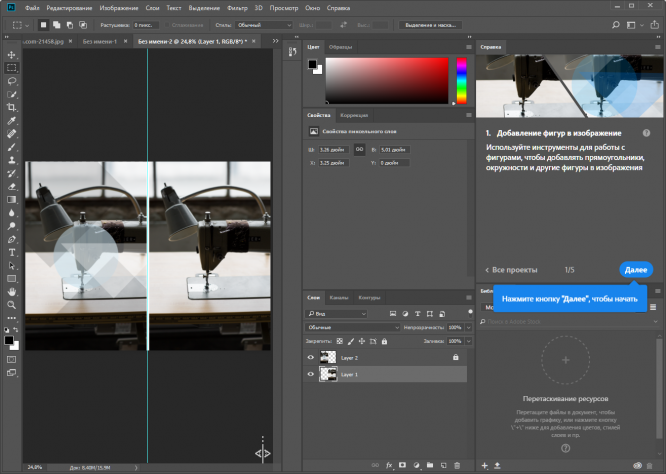

Самый известный графический редактор, сочетающий в себе простоту в использовании и уникальный инструментарий. С помощью Photoshop можно исправить неудачные снимки, удалить дефектные области на коже и придать естественности откорректированному изображению. Отдельного внимания заслуживают оригинальные алгоритмы выделения объектов и совмещения их. Благодаря тщательной работе с деталями можно расположить новый объект на снимке так, как будто он изначально был на оригинальном фото.
В программе содержаться инструменты для рисования, контейнер эффектов, средства для корректировки цветовой и световой схемы и другие возможности. При необходимости вы можете расширить функционал Фотошоп посредством установки плагинов.
Отметим, что вы можете получить скидку на лицензионную подписку, если одновременно закажете несколько продуктов в фирменном сервисе компании-разработчика Adobe Creative Cloud.
Adobe Photoshop – это мощный набор инструментов для обработки цифровых фотографий: ретуширования снимков, послойного редактирования объектов, исправления обнаруженных изъянов и применения разнообразных эффектов. Разнообразие палитр, эффектов и текстур позволят сделать оригинальным любое изображение.
Огромный арсенал необходимых инструментов – от набора кистей до оригинальных эффектов автокоррекции
Специальные алгоритмы для точного обозначения контура объектов и подмены фона
Совместимость со всеми популярными форматами изображений (включая RAW)
Логичное разделение инструментов на отдельные блоки
Встроенный помощник по интерфейсу и множество обучающих видео в открытом доступе
Сохранения изображений в сжатом формате
1 Adobe Photoshop   | | Adobe Systems | Пробная 9.99$/мес | Растровая | Да | Да | Да | Высокая | Да |
| 2 CorelDRAW Graphics Suite | | Corel Corporation | Пробная 200$ | Векторная | Да | Да | Да | Высокая | Да |
| 3 The GIMP | | The GIMP Development Team | Бесплатная | Растровая | Да | Да | Да | Высокая | Да |
| 4 Adobe Photoshop Lightroom | | Adobe Systems | Пробная 9.99$/мес | Растровая | Да | Да | Да | Высокая | Да |
| 5 Paint. Net | | DotPDN LLC | Бесплатная | Растровая | Да | Плагин | Да | Средняя | Да |
Пробная версия: CC 2019
| Официальный дистрибутив Adobe Photoshop | Тихая установка без диалоговых окон | Рекомендации по установке необходимых программ | Пакетная установка нескольких программ |
SoftOK рекомендует InstallPack, с его помощью вы сможете быстро установить программы на компьютер, подробнее на сайте.

Комментариев нет