Глубокое форматирование флешки скачать программу
программа мякишева по физике базовый уровень скачать
рабочие программа профильный уровень скачать


Зачастую, когда требуется отформатировать флешку, пользователи используют стандартное приложение Windows. Но оно имеет некоторые недостатки и не позволяет вносить тонкие настройки для процесса форматирования. Если требуется исправить поврежденные участки памяти или затереть информацию без возможности ее восстановления в дальнейшем, лучше скачать и установить специальную утилиту.
Я уже писал про программы для форматирования жестких дисков. Также разбирал вопрос о быстром форматирование флешки с помощью программ и командной строки. Сегодня разберем низкоуровневое форматирование.
Этот способ форматирования обычно выбирают тогда, когда необходимо обезопасить информацию от ее утечки. Возможно, пользователь флешки хранил какие-либо личные данные, а затем отдал ее в пользование другому человеку. Чтобы никто не мог воспользоваться программами по восстановлению данных, необходимо полностью затирать информацию, хранящуюся в двоичном виде, нулями.
*Низкоуровневое форматирование* размечает накопительное устройство на сектора и дорожки, записывает данные о типе файловой системы. В результате этого процесса вся информация пользователя, которая хранилась на флешке, исчезает бесследно. Восстановить ее уже не получится никаким способом.
Чаще всего причинами для выбора именно низкоуровневого форматирования бывают следующие:
— необходимо удалить приложения, которые были заражены вирусами, а их удаление другим способом произвести не получается;
— если флешку планируется продать или отдать другому человеку в пользование;
— если флешка ранее служила диском, на котором находился дистрибутив с Linux или данная операционная система в установленном виде;
— если не удается зайти на диск флешки, он не виден в проводнике Windows, не получается записать на него какую-либо информацию;
— необходимо восстановить поврежденные участки памяти или использовать вместо них резервные.
Данная программа для низкоуровневого форматирования позволяет выполнять этот процесс с внесением различных настроек. При наличии битых кластеров на флеш-накопителе, с ее помощью получится их восстановить. Скачиваем и запускаем программу. Перед вами появится небольшое окно, в котором нужно выбрать устройство для форматирования, тип файловой системы.
Также возможности приложения позволили дать имя устройству после его форматирования в специальном поле с названием “Volume Label”. Отформатировать флешку здесь можно двумя способами: Quick Format (быстрое форматирование) и Verbose (глубокое).
Также можно осуществить проверку диска, к которой прилагаются 3 опции: исправление ошибок, сканирование и проверка на загрязненность.
Процесс форматирования данной программой фиксируется в логе, который отображается прямо в окне программы. Более опытные пользователи могут просмотреть лог и определить причину возникновения ошибок.
К недостаткам приложения можно отнести английский язык и отсутствие возможности создавать загрузочный диск.
Скачать программу для низкоуровневого форматирования флешки — http://www. ixbt. com/news/soft/index. shtml?17/13/73
Низкоуровневое форматирование в полном объеме может быть проведено лишь на заводе-заготовителе накопительных устройств. Но существуют специальные приложения. Которые способны практически полностью имитировать такой вид форматирования. Одной из самых простых и в то же время многофункциональных программ является USB Disk Storage Format Tool.
Зачем форматировать флешки из формата fat, fat32 в формат ntfs, а так-же форматирование в ОС Windows рассматривалось в статье Как форматировать usb флешки.
Главной причиной является то - что на флешку в формате FAT нельзя записать файл размером больше 4 гигабайт, т. е. фильм, сборник музыки или DVD диск размером 4,7 Гб не запишется, даже если на ней много свободного места. А на флещку Отформатированную в NTFS можно передавать, записывать файлы любых размеров (Читать о компьютерных величинах).
Перед форматированием следует перенести важные данные, файлы, папки на другой накопитель - жесткий диск, флешку.
Программа шустрая, быстрая, инсталляции не требует. Позволяет Форматировать в NTFS, FAT, FAT32. Кроме этого можно спасти флешку с Файловой системой RAW - так называют неопределенную файловую систему, форматировав ее в fat. Так-же бывают случаи когда на флешке два раздела и один из них невидим (в системе) - HP USB Disk Storage Format Tool поможет их увидеть после форматирования.
В использовании утилита проста, скачиваем HP USB Disk Storage Format Tool и запускаем.
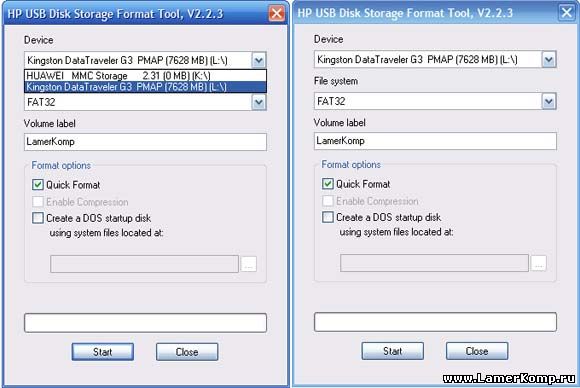
Выберите Вашу флешку, если подключено несколько usb устройств не ошибитесь, проверяйте по названию и размеру
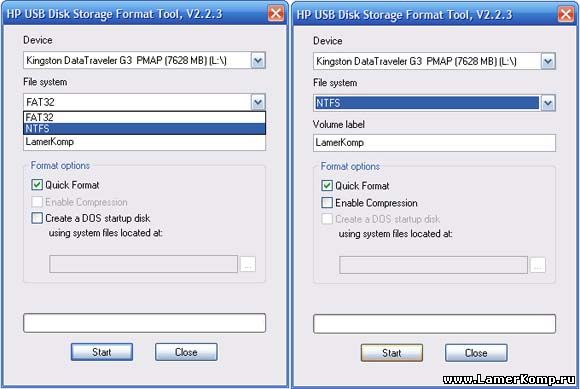
После этого выберите файловую систему в которой будете форматировать - fat в ntfs или ntfs в fat и метку тома - как будет называться флешка. Если хотите форматировать в быстром формате - поставьте галочку напротив Quick Format.
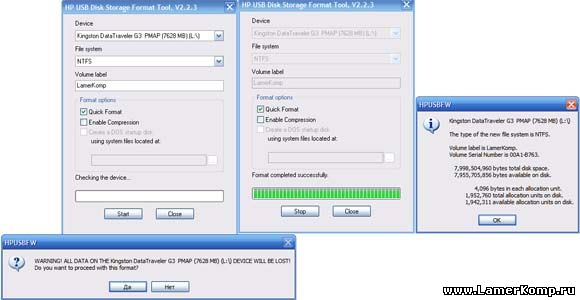
Нажав на кнопку Start увидите предупреждение, если согласитесь с ним - начнется процесс форматирования. Через несколько секунд флешка будет отформатирована в нужном формате.
Для Полного удаления данных с флешек, жестких дисков, флеш-карт и т. д. служит программа HDDLFT - HDD Low Level Format Tool которая может Скрыть сбойные секторы и оживить поврежденный накопитель. HDD Low Level Format Tool проведет Форматирование на низком уровне и очистит таблицу разделов, MBR и данные пользователя. Восстановить данные после низкоуровнего форматирования невозможно даже с использованием специального софта - Программы для восстановления данных. Программа работает с интерфейсами USB, S-ATA (SATA), IDE (E-IDE), SCSI, SAS, FireWire, так-же возможно низкоуровнее форматирование флеш-карт через картридер.

Выбираем накопитель, в данном случае флешку Kingston и нажимаем продолжить.

Соглашаемся с предупреждением и нажимаем на кнопку Format.

Через несколько секунд низкоуровнее форматирование завершено.


Комментариев нет