
Скачать программу инстаграм на компьютер


Устанавливаем Instagram на ПК через эмулятор Андроид. Вы получите полноценный клиент, который запускается ярлыком с рабочего стола и позволяет не только просматривать фотографии, но и загружать изображения, фото, видео, обмениваться сообщениями с друзьями.
Вам понадобиться скачать и запустить эмулятор Android. Сегодня, помимо самойпрограммы, Блюстек предоставляет вам бесплатный доступ к интересной игре Rise of Civilization, поэтому на странице загрузки вам сначала следует согласиться с установкой "Рассвета Цивилизации", а потом подтвердить действие, согласившись с закачкой установочного файла эмулятора. После окончания скачивания, запустите инсталятор.
В окне инсталлятора ничего не меняйте. По желанию можете отредактировать только корневую директорию установки. После нажмите единственную кнопку и дождитесь, пока распакуются файлы.
По окончании Bluestacks, попросит вас нажать «Завершить». Откроется главное окно программы и приветствие магазина приложений. Выбирайте язык, кликайте «Далее», пока не дойдете до ввода учетных данных.
Теперь потребуется почта Gmail и пароль от нее. Рекомендуем использовать ту же учетную запись, что и в вашем мобильном устройстве, хотя ввести другую тоже можно. Это ни на что не влияет.
На все следующие вопросы системы отвечайте утвердительно. Галочки с резервного копирования можно снять. Банковскую карту также привязывать не обязательно. Она нужна исключительно для покупки сторонних приложений, стикерпаков, рамок и других элементов в Маркете. В прочем, сейчас этого уже и не требуют.
Теперь Блюстек переадресует вас на страницу скачивания Rise of Civilization в Маркете. Даже если вы не собираетесь играть в нее, рекомендуем выполнить загрузку для проверки работоспособности магазина приложений.
Загрузка завершилась успешно? Ну вот и славно. Мы почти добрались до главного окна эмулятора, а точнее Google Play. Найдите строку поиска и введите в Instagram. Обратите внимание на раскладку клавиатуры. Она меняется стандартным способом как на ПК.
Блюстекс найдет официальный клиент. Приложение популярно, поэтому вынесено на главный экран поиска. Переходить никуда не нужно. Кликните, как показано на иллюстрации, чтобы скачать приложение.
Через минуту, ярлык Instagram появится на рабочем столе компьютера и на главной панели Bluestacks. Запускайте его из любого места - как удобнее.
Обычно на этом все и можно переходить к увлекательному путешествию по страницам Instagram, но в некоторых случаях эмулятор может попросить переключение в режим "продвинутой графики". В нем все работает еще быстрее.
Поздравляем! Вы смогли установить Инстаграм на компьютер. Осталось вспомнить свой логин и пароль от социальной сети или создать новый аккаунт. Мы рекомендуем использовать те же данные, что и на телефоне для синхронизации ленты новостей. После ввода данных перед вами откроется привычный удобный интерфейс.
Вы используете все обычные функции: истории, обработка фото, постинг изображений и видео с текстовой подписью. Будете листать ленту друзей и любоваться страницами популярных блогеров. Данные между компьютером и смартфоном синхронизируются. Если используется одна учетная запись, вы получаете два идентичных Инстаграма.
 Чтобы быть в тренде и не упускать интересное, надо установить Инстаграм на компьютер, а не только на телефон.
Сделать это несложно. В статье описаны несколько способов – для разных операционных систем. Вам нужно лишь выбрать тот, который Подходит для вашей версии Windows.
Относительно недавно появилась возможность скачать Инстаграм на компьютер бесплатно на русском языке от разработчиков официального софта.
Это не урезанная браузерная версия, которая была раньше, а полноценная программа, в которой можно:
- просматривать и добавлять фотографии в любом количестве; улучшать изображения при помощи фильтров, надписей и других творческих инструментов; делиться своими картинками в соцсетях (Facebook, Twitter, Tumblr) и отправлять свои посты друзьям через Instagram Direct; просматривать и публиковать короткие «рассказы», они же «сториз», и длинные видео до 10 минут.
В общем, в ней можно делать всё то же, что и в мобильной версии, ни в чём себя не ограничивая. Правда, есть одна тонкость – программа умеет загружать с ПК только те фото, которые находятся в папке «Альбом камеры».
Gramblr – мультиплатформенное и мультиязычное приложение для просмотра и постинга фото. Русский язык в наличии. Программа работает на 32- и 64-битных версиях Windows XP, Vista, 7, 8, 8.1 и 10. Также существует дистрибутив для Mac OS X.
Главная фишка этого приложения – во встроенных SMM-функциях. Gramblr – не просто Инстаграм для Windows, где фотографии можно запостить, предварительно сдобрив их фильтрами и надписями. Это Instagram для Windows, где Можно постить по расписанию и репостить материалы из соцсетей.
Простой и удобный способ – скачать Инстаграм для компьютера не в виде отдельной программы, а в виде расширения браузера. Найти его можно в магазине Chrome по запросу “Instagram”:
Помимо стандартного набора «смотреть/лайкать/делиться» оно умеет:
- загружать изображения со своего ПК; скачивать фотографии на компьютер.
К примеру, официальное приложение Instagram справляется лишь с первой задачей, да и то со скрипом. Поэтому даже если у вас десятая версия Windows, вариант с «Инстаграм Веб» стоит рассмотреть, а уж если другая – то тем более.
Способ Подходит для любой версии Windows. Если вам нравится именно телефонное приложение и вы хотите использовать точно такой же Инстаграм на компьютере, тогда качайте установочный файл Инстаграм для Андроид и эмулятор Андроид — BlueStacks. Далее с его помощью будем эмулировать на ПК мобильную ось. Не пугайтесь, это только звучит сложно.
BlueStacks – эмулятор, позволяющий запускать Андроид-приложения на компьютере. BlueStacks не требователен к системным ресурсам и на большинстве компьютеров (если только они не совсем древние) работает корректно.
В него уже встроены несколько популярных программ и игр для Андроид-устройств, такие как Angry Birds, Twitter, YouTube. Также в нем есть магазин приложений Google Play, который и поможет нам скачать Instagram на компьютер.
Установка этой программы не вызовет трудностей даже у неопытных пользователей. Просто нажимайте «Далее» (Continue), вот и всё. Вся установка займет пару минут, а по её завершении на вашем рабочем столе появятся 2 ярлыка: 
- ярлык для запуска приложения; ссылка на папку с приложениями, которые вы будете запускать через эмулятор, в данную папку поместите скачанный установочный файл.
Установка завершена, можно переходить к работе с приложением. Запустите его, кликнув на первый ярлык (Start BlueStacks). Перед вами появится окно с Андроид-интерфейсом.
И все дальнейшие действия будут производиться как будто на Андроиде, поэтому нам понадобится аккаунт в Google Play. Добавьте его в приложение, выбрав в Настройках пункт «Аккаунт», а в нем – «Добавить аккаунт».
Скачайте Instagram в Google Play, найдя его в поиске, как это делается с обычного мобильного устройства, и запустите скачанный установочный файл Инстаграм.
Если вы хотите смотреть Инстаграм через компьютер, но не хотите ничего устанавливать, то у вас есть выбор из двух вариантов:
Варианты неравнозначные. В веб-версии Инсты вы можете ставить лайки, комментировать, шерить, подписываться, но не можете публиковать новое и не можете сохранять картинки на жесткий диск – для этого придется воспользоваться сторонним сервисом типа downloadgram.
В Webstagram вы не имеете даже доступа к своему аккаунту и своим подпискам, но можете свободно смотреть и тут же скачивать всё что угодно.
Компьютерная версия популярной социальной сети имеет Ряд ограничений. Прежде, чем скачать Инстаграм на компьютер бесплатно, пользователь должен ознакомиться с функционалом приложения на ПК.
Официальная версия Instagram на русском языке для компьютера разработана для операционной системы Windows 10, пользователи этой версии могут без проблем установить приложение на ноутбук или ПК стандартным способом через магазин.
Внимание! Полная версия на компьютер может быть установлена только при наличии лицензионной версии Windows 10
Само приложение занимает совсем немного места на жестком диске и никак не влияет на работоспособность системы. Любой современный ПК имеет достаточно ресурсов как для установки программного обеспечения, так и для хранения значительного массива медиафайлов.
Обычно пользователи устанавливают Инстаграм на компьютер для облегчения процесса написания развернутых комментариев к постам и для возможности сохранения на комп большого количества фото и видео файлов.
Даже если пользователь не перешел на новую версию Windows, он может пользоваться социальной сетью с помощью официального сайта приложения www. instagram. com.
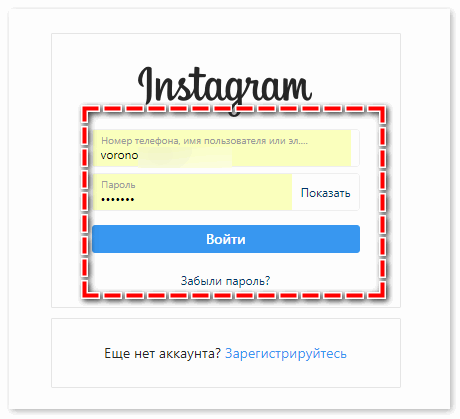
При первом запуске приложения с сайта требуется пройти авторизацию. Это можно сделать двумя способами:
- ввести логин и пароль к учетной записи;
 зайти через Facebook.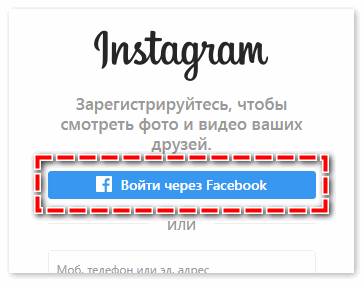
Интерфейс компьютерной версии аналогичен мобильной, но функционал у них различается. При входе через сайт пользователь имеет возможность:
- комментировать посты и ставить лайки; просматривать ленту, которая открывается сразу после загрузки так же, как и в мобильной версии; изменять данные личного профиля; сохранять понравившиеся фотографии с помощью правой кнопки мыши или другими способами; подписываться на интересующих пользователей, отменять подписки, отправлять в бан.
Интернет-версия ограничивает пользователя в добавлении новых публикаций, создании сториз и применении Direct. Ограничения понятны по количеству иконок на главной странице.
Другой способ загрузки социальной сети на ПК заключается в использовании программ-эмуляторов. Скачать Инстаграм на компьютер позволяет популярный эмулятор для Андроид — Bluestacks, который имеет версию и для компов на базе Mac.
Процесс установки эмулятора включает несколько этапов:
Загрузить Bluestacks с официального сайта или через торрент, при выборе установщика обратить внимание на операционную систему; 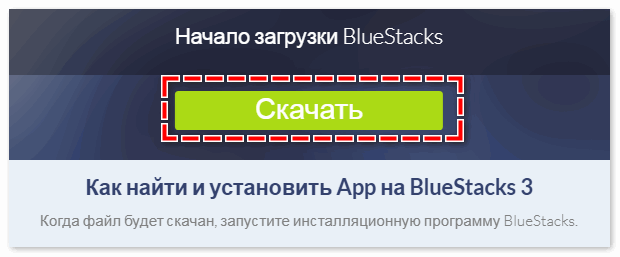 Запустить файл установки и подтвердить действия согласно указаниям;
 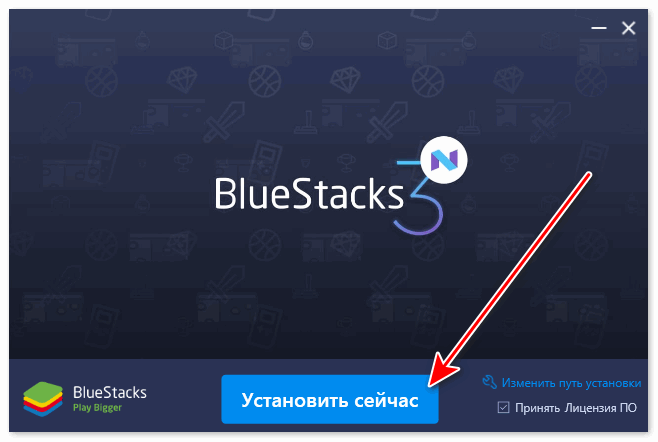 После окончания запустить эмулятор через Пуск или Ярлык на рабочем столе.
 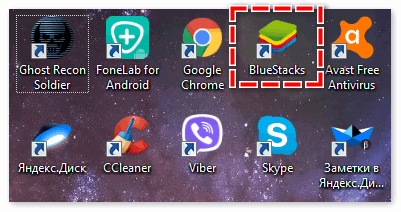 Найти иконку Инстаграма среди возможных приложений, запускаемых через эмулятор, если значка нет на первом экране, найти его через форму поиска; Выбрать источник установочного пакета, лучше указывать Google Play;
 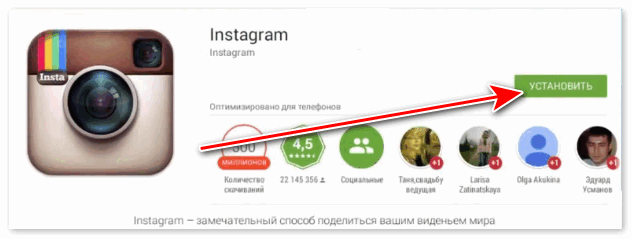 Кликнуть на кнопку загрузки.
После окончания загрузки и успешной установки на рабочем столе появится папка Apps, в которой будет присутствовать иконка Инстаграм
После того, как пользователю удастся скачать Инсту на комп, при первом запуске приложение потребует авторизацию или создание аккаунта. Если учетная запись в Инстаграме уже имеется, нужно просто ввести логин и пароль.
Решая проблему, можно ли установить Инстаграм на компьютер, стоит обратить внимание и на другие программы-эмуляторы, например, Nox или Genymotion Shell. Обе программы имеют тот же функционал, что и BlueStacks, и многие пользователи предпочитают их более популярному BlueStacks из-за стабильной и быстрой работы и отсутствия глюков при установке.
После установки Инстаграма на компьютер с помощью виртуальной машины, его функционал будет аналогичен мобильной версии. Пользователь сможет совершать все стандартные действия:
- делать неограниченное количество публикаций; комментировать посты других пользователей; выставлять фотографии с компьютера, имея возможность обработки их в Фотошопе или другом графическом редакторе; активно использовать хэштеги.
Также эмуляторы позволяют администрировать с помощью компьютера Несколько Инстаграм-аккаунтов и устанавливать приложение на Windows Phone.
Итак, скачать приложение Инстаграм на компьютер можно несколькими способами, но для того, чтобы использовать все опции социальной сети, предпочтительнее применять виртуальные машины.
Гавно. не чё не пойму 


Гавно 


Як скачать майнкрафт на компьютер бесплатно с модамияк скачать майнкрафт на кояк скачать майнкрафт на компьютер бесплатно с модамимпьютер бесплатно с модамияк скачать майнкрафт як скачать майнкрафт на компьютер бесплатно с модамина компьютер бесплатно с модамияк скачать майнкрафт на компьютер бесплатно с модамияк скачать майнкрафт на компьютер бесплатно с модамияк скачать майнкрафт на компьютер бесплатно с модамияк скачать майнкрафт на компьютер бесплатно с модамияк скачать майнкрафт на компьютер бесплатно с модами……………….
Чтобы быть в тренде и не упускать интересное, надо установить Инстаграм на компьютер, а не только на телефон.
Сделать это несложно. В статье описаны несколько способов – для разных операционных систем. Вам нужно лишь выбрать тот, который Подходит для вашей версии Windows.
Относительно недавно появилась возможность скачать Инстаграм на компьютер бесплатно на русском языке от разработчиков официального софта.
Это не урезанная браузерная версия, которая была раньше, а полноценная программа, в которой можно:
- просматривать и добавлять фотографии в любом количестве; улучшать изображения при помощи фильтров, надписей и других творческих инструментов; делиться своими картинками в соцсетях (Facebook, Twitter, Tumblr) и отправлять свои посты друзьям через Instagram Direct; просматривать и публиковать короткие «рассказы», они же «сториз», и длинные видео до 10 минут.
В общем, в ней можно делать всё то же, что и в мобильной версии, ни в чём себя не ограничивая. Правда, есть одна тонкость – программа умеет загружать с ПК только те фото, которые находятся в папке «Альбом камеры».
Gramblr – мультиплатформенное и мультиязычное приложение для просмотра и постинга фото. Русский язык в наличии. Программа работает на 32- и 64-битных версиях Windows XP, Vista, 7, 8, 8.1 и 10. Также существует дистрибутив для Mac OS X.
Главная фишка этого приложения – во встроенных SMM-функциях. Gramblr – не просто Инстаграм для Windows, где фотографии можно запостить, предварительно сдобрив их фильтрами и надписями. Это Instagram для Windows, где Можно постить по расписанию и репостить материалы из соцсетей.
Простой и удобный способ – скачать Инстаграм для компьютера не в виде отдельной программы, а в виде расширения браузера. Найти его можно в магазине Chrome по запросу “Instagram”:
Помимо стандартного набора «смотреть/лайкать/делиться» оно умеет:
- загружать изображения со своего ПК; скачивать фотографии на компьютер.
К примеру, официальное приложение Instagram справляется лишь с первой задачей, да и то со скрипом. Поэтому даже если у вас десятая версия Windows, вариант с «Инстаграм Веб» стоит рассмотреть, а уж если другая – то тем более.
Способ Подходит для любой версии Windows. Если вам нравится именно телефонное приложение и вы хотите использовать точно такой же Инстаграм на компьютере, тогда качайте установочный файл Инстаграм для Андроид и эмулятор Андроид — BlueStacks. Далее с его помощью будем эмулировать на ПК мобильную ось. Не пугайтесь, это только звучит сложно.
BlueStacks – эмулятор, позволяющий запускать Андроид-приложения на компьютере. BlueStacks не требователен к системным ресурсам и на большинстве компьютеров (если только они не совсем древние) работает корректно.
В него уже встроены несколько популярных программ и игр для Андроид-устройств, такие как Angry Birds, Twitter, YouTube. Также в нем есть магазин приложений Google Play, который и поможет нам скачать Instagram на компьютер.
Установка этой программы не вызовет трудностей даже у неопытных пользователей. Просто нажимайте «Далее» (Continue), вот и всё. Вся установка займет пару минут, а по её завершении на вашем рабочем столе появятся 2 ярлыка:
- ярлык для запуска приложения; ссылка на папку с приложениями, которые вы будете запускать через эмулятор, в данную папку поместите скачанный установочный файл.
Установка завершена, можно переходить к работе с приложением. Запустите его, кликнув на первый ярлык (Start BlueStacks). Перед вами появится окно с Андроид-интерфейсом.
И все дальнейшие действия будут производиться как будто на Андроиде, поэтому нам понадобится аккаунт в Google Play. Добавьте его в приложение, выбрав в Настройках пункт «Аккаунт», а в нем – «Добавить аккаунт».
Скачайте Instagram в Google Play, найдя его в поиске, как это делается с обычного мобильного устройства, и запустите скачанный установочный файл Инстаграм.
Если вы хотите смотреть Инстаграм через компьютер, но не хотите ничего устанавливать, то у вас есть выбор из двух вариантов:
Варианты неравнозначные. В веб-версии Инсты вы можете ставить лайки, комментировать, шерить, подписываться, но не можете публиковать новое и не можете сохранять картинки на жесткий диск – для этого придется воспользоваться сторонним сервисом типа downloadgram.
В Webstagram вы не имеете даже доступа к своему аккаунту и своим подпискам, но можете свободно смотреть и тут же скачивать всё что угодно.


Instagram – это очень популярное приложение, позволяющее пользователям выставлять и распространять различные изображения и видео, а также обрабатывать файлы при помощи огромного количества фильтров. Если вы не представляете своей жизни без ярких фотоснимков, то эта программа создана специально для вас! Только теперь у пользователей интернета появился шанс скачать Instagram на компьютер. Наблюдать за фотографиями друзей, коллег и знаменитостей еще никогда не было так просто!
Приложение Instagram на пк идеально подходит людям, которые живут активной социальной жизнью. Выкладывать новые публикации крайне просто, это не займет много времени. Наполните ваш профиль яркими красками, публикуйте фотографии с поездок, походов в магазины и кафе. Приложение даст вам возможность делиться с окружающим миром той картиной, которая вас окружает. Также в сети можно опубликовать достаточно длинный видеоролик с вашим участием.
Неоспоримым плюсом программы является то, что все изображения будут автоматически подгоняться под конкретный размер. Смотреть ленту приятно, все фото выставлены в едином формате. Утонченный дизайн и минималистический интерфейс порадуют каждого пользователя. Смотрите фотографии и видео, выкладывайте свои публикации и общайтесь при помощи одной из самых популярных социальных сетей в мире!
При помощи приложения Instagram для компьютера любой желающий сможет не только смотреть фотографии в новостной ленте и ставить лайки, но и общаться со своими друзьями. Функция «Direct» даст возможность написать любому пользователю ресурса. Во время приватной переписки реально отослать файл только определенному количеству лиц, также существует возможность создать тематическую группу до 15 человек. Также вы можете комментировать фотографии других владельцев аккаунтов.
Еще одна положительная сторона Instagram – это фоторедактирование. Обрабатывать графические изображения на компьютере очень просто. Мощный встроенный редактор оснащен огромным количеством функций. Вы можете добавлять яркость, контраст, насыщенность, резкость или тени. Также реально высветлить и выровнять фотоснимок, а затем выровнять его. Если вы не хотите тратить время на самостоятельную обработку изображения, то лучше использовать один из встроенных фильтров. Фотография станет более качественной и привлекательной.
При помощи специальных хештегов реально отыскать множество тематических страничек, вы найдёте именно то – что нужно. Любой пользователь теперь может воспользоваться функцией «Моя история». Все опубликованные снимки будут отображаться в верхней части новостной ленты. Вы можете поделиться с подписчиками именно теми событиями, которые происходят с вами в текущий момент. Ровно через сутки изображения пропадут. Недавно в Instagram была добавлена новая функция прямого эфира. Во время видеотрансляции на компьютере вы сможете общаться со своими подписчиками. В разделе под названием «Уведомления» вы сможете увидеть, кто и когда прокомментировал или оценил вашу фотографию.
Важно! Изменить описание странички или удалить неудачное изображение реально в «Настройках». Также у вас есть возможность сделать аккаунт закрытым, фотографии будут видеть только люди, которые подписаны на вас.
Установить данную программу на ПК не составит сложности. Сделать это реально при помощи сразу нескольких способов.
Распространённым способом решения проблемы будет установка специального эмулятора BlueStacks на компьютер. Таким образом, среда ПК будет адаптирована под системные требования Instagram. Программу следует установить на жестком диске вашего компьютера, а затем авторизоваться в системе Play Market. Если у вас еще нет учетной записи, то не забудьте пройти процедуру регистрации.
После этого вы получите полный доступ ко всем приложениям. Введите в специальной строке поиска название нужной программы, а затем нажмите кнопку «Установить». Уже через несколько минут вы сможете зайти в Instagram, приложение будет корректно уставлено на ваш компьютер.
Владельцы аккаунтов, которые установили программу при помощи эмулятора BlueStacks, могут пользоваться теми же функциями, что были доступны на андроиде.
Программа RuInsta поможет вам скачать Instagram на ноутбук или компьютер. При помощи программы реально выкладывать и обрабатывать фотографии, просматривать ленту новостей и общаться с друзьями. При установке следуйте точному алгоритму действий:
Скачайте приложение RuInsta. Выполните процесс установки клиента на компьютер. Пользуйтесь подсказками, которые появляются на экране. Войдите персональные данные своего аккаунта. Если же у вас нет учетной записи, то заведите ее.
Теперь вы можете наслаждаться полностью установленным и рабочим приложением. Дизайн RuInsta идеально сочетается с компьютером. Новостная лента находится в верхней части экрана, справа вы найдете интересные страницы, а внизу — популярные каналы. Элементы управления сосредоточены на узкой полосе, основную часть страницы будут занимать исключительно фото и видео ваших друзей.
Важно! Совсем необязательно регистрироваться в RuInsta заново, если у вас есть аккаунт. Просто введите персональные данные и войдите в свою старую учетную запись уже на компьютере.
Существует несколько популярных платных приложений, которые дают возможность использовать Instagram на компьютере. Самыми распространёнными из них являются:
Программа Wingram является чрезвычайно популярной. Вы можете установить пробную бесплатную пробную версию, которая будет доступна на протяжении целой недели. Процесс распаковки файлов не сложный. Интерфейс очень приятный, вы можете легко смотреть новостную ленту и увеличивать фотографии.
Instapic – это альтернативное платное приложение, при помощи которого реально зайти в Instagram на компьютере. Вам будут доступны все функции приложения, отличается только некоторые элементы дизайна. Instametrogram в свою очередь понадобится пользователям, которые хотят сохранить какую-то фотографию из Instagram. Способ установки стандартный всех трех приложений. Скачайте нужный файл, а затем следуйте точным указаниям инструкции.
Зайти в Instagram реально при помощи некоторых онлайн-ресурсов. Наиболее популярным сервисом, который дает доступ ко всем функциям мобильного приложения является Webstagram. Для входа в аккаунт не нужно устанавливать сторонние приложения, зайти в профиль реально даже не выходя из браузера. Приложение работает через открытый API, который предоставляют разработчики Instagram. Вы можете просматривать фотографии людей даже без входа в аккаунт. Вы можете наслаждаться всеми снимками в полноэкранном режиме. Если вы попали на сайт впервые, то вы должны нажать «Разрешить», чтобы получить полноценный доступ к ресурсу.
Также любой пользователь интернета может войти в аккаунт через официальный сайт www. instagram. com. Проблема состоит в том, что функционал подобных сервисов очень ограничен. Вы сможете только наблюдать фотографии в новостной ленте и следить за «Историями» друзей. У пользователей нет возможности выставлять и обрабатывать фотографии.
- Snapchat. Данная программа является полностью бесплатной. При помощи ресурса пользователи могут легко обмениваться сообщениями и мультимедийными файлами, которые через некоторое время пропадут и станут недоступными. Ваши друзья будут видеть вашу публикацию всего секунд. Возможность прикреплять стикеры и накладывать удивительные эффекты на ваше лицо – это уникальные особенности Snapchat. Snapseed. Приложение идеально подойдет тем пользователям, которые обожают делать качественные фотографии. Это полноценный и качественный редактор фотографий. Вам будет доступно 29 разных инструментов и фильтров. Сохраняйте свои стили, а потом применяйте их к другим изображениям. При помощи кисти вы можете корректировать и исправлять маленькие детали на снимке. PicsArt Photo Studio. Этот многофункциональный фоторедактор можно установить совершенно бесплатно. Пользователи программы создают яркие коллажи, добавляют стикеры и клипарты, а также работают с фильтрами, текстом и кистями. Также при помощи приложения PicsArt Photo Studio реально обмениваться с друзьями потрясающими изображениями, над которыми вы поработали.
Instagram – это действительно уникальное приложение, которое популярно среди жителей всех регионов мира. Несколько миллионов уникальных пользователей ежедневно выкладывают в сеть множество фотографий. При помощи данной программы реально следить за жизнью ваших друзей или известных личностей. Также вы можете обрабатывать изображения и делиться ими. Это приложение в обязательном порядке должны установить все любители качественной фотографии. Делиться яркими моментами жизни с друзьями теперь очень легко.
Скачать Instagram на компьютер достаточно просто, лучше всего воспользоваться одним из распространённых способов. Сделать это реально при помощи специального эмулятора, сайта RuInsta, некоторых платных программ или бесплатных онлайн-ресурсов. Уже через несколько минут вы сможете начать пользоваться всеми функциональными возможностями приложения.
При клике на кнопку «Скачать» вам будет предложено скачать и установить программу uBar, после чего загрузка выбранного Вами файла начнется автоматически. Также, вы можете скачать файл напрямую.


Instagram — одна из самых популярных сетей по всему миру. В чем заключается ее смысл? Люди выставляют свои фотографии, обрабатывают их, делятся новыми снимками с друзьями и близкими, смотрят и оценивают работы других фотографов.
Инстаграм — социальная сеть, призывающая людей фотографироваться намного чаще, чтобы сохранить яркие моменты своей жизни в кадрах. Инстаграм — это приложение, в котором ты можешь делиться красотой мира без слов, приложение; приложение, в котором ты можешь передавать свои чувства и эмоции стройными композициями снимков. Сегодня мы расскажем вам о функционале этой программы, а также расскажем о нескольких способах, с помощью которых можно скачать приложение Инстаграм для компьютера.
Что представляет собой новый, недавно поменявшийся, интерфейс Instagram? Пять разделов, навигация по которым осуществляется панелями в нижней части экрана. Первый раздел — «Лента Новостей», в которой пользователь может посмотреть фотографии других людей, оценить их, оставить комментарии, а также насладится просмотром Stories.
Второй раздел — поиск. В нем вы можете найти фотографии по хештегам, а также аккаунты. С недавним обновлением появилась возможность просматривать релевантные фотографии, истории и прямые эфиры (еще одно нововведение в социальной сети).
Третий раздел — публикация. В нем совершается съемка или добавление из галереи новых фото и видео, их обработка, обрезка, цветокоррекция. Последний этап — добавление хештегов, репост работы в другие социальные сети, описание публикации и тому подобное.
Четвертый раздел — уведомления. Здесь все просто — информация об оценках и комментариях на ваших публикациях и о действиях пользователей, на которых вы подписаны.
Пятый раздел — просмотр и настройка профиля. Тут вы увидите публикации вашего аккаунта, а также сможете настроить описание профиля или редактировать изображения.
Помимо обычных фотографий, теперь в Инстаграм можно выкладывать так называемые «Истории». Разработчики социальной сети предлагают людям делиться моментами из повседневной жизни, исчезающими через сутки после их добавления в приложение.
С появлением Историй добавились и прямые эфиры. Именно это нововведение повысило скачивания instagram. Вечные неисправности и низкое качество трансляций в Periscope и так изрядно надоели пользователям, а с появлением хорошего и оптимизированного прямого эфира в инстаграме Periscope и вовсе стал бесполезным
У этой социальной сети есть один недостаток — делать публикации в ней можно только через мобильное приложение. Однако есть несколько способов для использования данного приложения на компьютере. Приступим!
Клиент RuInsta — оптимальный способ использования инстаграма на компьютере. Всего несколько кликов — и вы сможете отправлять фотографии друзьям, переписываться с ними, обсуждать новые крутые снимки и истории.
Загрузить установщик RuInsta вы можете с нашего сайта. Запустите его и, следуя всем инструкциям, установите клиент. Инсталляция проходит быстро — всего несколько секунд, и вы сможете пользоваться своей учетной записью социальной сети и делиться новыми фотоснимками!
В этом способе мы расскажем о том, как установить Instagram для компьютера при помощи эмулятора BlueStacks. Это очень полезная программа, позволяющая загружать на компьютер любые Android приложения в несколько кликов — полезно и удобно.
Загрузите установщик эмулятора. Откройте его и внимательно ознакомьтесь с прилагающейся инструкцией. После прочтения нажмите кнопку «Подтвердить». Выберите место на вашем компьютере, куда вы хотите поместить папку с файлами эмулятора. Выполняется это с помощью кнопки «Обзор». Выберите остальные параметры загрузки в следующих этапах. Ожидайте завершения инсталляции. Перезагрузите компьютер.
Последнее обновление 21 декабря 2016 г.
Знаменитое приложение Instagram – этим все сказано. Кто в современном обществе хотя бы раз не сталкивался с этим сервисом рассылки, постинга и обмена фотографий и видеоматериала. С помощью Instagram люди со всей планеты могут запросто работать с медиафайлами. По сути он является подобием социальной сети с уклоном на публикацию фотографий.
Для того, чтобы пользоваться Instagram, нужно всего лишь иметь учетную запись и интересное фото, которое не оставит равнодушными людей, наверняка просматривающих вашу ленту. Кадрируйте снимок, выделяя нужную область, и публикуйте у себя на странице. Совсем недавно была добавлена функция отправления фотографий в другие социальный сети, что очень сильно облегчит жизнь продвинутым пользователям, имеющим не одну страницу в мировой паутине.
Особняком в Instagram находятся эффекты, и о них стоит поговорить отдельно. На снимок можно наложить разнообразные фильтры, что улучшит его качество или добавит желаемый результат. Разработчики тонко и качественно проработали наложение, так что теперь каждый сможет отредактировать свое фото по своему вкусу и задачам. А опций в Instagram много. Есть, к примеру, функция осветления/затемнения фотографии. Этот фильтр может улучшить качество контуров и убрать изъяны на коже и поверхностях. Присутствует накладка определенных оттенков на снимок, которые подчеркивают ту или иную деталь, отводя на второй план остальные, менее важные вещи. Этот фильтр прекрасно подойдет для снимков толпы или крупных мероприятий, где выделить центр действий особенно важно. Эффект размытости придаст кадру оттенок ретро эпохи. Можно долго перечислять особенности редактирования, но одно можно сказать точно – их в Instagram множество, и каждый найдет себе по вкусу нужную опцию.


BlueStacks — это лучший способ поиграть в Instagram! Попробуйте, и вы убедитесь в этом!
Уничтожьте всех своих конкурентов, используя готовые настройки клавиатуры, разработанные специально для Instagram.
Или в пару минут установите ваши собственные настройки и наслаждайтесь 100% кастомизированным геймплеем.
- 1
 Скачайте BlueStacks и запустите установщик 2
  Выполните одноразовую настройку 3 Instagram
  Перейдите в поле поиска в правом верхнем углу экрана и введите название Instagram 4
  Кликните на иконку, а затем нажмите на кнопку "Установить" 5
  После выполнения установки кликните на Instagram иконку в разделе "Мои приложения" 6
 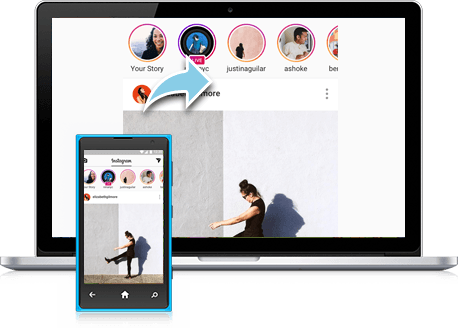 Готово! Теперь играйте в Instagram на своем ПК
 Социальную часть Instagram так же нельзя отводить на второй план, ибо она является неотъемной частью приложения. Многие блогеры, звезды, актеры и бизнесмены ведут в Instagram дневник своих похождений, путешествий, приключений, распорядка дня и многого другого. Обычные пользователи так же не отстают от них и постят свои снимки всем на обозрение. Вы можете подписаться на рассылки других людей, а так же создать свое медийное пространство и собирать почитателей со всего света. С Instagram вы не останетесь незамеченным.
Instagram – приложение требовательное к интернету. Вы не сможете воспользоваться ни одной его функцией без стабильного соединения, хотя зачастую установить такое на мобильном устройстве не представляется возможным. Что ж, есть решение! BlueStacks – передовой эмулятор платформы Android готов распахнуть перед вами двери. Редактировать ваши фотографии на большом экране монитора в два раза легче, а главное качественнее. Скоростной интернет обеспечит вам быстрое использование Instagram, а BlueStacks вместе с вашим компьютером обеспечат вам скоростной интернет!
Поскольку вы используете телефон, мы сейчас отправим вас на страницу Google Play.
(В некоторых случаях BlueStacks при подключении к Google Play использует партнерские ссылки
BlueStacks 4 не поддерживается на Windows XP. У вас должна быть Windows 7 или выше. Мы рекомендуем Windows 10.
Instagram на сегодняшний день это одно из самых популярных приложений среди молодежи, да и вообще, среди всех существующих приложений, в том числе и фото приложений. Instagram — это лучший сервис для фотографий, позволяющий выполнять стандартными средствами очень красивую обработку фотографий, а так же делиться и обмениваться фотографиями со своими друзьями (подписчиками) и просто пользователями Instagram по всему миру.
По своей сути, учетные записи в Instagram — это Мини фото-блоги, на данный момент Instagram выкупила социальная сеть Facebook, которая намерена и дальше ее развивать и популяризировать, разрабатывая и добавляя новые фильтры и другие интересные и полезные функции приложению.
В этой статье, мы расскажем Вам как установить официальное приложение Инстаграм для компьютера, в котором можно просматривать и в которое можно загружать свои фотографии, а так же позволяющее зарегистрироваться с компьютера и подписываться на других пользователей, без мобильного устройства IOS или Android, ведь все должны иметь такую возможность зарегистрироваться в этом замечательном приложении.
Дело все в том, что первоначальная концепция приложения Instagram заключалась в создании приложения, которое позволило бы быстро обработать фото и столь же быстро его опубликовать, имеется в виду, что фото было сделано вами в текущий момент, как говорится, здесь и сейчас. Но с течение времени, Инстаграм, стал на столько популярным, что сам по себе стиль фотографий Инстаграм и его фильтры, стали отдельным направление в фотографии, каждый пользователь увидев фото, с высокой долей вероятности может сказать, что это фото было сделано для Instagram.
Но конечно не все желающие имеют устройства работающие под управлением Apple iOS или Android, из за чего нужно было найти способ регистрироваться в Инстаграм с компьютера, а так же для того что бы иметь возможность заниматься обработкой фото используя фильтры инстаграм с компьютера, что для некоторых кажется гораздо более удобным, выполнив несколько кликов мышкой. Так же вполне возможно что вы желаете лицезреть фотографии друзей из Инстаграм на большом экране монитора или теливизора, получается что без версии приложения для компьютера не обойтись. Так же довольно много желающих, загрузить и сохранить фотографии из Инстаграм на свой компьютер.
Вам повезло и есть очень простой и удобный способ обойти это ограничение, а котором мы и собираемся рассказать Вам. Мы будем использовать эмулятор устройства Android, который называется BlueStacks.
Так что не переживайте и мы поможем вам найти решение.
Скачать BlueStacks для ПК или Mac Установить приложение BlueStacks (ниже подробная инструкция с фото) Установите Instagram через App Player (если вы видите более старую версию Instagram, посетите instagram. com через браузер внутри App Player и Установите его по прямой ссылке на их сайте) Нажмите установить Instagram. Запустите Instagram, далее следуйте инструкциям по регистрации.
1) Для начала нужно Скачать на официальном сайте проекта Bluestacks для вашей версии Windows 7, XP, VISTA, 8
Далее запускаем скаченный файл и нажимаем продолжить..
Ждем пока завершится процесс установки, во время которого на экране показываются различные популярные приложения, которые можно запускать используя данный эмулятор Android Bluestacks.
После того как эмулятор Bluestacks установился, в верхнем правом углу нажимаете на поиск
И в поле поиска пишите Instagram и жмете найти. Bluestacks отлично работает на компьютере
Справа как выделено на скриншоте выше, нажмите установить.
Добавьте аккаунт Google, если не нет, то там же есть возможность его быстро создать.
Вот и все, вы установили Bluestacks на компьютер и теперь можете запускать и Инстаграм и другие приложения Android на своем компьютере.
После того как вы установили Инстаграм на компьютер, узнайте Как загрузить фото в Инстаграм с компьютера в BlueStacks
Расскажите друзьям, о таком простом способе, запустить Instagram для компьютера, они будут вам благодарны
После этого Вы можете посетить instagram. com из своего веб браузера для просмотра личного аккаунта.
Я загрузила Bluestacks для Mac и у меня не загружается не одно приложение, а когда я ищю инстаграм в поисковике, то он его просто не находит и другие приложения тоже 🙁
Помогите:( почта на гугле у меня есть
Юлия, у меня была точно такая же проблема на макбуке, решилась после того как было установлено первое попавшееся приложение с главной страницы Bluestacks, после этого заработал поиск и в нем появились все нужные приложения. Попробуйте, должно помочь.
Http://www. bluestacks. com
Я говорю честно. этот сайт супер. я сама наткнулась на него однажды….скачивайте! не пожалеете
Это у всех выходит ) Шаг 1) зайди в гугл напиши İnstagram. apk DoWnload
2) После загрузки нажми и он сам установиться если есть BlueStacks
Почему он у меня запрашивает соединение с сотовым телефоном?
У меня Wimdows XP Proffssional/ Подскажите подойдет ли? Я скачиваю, но что-то она у меня плохо грузиться.
BlueStacks подходит для всех версий Windows: XP, Vista, 7/8
Здравствуйте! Все установил, а фотки все не могу загрузить на инстаграм. Куда нужно фотки перенести с компа. Что бы загрузить фотки на инстаграм?
Здравствуйте! Сегодня опубликовал статью-продолжение, в которой подробно рассказывается куда перенести фотки, что бы загрузить их в Инстаграм, посмотреть ее можно Тут.
Я загружаю Bluestacks для Wimdows XP, но мне пишет, что нужно 2 Гб физической памяти, что же делать…я не понимаю?
Видимо у Вас осталось слишком мало свободного места на жестком диске, попробуйте удалить лишние файлы с компьютера, преимущественно те, которые занимают больше всего места, например фильмы, которые вы посмотрели и. т.д.. После чего попробуйте повторить загрузку BlueStacks
А у меня такая проблема скачал bluestaks но при скачивание инстаграмы у меня высвечивается ошибка[RPC:S-7
А у меня битый час ставится апдейт. Сначала все скачалось, установилось, а перед запуском попросил поставить апдейт.
Здравствуйте! По какой-то причине при создании гугл аккаунта в БлуСтакс у меня не включается английский язык чтобы ввести логин, не говоря уже о пароле. Латинские буквы к сожалению нельзя, и без американских букв регистрация не проходит. Не знаю что делать, Ведь я все перепробовал: и в настройках лазил, менял ввод букв на английскую клавиатуру. Затем вообще язык полностью поменял на USA. Попытался скопировать с World’a — не копируется … В чем может быть проблемка?
А как вы сменили язык с русского на английский. я все перепробовала и никак(((
Чтобы писать на английском нужно удерживать shift + alt и одновременно печатать логин и пароль
Все, я зашел в гугл плей, я разобрался с языком. Но выскочила еще одна загвоздка…Когда я ввожу в поиск «Instagram» — пишет «время ожидания подключения истекло». В чем тут проблема? Интернет вроде хорошо работает.
Ошибка: «время ожидания подключения истекло», обычно появляется из-за медленного интеренет соединения или высокой нагрузки на линию, так же такие проблемы могут возникать из-за сбоев в работе вашей операционной системы. Попробуйте обновить программу, сменить учетную запись, перезагрузить компьютер, удалить все временные файлы, и повторить операцию.
Все установила нажимая на инстаграм в поиске он мне пишет «Market not found. search web for installation recipe?»Нажимая ок ничего не происходит. Что делать?
Не могу ввести адрес электронной почты в настройках BlueStocks. Копирую адрес с Google, а функция Вставить не срабатывает. Помогите, кто может. Буду очень благодарен!
Здравствуйте, я скачала Bluestocks и теперь он загружает game date - это нормально он загружается в два этапа а еще я скачиваю в виндовс но интернет очень медленая это не помешает загрузке и установке инстаграм, подскажите пожалуйста спасибо…
Здравствуйте, все что приложение загружает дополнительно, как правило это различные обновления, которые периодически выпускаются и это нормально. Медленное интернет соединение не должно помешать установке приложения Инстаграм. Если возникнут проблемы пишите..
После загрузки BlueStacks App Player вместо открытого приложения появляется черный экран. Подскажите, пожалуйста, в чем проблема? Операционка Winddows XP Professional
У меня вообще какая-то другая версия, что ли. не то, что у вас на скриншотах. нажимаю на иконку Инстаграма, выходит следующее: Market not found. Web for installation recipe. cancel/ok
При загрузке на ПК BlueStocks появилось окно, что недостаточно места(2 гб), но у меня на 2 жестких дисках намного больше места. Что мне делать?
Bluestocks загрузился и работает, как швейцарские часы, (спасибо), но с одним недостатком: картинка у меня расположена не вертикально, а горизонтально вдоль экрана. Можно ли как-то повернуть Bluestocks, не поворачивая монитора или головы?
Можно было бы работать через бразуер, но там доступны не все функции, как я обнаружил.
Как поменять язык с русского на английский?! помогите у меня не получается.
При регистрации в instagram пишет unknown network error occured. Что делать?
У меня не устанавливается инстарамм пишет «ошибка при получении данных с сервера [RPC:S-3]»
Что делать? как исправить?
Здравствуйте! Вчера я установила себе программу, она по началу прекрасно работала, я также установила инстаграм и ES проводник. Но я не могу зайти в Инстаграм. Я перезагрузила компьютер, после чего я открываю приложение и у меня идет инициализация. 5 минут, 15, 25 и так на протяжении часа я так и не смогла открыть программу. Я уже делала переустановку, но та же проблема. Что делать? Буду очень благодарна
Зачем вы тут пишите про программу, этот сайт просто вам советует ее скачать, идите на форум программы и там пишите свои вопросы…
Не получается перевести на английский, ставлю галочку напротив английской, все равно не получается, как быть
У меня уже почти час идет загрузка игровых данных)час почти прошел, даже до половины не прогрузило(
Сталкнулся стаой проблемай как включить англиский изык?
Помогите. При установки у меня выходит ошибка установки без никакой причины. что надо делать?
Я 3 часа потерял так и не установил, регистрация выдаёт ошибку.
Не выкладывает фото, ни одним из опробованных способов. Либо вылетает, либо пишет «ошибка». Может кто знаешь решение проблемы?
Не открывается это приложение, пишет, что надо установить blue stacks app player. Установила, но всё равно пишет тоже самое. Что делать?
При установке Instagram выдает ошибку с текстом : «Недопустимый файл пакета» , что это может значить?
У меня тоже, вы решили проблему?(((((( если решили, подскажите
ОК, просмотрел, многие сталкиваются с такой проблемой как выбор языка. Все очень просто. После установки программы,
1. выбираем «все приложения» находится с правой стороны (иконка с плюсом)
2. настройки BlueStacks
3. изменить настройки клавиатуры
4. настроить раскладку клавиатуры
5. ставим галочки
6. для смены раскладки жмем ctr + пробел
Да будет вам свет
Помогите! Как поменять язык на английский? Все стандартные способы не помогают и совет «ctrl-пробел» не помог….
Скачала прогу, думала-все норм…
Но есть одно «но».
КАК ПОМЕНЯТЬ ЯЗЫК.
«пробел-ctrl»-не работает!
Зайдите в настройки bluestacks—>изменить настройки клавиатуры—>all translated set 2 keyboard, дальше смотрите «настроить раскладки клавиатуры», выбираете русский и английский (сша) и заработает.
Здравствуйте! Скачала программу но есть одно «но» Когда открываю программу мне пишет » Dotnet version 2 is required to install BLUESTACKS APP PLAYER. Please install it and try again. » Помогите пожалуйста. Заранее СПАСИБО
Выбивает не верный пароль повторите попытку. Что за бред все правильно пароль 3 раза поменяла
Перед тем, как закончилась установка выдаёт ошибку «не удалось установить»
У меня мак и я никак не могу перевести язык!
Все уже советы использовала.
У меня bluestacks каждый раз когда сбрасываю фото требует приобрести годовую лицензию или закачать несколько приложений. Невесело…
Советую Скачать Instagram для компьютера, имеющее сейчас огромную популярность приложение для быстрой и очень красивой обработки фотографий, сделанных мобильным устройством и одновременно социальная сеть, предназначенная для того, чтобы пользователи Инстаграм могли делиться друг с другом своими фотографиями.
Концепция Instagram изначально подразумевает быструю обработку и моментальную публикацию фотографий, сделанных только что, здесь и сейчас, что само по себе означает, что использоваться это будет на мобильных устройствах. Тем не менее, это приложение получило такую популярность, что фотографии в стиле Инстаграм стали практически отдельным жанром и стилем в фотографии. Вследствие этого, возникает необходимость в версии Instagram для компьютера, которая позволила бы сделать из любой фотографии модную парой кликов. Кроме того, если по каким-то неведомым причинам у вас не оказалось мобильного устройства или же вы просто хотите посмотреть картинки ваших друзей по Инстаграм на большом экране, то и тут вам не обойтись без клиента Instagram для компьютера. Кроме того, может возникнуть необходимость скачать какие-либо из ваших фотографий из Инстаграм на компьютер.
Во всех этих случаях для вас найдется подходящее решение. Выбор сервиса будет зависеть только от того, какие у вас задачи и какое устройство у вас под рукой. Ниже мы рассмотрим разнообразные клиенты Инстаграм для компьютера а также посмотрим как можно юзать сервисы Инстаграм онлайн.
Самый быстрый и удобный (и бесплатный!) способ пользоваться Инстаграм на вашем компьютере без смартфона – это установить его на эмулятор Андроид системы BlueStacks. Если есть вопросы – обратитесь к странице Регистрация в Инстаграм, там есть пошаговая инструкция с картинками по этому видео.
Также смотрите подробную инструкцию как выкладывать Видео в Instagram и в Vine.
Для пользователей Mac, которые бы хотели просматривать фотографии своих друзей и проявлять прочую социальную активность в сети Инстаграм на своем большом компьютере есть приложение под названием Carousel. Оно позволяет делать все, что описано выше, а кроме того и скачивать c сервиса полноразмерные фотографии к себе на Mac или в iPhoto.
Приложение стоит всего $1.99, есть полнофункциональная пробная версия на 15 дней. Ну и традиционно – для России, есть бесплатная версия программы.
Единственное, чего это программа не позволит вам делать – обрабатывать и выкладывать фотогорафии. А что делать тем, у кого нет Mac, а клиент для любимой соцальной сети нужен? В этом случае остается только воспользоваться клиентом Instagram онлайн. Самым популярным сервисом, который предоставляет доступ к данным Инстаграм онлайн является Webstagram. Все это работает на открытом API, который предоставляют разработчики инстаграмы и, несмотря на то, что все-таки не позволяет публиковать фотографии, обладает большим набором полезного функционала.
Webstagram позволяет вести весь спектр социальной активности – смотреть фотографии тех, кого вы зафолловили, ставить лайки и писать комментарии, изучать популярные фото или фото по конкретным хэштэгам и многое другое. Обрабатывать и публиковать фотографии с помощью этого сервиса у вас не получится, таким образом Webstagram это лишь дополнение, которое позволит вам наслаждаться фотографиями из Instagram на полноценном компьютере.
Если же вас в первую очередь интересует не социальная составляющая Инстаграм, а функции простой и быстрой обработки ваших фотографий с помощью готовых эффектов, тогда вам помогут соответствущие сервисы, которые не имеют никакого отношения собственно к Instagram, но предоставляют похожий функционал онлайн.
Имеет набор из 40 готовых фильтров без возможности вносить в их настройки какое-либо изменение. Рамочку тоже добавить нельзя. Зато фильтры очень крутые и работает быстро.
Социальная сеть Instagram объединяет более 1 миллиарда активных пользователей, которые каждый день делятся там яркими кадрами из своей жизни.
Платформа также связана с другими социальными сетями, что позволяет мгновенно делиться публикациями в Facebook, Twitter, Tumblr и OK (информация актуальна для официального приложения).
Зайти в Инстаграм на компьютере можно несколькими способами:
- используя приложение для Windows 10; через официальный сайт instagram. com; установив расширение для браузера Chrome; при помощи эмулятора Android; скачав Instagram-клиент от сторонних разработчиков (например, Gramblr или RuInsta).
ПК-версия предлагает те же возможности, что и мобильная:
- встроенный фоторедактор; лайки, комментарии, прямое общение посредством Direct; истории и трансляции в реальном времени.
РуИнста изначально разрабатывалась для компьютеров, поэтому и дизайн, и функционал ее оптимизированы под компьютерных пользователей.
Вся техническая часть аккуратно убрана наверх и сосредоточена на узенькой синей полоске, чтобы основную площадь страницы оставить под фотографии и видеозаписи. В колонке справа представлены интересные страницы, а прямо под лентой находятся популярные каналы.
Основные кнопки управления собраны в левом верхнем углу:
- домашняя страница; поиск по каналам и хэштегам; загрузка фото с компьютера или веб-камеры.
Профиль и настройки открываются нажатием на имя пользователя.
Фотографии и видео, которым вы поставили лайк, сохраняются в профиле. Кроме того, каждое фото и видео можно скачать.
Даже официальное приложение не позволяет скачивать контент напрямую, поэтому люди используют сторонние сервисы для сохранения фото. А в РуИнсту эта функция уже встроена: нажмите на кнопку со стрелкой, чтобы сохранить изображения в формате *.jpg и видео в *.mp4 на свой жесткий диск.
 Распространяется бесплатно через Microsoft Store. Зайти туда можно из меню «Пуск».
Далее в строке поиска внутри магазина набираем название приложения и жмем синюю кнопку «Получить» – «Установить» – «Запустить».
Официальное приложение предназначено в первую очередь – для планшетов. Как сказано в описании, «другие устройства могут не поддерживать возможность снимать и загружать фото и видео».
И действительно, если вы установите этот Инстаграм на ноутбук или стационарный компьютер, вы не обнаружите там кнопки для загрузки фото с жесткого диска.
Вместо этого приложение предлагает загружать фотографии с веб-камеры:
- нажимаем на значок фотоаппарата в левом верхнем углу; предоставляем приложению доступ к камере; делаем снимок либо добавляем фото из «Альбома камеры», нажав на значок в левом нижнем углу.
«Альбом камеры» – это папка, находящаяся по адресу «Этот компьютер» – «Изображения» – «Альбом камеры». Соответственно, любые изображения, которые вы хотите опубликовать, нужно заблаговременно скопировать или переместить в этот самый альбом.
Веб-версия Instagram имеет ряд функциональных ограничений – например, по умолчанию в ней нельзя добавлять или удалять фото. Эти ограничения можно обойти, включив в браузере мобильный вид при помощи инструментов разработчика:
- нажать F12 илиCtrl+Shift+I; щелкнуть мышкой по значку телефона/планшета или найти вкладку «Эмуляция» (в браузерах IE и Edge); выбрать любую модель телефона из выпадающего меню на экране; обновить страницу.
После каждого перезапуска браузер будет возвращаться к своему обычному, «немобильному» виду, и кнопки добавления/удаления фото будут пропадать. Поэтому когда вы захотите что-то добавить или удалить, придется повторить описанную выше последовательность действий.
 Неудобно каждый раз возиться с настройкой? Тогда лучше скачать Инстаграм-расширение для «Хрома», где все нужные функции доступны сразу.
На видное место также выведена кнопка для быстрой загрузки видео в IGTV – сервис обмена вертикальными видео. 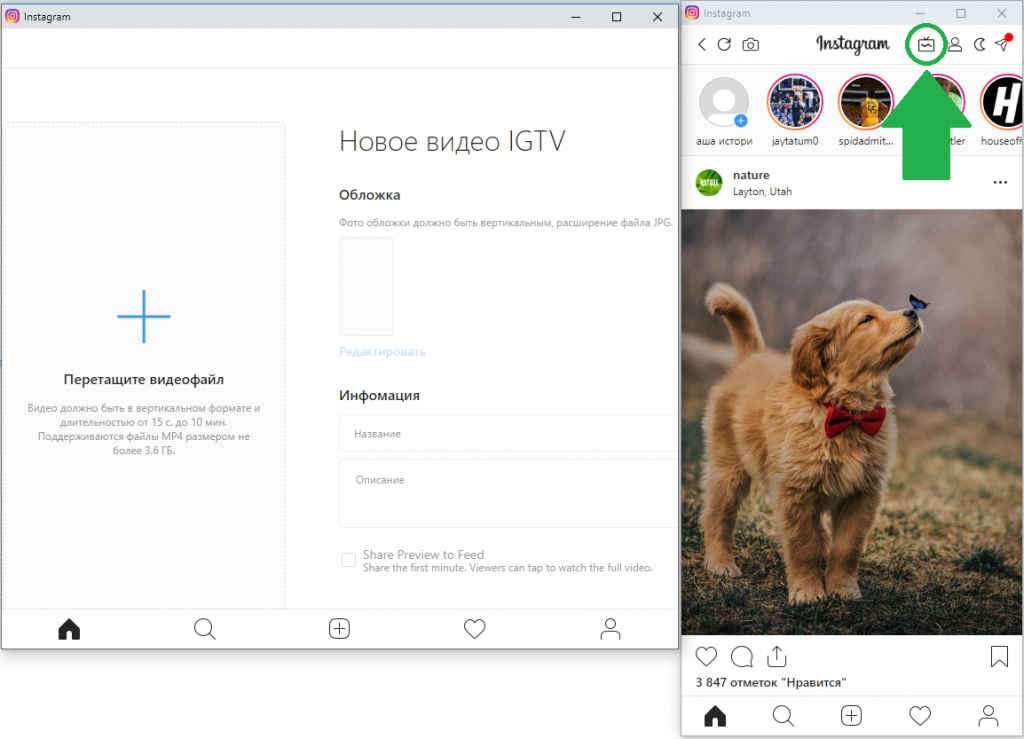
В плане IGTV Инстаграм для компьютера пока что отстает от мобильного. Полноценно эта фича на компьютере не реализована: через браузер можно только загрузить ролик на свой канал, а вот посмотреть видео с чужих каналов – почему-то нельзя.
Скачать Инстаграм-расширение можно из интернет-магазина Chrome. Чтобы попасть туда: ищем в Гугле «расширения» либо открываем новую вкладку в браузере и щелкаем «Приложения» – «Интернет-магазин Chrome».
В поисковой строке внутри магазина пишем Web for Instagram. Устанавливаем его или аналог.
Установленное расширение запускается кликом на значок в правом верхнем углу браузера.
 Что такое SMM – дословно это «маркетинг в социальных сетях», то есть продвижение, раскрутка своего канала.
Прямо из окна программы Gramblr предлагает привлечь подписчиков, купить лайки и составить график публикаций на будущее.
Через Gramblr очень удобно загружать фото с компьютера. По сравнению с официальным приложением и браузерной версией – песня. Есть свой оригинальный фоторедактор.
Для корректной работы «Грамблру» требуется «Хром». Он используется уже на этапе установки, поэтому прежде чем установить Instagram на компьютер, установите Chrome (необязательно при этом назначать его браузером по умолчанию).
В отсутствие «Хрома» Gramblr пытается использовать Internet Explorer и работает очень медленно.
При первом запуске программа попросит ввести данные от вашего аккаунта в соцсети, чтобы привязать его.
Публикация постов осуществляется из главного окна («Загрузить сейчас!»), а вот чтобы посмотреть ленту – придется лезть в браузер. Для этого нажимаем на свой ник в правом верхнем углу – «Мой профиль» – и попадаем в Chrome.
Если вы удалили, а затем поставили заново Gramblr или Chrome, может возникнуть (а может и не возникнуть) ошибка входа. Для ее устранения закройте Gramblr и войдите в свой инстаграм-аккаунт в «Хроме». Нажмите там «Это я».
После этого запустите снова Gramblr и введите там логин и пароль.
 «Блюстакс» – программа, эмулирующая операционную систему Android. Благодаря ей мы можем установить мобильный Инстаграм на компьютер.
При первом запуске программа попросит создать аккаунт Google или войти в уже существующий. После успешной авторизации мы попадем в главное окно, где на нас, скорее всего, выпрыгнет реклама.
Хорошая новость в том, что при повторных запусках она обычно не выпрыгивает. Закрываем ее и в поиске наверху находим интересующее нас приложение.
Внешний вид и функционал скачанного приложения идентичен мобильному. И можно было бы сказать, что именно Bluestacks – лучший способ скачать Instagram на компьютер, ведь все нововведения, все крутые фичи появляются в первую очередь в мобильном приложении…
Если бы не одно но – программа может адски тормозить даже на мощных компьютерах. Однако если вы продвинутый пользователь и не боитесь таких слов, как “BIOS”, «виртуализация», «графический движок», то внутри программы вы найдете FAQ по детальной ее настройке.

Комментариев нет