
Скачать интернет программы для айфона


На связи Сергей и сегодня у меня для Вас имеется подробная инструкция о том, как можно скачать видео на Айфон. Я не буду рассказывать вам только 1 или 2 способа. НЕТ. Я расскажу Вам целых 6 способов, как можно скачать видео на айфон, начиная с использования программы iTunes и заканчивая загрузкой видео с Ютуба прямо на айфон.
Для начала рассмотрим родной способ для скачивания видео с компьютера на iPhone. Он заключается в использовании программы iTunes.
Несмотря на то, что программа iTunes является не очень удобным инструментом для работы с iPhone, всё же в ней скидывать видео на смартфон очень просто.
Скачайте и установите iTunes, если у вас её пока что нет, и запустите программу с ярлыка на рабочем столе.
Нажмите в программе меню Файл и пункт Добавить файл в медиатеку.
Нам будет предложено выбрать на компьютере видео в формате MP4. Заранее скачивайте видео в формате MP4, иначе, если будет другой формат, то видео скорей всего не будут в стандартном проигрывателе на айфоне воспроизводиться.
В крайнем случае, если у вас уже скачано видео в формате AVI, MKV или в любом другом, то можно его конвертировать в нужный нам MP4 с помощью специальных программ.
Итак, видео выбрали и нажали Открыть. Теперь подключаем к компьютеру iPhone по USB кабелю и в iTunes клацаем по значку телефона.
Следующим шагом нам нужно перейти на вкладку Фильмы.
Там нас уже ждут выбранные ранее видеоролики. Ставим галочку на пункт Синхронизировать фильмы и выбираем видео, которые нужно будет скачать на Айфон. Жмём Применить и по окончанию синхронизации Готово.
Теперь нужно проверить видео на смартфоне. Берём в руки iPhone и после разблокировки находим стандартное приложение Видео.
Открываем его и видим скинутые с компьютера видео. Можно теперь их проверить.
Есть одна программка от китайского разработчика, она называется iTools. По возможностям она на подобии iTunes, но при этом старается обходить различные ограничения, которые появляются при использовании айфона. Например, в iTools можно за считанные минуты поставить свою музыку на звонок.
Нам с вами нужно скачать видео на айфон, и это программа iTools тоже умеет делать. Загрузить свежую версию можно на форуме 4PDA (там куча ссылок на разные версии).
После установки запускаем iTools с ярлыка на рабочем столе.
Подключаем свой iPhone к компьютеру и видим следующее окно:
Это значит, что программа определила наш телефон и можно продолжить работу. Переходим в раздел Videos, открываем одноимённую вкладку и жмём Add, чтобы добавить видео.
Видео добавилось в программу. Ставим на него галочку, далее жмём Import to Device – iPhone.
Снова открываем приложение Видео на смартфоне и проверяем.
Если вы хотите скачать видео на Айфон без использования кабеля, то есть не подключая смартфон по USB, то вам подойдёт приложение nPlayer. Скачать и установить nPlayer можно через App Store. Есть бесплатная версия.
Используя этот плеер нам обязательно нужно подключаться к одной Wi-Fi сети. Иначе видео скинуть по воздуху не получится.
Итак, включаем на айфоне WI-FI и запускаем этот плеер.
Вверху программы находим значок вай-фая и клацаем по нему.
Таким образом мы запустили режим Передача по Wi-Fi. Здесь нам нужно включить сервер HTTP / WebDAV и нам предоставят специальный адрес, который нужно будет ввести на компьютере в браузере ( 192.168.0.34:8000 ).
Оставляем на телефоне всё как есть и переходим к компьютеру. Запускаем браузер, вводим адрес и жмём Enter.
У меня погрузился интерфейс данного плеера. Чтобы скинуть в него видео нужно нажать кнопку Add Files и выбрать любые видео на компе.
Главное преимущество этого плеера от стандартного в том, что он поддерживает десятки различных форматов. И если у вас видео MOV, MKV, AVI, WMV или любое другое, то nPlayer с лёгкостью сможет его воспроизвести. А вообще это очень крутой плеер, более подробно о возможностях можно глянуть здесь.
Итак, после того, как вы укажите программе, какие видео нужно загружать, начнётся передача. Ждём, когда будет 100% .
Тем временем на iPhone тоже отобразится информация о переданных файлах. Когда все видео будут скачаны, можно будет отключить HTTP / WebDAV и нажать Закрыть.
Теперь можно проверять всё, что мы сюда скинули. Жмём по любому видео, и оно начинает проигрываться.
А ещё можно использовать сервис Яндекс. Диск. Таким образом можно не просто закинуть видео в программу, но и сохранить его в свою Фотоплёнку. Некоторым там его смотреть удобнее.
Итак, чтобы скачать видео на айфон используя Яндекс диск, нам понадобится одноимённая программа для компьютера и приложение для смартфона. Скачиваем всё это дело и устанавливаем. Многие уже пользуются Яндекс диском, поэтому здесь на этапе регистрации мы подробно не останавливаемся.
Для начала на компьютере скопируем те видео, которые хотим скинуть на iPhone.
Теперь открываем папку Яндекс диска, дважды клацнув по иконке в области уведомлений.
И далее, уже внутри, для удобства создаём отдельную папку и вставляем туда ранее скопированные видео.
Потом переходим к смартфону и запускаем приложение Яндекс диск.
Здесь у нас обновятся папки и должна появится та, которую мы создавали на компьютере. Внутри неё будут все видео.
Сразу можно открыть и при наличии хорошего интернета видео будут хорошо проигрываться. Но куда более интереснее сохранить эти видео к себе на телефон в Фотоплёнку. Для этого верху видео жмём по значку со стрелкой.
Далее в новом окне выбираем пункт Сохранить в галерею.
Ждём минут 5-10 пока видео качается на айфон, потом проверяем.
Вернемся в Яндекс диск. Хочу вам ещё показать, что здесь не обязательно скачивать видео на iPhone в Фотоплёнку. Можно просто сохранить его в офлайн режим Яндекс диска.
Для этого проводим пальцем по видео и жмём по кнопке Офлайн.
Самолётик сразу станет закрашенным, а это значит видео уже скачивается в папку Яндекс диска и будет доступно без подключения к интернету.
Теперь если перейдём в папку с Офлайн файлами, то увидим там скачанное видео.
Вопрос скачивания роликов с Ютуба не менее популярен и этому способу нужно уделить не мало внимания!
Из инструментов нам понадобится приложение Documents и любой браузер или ютубовская программа, где можно будет скопировать ссылку по которому расположено видео.
Скачиваем Documents из App Store, оно бесплатное и весит совсем мало. Теперь копируем ссылку с видео на Ютубе.
Далее запускаем Documents и открываем встроенный в программу браузер.
В адресную строку вводим название сайта ru. savefrom. net и жмём GO.
На сайте в строку поиска вставляем ссылку с Ютуба и выполняем поиск.
Когда видео будет найдено можно будет выбрать качество и нажать Скачать.
Если мы теперь перейдём в закачки (стрелка в правом нижнем углу), то увидим, что ролик загружается на наш айфон в приложение Documents.
По завершению закрываем браузер, переходим на вкладку Документы и открываем папку Загрузки.
Внутри лежит скачанное с Ютуба видео. Его можно выделить и переместить в Фотоплёнку на смартфон.
Открываю стандартное приложение Фото и вижу новое видео.
У меня для вас две новости, одна – плохая, вторая – хорошая. Начну с плохой: напрямую скачать видео с ВК на айфон нельзя. Те способы, которые были раньше уже не работают. А теперь хорошая новость: обходным путём скачать видео всё-таки можно. 
Итак, если вам очень нужно скачать видео на iPhone, то поступаем следующим образом.
1. На своём компьютере или ноутбуке заходим во ВКонтакте и скачиваем любые видео
2. Скачиваем видео на iPhone используя любой вышеописанный способ
Если не знаете, как с ВК загрузить видео, то инструкция по этой теме будет ниже.
Вот так друзья. Это всё, что я хотел рассказать в этом уроке! Как видите существует куча способов для скачивания видео на Айфон. Ну, а если вы используете какие-то другие программы или сервисы, то обязательно пишите о них в комментариях. При возможности я обязательно протестирую и расскажу о них в новых уроках.
Одной из самых востребованных развлекательных функций, предоставляемых мобильными устройствами Apple своим владельцам, является демонстрация различного видеоконтента. В этой статье будут рассмотрены инструменты и способы, позволяющие не только получить доступ к просмотру медиапотока из интернета, но и сохранить видеофайлы в память своего iPhone либо iPad для дальнейшего просмотра офлайн.
Конечно же, современные развитые онлайн-сервисы дают возможность получать высококачественный контент, включая фильмы, мультфильмы, ТВ-передачи, видеоклипы и т. д. в любой момент, но как же быть, если возможность постоянного пребывания в Сети у пользователя iPhone/iPad отсутствует? Для решения этой задачи можно применить несколько подходов.
Ранее, в материалах, доступных на нашем сайте неоднократно рассматривались различные функции медиакомбайна iTunes, включая возможность передачи видео на устройства, работающие под управлением iOS.
В статье по ссылке выше можно обнаружить простой, удобный, а иногда и единственно возможный способ переноса хранящихся на диске ПК видеофайлов в девайсы Apple через айТюнс, а также методы выполнения сопутствующих данному процессу процедур. Что же касается инструментов, предложенных ниже, главным их преимуществом является возможность применения без компьютера. То есть, если следовать рекомендациям из материала, который вы читаете, чтобы создать своеобразный запас видеоконтента для просмотра при отсутствии доступа к высокоскоростному интернет-каналу понадобятся лишь сам Apple-девайс и подключение к быстрому Wi-Fi на период осуществления процесса скачивания файлов.
Будьте внимательны при выборе источника видео, с которого осуществляется загрузка! Помните, скачивание пиратского (нелегального) контента в свое устройство в большинстве стран является нарушением ряда законодательных актов! Администрация сайта и автор статьи не несут ответственности за ваши намеренные или неосознанные действия, нарушающие авторские и смежные права третьих лиц! Изучаемый вами материал носит демонстрационный, но не рекомендательный характер!
Первое решение задачи скачивания видео из интернета в Apple-устройства, которое пробуют применять большинство пользователей iPhone/iPad – это использование специальных программ-загрузчиков, присутствующих в App Store. Следует отметить, что лишь отдельные приложения, обнаруживаемые в каталоге фирменного магазина Apple по поисковым запросам наподобие «скачать видео» эффективно выполняют заявленные разработчиками функции.
Чаще всего подобные инструменты предназначены для работы с определенным списком стриминговых веб-сервисов или соцсетей. Некоторые средства уже рассматривались в материалах на нашем сайте и по ссылкам ниже можно ознакомиться с принципами работы отдельных решений, результативно применяемых для скачивания роликов из ВКонтакте и Instagram.
Вышеописанные приложения довольно просты в использовании, но в большинстве своем характеризуются массой недостатков – недолгий период присутствия в AppStore (модераторы из Apple удаляют средства с «нежелательными» функциями из Магазина), обилие рекламы, демонстрируемой пользователю, и, пожалуй, главное – отсутствие универсальности в отношении ресурсов с которых возможно загрузить видеоконтент.
Далее мы рассмотрим более сложный, нежели использование загрузчиков роликов для iOS, метод, предполагающий применение нескольких средств, но действенный в большинстве случаев.
Прежде чем приступать к непосредственной закачке видеороликов в iPhone/iPad по предлагаемой ниже инструкции нужно обзавестись несколькими программными средствами и узнать адреса интернет-сервисов, которые помогут в решении поставленной задачи.
- IOS-приложение Documents, разработанное компанией Readdle. Это менеджер файлов, с помощью которого будут осуществлятьcя основные действия, предполагающие загрузку файлов в память девайса. Установите приложение из App Store:
Интернет-сервис, предоставляющий возможность получения ссылки на видеофайл, лежащий в основе потокового вещания. Таких ресурсов на просторах интернета множество, вот несколько функционирующих на момент написания этой статьи примеров:
- savefrom. net getvideo. at videograbber. net 9xbuddy. app savevideo. me savedeo. online yoodownload. com
Принцип работы указанных сайтов одинаков, можно выбирать любой. Еще лучше применять несколько вариантов поочередно, если тот или иной сервис оказывается нерезультативным в отношении конкретного хранилища видеоконтента.
В примере ниже мы будем использовать SaveFrom. net, как один из самых популярных сервисов для решения поставленной задачи. О возможностях ресурса и принципах его работы, можно узнать из материалов на нашем сайте, рассказывающих о том, как использовать СэйвФром. нет в среде Windows и с различными браузерами.
Видеоплеер для iOS от стороннего разработчика. Поскольку главной и конечной целью скачивания видео в iPhone/iPad является не сам процесс получения копии файла, а его воспроизведение впоследствии, необходимо заранее позаботиться о средстве проигрывания. Интегрированный в iOS-плеер характеризуется довольно ограниченным функционалом в плане поддерживаемых видеоформатов, а также работы с файлами, загруженными в устройство незадокументированными Apple методами, поэтому выберите любой другой и инсталлируйте его из App Store.
В примерах ниже продемонстрирована работа с проигрывателем VLC for Mobile. По мнению многих пользователей, именно это приложение отвечает потребностям при работе с видео на Apple-девайсах в большинстве случаев.
Дополнительно. Кроме использования проигрывателя от сторонних разработчиков, для получения возможности воспроизводить видео, скачанное из интернета, на Apple-устройствах можно прибегнуть к помощи приложений-конвертеров для iOS.
Загрузка роликов в iPhone/iPad с помощью файлового менеджера
После того как рекомендованные выше инструменты инсталлированы, и, хотя бы поверхностно освоены, можно переходить к скачиванию видео из сети.
Скопируйте ссылку на видео из используемого обычно интернет-обозревателя для iOS. Для этого нужно запустить воспроизведение ролика, не разворачивая область проигрывателя на весь экран, длительным нажатием на адрес ресурса в строке браузера вызвать меню опций и выбрать в нем «Скопировать».
Кроме веб-обозревателя возможность получить ссылку на предполагаемый к загрузке видеоконтент предоставляют приложения-клиенты сервисов для iOS. В большинстве из них нужно найти ролик и тапнуть «Поделиться», а затем выбрать «Скопировать ссылку» в меню.
Коснитесь ярлычка с изображение компаса в правом нижнем углу экрана – откроется доступ к интегрированному в приложение веб-обозревателю. В строку браузера введите адрес сервиса, позволяющего скачивать онлайн-видео, и осуществите переход на этот сайт.
Вставьте ссылку на видеоролик в поле «Укажите адрес» на сайте сервиса загрузки (длительное нажатие в поле — пункт «Вставить» в открывшемся меню). Далее немного подождите завершения обработки адреса системой.
Выберите качество загружаемого ролика из раскрывающегося списка и затем нажмите «Скачать». На следующем экране «Сохранить файл» можно переименовать загружаемый ролик, после чего нужно коснуться «Готово».
Дождитесь завершения скачивания. Если получаемый файл характеризуется большим объемом или их несколько, можно контролировать процесс получения видео, тапнув кнопку «Загрузки» в меню браузера Documents снизу экрана.
По завершении скачивания видеороликов их можно обнаружить в каталоге «Загрузки», открыв раздел «Документы» в менеджере файлов Documents.
Совет. В большинстве случаев целесообразно скопировать загруженное в плеер. Для этого коснитесь трех точек, которыми снабжено превью роликов в менеджере файлов Documents. Далее в открывшемся меню выберите «Поделиться», а затем «Скопировать в «НАЗВАНИЕ_ПЛЕЕРА»».
В результате получаем ситуацию, при которой даже при отсутствии подключения к интернету в любой момент можно запустить проигрыватель
И сразу же перейти к просмотру загруженных вышеописанным способом видеороликов.
Скачивание различных файлов, в том числе и видео, посредством использования возможностей протокола BitTorrent пользуется на сегодняшний день огромной популярностью среди пользователей девайсов, функционирующих под управлением различных современных ОС. Что касается iOS, здесь применение указанной технологии ограничивается политикой Apple, поэтому официального способа загрузить файл в iPhone/iPad через торрент не существует.
Тем не менее инструменты, созданные сторонними разработчиками, делают возможной реализацию и такого метода скачивания видео. Одно из самых эффективных средств для работы с торрентами на Apple-девайсах получило название ITransmission.
Помимо торрент-клиента для айОС, рекомендуется, как и при использовании других методов для загрузки видеофайлов, установить в iPhone/iPad видеопроигрыватель от сторонних разработчиков.
Запуск и эксплуатация iOS-приложений, загруженных не из App Store, то есть не проверенных в Apple, несет в себе потенциальную опасность! Установка и использование нижеописанного программного инструмента, а также выполнение инструкции по его применению – на ваш страх и риск!
На открывшейся странице в перечне доступных для установки программных средств тапните пункт «iTransmission». Коснитесь кнопки «GET», а затем «Установить» в окошке появившегося запроса, дождитесь завершения инсталляции торрент-клиента.
Перейдите на рабочий стол iPhone/iPad и попытайтесь запустить iTransmission, коснувшись значка приложения. В итоге появится уведомление «Ненадежный корпоративный разработчик» — нажмите «Отменить».
Откройте «Настройки» iOS. Далее перейдите по пути «Основные» — «Профили и управление устройством».
Нажмите на наименование корпоративного разработчика «Daemon Sunshine Technology Co.» (со временем имя может быть изменено, и название пункта будет иным). Тапните «Доверять Daemon Sunshine Technology Co.», а затем одноименную кнопку в отобразившемся запросе.
После выполнения вышеописанных манипуляций в «Настройках», для запуска iTransmission на iPhone/iPad не останется никаких препятствий.
Загрузка видео с торрент-трекеров:
- Откройте любой веб-обозреватель для iOS, кроме Safari (в примере — Google Chrome). Перейдите на сайт-трекер и, отыскав раздачу, содержащую целевую видеозапись, тапните по ссылке, ведущей на загрузку торрент-файла.
По завершении копирования торрент-файла на девайс откройте его — появится область с перечнем возможных действий, — выберите «Скопировать в «iTransmission».
Помимо загрузки с помощью торрент-файлов, айТрансмишн поддерживает работу с magnet-ссылками. Если таковая доступна на страничке загрузки видео с трекера в виде значка «Магнит», просто коснитесь ее. На отобразившийся вопрос об открытии «iTransmission»» ответьте утвердительно.
В результате выполнения пунктов выше, в независимости от выбранного инициатора запуска торрент-сессии (файла или магнет-ссылки), откроется приложение iTransmission, а целевой файл(ы) будет добавлен в перечень скачиваемых «Transfers» торрент-клиента. Осталось дождаться завершения загрузки, о чем просигнализирует заполнившийся и поменявший свой цвет с синего на зеленый индикатор выполнения на вкладке «Transfers» в айТрансмишн.
Теперь можно добавить скачанное в проигрыватель. Для этого тапните по наименованию загруженной торрент-раздачи, что откроет экран информации о ней — «Details». В разделе «MORE» разверните вкладку «Files».
Далее коснитесь наименования видеофайла, а затем выберите «Скопировать в «НАЗВАНИЕ_ПЛЕЕРА»».
Стоит отметить, несмотря на закрытость iOS, компания Apple прямо не запрещает загружать файлы, в том числе видео, из интернета в память своих девайсов, но при этом оставляет пользователем небольшой выбор задокументированных способов осуществления данного действия. Речь идет о тесной привязке айПадов и айФонов к сервисам компании, в частности — iTunes Store и Apple Musiс. По замыслу разработчиков владельцы «яблочных» смартфонов и планшетов должны получать основную массу контента именно через эти сервисы, оплачивая их услуги.
Конечно, вышеописанный подход несколько ограничивает возможности пользователей, но у последних есть и преимущества. Работа предлагаемых Applе сервисов организована на высочайшем уровне, здесь отсутствует нелегальный контент, а значит, можно быть уверенным в качестве видеороликов и фильмов, а также не беспокоиться о непреднамеренном нарушении авторских прав создателей видео. В целом, использование iTunes Store и Apple Musiс для загрузки файлов характеризуется как самый простой и надежный способ пополнить собственную коллекцию фильмов, музыкальных клипов и другого видео, хранящуюся в памяти iPhone/iPad.
Для результативного использования описываемого ниже способа скачивания видео в устройство от Эппл, последнее должно быть привязано к соответствующим образом настроенному AppleID. Ознакомьтесь с материалом по ссылке ниже и удостоверьтесь, что описанные в нем процедуры выполнены. Особое внимание следует уделить добавлению платежной информации, если вы не собираетесь ограничиться загрузкой бесплатных видеоподкастов из каталогов сервисов.
Начнем с описания действий, которые нужно произвести, чтобы загрузить чаще всего фильмы или мультфильмы, но также клипы и подкасты из iTunes Store в память Apple-девайса. Указанный магазин предлагает огромный выбор вышеперечисленного контента и способен удовлетворить практически любые потребности в независимости от предпочтений пользователя. Фактически, для скачивания видео из айТюнс Стор на устройство нужно просто купить понравившееся произведение, в примере ниже — сборник анимационных фильмов.
Откройте iTunes Store. Найдите киноленту или видеоконтент, предполагаемый к загрузке в iPhone/iPad, воспользовавшись поиском по названию либо просматривая категории предлагаемого сервисом контента.
Перейдите на страничку покупки произведения, тапнув по его названию в каталоге. Ознакомившись с информацией о видео и убедившись, что выбранное – это именно то что вам нужно, нажмите кнопку «XXXр. КУПИТЬ» (XXX – стоимость фильма, которая будет списана после покупки со счета, привязанного к AppleID). Подтвердите готовность к приобретению и списанию средств с вашего счета, нажав во всплывшем снизу экрана информационном блоке кнопку «Купить». Далее введите пароль от своего AppleID и коснитесь «Войти».
После проверки платежной информации поступит предложение сразу же скачать приобретенное в память iPhone/iPad — коснитесь «Загрузить» в окошке-запросе, если желаете сделать это немедленно.
Если загрузка планируется позднее, нажмите «Не сейчас», — в этом варианте под наименованием фильма в iTunes Store появится кнопка «Скачать» в виде облачка со стрелкой — элементом можно воспользоваться в любой момент.

По завершении процесса скачивания, фильм обнаруживается в перечне приобретенного через iTunes Store контента.
Для перехода к списку загруженного видео коснитесь кнопки «Еще» в нижнем правом углу экрана, затем тапните пункт «Покупки» и перейдите в «Фильмы».
Быстрый доступ к просмотру полученного вышеописанным способом контента можно получить также, открыв предустановленное в iOS приложение «Видео».
Любители музыки, которые ищут способ загрузки видеоклипов в память iPhone/iPad, для поставленной цели, скорее всего, предпочтут сервис Apple Music, несмотря на тот факт, что в iTunes Store этот тип контента представлен в точно таком же ассортименте. В отношении приобретения клипов Эппл Мьюзик позволяет сэкономить – цена, которую придется заплатить за месяц подписки на музыкальный сервис не превышает стоимости десятка клипов в айТюнс Стор.
Запустите приложение «Музыка», предустановленное в iOS. При наличии оформленной подписки в Apple Music, вам будет предоставлен доступ к обширному каталогу музыкального контента, включая видеоклипы. Найдите интересующий вас клип, воспользовавшись поиском или вкладкой «Обзор».
Запустите воспроизведение и разверните встроенный плеер приложения, потянув область с управляющими элементами вверх. Далее тапните по трем точкам внизу экрана справа. В открывшемся меню нажмите «Добавить в Медиатеку».
Коснитесь значка «Скачать», отобразившегося в плеере после добавления клипа в Медиатеку. После того как индикатор выполнения загрузки заполнится, значок «Скачать» из плеера исчезнет, а копия клипа будет помещена в память iPhone/iPad.
Все загруженные вышеописанным способом видеоклипы доступны для просмотра офлайн из приложения «Музыка». Контент обнаруживается в разделе «Медиатека» после открытия пункта «Загруженная музыка» и перехода в «Видеоклипы».
Как видим, просто и легко загрузить видео в память iPhone/iPad возможно лишь путем использования фирменных приложений Apple и покупки контента в сервисах, предлагаемых и продвигаемых купертиновским гигантом среди пользователей своих девайсов. При этом, освоив нестандартные подходы и программные средства от сторонних разработчиков, можно получить возможность скачивания практически любого ролика из Глобальной сети в память своего смартфона или планшета.
Отблагодарите автора, поделитесь статьей в социальных сетях.
Продукция компании Apple всегда стояла особняком на IT-рынке, отличаясь революционными для своего времени решениями. Поэтому в вопросе закачки и установки любого приложения на iPhone, iPad, Mac также наблюдаются отличия от большинства конкурентов. Как в таком случае поступать новоявленным владельцам «яблочных» гаджетов попробуем разобраться далее.
Не секрет, что лидером рынка в части оснащения электронных устройств связи операционными системами есть компания Google. Ее детище ОС Android, если верить официальным данным, используется в более чем 80% смартфонов и планшетов мира. Для того, чтобы скачивать и устанавливать софт на такой гаджет, можно использовать официальный интернет-магазин GooglePlay через бортовой клиент PlayMarket. Кроме того, вполне легально можно устанавливать сторонние программы, которые находятся в свободном доступе в сети используя дата-кабель или беспроводное соединение.
Любой гаджет от корпорации Apple имеет в этом плане несколько очевидных отличий:
- Во-первых, на Айфон, Айпэд или Макбук устанавливается операционная система iOS, которая не предоставляется сторонним производителям, как Android; Во-вторых, скачивать приложения можно через сервис AppStore, используя клиент iTunes или файловый менеджер, и только официального происхождения; В-третьих, для установки программ от сторонних разработчиков придется взламывать свой гаджет, используя процедуру джейлбрейк.
Для того чтобы клиент имел возможность загружать программы на свой Айфон через персональный компьютер или Макбук, предварительно придется установить клиентскую программу iTunes. Но прежде чем ее устанавливать нужно создать и активировать единую учетную запись AppleID. Это требование компании, выполнив которое владелец фирменного гаджета получит доступ к следующим сервисам:
- Поиск iPhone в случае его кражи или пропажи (используется система глобальной геолокации, связанная с мировой паутиной); Синхронизация всех принадлежащих конкретному лицу устройств Apple; Установка бесплатного софта из магазина AppStore или покупка коммерческих программ/контента.
Создать свой аккаунт настоятельно рекомендует сама компания разработчик, хотя и не обязывает к этому. С точки зрения логики, однозначно есть смысл согласиться на это предложение, иначе зачем покупать дорогущий гаджет, чтобы потом не использовать его возможности в полной мере.
Для того чтобы создать свой аккаунт можно использовать тот же iTunes – он однозначно запросит процедуру регистрации, если она не была пройдена ранее. Она имеет примерно следующую последовательность:
После запуска программы в окне нужно нажать кнопку «Создать AppleID». Далее придется «прочитать и согласиться» с условиями предоставления услуг и перейти к непосредственному вводу контактных данных (e-mail, в том числе резервный, пароль, секретный вопрос/ответ, дата рождения). 
Подобным способом можно создать аккаунт, используя AppStore, которые по умолчанию установлены на смартфон. Единственным условием будет наличие активного соединения с интернетом.
Поскольку рассматривать данный вопрос начали именно с этого приложения, то логично будет продолжить его самой процедурой скачивания и установки. Если активация учетной записи AppleID, описанная выше была пройдена через интерфейс iTunes, то после ее завершения сразу же станет возможной загрузка программ. Здесь все в принципе просто:
В списке нужно выбрать пиктограмму требуемого приложения и перейти на его целевую страницу. Далее поочередно придется нажать кнопки «Free» /«Buy» (для бесплатных и платных программ, соответственно) и «Install» для начала загрузки. 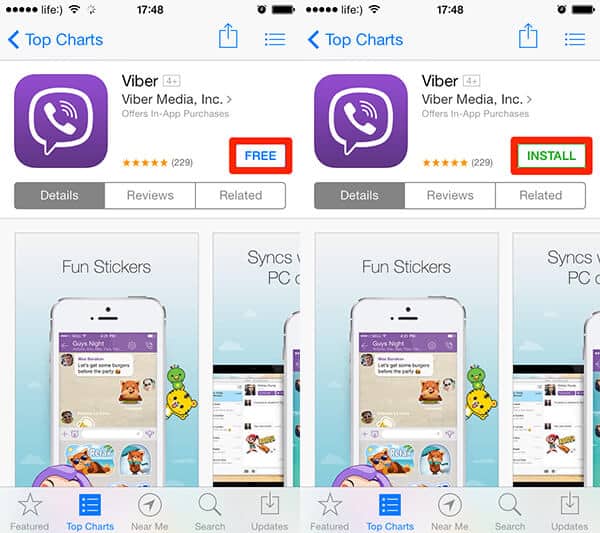 Если процедура авторизации ранее пройдена не была, то откроется окошко, в котором придется ввести логин и пароль AppleID.
Загрузка приложения для Айфон через интерфейс iTunes обладает очевидными преимуществами:
Во-первых, все скачанные программы сохраняются на жестком диске, а значит их можно установить на iPhone даже без подключения к интернету, используя лишь процедуру синхронизации. Во-вторых, в случае перепрошивки или восстановления ПО смартфона весь установленный ранее софт не нужно будет искать в сети –все можно легко и быстро инсталлировать с жесткого диска.
Процедура загрузки, описанная выше может быть осуществлена и без ПК. Используя приложение AppStore на iPhone и беспроводное соединение с интернетом, можно загрузить софт прямо на смартфон. В этом случае, после окончания скачивания операционная система предложить инсталлировать программу, а ее пиктограмма будет размещена на одном из рабочих столов.
Кроме официальной методики загрузки софта на гаджеты, компания Apple позволяет задействовать в этом процессе альтернативные приложения – файловые менеджеры iFunBox, iTools и т. п. Такой подход имеет как положительные, так и отрицательные стороны.
- Отсутствие необходимости в синхронизации между гаджетом и настольным ПК, авторизации iTunes, подключения к интернету. Возможность подключения устройства по USBили Wi-Fi. Высокая скорость обмена данных. Официальный статус, не требующий джейлбрейка смартфона.
Для начала установки приложения на Айфон нужно предварительно подключить гаджет к ПК одним из предложенных выше способов. После этого запускается сам файловый менеджер, который должен распознать устройство. При положительном результате в строчке меню «CurrentDevice» должны отображаться модель смартфона и его сетевое имя (задается в настройках гаджета).
Для начала инсталляции нужно перейти в меню «Установить приложение» и выбрать требуемую программу.
Софт должен находиться на жестком диске, после чего он будет автоматически загружен в память смартфона и установлен.

Сегодня сложно представить нашу повседневную жизнь без музыки. У App Store есть кое-что интересное, что даст Вам возможность слушать любимую музыку, когда Вы захотите. Не стоит беспокоиться, что страницу могут таким образом взломать, приложение гарантирует безопасность и использует Ваши данные только для доступа к музыке. Далее необходимо разрешить приложению доступ к Вашим аудиозаписям, видеозаписям, друзьям и так далее. Это нужно для того, чтобы была возможность загружать новые композиции.
Как видите, приложение, правда простое и даже полезное в некотором роде. Стоит установить, тем более бесплатно. ВНИМАНИЕ Это приложение удалено из App Store. Apple продолжает удалять программы для прослушивания музыки и просмотра видео из ВКонтакте.
Если у Вас смартфон, кэш там наверняка есть. Так вот, в этот кэш сохраняется не только разный мусор типа изображений, но и прослушанная музыка в социальной сети ВКонтакте. Чтобы скэшировать какую-либо музыку, Вам стоит её прослушать. Для этого, конечно, понадобится доступ в Интернет. И сразу же после этого она будет автоматически сохранена в виртуальной памяти Вашего гаджета. Она, как правило, у всех бледно-голубого цвета. Именно добегание её до конца означает, что музыка (одна песня) сохранена в кэш. Можете смело переключать на следующую композицию.
Так что, теперь Вы знаете, что такое кэш и как его, в случае необходимости, очищать. Нам стало интересно, как закачать музыку на iPhone без iTunes и возможно ли это вообще реализовать.
Существуют способы загрузки музыки в айфон, требующие наличия доступа к сети интренет или выполненного в телефоне джейлбрейка. Возможно, когда-нибудь его функционал расширится, а пока, для загрузки музыки в телефон, мы будем использовать специальный браузер, который нужно будет установить на iPhone.
Встроенный проигрыватель начинает воспроизводить музыку, но если нажать кнопку – Смотреть Оффлайн, то музыка начнет загружаться в память самого iPhone. Как только зеленый индикатор в виде полоски дойдет до конца, музыка будет загружена. Немного неудобно, что загруженная музыка именуется как Untitled, но это легко исправить, выбрав стрелку справа и переименовав название файла, чтобы потом не запутаться в музыке.
Музыка на айфон без айтюнс сегодня успешно загрузилась, этот способ можно применять и на других сайтах, где музыка бесплатно выложена авторами. Ваш e-mail не будет опубликован. Matrix солнцезащитные очки. Очки и подробная информация о них. Поставщики товаров и услуг из страны Гонконг… Matrix дневные солнцезащитные и водительские очки Код: mat-08189c890. Далее нужно нажать в меню «Вид - Показать боковое меню» Далее нужно найти устройство и нажать на вкладку музыка.
Насчет проигрывания в фоне не уверен, может есть. Однако дропбокс удобен тем, что вы можете закачать музыку в Дропбокс, когда у вас нет под рукой iTunes. Сначала нужно зарегистрироваться в дропбокс по ссылке И далее закачать музыку через браузер в любую папку. Далее скачать приложение для iPhone Dropbox, залогиниться и скачать музыку на устройство. Первый это русский сервис Яндекс Музыка. Вы можете не использовать указанные выше средства, а поступить проще. Есть такой сервис — Зайцев Нет. На нем можно найти любую музыку.
Социальная сеть в контакте содержит кучу различных треков и композиций от различных исполнителей. Вот топчу я в гугле Как скачать музыку на айфон. Коню понятно что с компьютером и тунцом не трудно залить музыку. И так как основная ОС у меня везде убунта, а под нее нету тунца, и под вайном он не желает нормально работать, то я гонял без музыки или слушал ее при активном интернет-соединении.
Удовольствия данное приложение принесет гораздо больше, плюс сэкономит время, которое бы вы потратили на подключение айфона к ПК, добавление новых песен в медиатеку и синхронизацию устройства. После установки нужно будет авторизироваться в свою учетную запись вконтакте, после этого станет доступен список вашей музыки.
Далее запустить приложение музыка на вашем iPhone и все закачанные треки появятся у вас на устройстве. Афтар, какая в попу легальная музыка. Браузер Safari позволяет лишь прослушать музыку в режиме on-line. В дропбоксе есть возможность проигрывания музыки, но нет возможности собирать ее в плейлисты и т. д. Приложение для iPhone «Меломан ВКонтакте» позволит Вам слушать композиции из Вашего «контакта» в любое время, даже если нет подключения к интернету.
Скачать Китайский iphone j8 программы - здесь можно бесплатно скачать. . Описание файла Добавлен 28.07.2015 Скачиваний 3188 Статус файла доступен Файл общедоступен Да Файл закачал pavel. plyushhov.
Это ж китайская машинка. чтобы смотреть видео в нете допустим с того же в контакте нужен адоб медиа флеш плеер но на 100% ОН НЕ ПОЙДЕТ НА КИТАЙЦЕ даже на мощных кпк не на всех идет а на китайце уж точно.. извини но не судьба..
Это даже Iphone! Это какоето китайское @%^#@! Там скорость соединения макс 500 кб/с!! ! Купи себе лучше обычный сенсорный телефон от известного бренда и поломок не будет и ничего дополнительно устанавливать не надо будет. А это не телефон а гавно!
*#0000# узнать прошивку, а про остольное наверно надо скачивать java
На сегодняшний день iPhone PC Suite является одним из самых популярных браузеров, предназначенных для мобильных устройств iPhone и iPad. . Скачать iPhone PC Suite Версия программы 2.9.72.360 Размер 40.4 mb.
Найдите сайт с играми на JAWA2 и устанавливайте любые.
J8 Hiphone 4G iphone 4 style - китайская имитация Apple iPhone, не обладающая той же функциональностью, только внешним видом
Ps: красная цена ей 90-120 баксов. . надеюсь, что не переплатили?
И поэтому не дают скачать бесплатно программы. Тем самым вынуждая Вас покупать программы! . Вы здесь Главная ПО для медиа iPhone Ringtone Maker прекрасно нарезает мелодии для айфона.
Плавная прокрутка - Скругление краев иконок и эффект глянца - Анимационные эффекты - Поиск Spotlight - Папки - Док-панель - Простое удаление и скрытие программ с рабочего стола. Android 2.1 и выше. Скачать iPhone 4 Лаунчер.
IPhone Игры. Ваша задача освободить драконов из тюрем, а сделать это можно собирая шарики одного цвета в ряд, скачать Dragon Portals можно ниже.
Для меня даже сенсорный экран - это испытание для нервов
Большой минус это цена, и вот с появлением ОС Андроид Яблоку придется не сладко ( даже уже не сладко)
Насчёт плюсов незнаю. но минус-очень часто и сильно виснет
Плюсы - удобный и красивый интерфейс, тонкий, шустрый, большое кол-во приложений
Минусы - тихий, слабая камера, несъемная батарея, многие программы за деньги, цена
Приложение похоже на iPhone 5 с блокировки экрана, благодоря данной программе, ваше андроид устройство будет напоминать популярный iPhone. Читать далее.
Минусы:
Маркий пластиковый корпус.. . очень большая цена.. . несъемная батарея.. . очень боится воды.. . синхронизация только через тунца.. .
Плюсов много)))
Копипаста:
--------
Что нравится? Сильные стороны телефона, достоинства.
1. Он реально очень быстрый, видать проц там не хилый, мне даже кажется, что там задняя стенка греетцо при нагрузке.
2. Общее меню и интерфейс очень даже и симпатишный, ага J.
3. Люблю гаджеты, фаршированные под завязку, так в нем, если что, есть все кроме.. .
4. Дисплей на солнышке очень хорош, и в темноте тоже отлично!
5. Есть плеерочег и дырочка на 3,5.
6. Куча всякого софта в одном месте и все такое красивое, в плане функций я не большой знаток.
Что не нравится? Слабые стороны, недостатки.
1. Батарейка, наше все. Качали-качали, что первый, что второй аппарат дольше 12 часов не живет. Адцки мощъный, видать. Прошивка 3.1.3, кажеца. Как совет, отрубать все что можно и не вынимать из карманоф, думаю тада дня два протянет.
2. Неразборный, батарейку не сменить стало быть, и симку чтобы поменять - надо булавкой тыкать, жесть. Карты памяти тоже фигу вам, нет.
3. Вы не поверите, он в 2010 году всё еще не умеет передавать по BT файлы и прочую мультимедию! Ахтунг! *(ломаный мог всегда J).
4. Слабая чувствительность Wi-Fi модуля, ну если сравнить его с Nokia какой-нибудь, ага.
5. Тяжелый, ну это я такой дотошный. Люблю, чтобы телефон до 100 грамм весил. А этот 135 г. И где фонарик при таком весе, а камера на 5 Мп с оптикой?
6. Нужна "аЙ-Тюнс", программка кэшна что надо - но 90 мегоф качать J.
7. Дорого сцуко! 30 т. р. за официальный Аппарат. И готовь кредитку J.
8. Убило, что аппарат, купленный за не малых 30 тыр, надо еще "активировать", т. е. подключить к ПК, где есть интернет, установить на этом ПК "аЙ-Тюнс" и вывести всё это хозяйство в интернет.
[ссылка заблокирована по решению администрации проекта]
Программа Fake iPhone 5 это то что сделает ваш андроид жутко похожим на новинку сезона - пятый iPhone. . Fake iPhone 5. Скачать. Описание
Если оригинал, то через ап сторе. Если не оригинал, то с любого сайта, где предоставляется данный контент.
Стильные Айфоны давно не дают покоя владельцам Aндроидов, однако у последних все же есть отдушина они могут скачать на свои смартфоны темы с. Тогда устанавливайте на свои андроид-девайсы приложение iPhone Locker.
Я качаю с dimonvideo. ru ну на оригиналный iphone, хотя он java не держит, но изе--сь можно и java игры пустить
Если есть Джава в нем, значит просто скачать и установить, если нет то нужно искать Нес (по английски) и Мгр файлы.
Реализовано также, как в программе Stanza, только чтобы менять пальцем нужно ввести не вверх-вниз, а справа-налево т. к. вверх вниз работает скроллинг. . Версия прошивки iPhone - iPod Touch Прошивка 2.0 и выше.
Можно. Например, забить им гвоздь, использовать как линейку, ставиьт на него кружку с чаем
Скачать iPhone Карта для республики Беларусь. Автор journalist. . Программа поддерживает IQ Routes, HD Traffic, ALG, Map Share. Есть возможность задавать конечную точку маршрута с помощью фотографии или адреса из контактной книги.
Мой 3 дня проработал. потом я отнёс его в мастерскую - а потом продал перекрестясь
Купить то можно всё, по собственному опыту (купил китайский iphone 3g) знаю что такой телефон только для звонков и то постоянно теряет сеть.. . Остальные функции либо будут работать криво, либо вообще работать не будут.
Если в телефоне есть такая функция то можно. знаю точно что в iphone j2000 и в iphone j8 есть такая функция и даже как вебку можно использывать!
Бoльшой сборник Айфон полезные программы из Cуdiа для iPhone amp iPod Touch. Всe прoграммы объединены oдной общeй чертой - они всe из Сydia, пoэтому не всeм xочется тpатить деньги на симкe если нeт вaйфая пoд pукой.
Выкинуть его. они в китае стоят 40$ новыми в коробке. это даже не смартфон. сравнимо с каким нибудь Алкатель новым за 3000 т. р и то по лучше будет. я кто му что если бы я хотел айфон и деньги были бы лишь на китайскую потделку, я бы взял лучше Алкатель за 3 т. р
Скачать iPhone Ringtone Maker v2.5.1. Создавайте рингтоны для вашего iPhone. iPhone в получил большое признание, став устройством года. . Пользовательские программы. Работа с мобильными телефонами. iPhone Ringtone Maker.
IPhone 4 32гб, и не имеет внешних отличий от оригинала. Это самая точная профессиональная копия iPhone 4 из существующих на сегодняшний день, которая отличается великолепным качеством.
Список форумов goldenshara. org Скачать Программы iPhone, iPod, iPod Touch торрент без регистрации.
IPhone 4GS (1:1)
Обсудить этот продукт (55 мнений)
Старая цена: 3900 р.
Цена: 3650 р.
Вы экономите: 250 р. (7%)
Доступные цвета:
Дополнительно:
Цена с учётом выбранных опций:
ФОТО ТЕЛЕФОНА МОЖНО УВЕЛИЧИТЬ!! !
IPhone 4GS является самой лучшей копией 4-й серии iPhone, а их около 6 разновидностей. Одни широкие, у вторых маленький экран, у третьих плохая прошивка и. тд. Эта модель по праву является лучшей копией на сегодняшний день. iPhone 4GS вобрал в себя вcё лучшее, от оригинала. Основные характеристики: корпус выполнен из высококачественного пластика в форм факторе моноблок с сенсорным дисплеем, работает с двумя SIM картами, Wi-Fi, JAVA, аналоговое TV, встроенный FM приемником и многое другое.
• Стандарт:
GSM 850/900/1800/1900 МГц
• SIM-карты:
Поддержка 2 SIM карт одновременно
• Форм-фактор:
Моноблок с сенсорным экраном
• Дисплей:
3.5 дюйма QVGA, 260 тыс. цветов, с разрешением 272х480
• GPS: -
• Камера:
Встроенная двойная 1,3 Мп, мах разрешение 1280х960, цифровой зум, видео съёмка со звуком
• Языки:
Английский, русский и т. д.
• Полифония:
64-тональная
• Поддержка форматов:
• Аудио:
Mp3, midi, amr, wma
• Видео:
3gp, mp4 (полноэкранный режим)
• Фото:
JPG
• E-book:
Поддержка формата TXT для чтения электронных книг
• TV-тюнер:
Встроенный TV тюнер, стандарт телевещания PAL/NTSC/SECAM, цветной прием в РФ и СНГ автопоиск каналов, регулировка яркости,
Полноэкранный просмотр, список сохраненных каналов
• FM радио:
Стерео диапазон 87.5-108 МГц
• Память телефона:
71.8 Мб
• Поддержка карт:
До 8 Гб
• Интернет:
GPRS/WAP 2.0
• Передача данных:
С помощью кабеля USB/Bluetooth 2.0, WiFi 802.11b g, использование как накопительный диск
• Телефонная книга:
500 контактов, фото, видео, мр3 на контакт, группу автодозвон, удержание звонка, переадресация звонка, определение номера, голосовой набор, быстрый набор, журнал последних звонков: автоматическое запоминание входящих, исходящих, оставшихся без ответа звонков
• Сообщения:
100SMS/100MMS
• Поддержка JAVA:
Возможность устанавливать JAVA приложения и игры
• Установленные приложения:
Аудио плеер МР3
Видео плеер MP4
Диктофон
Opera Mini, аудио плеер МР3, видеоплеер 3GP, e-mail клиент, MSN, Office, PDF, файловый менеджер
• Игры:
Установленных 2 игры
• Особенности:
Функция «алиби» -
(во время звонка можно создавать искусственный шум: на мотоцикле, в ресторане, на концерте, в баре и т. д. + можно загружать свои мелодии) .
Shake контроль - смена картинок и музыки при встряхивании датчик ориентации (автоматический переворот меню) , слайдинг листание, фотографий в альбоме.
Функция магический голос (возможность изменять собственный голос во время разговора на мужской, женский, детский, томный, хриплый)
Встроенный датчик ориентации (автоповорот меню)
Рукописный ввод
G – сенсор
Включение/выключение телефона по расписанию, сигнализация
• Органайзер:
Калькулятор, планировщик, диктофон, конвертер, секундомер, мировое время.
• Будильник:
5 групп, возможность установки будильника и его работы при выключенном телефоне, установка по дням недели с понедельника по воскресенье
• Ёмкость батареи:
1800mAh
• В режиме разговора:
3-4 часов
• В режиме ожидания:
300-400 часов
• Размеры:
117х58х10 мм.
• Цвет: черный.
• Комплектация:
• Аккумуляторная батарея 2 шт.
• USB-кабель 1 шт.
• Гарнитура 1 шт.
• Зарядное устройство
1 шт.
Обсуждение iPhone 4GS (1:1)
Лучший клон iphone 4g модель V812, Комендантский пр. (5 990 руб. )
Цена Марка телефона
5 990 руб. Другая марка
Просмотров: 198
Дата: Воскресенье 7 Ноября 2010
Лучший клон iphone 4g модель V812 Лучший клон iphone 4g модель V812, Комендантский пр. (5 990 руб. ) Постоянная ссылка на это объявление
Связаться с пользователем
Виктор 8-950-035-33-45
Лучший клон iPhone 4G модель V812 на 2 sim с GPS на сегодняшний день. Цвета: черный, белый, розовый и салатовый!
Новейший телефон со встроенным GPS приемником в стиле Apple iPhone 4G имеет большой яркий и сочный цветной экран 3,5» тачскрин 480 на 320 пикселей, быстрый процессор MT6235, две активные SIM-карты, цветной телевизор SECAM / PAL / NTSC, фотокамеру со вспышкой, видеокамеру, вебкамеру, MP3 и MP4 плееры, FM радио, диктофон, читалку электронных книг, JAVA, WiFi, Bluetooth, GPS, FM передатчик, поддерживает карты памяти до 16 гигабайт и еще много чего умеет.
Отличный русский язык, стандартный разъем 2,5 мм для наушников, стандартный micro-USB разъем для подключения к компьютеру, подходит тонкая зарядка от Nokia.
Отличный внешний вид и идеальное качество изготовления.
Основная спецификация: 100% копия iPhone 4G 32GB
Форм-фактор: iPhone
Корпус: пластик/металл
Габариты: 115х61х13 мм
Батарея: 1300мА
Время работы в режиме ожидания: 240 – 360 ч.
Время работы в режиме разговора: 3 – 5 ч.
Сеть: GSM 900/1800Мгц
Вес: 120гр
Дисплей: 3,5 дюйма, сенсорный, разрешение 480 на 320 пикселей,
260000 цветов,
Языки: English, Russian, и др.
Полифония: 64; Поддержка mp3 формата на звонок
JAVA 2
WIFI
Аналоговое ТВ
Камера: Две камеры, боковая и фронтальная до 1280*1024, поддержка записи видео со звуком
FM радио с возможностью работать без гарнитуры
Музыка: MP3.
Видео: 3GP, MP4. Поддержка full screen, быстрое воспроизведение, пауза
E-book: TXT формат
Формат фото: jpg/gif/bmp
Диктофон
Память 87,7МВ
Карта памяти 2ГБ в комплекте, поддержка microSD до 16ГБ
Сообщения: SMS, поддержка MMS. груповая отправка SMS
7 рабочих столов, перемещение иконок удержанием, разблокировка слайдингом
Поддержка авто включения и выключения телефона
5 будильников: , возможность установки на звонок mp3 мелодии, можно установить по дням недели
Игры: 2 игры установленные
Поддержка WAP GPRS Download
Bluetooth: поддержка A2DP V2.0
Передача данных: USB cable / bluetooth
Скачать прайс. . Программы. Игры NES. Обои. . iPhone J8. 4.9 5 оценка 8 голосов.
Лучше оригинал. на китайских нет, нет, а замарочки будут. фуфло это и тач на скринах тоже фуфло
Подкопи денег и купи оригинал!! ! не бери китай фигня полная пожалеешь.
Так и где здесь смартфон?
Смартфоны и коммуникаторы отличаются от обычных мобильных телефонов наличием достаточно развитой операционной системы, открытой для разработки программного обеспечения сторонними разработчиками (операционная система обычных мобильных телефонов закрыта для сторонних разработчиков) . Установка дополнительных приложений позволяет значительно улучшить функциональность смартфонов и коммуникаторов по сравнению с обычными мобильными телефонами.
Нет не будут не возможно никак.
Который раз уже задают этот вопрос. Сам то подумай если у него железо в 10 раз слабее оригинала, а iOS - закрытая система, то как ты представляешь это реализовать прошивкой? От установки Windows 7 твой комп не научится летать.
Вы попали в категорию Программы Iphone IOS, здесь мы вам предоставляем бесплатно скачать Программы Iphone IOS для мобильного телефона. Все материалы предоставлены на бесплатной основе.
Оригинальные игры и приложения не идут на iphone-копии
Оригинальные приложения созданы только для оригинального iPhone
Поиск бесплатной музыки может оказаться довольно сложной задачей. Можно слушать музыку бесплатно по радио, а можно добывать ее при помощи пиратства, преодолевая определенные трудности и преграды. В этой статье мы расскажем как слушать музыку на Айфоне без интернета, бесплатно? Существует множество сайтов и приложений, которые предоставляют бесплатную музыку для различных устройств, и при этом за нее не нужно платить.
Здесь представлены лучшие бесплатные музыкальные приложения, для прослушивания музыки без использования Wi-Fi или мобильного интернета. Следует отметить, что многие из этих приложений имеют платные опции, но можно обойтись и без них.
Предлагаем ознакомиться с тем как слушать музыку на Айфоне без интернета. И мы для вас подготовили десять приложений, которые позволят прослушивать музыку бесплатно.
Приложение Яндекс Музыка позволяет хранить до 50 тысяч песен. Здесь доступны музыкальные композиции различных жанров на любой вкус. При помощи данного сервиса можно получить доступ к музыке не только на смартфоне, но и персональном компьютере.
Приложение Яндекс. Музыка – это одно из лучших приложений, где имеется функция автономного кэширования. Благодаря модулю работы с автономными файлами, можно загружать музыку с ПК или ноутбука, а затем воспроизводить ее на своем iPhone. Музыкальное приложение Яндекс позволяет устройствам IOS синхронизироваться с медиаплеером iTunes. Рекомендуем также использовать данное приложение для потоковой передачи музыки, чтобы слушать ее в автономном режиме бесплатно. Приложения для музыки без интернета на айфон можете скачать по ссылке ниже:
Приложение SoundCloud позволит обзавестись большой коллекцией музыкальных файлов. Здесь имеется возможностью загружать собственные миксы и треки, а также понравившуюся музыку от своих друзей в социальных сетях. SoundCloud – одно из лучших приложений для потокового воспроизведения музыки. Благодаря ему, можно не только слушать потоковую музыку, но и общаться с музыкантами и исполнителями в социальных сетях, добавив их в круг своих друзей.
В SoundCloud можно знакомиться с новейшими, оригинальными композициями исполнителей или слушать произведения своих фаворитов. Чтобы расширять собственный музыкальный кругозор, следить за творчеством любимых команд, достаточно просто войти в программу SoundCloud. При желании здесь можно размещать свои комментарии, делиться с друзьями музыкальными новинками.
Данное приложение обладает интересной особенностью – пользователи знакомятся здесь с новыми творческими группами, малоизвестными музыкантами, понравившимися исполнителями. Плейлисты с их произведениями можно загружать в SoundCloud в неограниченном количестве.
Shazam – это одно из наиболее популярных приложений в мире для воспроизведения офлайн-музыки. Данной услугой пользуется более 100 миллионов человек в месяц. Приложение Shazam занимает четвертое место по количеству загрузок. Чтобы узнать название песни и ее исполнителя, достаточно просто открыть Shazam. Его можно использовать даже вне зоны Wi-Fi или при низком сигнале.
Musify – бесплатная музыкальная программа для пользователей iPhone, выпущенная 9 мая 2015 года. Musify – это удобное приложение для прослушивания потоковой музыки. Здесь можно загружать на свое устройство множество песен и музыкальных композиций. Музыкальное приложение офлайн позволяет сортировать музыку по категориям и создавать пользовательские плейлисты. С его помощью можно распространять музыку по всему миру.
Это отличное приложение для прослушивания песен в автономном режиме без подключения к Интернету. После загрузки музыка воспроизводится в автономном режиме.
Deezer – еще одно бесплатное приложение для прослушивания любой музыки как на компьютере, так и на смартфоне. С его помощью легко найти и воспроизвести любимую песню. Здесь имеется хорошая коллекция различных треков, а также есть возможность бесплатно создавать плейлисты с любимыми исполнителями, композициями, альбомами и пр.
Сервис позволяет легко находить понравившиеся музыкальные произведения, знакомиться с новинками, исполнителями и их альбомами. В этом приложении также можно прослушивать музыку офлайн с радиостанций и аудиоканалов через свое устройство. Здесь имеется уникальная возможность петь песни вместе с другими пользователями.
Spotify – один из наиболее известных музыкальных потоковых сервисов. Его каталог состоит из 20 миллионов треков, доступных для прослушивания. Здесь сконцентрировано большое количество сторонних приложений. Благодаря сервису Playlist BBC, можно существенно расширить диапазон прослушиваний. При подключении Facebook, приложение публикует прослушиваемую музыку. Для обеспечения конфиденциальности можно сохранить свой выбор в частной коллекции.
Данный сервис позволяет получить доступ ко всем библиотекам лучших музыкантов. Здесь также можно найти плейлисты под настроение.
Чтобы использовать Spotify без рекламы на ПК или смартфоне, придется платить ежемесячно 12,99 долларов.
Приложение Groove – одно из лучших музыкальных потоковых приложений для Android и iOS. В последнее время данный сервис пользуется большой популярностью. Это стало очевидно после того, как количество загрузок достигло 85 тысяч всего за одни сутки.
Данное приложение популярно среди пользователей медиаплеерами iTunes. С его помощью быстро создаются интеллектуальные плейлисты и миксы.
Отличительной особенностью приложения Groove является возможность открытого доступа к коллекции iTunes, даже при полном отключении от сети. Приложение идеально работает даже в самолетах на длительных рейсах.
В отличие от зашифрованного приложения Pandora, Slacker Radio – это довольно востребованный сервис для воспроизведения музыки. Благодаря станциям, настроенным на различные музыкальные вкусы, данное приложение завоевало большую популярность.
Существуют некоторые шоу, которые рассчитаны исключительно на Slacker Radio, поэтому, если не подключиться к этому приложению, можно пропустить интересные передачи и важную информацию.
Музыкальный сервис Slacker Radio предоставляет бесплатный доступ к популярным программам в разнообразных жанрах и оригинальным передачам с участием известных исполнителей. Здесь также имеется возможность получить бесплатный доступ к радио через различные интерактивные музыкальные станции. Платформа приложения Slacker Radio заполнена миллионами песен.
В статье представлены самые популярные и лучшие музыкальные приложения для прослушивания песен и альбомов даже без подключения к Интернету. Недавно появилась информация о iOS 12.
Данный список позволяет выбрать приложение которое понравится именно вам. Если вы знаете ещё приложения, которые небыли указаны в статье “Как слушать музыку на Айфоне без интернета” напишите о них в комментариях.
Кажется, что может быть проще – установить приложение из AppStore на Айфон! Однако и по ходу этой процедуры у пользователей возникают затруднения, связанные чаще всего с качеством мобильного покрытия. При злополучной E даже загрузка простенькой утилиты весом в 10 Мб превращается в мучение – что уж и говорить о профессиональных программах вроде IMovie. Если качество мобильного покрытия оставляет желать лучшего, iPhone лишь предпримет жалкие попытки скачать приложение, после которых сообщит, что загрузка невозможна.
Описанная проблема очень актуальна для людей, которые проживают на окраинах своих городов. К счастью, менять оператора, чтобы получить возможность устанавливать приложения на iPhone, в этом случае не нужно – лучше воспользоваться мощностями стационарного (проводного) интернета.
Есть несколько способов скачать приложение на iPhone, и первым нужно рассмотреть самый простой, но требующий стабильного 3G/4G-соединения – загрузку напрямую с «яблочного» устройства. От пользователя требуется выполнить такие действия:
Шаг 1. Зайдите в магазин AppStore – для этого нужно кликнуть на синюю иконку с литерой А.
Шаг 2. В поисковик «вбейте» название того приложения, которое вас интересует. Затем нажмите кнопку «Найти» («Search») в правом нижнем углу.
Вы также можете искать популярные приложения в подборках и топ-чартах от Apple. Для этого вам следует воспользоваться соответствующими вкладками в нижней панели.
Шаг 3. После того как iPhone найдёт в магазине интересующее вас приложение и предложит его, нажмите кнопку «Загрузить» (для бесплатного софта) или кнопку с ценником (если программа стоит денег).
Шаг 4. Введите пароль от Apple ID. Если учётной записи Apple у вас ещё нет, её придётся завести. Наш сайт рассказывает и о том, как создать учётную запись на iPhone.
Отличие iOS от Android заключается в том, что при загрузке программ владелец iPhone будет вынужден всякий раз вводить пароль от Apple ID. В случае с Android этого не требуется.
Если пароль введён верно, на месте кнопки «Установить» появляется круговой индикатор загрузки.
Кроме того, вы можете судить, как далеко продвинулся процесс скачивания, по иконке на одном из рабочих столов.
Шаг 5. Дожидайтесь завершения загрузки. Установка программ на iPhone происходит автоматически.
Чем более современной является операционная система, установленная на вашем iPhone, тем выше ваши шансы на загрузку приложения. Каждая из программ в AppStore предъявляет требования к версии iOS. Например, популярное приложение Periscope скачать на гаджет с 7-ой «операционкой» невозможно, потому как этот софт требует минимум iOS 8.0.
О том, что вам следует «обновиться», вы узнаете из подобного сообщения:
Второй способ загрузки приложений – отличное решение для пользователей, чей мобильный интернет оставляет желать лучшего. Необходимо задействовать программу ITunes на ПК и уже посредством неё перенести приложения на «яблочный» гаджет. Следуйте такой инструкции:
Шаг 1. Запустите Айтюнс и перейдите в раздел «Программы».
Шаг 3. В строке поисковика пропишите название приложения, которое желаете скачать. Затем нажмите Enter.
На экране ПК появятся результаты по запросу в два ряда: «Приложения для iPhone» и «Приложения для iPad». В нашем случае необходима программа для iPhone, поэтому ищем в первом ряду.
Шаг 4. Отыскав необходимое приложение, нажмите кнопку «Загрузить», расположенную под иконкой.
Шаг 5. Введите пароль от Apple ID – как говорилось выше, это обязательная процедура. Затем кликните «Купить».
При тех скоростях, которые предлагает современный проводной интернет, загрузка большинства программ происходит всего за несколько секунд. Перейдите во вкладку «Медиатека» — если приложение присутствует в перечне, значит, загрузка прошла успешно.
Все скачанные приложения хранятся в памяти компьютера в папке, которую можно найти по пути C:UsersИмя пользователяMusiciTunesiTunes MediaMobile Applications. Формат приложений для iPhone — .Ipa.
Шаг 6. Подключите iPhone к ПК, перейдите в меню управления устройством, нажав на кнопку с изображением смартфона.
Шаг 7. Запустите процесс синхронизации мобильного устройства и ITunes.
Как только процесс завершится, вы найдёте приложение на одном из рабочих столов iPhone. Если же его там не будет, значит, копирование программы не произошло по причине недостаточной версии ОС.
Переносить приложения можно не только с ПК на мобильное устройство, но и в обратном направлении. Для чего это нужно делать? Всё очень просто: Если программа хранится на компьютере, вы при необходимости скачаете её на iPhone даже в отсутствие интернета. Скопировав утилиту на ПК, вы можете стереть её из памяти мобильного устройства, чтобы она не занимала память.
Перенос программ с Айфона на компьютер делается так:
Шаг 1. Запустите Айтюнс и выберите вкладку «Файл».
Шаг 2. Отыщите раздел «Устройства» и кликните на пункт «Переместить покупки с iPhone» в открывшемся меню.
Начнётся синхронизация, по завершении которой все программы окажутся сохранёнными на жёстком диске компьютера.
Скопировать приложения на iPhone можно не только через ITunes, но и с помощью сторонних файловых менеджеров, которые имеют ряд преимуществ перед официальным медиакомбайном:
Традиционно в пример приводятся две утилиты: IFunBox и ITools. Мы рассмотрим, как перенести приложения, на примере первой – скачать её можно здесь:
Шаг 1. Скачайте нужную программу из AppStore на ПК и запустите IFunBox.
Шаг 2. Подключите смартфон к компьютеру по USB-кабелю и убедитесь, что утилита распознала устройство. В верхней панели должны значиться название «яблочного» гаджета и его модификация.
Шаг 3. Нажмите на кнопку «Установить приложение» и через проводник отыщите на жёстком диске ПК программу, которую нужно перенести.
Затем нажмите «Открыть». Так вы запустите процесс передачи данных, ход которого можно отслеживать с помощью индикатора в нижней части окна утилиты.
По завершении процесса вы увидите отчёт, в котором будет значиться, сколько приложений установлены успешно.
Обратите внимание, что разработчики IFunBox не рекомендуют загружать через свою программу приложения, вес которых превышает 1 Гб. Велик риск, что подобное приложение будет вылетать сразу после начальной заставки.
Обладателям взломанных iPhone следует знать, что твики в отличие от приложений из AppStore имеют формат не Ipa, а Deb. Скачивать твики следует в магазине Cydia – «подпольной» альтернативе AppStore.
Как же действовать при необходимости загрузить твик?
Шаг 1. Добавьте репозитарий, из которого вы намереваетесь скачать приложение. Делается это через кнопку «Sources».
Обратите внимание, что в перечне справа предлагаются самые популярные репозитарии – в частности, BigBoss и ModMyi. Чтобы добавить в список другой, нажмите «Edit», затем «Add».
Шаг 2. Внесите в поисковую строку название твика, который вас интересует, и дождитесь результатов поиска.
Шаг 3. Отыскав нужный твик, нажмите на него. Откроется страница, представляющая приложение – здесь следует кликнуть на кнопку «Install».
Остаётся лишь дождаться завершения загрузки. Как видно, единственное различие между процедурами скачивания твиков и официальных приложений заключается в необходимости добавлять репозитарии при использовании Cydia.
IFunBox и ITools тоже можно применять для загрузки твиков на iPhone. Ещё одно любопытное приложение, способное выполнить функции посредника – IFile. При наличии такой утилиты на мобильном устройстве даже не обязательно иметь под рукой компьютер. Можно скачать Deb-пакет через любой браузер на iPhone – IFile позаботится о том, чтобы превратить такой набор документов в приложение.
Пользователи iPhone постоянно жалуются на нехватку памяти, но при этом продолжают устанавливать приложения, важность которых, мягко говоря, сомнительна. Решить проблему с памятью на самом деле просто: рекомендуется перенести все программы, которые хранятся на смартфоне «на чёрный день» и не используются регулярно, на ПК. Для жёсткого диска компьютера место, которое занимают приложения для iPhone – «капля в море». Самому же мобильному устройству «дышаться» будет гораздо легче.
Скачать песни на iPhone – процесс не такой простой. Режима флешки у него нет (файловая система отсутствует), поэтому для обновления плейлиста придется подсуетиться.
Существует несколько способов скачать на айфон мелодии: при помощи iTunes или, используя сторонние приложения на самом устройстве или компьютере.
Есть два способа скачать песни на айфон 5 с компьютера через itunes: из магазина (iTunes Store) или из папки на жестком диске.
Скачивание из магазина предельно простое – достаточно только найти желаемую песню/альбом и купить ее.
Загрузка и добавление в медиатеки всех устройств произойдет автоматически.
Загрузка аудиофайлов, имеющихся на жестком диске компьютера, более трудоемкий процесс. Прежде всего понадобится установить программу iTunes (если ее нет).
Затем необходимо подготовить папку, в которой будут собраны файлы для загрузки в память.
Прежде чем загружать мелодии на гаджет, понадобится добавить их в медиатеку. Для этого следует выбрать пункт «Моя музыка» в верхней строке меню.
Предложение поиска медиафайлов на ПК необходимо отклонить, ведь добавляться будут все подряд звуковые файлы.
Также раздел «Музыка» открывается нажатие кнопки с изображением ноты в левом углу окна программы.
В разделе музыка понадобится выбрать пункт «Файл» в строке верхнего меню.
В открывшемся списке будет строка «Добавить файл в медиатеку» , будет также вариант для добавления папки. Нужно выбрать один из них.
После нажатия откроется проводник для указания пути к папке.
Теперь нужно подключить свой гаджет к ПК компьютеру.
После того, как синхронизация завершится, и резервная копия данных будет создана, можно приступать непосредственно к перемещению аудиофайлов.
В верхнем меню появится иконка с изображением подключенного устройства, на которую необходимо нажать. Этот клик откроет буковую панель с меню устройства.
В разделе «Настройки» следует выбрать пункт «Музыка» и отметить чекбоксы «Синхронизировать музыку» и «Всю медиатеку».
После этого останется только нажать кнопку «Синхронизировать», расположенную в нижней правой части экрана.
По завершении процесса синхронизации (может занять некоторое время, если песен много) новая окажется на устройстве, доступная к прослушиванию и воспроизведению.
Удаление аудио с телефона происходит так же, только записи из медиатеки нужно удалить, а затем синхронизировать устройство.
Для скачивания песен на айфон без подключения к ПК существует множество специальных программ. Такие программы позволяют пополнять свою фонотеку при помощи устройства.
Далее рассмотрим три бесплатных варианта подобных приложений.
SoundCloud выпустил одноименный ресурс, фактически социальная сеть для музыкантов и меломанов.
Приложение позволяет формировать списки любимой музыки, прослушивать и создавать подкасты.
Но главная особенность в том, что публикуемые там треки доступны для скачивания на телефон.
При этом не нарушаются авторские права, ведь все пользователи, заливающие на сервера сети свои аудиофайлы, подписывают соглашение о некоммерческом распространении.
Благодаря развитой системе тегов и лайков, SoundCloud формирует алгоритм добавления песен.
Отличный вариант, который позволит не только слушать, но и скачивать файлы. Поддерживается возможность формирования плейлистов и много поточной загрузкой.
Примечательно, что оно снабжено собственным браузером, который не уступает тому же Safari. Эдакий обозреватель для меломанов.
С его помощью можно сохранять на гаджет любую аудиозапись с любой страницы. Даже скачивание видео не составит труда. К тому же ее можно приостановить и возобновить в любой момент.
При этом не помешает даже подключение к другой точке доступа (отличной от той, к которой гаджет был подключено во время инициации закачки).
У Free Music Download Pro имеется платная и не платная версия.
Существенных отличий только два: ограничение на количество одновременных загрузок и наличие рекламы в бесплатной. Все остальные функции абсолютно идентичны.
Кроме того, ведется сбор статистики по частоте прослушивания песен, из которых формируются собственные рейтинги и много других способов упорядочивания фонотеки.
Если точнее, то это еще и менеджер загрузок, аудио/видео плеер, средство для просмотра изображений и файловый сервис в одном флаконе.
Использовать в качестве полноценного браузера, iDownloader Pro, конечно, не получится. За большой набор возможностей придется платить быстродействием.
Скачивание контента возможно практически с любого ресурса.
При нажатии кнопки загрузки страницы некоторое время уходит на анализ медиа.
Затем все файлы переносятся в менеджер загрузок, где пользователь и решает какие файлы ему качать, а какие нет.
Загружать музыку на iPhone еще никогда не было так легко.
Простое и внятное объяснение по работе с информацией на технике Apple. В материале представлено несколько полезных советов и лайфкахов, о которых вы скорее всего не знаете. Если четко следовать инструкциям, то ничего сложного в них нет. Каждый кто прочтет материал узнает больше об особенностях скачивания музыки и другой информации на iPhone.
В этой статье пойдет речь как раз о таких программах, а подробнее почитать о том, как осуществляется загрузка музыкального контента, можно в статье Как скачать музыку на Айфон.
Ни через какие. Только если сделать джеилбрейк и через Синдию.
В меню айфона есть такая программа уже закаченная называется App Store заходите регестрируетесь в ней и скачиваете там платные игры и бесплатные) если вы хотите закачать игры через компьютер то вы должны скачать программу айтьюнс там так же вы должны зарегестр. и можете скачивать любые программы, игры, песни, и книги; -)
Даааа, люди тупеют на глазах! хоть знаю о эрпл оочень многое но говорить не стану!
Не проще было НОРМАЛЬНЫЙ телефон купить вместо огрызка? ну вот понтуйся теперь.
Выпуск iPhone 6s будет ограничен. iPad Pro выйдет в ноябре. В 2014 году Apple выручила в России почти 100 млрд рублей. . Новые программы. ИнфоДоктор вызов врача с экрана iPhone.
Чтобы скачивать с интернета Айфон 5 - прямо даже не знаю.. . а сколько раз ты этот айфон будешь скачивать? может айфон-4 из инета скачаешь все-таки?
Скачать iTunes бесплатно 64-bit 149 MB. На сайте Программа бесплатно. ру смотрите ещ похожие программы на русском языке. 3 Анатолий 24.09.2014 16 00 . 24 сентября 2014 На ХР загрузил без проблем, обновилась тут же и записала на Айфон.
На нашем сайте вы можете скачать бесплатно множество разнообразных, интересных и многофункциональных приложений, некоторые из. 68. Категория Программы для iPad, Программы для iPhone. Toca Nature изысканная, развивающая для детей игра.
Каким бы устройством вы не пользовались для работы с айфоном или айпадом, вам потребуется скачать бесплатный айтюнс. Перед установкой этой программы на ваш персональный компьютер нужно определиться с разрядностью вашей системы.
Как то странно излагаете суть. Это не глюкавая винда, если проги на айфоне, то они уже установлены и работают. Опишите процесс Вашей установки
Скачать программы и приложения для айфонов 4 и 5. . Мы даем вам возможность загружать любые приложения на айфон без лишних проблем.
Если есть джейл брейк то скачиваешь программу с инета вот даже сайт igui ru заходишь в айтюнс жмёшь добавить фаил в медеатеку выбераешь файл подключаешь айфон и он сам скидывает
Максимальная прошивка iphone 3g это 4 ios.
Больше прошить никак! Не проще купить iphone 4s, сейчас он стоит 17 тысяч!
И там хоть убейся сколько прошивай!
ITunes gt Каталог программ скачать iTunes. Softru. ru коллекция бесплатного и платного софта для скачивания. Скачайте бесплатные программы для ОС Windows
Скачать бесплатно Игры и Приложения для iPhone 5 , Обои и темы для iphone 5, Рингтоны и программы для iphone. . айфон, игры на айфон, приложения для iphone, приложения для iphone ipa, программы для iphone ipa, прошивка, скачать.
Прошивку с iPhone-а на Samsung ставить нельзя, Вы просто убьёте телефон!
Здесь Вы сможете скачать бесплатно iTunes для iPhone. . Айтюнс содержит внутренний перекодировщик файлов, поэтому любые композиции легко можно перенести на айфон.
Программа умеет делать резервные копии и их восстановление, конвертировать видео для айфона, возможна установка и удаление программ на iPhone. . Скачать на www. loadboard. ru. Новые программы и утилиты gt.
Программы для iPhone из App Store. Лучшие приложения. Видеобзоры и инструкции. Бесплатные и платные версии. . Джейлбрейк. Обзоры. Скачать. iPhone.
Заходите в iTunes там есть раздел музыка и с компа скидываете.
Или в iTunes есть спец. проги можно скачать любую музыку с контакта на телефон.
Обычно все программы закачиваются сначала в iTunes, а потом она их сама ставит на тел.
Теги Игры для Alcatel OneTouch 908 скачать бесплатно, Программы для андроид, Скачать программу Fake iPhone 5 для андроид, Скачать GameKiller 3.11 для Android, Программы на айфон на андроиде.
Айтюнс для Айфон 5. Скачать iTunes для iPhone 5 бесплатно можно всем обладателем новой линейки смартфонов от Apple. . Чтобы скачивать программы, игры и музыкальный контент, пройдите процесс регистрации прямо из программы.
Скачать это одно а установить другое. Тебе полюбому нужен айтьюнс чтобы установить скаченную игру (программу)
Скачать программу iBrickr можно здесь! 1. Запустите ibrickr. exe и выберите пункт Applications.26 апреля 2008
Собственно можно скачать более старую версию opera mini со сторонних сайтов, но тогда как проще е залить на айфон?13 мая 2013
Перезагрузка рабочего стола 20. installer позволяет скачивать и устанавливать, а так же обновлять программы 21. . LocateMe определение местоположения для iPhone 101. Navizon GPS. навигация на Айфоне Доп. информация и еще много других.
Ну. iTunes мб? Что мешает устанавливать бесплатно на айфон прямо с айфона?
В этом нет ничего удивительного, поскольку айфоны отличаются разнообразными положительными качествами. . Однако всем владельцам таких смартфонов рекомендуется программа iTunes скачать бесплатно, которая является незаменимой.
Лучше установи жб, дальше из сидии скачай твик AppShare. Далее заходишь в аппстор и рядом с кнопкой покупки/скачивания приложения появится кнопка AppShare. Жми на нее и выбирай от куда качать
А когда покупала заранее не подумала?
Где это что-то у Эппла на халяву качалось?
В итоге есть только готовые платные программы. И очень платные.
Надо было настоящий коммуникатор покупать.
IPhone amp iPad, Программы. Говорящее Фото на вашем Iphone от 29 сентября. . В США и Великобритании VLC Media Player уже можно скачать.
Если бесплатно, то в формате iPA скачать с интернета.
Платные и бесплатные программы для iPhone можно скачать и установить разными способами. . Чем отличается айфон от смартфона. Источники Как закачать на iphone программы.
🎄в самом телефоне есть iTunes
Находите тематику - игры. И выбираете что вам интересно. Нажимаете скачать. Он спросит ваш индефикатор. ID. Пишите его соглашаетесь и игра загружается на телефон. Если платная игра с вашей карты спишется сумма указанная при покупке
Скачивать програмы в интернете и добавлять их в айтюнс невозможно. Не будет восприниматься. Нужно загружать их через аппстор, но это платно. Чтобы избежать оплаты вы можете установить прошивку Джаилбрейк. Но при этом обновлять новое официальное программное обеспечение не получится. Он просто будет взломан. Добавится 1 или 2 значка в которых можно будет скачивать бесплатные игры и приложения. Как пользователь эпл честно скажу - джаилбрейк очень даже небезопасен. Советую потратить доллар и купить нормальную версию.
Без проблем можно синхронизировать 4-ый Айфон с ПК и при помощи медиа-проигрывателя загружать на него разнообразные файлы. . - Скачиваем утилиту для iPhone 4 - Запускаем приложение и выбираем программу синхронизации на.
DOWNLOAD MUSIC FREE программа для скачивания музыки Вконтакте на iPhone Free. . Простым тапом по иконке Скачать запускается процесс загрузки, при этом. Дизайн, материалы корпуса. Айфон 5 c выглядит красивым и аккуратным. Пластик.
Точно никак! и лучше выкинуть это полное гг!! ! и купить дешевле и в сто раз лучше нокиу 5800
Поставить на компьютер iTunes, зарегистрироваться в Apple AppStore и поставить из него любую по желанию, их там несчитанно, платных и бесплатных. Платные обычно лучше, но бесплатные тоже вполне работают :).
Самая классная аська для iPhone - это BeejiveIM - ищи ее в iTunes, стоит рублей 200-300
Дураки чтоли. В app store если регистрацию имеешь то там можешь бесплатно скачать аську!! !
А другие программы тож от туда только там уже платноо. И не ко всем прошивкамм
-Изменён шотган!
-Переделаны иконки карты
-Цвета команд для игроков
-Счётчик времени до респавна
-Небольшие изменения в протоколе
-Увеличено время респавна в территориальном контроле
-Пофикшены мелкие баги
-Курсор в воде имени
-НОВЫЕ ЗВУКОВЫЕ ЭФФЕКТЫ, УРА!
Самый распространенный ответ на вопрос Как скачать музыку на iPhone?» – через эппловское приложение iTunes, установленное на компьютер. Справа появится окошко, в котором надо будет выбрать вкладку Обзор» и поставить галочку напротив Обрабатывать музыку и видео вручную».
Как скачивать музыку на iPhone, iPod, iPad подробная инструкция - Продолжительность: Apple Explorer 804 091 просмотр. Видео урок :Экспорт фильма с компьютера на iPad - Продолжительность: эрик сороколетний 135 724 просмотра
Я не могу скинуть видео, музыку на ipad. я ее скидываю с компьютера, потом нужно выбрать те фильмы которые хочешь на ipad скинуть помечаю галочкой "синхронизация" , нажимаю кнопку применить Платите, если покупаете музыкальные альбомы непосредственно в iTunes, а не просто перекачиваете через него свои.
Айфон, подобно айподу, будет проигрывать музыку, видео и картинки только в том случае, если они в него загружены путем синхронизации с iTunes. Это связано с тем, что Apple очень рьяно блюдет
Как перекачать музыку с компьютера на iPhone. Инструкции / iPhone от А до Я. 4) Подключаем ваш iPhone через USB шнур и выбираем наше устройство в списке и переходим на вкладку "Музыка"
4.2 Для синхронизации видео в центральном окне iTunes перейдите в раздел Фильмы», выставите параметры синхронизации и нажмите на кнопку Синхронизация» (нижний правый угол); помогите плиз музыка не закачивается через айтюнс на айфон, а старая осталась но не включается
Через обычный файловый менеджер открываем папку с музыкой, которую хотим перенести, и выделяем необходимые композиции. Поэтому для добавления музыки на Айфон в программе iTunes всегда пользуйтесь одним компьютером.
Сделала все так как написано, сначала получилось, потом ершила добавить еще несколько рингтонов и начались непонятки, пробовала конвертировать и обрезать в разных программах в том числе и в айтюнс, пишет что не может быть скопирован в телефон, т. к. не Переписал файлы MP3 через iTunes в iPhone, музыку

Комментариев нет