
Программа ножницы для windows скачать


В отличие от функции Print Screen, компьютерная программа «Ножницы» позволяет практически мгновенно сделать снимок экрана (так званый скриншот). Эта программа очень легка в эксплуатации, поскольку всего лишь в несколько кликов мышкой вы можете не только запечатлеть содержимое дисплея, но и сразу же делать пометки, выделить интересующие вас объекты, написать/дописать что-то, добавить стрелки и т. д.
В этой же программе существуют и другие преимущества. Вы также можете закрасить текст, чтобы другие не смогли его прочесть, или сделать к нему замечание и сразу же отправить по электронной почте, что, несомненно, экономит время делового человека.
Найти установленную программу, как и использовать её, совсем не трудно. Заходим через «Пуск», в рубрике «Все программы» выбираем «Стандартные», там она и находится. Если вам по долгу службы надо часто к ней прибегать, то лучше всего на рабочем столе поместить ярлык или установить горячую клавишу.
Для установки горячей клавиши, вам нужно следовать такому алгоритму действий: открыть «Свойства», направить курсор мышки на «Быстрый вызов», выбрать на клавиатуре клавишу, которой вы хотите активизировать эту программу и нажать её.
Вы также можете назначить такой клавишей какую-то цифру, тогда программу ножницы для Windows 7 можно будет вызывать, нажав Ctrl + Alt + указанная цифра. Если для горячей клавиши вы выберете функциональную F1 – F12, то достаточно будет просто нажать её.
Приложение «Ножницы» является доступной для Домашней расширенной, Профессиональной, Корпоративной и Максимальной версий Windows. Оно устанавливается параллельно с установкой операционной системы Windows 7 в качестве бонуса. Даже если вы – обладатель премиум-версии Windows, она будет для вас недоступна.
Если же по каким-то причинам вы её удалили или она перестала функционировать, то скачать с официальной страницы Microsoft, к сожалению, вы её не сможете. Так же не сможете скачать её и с установочного диска. Те сайты, которые предлагают скачать её, зачастую имеют целый шлейф из вредоносных программ и вирусов. Если же вы всё-таки решили рискнуть, перепроверьте программу с помощью виртуальной машины для ОС Windows 7. Если программа «Ножницы» окажется чистой, тогда спокойно можете инсталлировать её на свой компьютер.
Для создания скриншотов можно использовать самые разнообразные методы. К таковым можно отнести и стандартные средства операционной системы Windows, и разнообразные сторонние программы. Мы поговорим о стандартных средствах операционной системы Windows 7. Программа "Ножницы" как раз и является одной из таких стандартных утилит.
Программа "Ножницы" идет вместе с операционной системой. Давайте разберемся в том, где она находится. Первым делом перейдите в меню "Пуск". После этого нужно выбрать пункт "Все программы" и затем "Стандартные". Именно в последнем меню и находится программа "Ножницы".
С помощью этой стандартной программы можно делать самые разнообразные снимки экрана. Если сравнивать данную программу с другими аналогичными, то она далеко не самая лучшая, но крайне удобная.
Если по какой-то причине на вашем компьютере нет программы "Ножницы", то скачать отдельно ее не получится. Но не стоит отчаиваться, так как на нашем сайте рассмотрено немало различных качественных программ для создания скриншотов.
Hello!
My name is Yelena. Engaged in the creation of cute and beautiful dolls Blythe (Blythe)
I want to offer to your judgment these creatures pleasing the eye. All the details on my website blythedom. com
- Will arrive nicely and securely packed
- And one more important point - the doll is not for active children's games. (Or rather, the purchase for children is at the discretion of the parents :). Yet more for aesthetics and for girls over :)))
- A heavy doll with its own eye mechanism and the ability to switch 4 pairs of eyes.
- Body hinged. All clothes in miniature 1/6 I sew exclusively by myself. Boots I sew by hand myself.
- Eyes glass with the effect of flicker, I also make myself.
-Make carving (sawed nose, lips, cheeks, chin). Raised "look" made "sleeping eyelids." Replacing eyelashes with realistic ones. Make is made by prof. Pastel, fixed by special means.
- Will arrive in the outfit that is presented on the doll.
More photos on request. ((
I never use photoshop for photo editing! However, the color of the product may differ slightly due to the difference in the color rendition of the monitor of your devices.

Каждому пользователю компьютера под управлением ОС Windows рано или поздно, но хоть раз, может потребоваться сделать скриншот, чтобы, например, зафиксировать ошибку, игровое достижение, то есть показать происходящее в данный момент на экране компьютера. Как нельзя кстати для этого подходит стандартный инструмент «Ножницы».
Инструмент «Ножницы» появился уже достаточно давно, и является неизменным стандартным инструментом для ОС Widows, который можно найти даже в самой последней версии данной операционной системы.
Как уже было сказано, данный инструмент является стандартным, а значит, по умолчанию установлен в ОС Windows. Его можно открыть несколькими способами.
Для Windows 7 и более младших версий данной операционной системы потребуется открыть меню «Пуск», а в Windows 8 и выше щелкнуть по иконке поиска на панели задач. В строку поиска введите «Ножницы», а затем кликните по отобразившемуся результату.
Для Windows 7 и более младших версий ОС откройте «Пуск», пройдите к разделу «Все программы», наведите курсор мыши на «Стандартные» и, наконец, выберите «Ножницы».
В Windows 10 откройте «Пуск», прокрутите вниз по списку, пока не найдете папку «Стандартные – Windows», щелкните по ней один раз левой кнопкой мыши и в отобразившемся списке выберите «Ножницы».
Вызовите Проводник Windows и пройдите в нем к диску, на котором установлена Windows (в большинстве случаев это C:).
На экране отобразится большое количество папок и файлов. Как правило, они отсортированы в алфавитном порядке. Если нет, щелкните по кнопке «Имя», а затем спуститесь до файлов, начинающихся на букву «S», и найдите файл «SnippingTool». Этот файл и есть инструмент «Ножницы», поэтому вам лишь остается его открыть.
Если вам приходится часто обращаться к инструменту «Ножницы», то все вышеописанные способы позволяют открыть нужную утилиту, но происходит это не так быстро, как хотелось бы. В этом случае существует несколько способов, которые позволят получить более быстрый доступ к данному инструменту.
Найдите «Ножницы» через «Стандартные» или Проводник Windows, как это описано выше, щелкните по нему правой кнопкой мыши и в отобразившемся контекстном меню пройдите к пункту «Отправить» – «Рабочий стол (создать ярлык)».
С этого момента на рабочем столе появится иконка инструмента «Ножницы», двойной клик по которой позволит запустить утилиту.
Панель задач – горизонтальная или вертикальная панель в ОС Windows, на которой отображаются иконки свернутых или развернутых программ, а также закрепленных инструментов. Для удобства «Ножницы» можно закрепить на панели задач, и даже тогда, когда утилита будет закрыта, достаточно щелкнуть по ее иконке, чтобы выполнить запуск.
Для этого запустите инструмент «Ножницы» любым способом, описанным выше. Щелкните по иконке «Ножницы» на панели задач правой кнопкой мыши и в отобразившемся контекстном меню выберите пункт «Закрепить на панели задач».
Закрепленную иконку можно перенести в любую желаемую область панели задач. Теперь, закрыв «Ножницы», иконка останется на своем прежнем месте.
В ОС Windows предусмотрена работа с горячими клавишами, в связи с чем вы можете настроить одну из кнопок или целое сочетание таким образом, чтобы моментально запускать «Ножницы».
Для этого откройте папку «Стандартные», как это было описано выше или отправьте ярлык с «Ножницами» на рабочий стол, щелкните по ярлыку правой кнопкой мыши и в отобразившемся контекстном меню выберите пункт «Свойства».
В высветившемся окне убедитесь, что у вас открыта вкладка «Ярлык». В блоке «Быстрый вызов» щелкните левой кнопкой мыши по полю, а затем наберите любую клавишу на клавиатуре (или сочетание), которая будет отвечать за моментальный запуск утилиты. Клавиша сразу отобразится в окне. Сохраните изменения.
Теперь, чтобы запустить утилиту, вам просто понадобится нажать заданную клавишу, после чего произойдет немедленный запуск.
В том случае, если ни один из трех способов выше не помог вам найти инструмент «Ножницы», можно предположить, что на вашем компьютере установлена пиратская сборка Windows, которая не включает в себя стандартные программы.
В этом случае рекомендуем поменять сборку Windows, например, установив версию от автора ZVER (как отмечают пользователи, сборки данного авторства являются наиболее удачными) либо же и вовсе перейдя на «белую сторону», то есть приобретя лицензионную копию Windows, которая 100% будет включать все необходимые стандартные инструменты, в том числе и ножницы.
Если у вас остались вопросы, связанные с запуском инструмента «Ножницы», непременно задавайте их в комментариях.
Отблагодари меня, поделись ссылкой с друзьями в социальных сетях:
Программа ножницы для windows 7 (Snipping Tool) позволяет делать мгновенный снимок всего экрана (скриншот), любого объекта на рабочем столе, фотографии или раздела веб-сайта в браузере. Она также позволяет делать заметки, пояснения к снимку, отправить его по электронке, вставить в документ или просто сохранить на компьютере.
В программе ножницы windows7 можно делать снимки следующих объектов рабочего стола (рис1):
Произвольная форма объекта. В этом случае нужно будет очертить контур фигуры, снимок которой вы хотите делать. Делается это мышкой. Причем контур не обязательно должен быть замкнутым. Правда, если вы не соединили начальную и конечную точки, то Программа ножницы сама их соединит, но уже по кратчайшей прямой линии. Снимок будет сделан сразу же, как только вы отпустите кнопку мышки.
Прямоугольная форма. Объект выделяется курсором методом перетаскивания. Нужно установить курсор в верней точке фрагмента, зажать левую клавишу мыши и, не отпуская ее, протянуть курсор по диагонали до нижней точки. Снимок делается автоматически, как только вы отпустите кнопку мышки.
Окно. Это снимок окна на рабочем столе. Если на рабочем столе открыто несколько окон, а вы хотите сделать снимок неактивного на тот момент окна, нужно ее предварительно активировать, чтобы оно стало верхним. В противном случае будет сделан снимок по контуру выбранного окна и части верхнего перекрывающего. Снимок делается щелчком внутри нужного окна.
Весь экран. Захватывает весь экран монитора. Снимок делается мгновенно, как только вы выберете параметр Весь экран.
Меню. Можно сделать снимок любого выпадающего меню (контекстное, Пуск и т. д.).
4. Нажимаем сочетание клавиш CTRL+PRINT SCREEN (PrtSc)
5. Щелкаем треугольник рядом с вкладкой Создать (рис.1), и в выпадающем меню выбираем нужный параметр для выделения
6. Выделяем открытое ранее меню. Снимок будет тут же сделан.
Захваченный объект экрана монитора автоматически копируется в буфер обмена и окно разметки программы ножницы (рис.2).
Рис.2 Окно разметки программы Ножницы (Snipping Tool) windows7
В окне разметки снимок можно дополнить пояснениями, сделать маркером какие-то подчеркивания, выделения и т. д., сохранить в файл, отправить его по электронной почте.
Снимки сохраняются в файлы формата HTML, PNG, GIF или JPEG.
Из буфера обмена можно вставить снимок в документ или графический редактор для дальнейшей работы.
Где ножницы в windows 7? Так как программа ножницы является стандартным дополнением windows7, то найти ее достаточно просто: Пуск – Все программы – Стандартные – Ножницы.
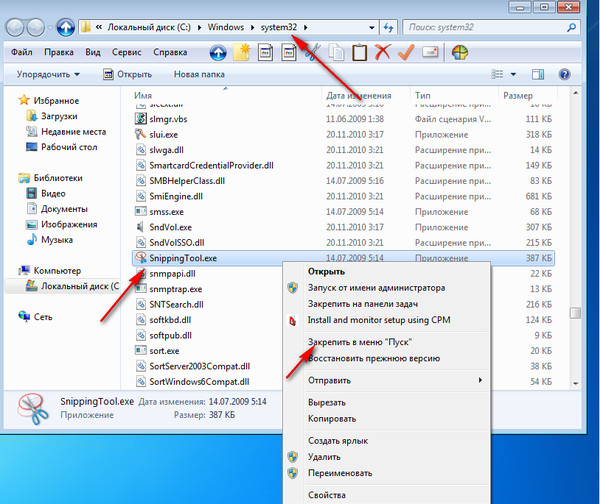
Сам файл программы ножницы - Snipping Tool.Exe - находится в папке System32:
Компьютер – Диск С – Windows – System32 - Snipping Tool. exe
Чтобы легче находить ножницы и для удобства работы с программой можно поместить ее ярлык на панель задач, меню пуск, рабочий стол или назначить «горячую клавишу» для быстрого вызова.
Горячая клавиша для программы ножницы назначается так:
2. устанавливаем курсор в поле Быстрый вызов ( по умолчанию там стоит Нет)
3. нажимаем на клавиатуре клавишу, которую хотим назначить горячей (для быстрого вызова ножниц).
Если назначить горячей обычную клавишу, в том числе и цифровую, то запускать ножницы можно будет, нажав сочетание клавиш:
Если для ножниц назначить горячую клавишу функциональную (F1 – F12), то запуск осуществляется нажатием одной назначенной клавиши.
Программа ножницы доступна для следующих версий операционной системы windows: Домашняя расширенная, Профессиональная, Корпоративная и Максимальная.
Для версии Windows 7 home basic программа ножницы недоступна.
Приложение ножницы устанавливается вместе с операционной системой windows7. Если по каким-то причинам программа перестала работать или была случайно удалена, то скачать ее официально с сайта Майкрософт не удастся. Но можно скачать ножницы с установочного диска windows7. Или же по запросу «программа ножницы для windows7 скачать» найти сайты для скачивания. Такие сайты есть, но здесь уже вы будете скачивать ножницы на свой страх и риск.
В таком случае лучше скачать программу ножницы с интернета, проверить на виртуальной машине с ОС windows 7. И только потом уже устанавливать на основную операционную систему.
Программа ножницы является встроенной в Windows. Поэтому скачать ее отдельно не представляется возможным. Но вы всегда можете загрузить похожие по своему функционалу утилиты, чтобы делать скриншоты экрана. Причем конкуренты, как правило, даже функциональней, например, они позволяют тут же загрузить картинку в сеть или поделиться ей в социальных сетях одним кликом и т. д.
В настоящий момент имеется огромное количество вариантов и способов, с помощью которых можно быстро сделать скриншот на персональном компьютере или ноутбуке, который работает на базе операционной системы Windows 10. К данным способам могут относиться как стандартные варианты, так и всевозможные сторонние приложения, которые имеют большое количество других функций.
По мнению многих специалистов и программистов, нет необходимости скачивать и устанавливать специальное, тяжёлое программное обеспечение, если основная задача заключается в создании скриншота. Лучше всего задействовать для этого стандартное приложение под названием «Ножницы».
Если у Вас по какой-то причине отсутствует названная программа, предлагаем скачать «Ножницы» на Windows 10, установить ПО и рассмотреть простой процесс создания мгновенного скриншота. Благодаря данному удобному средству хватит лишь нескольких кликов для того чтобы сохранить снимок рабочего стола или экрана, внести в него небольшие изменения и сохранить изображение в требуемом формате. Функционал программы не самый большой, однако имеется всё максимально полезное и удобное.
Если сравнивать по удобству и простоте данную утилиту с каким-то другим программным решением, то на ум, в первую очередь, приходит именно «Блокнот». Два этих приложения очень похожи между собой тем, что являются лёгкими, простыми и удобными.
Чтобы сделать скриншот, необходимо запустить нашу программу. Если у Вас её не было, и Вы решили скачать «Ножницы» для Windows 10, не забудьте её предварительно установить. После установки придерживаемся следующей очерёдности:
- Нажать на меню «Пуск»; Выбрать раздел «Все приложения»; Нажать на пункт «Ножницы».
После этого будет открыто небольшое окошечко, в котором будет находиться всего лишь четыре пункта:
Для создания скриншота, необходимо нажать на «Создать». Также можно нажать на располагающееся рядом меню, которое раскроется и появятся следующие варианты:
Далее нужно выбрать область создания скриншота, и после этого сделанный снимок появится в специальном редакторе, где можно будет вносить необходимые изменения. Функционал редактора тоже предельно скромен и в распоряжении пользователя:
Данного перечня инструментов хватает для того чтобы оставить подпись на картинке или же сделать что-то ещё. После внесения всех правок, необходимо нажать на «Сохранить фрагмент» и тогда изменения будут сохранены. Формат снимка и место его размещения указывается пользователем.
Для того чтобы осуществить точечную настройку этого приложения, воспользуйтесь специальным параметром, который находится на главном экране программы. Уверенны, что Вы по достоинству оцените функционал, удобство и простоту описанной нами утилиты.
Подобное можно сделать и при помощи Light Screenshot, поэтому мы выкладываем на этой странице ссылку именно на него, ведь встроенное ПО отдельно не распространяется.
Очень часто перед пользователем компьютера с предустановленной системой Windows 7/10 возникает задача сделать скриншот экрана. На стационарном ПК и ноутбуке этот вопрос решается очень просто, достаточно лишь нажать клавишу Print Screen (Prt Scr или Print Scrn на клавиатуре) или сочетание клавиш Alt+Prt Scr (делает снимок только активного окна), а затем с помощью комбинации Ctrl+V вставить сохраненное в буфере обмена изображение в любой графический редактор, например, Paint. Но как поступить, если требуется сделать скриншот на планшете, или же на компьютере, на котором по какой-то причине не работает клавиатура. Ответ очевиден – воспользоваться специализированными программами для создания скриншотов.
Одной из таких программ является встроенный в Windows инструмент Ножницы. В данной статье рассмотрим основные нюансы, связанные с запуском приложения и последующей работой с ним.
Так как программа входит в список стандартных приложений Windows, то она должна присутствовать на компьютере по умолчанию, т. е. дополнительной загрузки и установки не требуется. Если вы не можете найти Ножницы на Рабочем столе или в меню «Пуск», то, скорее всего, был просто удален ярлык, сам же исполняемый файл программы никуда не делся. Чтобы убедиться в этом, перейдем в Проводнике по адресу C:/Windows/System32 и найдем в папке файл SnippingTool. exe. Это и есть наши Ножницы.
Щелкаем по нужному значку правой кнопкой мыши и выбираем «Закрепить в меню Пуск» либо «Отправить – Рабочий стол (создать ярлык)». Все, теперь вы сможете легко запускать приложение с помощью созданных ярлыков.
В том случае, если в папке System32 нужный exe-файл отсутствует, это означает, что кто-то его по неосторожности удалил. Тут два варианта дальнейших действий – скопировать файл с любого другого компьютера, работающего под управлением Windows, или попробовать поискать его в Интернете.
В строке поиска вводим «Ножницы» и щелкаем по найденному результату.
Открываем меню «Пуск» и в разделе «Все программы – Стандартные» кликаем по искомой строке «Ножницы».
Выбираем в меню «Пуск» пункт «Выполнить», а потом в открывшемся окне вводим «SnippingTool», после чего жмем «ОК».
Это способом нам уже известен. Переходим по пути C:/Windows/System32 и дважды кликаем по файлу SnippingTool. exe.
Также можно создать ярлык на Рабочем столе и запускать Ножницы оттуда.
Программа имеет простой интерфейс с базовым набором функций.
Перед тем, как сделать снимок, необходимо определить область захвата. Для этого нажимаем стрелку вниз рядом с кнопкой «Создать». В выпадающем списке предлагаются варианты «Произвольная форма», «Прямоугольник», «Окно» и «Весь экран».
В некоторых версиях Ножниц начальное окно также позволяет выставить задержку до 5 секунд – очень полезная в определенных случаях опция.
После задания предварительных настроек можно перейти непосредственно к созданию скриншотов. Нажимаем кнопку «Создать» и производим необходимые манипуляции мышью – либо выделяем нужную область, либо просто кликаем по очерченному тонкой красной рамкой пространству. Тут же в окне появится снимок, который можно сохранить в любом из популярных форматов.
Предварительно допускается простейшее редактирование с использованием инструментов перо, маркер и ластик.
Вот и все. Надеемся, что приведенная информация по приложению Ножницы будет для вас полезна.





Найдено 19 файлов по запросу «ножницы скачать для windows 10 »
JetAudio - это мощный и функциональный медиаплеер, поддерживающий многие популярные форматы видео и аудио и содержащий интересные дополнительные функции. С помощью JetAudio вы можете: - наслаждаться любимоймузыкой и видео - добавлять изумительные эффекты визуализации к своей музыке - настраивать внешний вид плеера с помощью большого йодид калия капли инструкция набора скинов Основным предназначением JetAudio, разумеется, является проигрывание аудио - и видеофайлов. В программе имеются компоненты, с помощью которых можно песня афганистан пришел приказ улучшать воспроизведение и делать его более приятным, например, звуковые эффекты, плавный переход между песнями и поддержка текстов песен. Дополнительные функции JetAudio Помимо основных функций программа имеет множество дополнительных инструментов, позволяющихкопировать с CD-дисков, записывать звук, конвертировать музыкальные файлы из одного формата в другой, слушать радиостанции онлайн и записывать ваши любимые композиции MP3 на CD-диски. Можно также установить JetAudio в качестве дополнительной строки на панели задач Windows и оттуда управлять его основными функциями, не прерывая свою работу. JetAudio - это удобный полнофункциональный медиаплеер для всех, кто не хочет ограничивать плетенка спицами схема вязания себя простым проигрыванием аудио - и видеофайлов.
37769 статей по запросу «ножницы скачать для windows 10 » Экранные ножницы - скачать бесплатно Экранные ножницы 2.1.
13 июл 2016. Экранные ножницы - скачать Экранные ножницы 2.1.0.375, Экранные ножницы - одна. Операционка, Windows 10, 8.1, 8, 7, Vista, XP.
Как сделать скриншот на Windows 10: снимок экрана (ножницы.
4 мар 2016. Сделать снимок экрана компьютера на Windows 10 можно стандартными средствами: с помощью программы Ножницы Windows.
Как сделать скриншот в Windows 10 | Будни технической.
6 сен 2015. Сегодня поговорим о функциях снятия скриншотов в Windows 10. Начиная с Windows 7 появилась функция ножницы, с помощью.
Ножницы для Windows 8 и 7 - простое средство для скриншотов
12 мар 2014. Обзор штатного приложения в Windows 7 и 8 «Ножницы». в Windows программа, которую не надо дополнительно скачивать и устанавливать. весь экран целиком ( обозначены цифрами 7, 8, 9 и 10 на рис. 6).
Ножницы Windows (англ. Snipping Tool) — это приложение, включённое в Windows 10. Создать книгу · Скачать как PDF · Версия для печати.


Начиная с операционной системы windows 7 домашняя появилась новая возможность сделать скриншот экрана с помощью программы ножницы, которая встроена в систему
Особенности программы
- Ножницы программа для скриншотов на русском языке Установить программу ножницы можно на любую операционную систему windows Программа ножницы для windows может делать снимок выделенной части экрана Стандартная программа ножницы может сохранить снимок экрана в файл и в буфер обмена Можно в выделенной части рисовать перед тем как сделать снимок Можно запускать эту программу вместе с системой
Как запустить программу ножницы
Чтобы запустить программу ножницы в windows 7 нужно нажать
«Пуск» — «Все программы» — «Стандартные» — «Ножницы»
Если там отсутствует программа ножницы проверьте наличие её в системе, для этого жмём «Пуск» — «Компьютер» — «Локальный диск С» — «Windows» — «System 32» — ищем файл «SnippingTool. exe» если нашли запускайте если нет значит в вашей системе нету программы ножницы
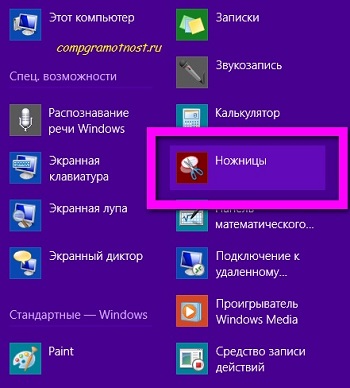
Чтобы запустить программу ножницы и сделать в windows 8 скриншоты достаточно перейти на панель пуск, стрелочкой вниз перейти на приложения и в пункте стандартные — windows найти и нажать ножницы
Если вы случайно удалили программу то можно скачать программу ножницы для windows и установить её заново
Скачать программу Ножницы
Как делать скриншот экрана программой ножницы
Запускаете программу ножницы
Нажимаете на чёрный треугольник в пункте «Создать» и выберете
Произвольная форма — можете курсором как угодно обвести что надо снять Прямоугольник — объект будете захватывать курсором в прямоугольник Окно — произойдёт захват активного окна с которого и будет снят скриншот Весь экран — с помощью этого пункта можно сделать снимок рабочего стола

После того как вы выбрали один из пунктов вам надо захватить объект и в открывшемся окне можно сделать надписи различными цветами пера
Далее жмёте сохранить фрагмент и в открывшемся окне вписываем «Имя файла» и выбираем один из 4 предложенных форматов файла и жмём «Сохранить»

Найти сделанный скриншот можно посмотрев на путь перед тем как нажать сохранить, а по умолчанию они сохраняются в папке «Изображения»
Видео как сделать скриншот экрана компьютера
Каждому пользователю компьютера под управлением ОС Windows рано или поздно, но хоть раз, может потребоваться сделать скриншот, чтобы, например, зафиксировать ошибку, игровое достижение, то есть показать происходящее в данный момент на экране компьютера. Как нельзя кстати для этого подходит стандартный инструмент «Ножницы».
Инструмент «Ножницы» появился уже достаточно давно, и является неизменным стандартным инструментом для ОС Widows, который можно найти даже в самой последней версии данной операционной системы.
Как уже было сказано, данный инструмент является стандартным, а значит, по умолчанию установлен в ОС Windows. Его можно открыть несколькими способами.
Для Windows 7 и более младших версий данной операционной системы потребуется открыть меню «Пуск». а в Windows 8 и выше щелкнуть по иконке поиска на панели задач. В строку поиска введите «Ножницы». а затем кликните по отобразившемуся результату.
Для Windows 7 и более младших версий ОС откройте «Пуск». пройдите к разделу «Все программы». наведите курсор мыши на «Стандартные» и, наконец, выберите «Ножницы» .
В Windows 10 откройте «Пуск». прокрутите вниз по списку, пока не найдете папку «Стандартные – Windows». щелкните по ней один раз левой кнопкой мыши и в отобразившемся списке выберите «Ножницы» .
Вызовите Проводник Windows и пройдите в нем к диску, на котором установлена Windows (в большинстве случаев это C:).
На экране отобразится большое количество папок и файлов. Как правило, они отсортированы в алфавитном порядке. Если нет, щелкните по кнопке «Имя». а затем спуститесь до файлов, начинающихся на букву «S», и найдите файл «SnippingTool». Этот файл и есть инструмент «Ножницы», поэтому вам лишь остается его открыть.
Если вам приходится часто обращаться к инструменту «Ножницы», то все вышеописанные способы позволяют открыть нужную утилиту, но происходит это не так быстро, как хотелось бы. В этом случае существует несколько способов, которые позволят получить более быстрый доступ к данному инструменту.
Найдите «Ножницы» через «Стандартные» или Проводник Windows, как это описано выше, щелкните по нему правой кнопкой мыши и в отобразившемся контекстном меню пройдите к пункту «Отправить» – «Рабочий стол (создать ярлык)» .
С этого момента на рабочем столе появится иконка инструмента «Ножницы», двойной клик по которой позволит запустить утилиту.
Способ 2: закрепление на панели задач
Панель задач – горизонтальная или вертикальная панель в ОС Windows, на которой отображаются иконки свернутых или развернутых программ, а также закрепленных инструментов. Для удобства «Ножницы» можно закрепить на панели задач, и даже тогда, когда утилита будет закрыта, достаточно щелкнуть по ее иконке, чтобы выполнить запуск.
Для этого запустите инструмент «Ножницы» любым способом, описанным выше. Щелкните по иконке «Ножницы» на панели задач правой кнопкой мыши и в отобразившемся контекстном меню выберите пункт «Закрепить на панели задач» .
Закрепленную иконку можно перенести в любую желаемую область панели задач. Теперь, закрыв «Ножницы», иконка останется на своем прежнем месте.
Способ 3: использование горячих клавиш
В ОС Windows предусмотрена работа с горячими клавишами, в связи с чем вы можете настроить одну из кнопок или целое сочетание таким образом, чтобы моментально запускать «Ножницы».
Для этого откройте папку «Стандартные», как это было описано выше или отправьте ярлык с «Ножницами» на рабочий стол, щелкните по ярлыку правой кнопкой мыши и в отобразившемся контекстном меню выберите пункт «Свойства» .
В высветившемся окне убедитесь, что у вас открыта вкладка «Ярлык». В блоке «Быстрый вызов» щелкните левой кнопкой мыши по полю, а затем наберите любую клавишу на клавиатуре (или сочетание), которая будет отвечать за моментальный запуск утилиты. Клавиша сразу отобразится в окне. Сохраните изменения.
Теперь, чтобы запустить утилиту, вам просто понадобится нажать заданную клавишу, после чего произойдет немедленный запуск. Если «Ножницы» не удается найти на компьютере…
В том случае, если ни один из трех способов выше не помог вам найти инструмент «Ножницы», можно предположить, что на вашем компьютере установлена пиратская сборка Windows, которая не включает в себя стандартные программы.
В этом случае рекомендуем поменять сборку Windows, например, установив версию от автора ZVER (как отмечают пользователи, сборки данного авторства являются наиболее удачными) либо же и вовсе перейдя на «белую сторону», то есть приобретя лицензионную копию Windows, которая 100% будет включать все необходимые стандартные инструменты, в том числе и ножницы.
Если у вас остались вопросы, связанные с запуском инструмента «Ножницы», непременно задавайте их в комментариях.
Отблагодари меня, поделись ссылкой с друзьями в социальных сетях:

Для совсем начинающих: скриншот экрана или его области может пригодиться, если вам требуется кому-то продемонстрировать что-то на нем изображенное. Он представляет собой изображение (снимок), который вы можете сохранить у себя на диске, отправить по электронной почте поделиться в социальных сетях, использовать в документах и т. п.
Примечание: чтобы сделать снимок экрана на планшете с Windows 10 без физической клавиатуры, можно использовать комбинацию клавиш Win + кнопка уменьшения громкости.
Клавиша Print Screen и комбинации с ее участием
Первый способ создания скриншота рабочего стола или окна программы в Windows 10 — использование клавиши Print Screen, которая на клавиатуре компьютера или ноутбука обычно находится в правой верхней части и может иметь сокращенный вариант подписи, например, PrtScn.
При ее нажатии, в буфер обмена (т. е. в память) помещается скриншот всего экрана, который вы затем можете вставить с помощью стандартной комбинации клавиш Ctrl+V (или меню любой программы Правка — Вставить) в документ Word, в качестве изображения в графический редактор Paint для последующего сохранения картинки и почти в любые другие программы, которые поддерживают работу с изображениями.
Если использовать комбинацию клавиш Alt + Print Screen. то в буфер обмена будет помещен снимок не всего экрана, а только активного окна программы.
И последний вариант: если вы не хотите иметь дела с буфером обмена, а хотите сделать скриншот сразу в виде изображения, то в Windows 10 можно использовать комбинацию клавиш Win (клавиша с эмблемой ОС) + Print Screen. После ее нажатия, скриншот сразу будет сохранен в папку Изображения — Снимки экрана.
Новый способ сделать скриншот в Windows 10 Creators Update
В обновлении Windows 10 версии 1703 (апрель 2017) появился дополнительный способ сделать снимок экрана — комбинация клавиш Win+Shift+S.
При нажатии этих клавиш, экран затеняется, указатель мыши меняет вид на «крестик» и с помощью него, удерживая левую кнопку мыши, вы можете выделить любую прямоугольную область экрана, скриншот которой нужно сделать.
После того, как кнопка мыши отпущена, выделенная область экрана помещается в буфер обмена и ее можно вставить в графическом редакторе или в документ.
Программа создания скриншотов «Ножницы»
В Windows 10 присутствует стандартная программа Ножницы, которая позволяет легко создавать снимки областей экрана (или всего экрана), в том числе с задержкой, редактировать их и сохранять в нужном формате.
Чтобы запустить приложение Ножницы, найдите его в списке «Все программы», а проще — начните набирать имя приложения в поиске.
- Нажав на стрелку в пункте «Создать», вы можете выбрать, какого рода снимок вы хотите сделать — произвольной формы, прямоугольник, весь экран. В пункте «Задержать» вы можете установить задержу снимка экрана на несколько секунд.
После того, как снимок создан, откроется окно с этим скриншотом, на который вы можете добавить те или иные аннотации с помощью пера и маркера, стереть какую-либо информацию и, конечно, сохранить (в меню файл-сохранить как) в виде файла изображения нужного формата (PNG, GIF, JPG).
В Windows 10 при нажатии комбинации клавиш Win + G в программах, развернутых на весь экран, открывается игровая панель, позволяющая записывать экранное видео, а также, если нужно, сделать снимок экрана с помощью соответствующей кнопки на ней или комбинации клавиш (по умолчанию — Win + Alt+ Print Screen).
Если у вас такая панель не открывается, проверьте настройки стандартного приложения XBOX, управление этой функцией осуществляется именно там, плюс она может не работать в случае, если ваша видеокарта не поддерживается или для нее не установлены драйверы.
Около месяца назад, в рамках своего проекта Microsoft Garage, компания представила новую бесплатную программу для работы со скриншотами в последних версиях Windows — Snip Editor.
По функциональности программа похожа на упомянутые выше «Ножницы», но добавляет возможность создавать аудио-аннотации к скриншотам, перехватывает нажатие клавиши Print Screen в системе, автоматически запуская создание снимка области экрана и просто имеет, возможно, более приятный интерфейс (кстати, в большей степени подходящий для сенсорных устройств, чем интерфейс других подобных программ, на мой взгляд).
На данный момент Microsoft Snip имеет только англоязычный вариант интерфейса, но, если вам интересно попробовать что-то новое и интересное (а также если у вас планшет с Windows 10) — рекомендую. Скачать программу можно на официальной странице https://mix. office. com/Snip
В этой статье я не стал указывать множество программ сторонних разработчиков, которые также позволяют делать скриншоты и обладают при этом расширенными функциями (Snagit, Greenshot, Snippy, Jing и многие другие). Возможно, напишу об этом в отдельном материале. С другой стороны, вы и без этого можете посмотреть на только что указанное ПО (я постарался отметить лучших представителей).
Это и есть клавиша Print Screen, о которой речь идет в первых способах. Просто она у вас подписана так: сверху подпись — PrintSc (Print Screen, сокращенно, чтобы влезло), снизу — SysRq (для специфичных команд, в Windows не работает, насколько мне известно). Т. е. просто вы неправильно воспринимаете надпись на клавише и это не PrintScSysRq, а две разные подписи на одной клавише для разных действий.
Здравствуйте. На фоне темы вспомнил об одном простеньком плагине, позволяющем в 2 клика сохранять скрины всего или кусочка экрана, заметки, памятки и т. д. Это программа от… Очень удобно. Причём, всё безопасно сохраняется в облаке и Вы с любого устройства (если помните пароль) сможете найти свои заметки, фото и отправить, куда пожелаете.
Здравствуйте. Ссылку на сайт удалил, к тому же она не рабочая (т. е. вы ее не совсем правильно написали). Но и при правильном написании удалил бы: во-первых, это расширение браузера, с которыми часто возникают проблемы безопасности (а тут еще и странные доступы оно требует), во-вторых — не обновлялось с 2014 года.
А вообще подобных утилит тысячи, а конкретный предложенный вариант я не разместил, потому как не могу быть на 100 процентов уверен, что в нем все чисто.
Здравствуйте. Ссылку написал спецом криво, чтоб не удалили. Листик - самый простой и удобный онлайн скриншотер, микрофайлообменник и блокнот в «одном флаконе». Для начинающих и ленивых — самое то. Не совсем понял о каких «проблемах безопасности и странных доступах» Вы говорите. Регистрируя свой аккаунт (для Вашей же безопасности). В браузерах Хром, Хромиум или Опера появляется ярлык. Фактически, кнопка снимка с автоматической отправкой его на ваш хостинг с описанием файла (кто-то тут спрашивал) и Вашими комментами, если угодно. Всё! Более листик никуда не лезет в Ваш комп, как One Drive. И не создаёт резервные папки, как Я. Диск. И не открывает доступ ко всем файлам (как в Радикале), когда Вы выкладываете один. И да, не требует бесконечных обновлений. Ибо проект исчерпал свои задачи и полностью с ними справляется без сбоев. Пользуюсь им около 5 лет, полёт нормальный. Хранятся файлы с 2-х компов, которых уже и нет у меня. Так что, если Вы найдёте какие-то косяки у листика, рад буду узнать о них. Может на досуге напишете микрообзор про него. Вобщем, рекомендую «пощупать» сервис. Удачи!
Здравствуйте.
Вот об этих разрешениях я говорил: support. google. com/chrome_webstore/answer/186213?hl=ru
Которые запрашивает этот самый листик. В частности — просмотр и изменение данных на посещаемых сайтах.
Вообще, расширения — достаточно опасная штука, даже когда «никуда», как вы думаете, не лезут. Тут как раз у OneDrive, Яндекс Диск и Google Drive в этом плане незапятнанная репутация и миллионы пользователей. У представленного вами — 16 отзывов (всего) на chrome webstore, т. е. невозможно судить о репутации (а код изучать — не каждый может), но вероятность того, что там что-то будет не так велика (и это не зависит от частного опыта использования, даже если вы всем довольны).
P. S. Про Я. Диск. Лично у меня была история, когда левый чувак складывал свои фото на мой Я. Диск. При обращении в Яндекс мне никто вразумительного ответа не дал. Удалял фото, кекс потом опять накидывал на мой сервак. Взлома не было! По коду вычислил, что это был сотрудник Яндекс. Нормально. Проголосовал ногами.
Основные возможности:
- сделать снимок всего экрана;
сделать снимок экрана прямоугольной или произвольной формы;
задержать съемку экрана на 1-5 секунд;
выделить границу скриншота цветом;
выбрать цвета для рисования;
выполнить рисование с помощью пера, маркера и ластика;
скопировать изображение в буфер обмена;
сохранить изображение в графическом файле;
сохранить изображение в html-документе;
отправить скриншот по почте.
Экранные ножницы – один из самых простых инструментов для создания скриншотов. Позволяет сделать скриншот всего экрана или выделенной области. Новая версия дает возможность установить задержку съемки экрана от 1 до 5 секунд, чтобы успеть сделать необходимые изменения. Может выделить границу снимка заранее выбранным цветом.
Встроен простейший инструментарий для рисования на скриншоте: перо, маркер и ластик. Может сохранять скриншот в буфер обмена, html-документ (можно добавить url-адрес под рисунком), графический файл формата jpg, gif или png, или отослать его по почте. Чтобы сделать скриншот с минимальной его обработкой, проще всего скачать экранные ножницы для Windows 10 и выполнить эту процедуру.
+ очень простая программа, привычная с других версий Windows;
+ инструмент задержка позволяет быстро внести изменения;
+ можно нарисовать надпись или пометить важный фрагмент;
+ все на русском, хотя и так понятно;
+ можно сразу отослать результат по почте;
– минимальный функционал для рисования (могли бы прямоугольник и круг добавить).


В Windows 7 есть такой прикольный инструмент, как утилита Ножницы. Нет, ничего вырезать она не сможет, зато позволит сделать снимок экрана для любой выделенной области экрана.
Конечно запустить эту утилиту можно самостоятельно, для чего выберите команду Пуск > Все программы > Стандартные > Ножницы.
Однако, если вы делаете снимки экрана слишком часто, такой переход через меню будет раздражать. Не проще ли назначить для вызова этой программы определенную комбинацию клавиш?
Для этого перейдите к значку программы описанным выше способом, но на этот раз щелкните на ней правой кнопкой мыши и выберите команду Свойства.
Теперь один раз щелкните в поле Быстрый вызов и нажмите любую букву на клавиатуре. В результате, получится комбинация клавиш, скажем, как на скриншоте ниже.
Теперь вызывать утилиту Ножницы можно с помощью выбранной комбинации клавиш.
К слову сказать, этот простой и универсальный способ подходит и для многих других программ в Windows 7. Например, точно таким же образом можно назначить комбинацию клавиш для вызова программ вроде Калькулятор или, скажем, Paint.
Намеренный вызов BSOD Когда нужен более быстрый процессор Некоторые популярные комбинации клавиш Windows Управление процессами утилиты Системный монитор Windows


Для создания скриншотов можно использовать самые разнообразные методы. К таковым можно отнести и стандартные средства операционной системы Windows, и разнообразные сторонние программы. Мы поговорим о стандартных средствах операционной системы Windows 7. Программа "Ножницы" как раз и является одной из таких стандартных утилит.
Программа "Ножницы" идет вместе с операционной системой. Давайте разберемся в том, где она находится. Первым делом перейдите в меню "Пуск ". После этого нужно выбрать пункт "Все программы " и затем "Стандартные ". Именно в последнем меню и находится программа "Ножницы".
С помощью этой стандартной программы можно делать самые разнообразные снимки экрана. Если сравнивать данную программу с другими аналогичными, то она далеко не самая лучшая, но крайне удобная.
Если по какой-то причине на вашем компьютере нет программы "Ножницы", то скачать отдельно ее не получится. Но не стоит отчаиваться, так как на нашем сайте рассмотрено немало различных качественных программ для создания скриншотов.
Марат, попробуйте воспользоваться программой MHDD - данная программа является бесплатной.
Как тока находит битый сектор, открывается окно The process is terminated because of limitation of the demo version
The hard drive contains bad sectors
И на этом все, дальше просто выходит из проги
Alex, ваш браузер сохранил логин и пароль для входа в Google, Яндекс и хакеры к этому не имеют никакого отношения. Сохраненные пароли, при необходимости, можно удалить в браузере, в результате чего при переходе на сайт логин и пароль не будут подставляться.
Марат, данная программа помимо диагностики позволяет и восстанавливать битые сектора.
Какая программа реально может отключить битые сектора?
А не просто диагностика!
"Почта Google имеет высокий уровень безопасности, надежно защищая ваши данные, при условии, что вы имеете надежный пароль, а также выходите из почты по окончании работы на чужом компьютере".
Как говориться, ничего личного. Но я, мягко говоря, был удивлен и разочарован. Прежде всего тем, что не я управляю почтой, а ваша почтовая служба - мной. И эти советы - зайдите на почту с помощью другого браузера - выглядят как-то по-детски. Если говорить обо мне, то в почтовый аккаунт через стандартную процедуру указания пароля я не вошел. Зато на поисковой странице Яндекса я обнаружил прямой вход в почту без пароля. А когда я вышел из почты, то обнаружил на странице входа в почту с моим именем запечатленный точками пароль, который убрать было невозможно (т. е. сохранялся свободный доступ в ящик минуя пароль). Пришлось его изменить. Но уверенности, что это не повториться - 0. %. "Может, это хакеры?" - подумалось, поскольку каких-то лишних движений я не делал при входе в почту (ха-ха!).
А если говорить не обо мне, то внимательно присмотритесь к тому, что вам пишут, и не сводите все к стандартным фразам. По-моему, не у пользователей проблема с входом в почту. И потом - почта надежна тогда, когда безопасные вход и выход (безопасность должна приближаться к 100%) возможны с любого компьютера, а не только со "своего".
Мищарина елена, вы уверены в правильности логина и пароля? вполне возможно, вам следует выполнить процедуру восстановления пароля и задать новый пароль.
Свой компьютер сломался не могу войти с чужого на элек. почту
Alex, вероятно в вашем браузере все же был выполнен вход в ваш почтовый аккаунт. Для проверки попробуйте выполнить ту же процедуру в браузере, в котором ни разу не выполнялся вход в почту.
Почта Google имеет высокий уровень безопасности, надежно защищая ваши данные, при условии, что вы имеете надежный пароль, а также выходите из почты по окончании работы на чужом компьютере.
Долго пытался войти в ящик, так и не смог. Набирал пароль и так и этак, всматривался в адрес. Вроде все правильно. Но никак. Кликая, случайно вызвал в Яндексе "Gmail — бесплатный почтовый сервис Google" с адресом https://mail. google. com/mail/#inbox, где прямо на странице Яндекса ниже заглавия значилось: "Объем почтового ящика 7 ГБ и выше, подключение по шифрованному каналу по протоколам SMTP/POP3/IMAP, разметка писем с помощью ярлыков, встроенный чат, социальный инструмент «Живая лента». Вызвав этот "Gmail — бесплатный почтовый сервис Google", попал прямиком в свой почтовый ящик. Т. е. любой человек может в Яндексе, Гугле и т. д. без логина и пароля попасть в мой ящик. Как это стало возможно? Вопрос к создателям почты: знакомы ли вы с административным и криминальным кодексами республики и на кого вы работаете? Всем советую: прежде чем завести аккаунт в gmail. com, хорошо подумайте.
Почти у каждого пользователя компьютера время от времени возникает вопрос - как быстро сделать скриншот (снимок экрана).
Именно для быстрого снятия скриншотов и была создана программа Экранные ножницы. Она позволяет не просто делать скриншоты, а делать их очень быстро, буквально за несколько кликов мышкой. В программе предусмотрена возможность быстрого рисования прямо в выделенной области экрана. Это позволяет очень быстро делать пометки, выделять объекты, делать надписи, рисовать стрелки, и любые другие объекты (например, можно закрасить какой-нибудь текст, который Вы хотите сделать недоступным для остальных). И конечно во время рисования можно стирать нарисованное случайно или по ошибке.
Программа является аналогом инструмента «Ножницы» (в Windows 7) для Windows XP.
Чтобы быстро сделать скриншот достаточно:
- кликнуть по иконке в системном трее или нажать соответствующую комбинацию горячих клавиш;
- мышкой выделить область экрана;
- нажать клавишу Enter;
Возможности программы:
- работа из системного трея;
- снимок выделенной области экрана;
- сохранение скриншота в файл;
- сохранение скриншота в буфере обмена;
- рисование прямо на экране перед сохранением скриншота;
- возможность запуска вместе с операционной системой Windows.
Достоинства программы:
- портативность (программа не требует установки);
- сохранение всех настроек программы в *.ini-файл;
- компактность (программа состоит из 2 файлов, *.ini-файл создаётся автоматически);
- малая ресурсоёмкость (в свёрнутом режиме программа потребляет менее 1 Мб оперативной памяти).
Программа FastStone Capture одна из самых популярных программ для получения снимков экрана (скриншотов). Это мощный, легкий, но полнофункциональный инструмент для съемки и.
CyberLink MediaShow - мощное профессиональное решение для создания и записи на DVD фото слайдшоу. Данное приложение позволяет работать с цифровыми изображениями, полученными.
Программа предназначена для помощи вебмастерам и художникам при подборе цветов и отступов, измерении размеров объектов на экране. Написана на чистом WIN API и потому.
В отличие от функции Print Screen, компьютерная программа «Ножницы» позволяет практически мгновенно сделать снимок экрана (так званый скриншот). Эта программа очень легка в эксплуатации, поскольку всего лишь в несколько кликов мышкой вы можете не только запечатлеть содержимое дисплея, но и сразу же делать пометки, выделить интересующие вас объекты, написать/дописать что-то, добавить стрелки и т. д.
В этой же программе существуют и другие преимущества. Вы также можете закрасить текст, чтобы другие не смогли его прочесть, или сделать к нему замечание и сразу же отправить по электронной почте, что, несомненно, экономит время делового человека.
Найти установленную программу, как и использовать её, совсем не трудно. Заходим через «Пуск», в рубрике «Все программы» выбираем «Стандартные», там она и находится. Если вам по долгу службы надо часто к ней прибегать, то лучше всего на рабочем столе поместить ярлык или установить горячую клавишу.
Для установки горячей клавиши, вам нужно следовать такому алгоритму действий: открыть «Свойства», направить курсор мышки на «Быстрый вызов», выбрать на клавиатуре клавишу, которой вы хотите активизировать эту программу и нажать её.
Вы также можете назначить такой клавишей какую-то цифру, тогда программу ножницы для windows 7 можно будет вызывать, нажав Ctrl + Alt +указанная цифра. Если для горячей клавиши вы выберете функциональную F1 – F12, то достаточно будет просто нажать её.
Приложение «Ножницы» является доступной для Домашней расширенной, Профессиональной, Корпоративной и Максимальной версий Windows. Оно устанавливается параллельно с установкой операционной системы Windows 7 в качестве бонуса. Даже если вы – обладатель премиум-версии Windows, она будет для вас недоступна.
Если же по каким-то причинам вы её удалили или она перестала функционировать, то скачать с официальной страницы Microsoft, к сожалению, вы её не сможете. Так же не сможете скачать её и с установочного диска. Те сайты, которые предлагают скачать её, зачастую имеют целый шлейф из вредоносных программ и вирусов. Если же вы всё-таки решили рискнуть, перепроверьте программу с помощью виртуальной машины для ОС Windows 7. Если программа «Ножницы» окажется чистой, тогда спокойно можете инсталлировать её на свой компьютер.
Бесплатные программы на русском языке
Самый полный каталог бесплатных программ для компьютера на русском языке
В каталоге выкладываются бесплатные программы со ссылками на официальные сайты разработчиков ПО, которые можно скачать бесплатно и без регистрации
Программы обновляются ежедневно и по ссылке "Скачать бесплатно. " доступна только последняя версия
По состоянию на 23.08.2016 каталог содержит 2715 файл(а)(ов) в рубрике - бесплатные программы на русском языке, альтернатива платному софту.
Дюжина самых необходимых бесплатных программ для Вашего компьютера:
На момент публикации программа Экранные ножницы - была проверена антивирусами Dr. Web, KAV и NOD32 на предмет наличия вредоносного кода.
В целях безопасности Вашего компьютера, при скачивании, все же проверяйте указанную программу на наличие в ней вирусов, так как они могут появиться в новых версиях.
Наш сайт не несёт ответственности за информацию, которая указана разработчиком в описании программы.

Администрация сайта благодарит Вас за посещение нашего ресурса. Не забудьте наш адрес: RusProgram.3dn. ru Приятного Вам времени суток.
Это интересно. Рекомендуем посмотреть, быть может даже и купить
Добавлять комментарии могут только зарегистрированные пользователи.
[ Регистрация | Вход ]
Всем привет. С вами на связи как обычно Александр Глебов. В этот раз я расскажу об очень удобной инструменте Windows, а именно экранные ножницы для Windows 7. Я считаю это архиполезный инструмент для работы любого пользователя компьютера.
Что же вообще такое экранные ножницы для windows 7?

Итак, экранные ножницы windows (в английской редакции ОС Snipping Tool) - это микро программа предназначенная для создания снимка выбранной области. Впервые это программа появилась в Windows Vista и с тех пор присутствует в каждой версии Windows. Вплоть до Windows 10. Приложение ножницы для windows 7 можно найти по пути: %windir%\system32\SnippingTool. exe, где %windir% — директория, установки Windows.

Если у вас операционная система Windows 8 или Windows 8.1 то экранные ножницы можно найти через пуск. Нажимаем значок Windows в левом нижнем углу, откроется плиточное меню, и в нем просто начинайте набирать слово "Ножницы" или "Snipping Tool" если ОС английской редакции. В результате появится окно с найденной программой:

Windows 7 ножницы довольно функциональный инструмент. С помощью них можно сделать следующие типы фотографирования изображения:
В принципе все интуитивно понятно. Произвольная форма это когда ведешь мышкой и будет сделан скриншот обведенной области. На "Рисунок 1" я привел пример как происходит процесс выделения, а на "Рисунок 2" видно результат данного выделения:
Из названия понятно, но тем не менее. Это выделение нужной области прямоугольной формой. Очень удобно когда надо выделить какие-то окна.
Это копирование картинки окна по которому щелкнешь. Удобно когда необходимо сделать скриншот целого окна, но прямоугольная форма не подходит по причине того что окно очень большое.
Это интересно - скриншот активного окна можно сделать сочетанием клавиш ALT+Print Screen. Снимок автоматически будет помещен в буфер обмена.
Из названия понятно, что делается снимок всего экрана. Аналог нажатию кнопки Print Screen на клавиатуре.
Читайте также: Простой способ удалить браузер microsoft edge в windows 10
Также ножницы в виндовс 7 позволяют на сделанном скриншоте сделать пометки. Это очень удобно, не надо использовать Paint или какой-то другой графический редактор. На сделанном скриншоте можно выделить что-то желтым "Маркер" либо что-то написать "Перо", ошибочные пометки можно стереть при помощи инструмента "Резинка". Пример:

Инструмент "Перо" можно настроить, указать толщину, форму и цвет. Делается это через меню "Сервис-Перо-Настроить", после того как настроили перо, необходимо выбрать эту настройку - "Сервис-Перо-Настраиваемое перо".
В программе экранные ножницы для windows 7 есть следующие дополнительные параметры "Сервис-Параметры":
- Скрыть текст инструкций - если включен данный пункт, то при работе программы в режиме выделения не будет следующего текста: "проведите указателем вокруг области, которую вы хотите записать." ;
 Всегда копировать фрагменты в буфер обмена - обозначает, что после выделения нужной области, картинка сразу попадет в буфер обмена и можно будет вставить в нужное место; Включать URL-адрес под фрагментами (только HTML) - если включен данный пункт, то при сохранении скриншота в формате MHT, ниже скриншота будет ссылка откуда сделан данный скриншот. Работает только с Internet Explorer;
 Предлагать сохранять фрагменты перед выходом - тут все из названия понятно, если сделанный фрагмент не сохранен, а вы закрываете ножницы, программа предложит вам сохранить текущий фрагмент; Показывать наложенный экран когда ножницы активны - данная опция при создании скриншота делает задний фон осветленным, на этом фоне выделяемая область четче видна; Показывать линию выделения вручную после записи фрагментов - эта опция показывает выделенную область уже после создания фрагмента в окне ножницы.
 Да, экранные ножницы для windows 7 очень удобный инструмент, кстати на своем блоге я использую только этот инструмент. Его функционала мне хватает с лихвой. Очень жаль, что данного инструмента нет в Windows XP, ведь еще не все перешли на семерку или на windows 8. Но эта проблема решаем, как скачать ножницы для Windows XP читаем ниже.
Читайте также: Код ошибки 0x8007000d при активации Microsoft Office
Скачать ножницы для Windows XP - легко!
Итак, предположим, что по какой-то причине вы еще не ушли с Windows XP и вам потребовалась программа ножницы для windows xp. Для того чтобы установить их в windows xp выполните следующие простые шаги:
Сперва необходимо скачать архив SnippingTool. zip - отсюда. Распаковываем архив в нужное вам место. И запускаем файл 1_Alky_XP. exe, устанавливаем, переходим к следующему пункту. Запускаем файл 2_Alky_XP_REG. exe и также устанавливаем. Копируем файлы SnippingTool. exe и SnippingTool. exe. manifest в системную директорию. По умолчанию это C:\Windows\System32. Копируем ярлык (Snipping Tool. lnk) в C:\Documents and Settings\All Users\Главное меню\Программы\Стандартные. Далее можем перейти в пуск-стандартные и убедиться, что там появился инструмент Ножницы.
Предупреждение, для работы программы "ножницы в windows xp" необходимо чтобы был установлен пакет Microsoft. NET Framework 2.0.
Нам этом я заканчиваю данную статью, все вопросы, предложения, и критику просьба оставлять в комментариях. С радостью с вами пообщаюсь. Спасибо за внимание, надеюсь статья была для вас полезна.
Экранные ножницы - простая программа для быстрого снятия скриншотов.
Почти у каждого пользователя компьютера время от времени возникает вопрос - как быстро сделать скриншот (снимок экрана ).
Именно для быстрого снятия скриншотов и была создана программа Экранные ножницы. Она позволяет не просто делать скриншоты. а делать их очень быстро, буквально за несколько кликов мышкой. В программе предусмотрена возможность быстрого рисования прямо в выделенной области экрана. Это позволяет очень быстро делать пометки. выделять объекты. делать надписи. рисовать стрелки. и любые другие объекты (например, можно закрасить какой-нибудь текст, который Вы хотите сделать недоступным для остальных). И конечно во время рисования можно стирать нарисованное случайно или по ошибке.
Программа является аналогом инструмента «Ножницы» (в Windows 7) для Windows XP.
- кликнуть по иконке в системном трее или нажать соответствующую комбинацию горячих клавиш ; мышкой выделить область экрана ; нажать клавишу Enter ;
- работа из системного трея; снимок выделенной области экрана; сохранение скриншота в файл; сохранение скриншота в буфере обмена; рисование прямо на экране перед сохранением скриншота; возможность запуска вместе с операционной системой Windows.
- портативность (программа не требует установки); сохранение всех настроек программы в *.ini-файл; компактность (программа состоит из 2 файлов, *.ini-файл создаётся автоматически); малая ресурсоёмкость (в свёрнутом режиме программа потребляет менее 1 Мб оперативной памяти).
Если вы являетесь счастливым пользователем операционной системы Windows 7 (ее версий Home Premium, Professional и Ultimate), то наверняка знаете о чудесной программе для создания скриншотов под названием «Ножницы».
Использование скриншотов сегодня встречается повсеместно: они могут пригодиться для дизайна какого-либо сайта, или, например, когда пользователь хочет показать другим какую-то ошибку на своем компьютере и т. д. Однако отсюда возникает закономерный вопрос: кому нужна эта программа, если можно сделать скрин нажатием одной лишь клавиши Print Screen? Фактически это так, но после этого нужно заходить в Paint, редактировать при необходимости, выбирать нужный формат сохранения, а это лишняя трата времени. Программа «ножницы» для windows 7 намного проще и удобнее.
Чтобы найти данную утилиту, зайдите в «Пуск», выберите «Все программы» и в стандартных выберите «Ножницы».
Кстати, если вы планируете частенько прибегать к ее помощи, закрепите значок этого приложения в панели задач, как это показано на рисунке ниже.
При первичном использовании есть смысл зайти в параметры программы и установить все так, как необходимо именно вам. Например, можно поменять цвет чернил, показывать или же не показывать линию выделения вручную после записи фрагментов и др.
Далее нужно запустить приложение, а затем кликнуть «Создать» и выбрать необходимую форму из предложенных.
После этого выделите курсором необходимую часть экрана, отпустите курсор, и выделенная зона автоматически скопируется в окно программы, в котором вы перед этим сделали разметку. Данный фрагмент можно редактировать, для этого вам предложено перо, резинка и маркер.
Когда изображение стало таким, каким бы вам его хотелось видеть, сохраняйте, а можно даже скопировать и, например, сразу же отправить по электронной почте. Но перед тем как отправлять сделанный скрин лучше всего его просмотреть при помощи стандартной программы для просмотра фотографий.
Пожалуй, самый важный плюс этого приложения заключается в том, что с его помощью можно сделать скриншот абсолютно любой части экрана, а также области произвольной формы.
Кстати, для того, чтобы сделать снимок меню (любого), после запуска данной программы следует нажать «Esc», открыть необходимое меню, одновременно зажать комбинацию Ctrl + Prt Scr, после этого «Создать» и выделить ту область в меню, которая нужна.
Вот и всё, надеюсь, вы почерпнули из данной статьи много полезной для себя информации, и работать с изображениями теперь стало проще и интереснее.
Экранные ножницы - скачать бесплатно русскую версию Экранные ножницы для Windows. Экранные ножницы - небольшая бесплатная (для некоммерческого использования) программа, предназначенная для быстрого снятия скриншотов с экрана компьютера, не требующая установки на компьютер (портативная).
Экранные ножницы - одна из самых простых программ для быстрого снятия скриншотов с экрана вашего монитора. Бывает, что по. Экранные ножницы - простая программа для быстрого снятия. Поддерживаемые операционные системы: Windows: XP, Vista, 7, 8, 8.1, 10. Программа Раскрой Бревен Скачать.
Программу экранные ножницы скачать бесплатно можно на любую. Вы можете скачать бесплатно, и без регистрации новинки. Для запуска программы «Ножницы» в Windows 8, нажмите кнопку «Пуск», . Инструкции: Скачать программу Ножницы для Windows 7 бесплатно. И, наконец, открыть «Ножницы» можно и через Проводник Windows. Девять способов запустить Диспетчер задач в Windows 8/8.1. Если у вас установлена ОС Windows 8 и нет необходимости загружать созданный скриншот в. Cкачать программу Экранные ножницы 2.0 бесплатно. Портативная программа для быстрого снятия снимков (скриншотов) с. Скачать · Как скачивать. Версия для Windows. Ножницы для Windows 7 – это встроенная в Windows программа, которую не надо дополнительно скачивать и устанавливать.
Для того, чтобы воспользоваться программой, нужно всего лишь запустить исполняемый exe - файл. Приложение работает из системного лотка Windows (трей), там же находятся все функции и настройки программы. Сделать скриншот в программе Экранные ножницы можно несколькими способами. Самый быстрый и удобный - использовать комбинацию горячих клавиш (по умолчанию CTRL + P). Также можно кликнуть на значок программы в трее левой клавишей мыши. Кроме того, можно использовать правую кнопку манипулятора, чтобы в главном меню приложения в трее вызвать функцию. Далее пользователь сможет выделить и трансформировать нужную для создания снимка область экрана.
При создании скриншота программа позволяет рисовать. Удерживая нажатой клавишу SHIFT и управляя мышью, пользователь сможет нанести на снимок простейшие значки, символы или буквы. Стереть неудачно нарисованное можно также с помощью мыши, удерживая при этом клавишу CTRL. Чтобы сохранить готовый снимок, необходимо нажать Enter, а для отмены операции - Esc. Программа умеет сохранять скриншоты на жестком диске компьютера, в буфер обмена операционной системы и на сервер разработчиков программы с предоставлением пользователю прямой ссылки на файл.
Однако, необходимо учитывать, что скриншоты на удаленном сервере хранятся не более 7. Снять ограничение на время хранения файлов можно, купив отдельную лицензию. Приложение Экранные ножницы имеет гибкую систему настроек, позволяющую указать в каком формате и в какой директории будут сохраняться снимки, настроить под себя горячие клавши и отображение подсказок, установить запуск программы вместе с системой и другое. Все сохраненные настройки приложения хранятся в папке с программой в специальном файле Settings. Его можно сохранить отдельно, чтобы при использовании новой версии не приходилось каждый раз перенастраивать программу.
Экранные ножницы скачать бесплатно для OS Windows. Разработчик: Игорь Янович. Лицензия: Freeware (бесплатное ПО)Язык: Русский есть. Система: Windows 1. XPРазмер: 2,1 Мбайт. Обновлен: Май 2. 4, 2. Cообщить об ошибке.
Issue: *Битая ссылка на скачивание. Файл не соответствует описанию. Details. *Отправить сообщение. Экранные ножницы – программа, предназначенная для создания скриншотов. По сравнению со встроенным «Скриншотером» у приложения имеется расширенный функционал. Программка может быть установлена на десятке.
Следует отметить, что экранные ножницы скачать бесплатно способен каждый желающий. При помощи экранных ножниц, возможно, сделать скриншот всего экрана, а также выбранной области. Это очень удобно, так как не нужно будет использовать дополнительных редакторов, чтобы вырезать конкретный участок со снимка. Основные возможности. Захват интересующей области экрана; Возможность использования «карандаша» для рисования; Сохранение скринов в интернете; Запуск программы вместе с операционной системой; Возможность сохранения снимков на компьютер; Работа с горячими клавишами; Возможность работы с 2- 3 мониторами; Работа из трея.
Преимущества. Программа для создания скриншотов имеет несколько преимуществ. Рекомендуется рассмотреть их. Главным достоинством можно считать то, что программка не нуждается в установке. Ее достаточно скачать и можно сразу работать.
При необходимости, приложение может быть сохранено на флешке. Такая программка, как «Ножницы» прекрасно подходит для Windows XP, а также более современные операционные системы.
При этом приложение практически не потребляет системных ресурсов, а значит, может быть установлено на слабые компьютеры. Еще одним достоинством является мультиязычность программки. Благодаря этому не нужно использовать переводчики, чтобы понять, как управлять «Ножницами». Достаточно установить русский язык и можно приступать к работе. Экранные ножницы для Windows сохраняют свои настройки во внешнем файле, который имеет расширение «ini».
Это очень удобно, так как в любой момент можно изменить файлик не заходя в программу. Недостатки. Ножницы для Windows 7 является популярной программой, поэтому следует рассмотреть все недостатки. На самом деле существенных минусов у программки не выявлено. Возможно, в будущем разработчики исправят этот недочет. Еще одним незначительным минусом, можно считать невозможность сохранения файла в формат «gif». В остальном минусов не обнаружено, поэтому можно смело скачивать «Скриншотер» на виндовс семерку.
Скачиваем программу. Сначала нужно скачать ножницы на свой компьютер. Это можно сделать с сайта, расположенного по адресу: «www. Когда главная страница ресурса будет загружена, необходимо навести курсор мыши на пункт «Программы», а затем в выпадающем меню выбрать «Экранные ножницы». Через мгновенье откроется новая страница с описанием продукта. Чтобы загрузить приложение, необходимо кликнуть по соответствующей гиперссылке. Следует отметить, что на сайте имеется версия для 3.
Загрузка приложения занимает около 3. Перед использованием программы, рекомендуется ознакомиться с горячими клавишами. Принцип работы. Как только приложение будет загружено, можно переходить к созданию снимков. Для этого необходимо выполнить последовательность действий: Нажать кнопку «Prt. Sc». При желании можно просто кликнуть по значку программки; При помощи мышки выделить интересующую область окна; Если нужно сделать пометки (добавить текст, выделить фрагмент); Кликнуть по иконке в виде «дискетки» или нажать на клавиатуре «Enter». Важно отметить, что сохраняться файл будет на тот диск, который указан в настройках.
Это может быть облачный сервис в интернете или диск на компьютере. Скачать Бесплатно Драйвер Для Nokia 200 далее. Заключение. В windows 1. Поэтому рекомендуется установить «Экранные ножницы». Инструмент будет интересен тому, кто ежедневно делает снимки экрана. Программка не нуждается в установке, а значит, если не понравится, как она работает, ее можно удалить. Благодаря возможности сохранения снимка в интернете, возможно, быстро обмениваться скринами с друзьями и коллегами.
Ножницы для Windows 7 – это встроенная в Windows программа, которую не надо дополнительно скачивать и устанавливать. Она есть в таких версиях Windows 7, как Домашняя расширенная, Профессиональная, Максимальная, Корпоративная. К сожалению, нет Ножниц в Базовой версии.
Сегодня мы хотим поговорить о программе «Ножницы», которая доступна пользователям ОС Windows7. К сожалению, мало кто слышал о данной программе, а между тем. Экранные ножницы - бесплатная программа для быстрого захвата скриншотов выделенной области экрана Вашего компьютера. Скачать Экранные ножницы на русском бесплатно. ОС: Windows XP, Vista, 7, 8, 10. Разработчик: Игорь Янович. Закачек: 2512. Последнее обновление 13.07. Экранные Ножницы - простое и очень удобное приложение для создания скринов, которое содержит полезные инструменты для редактирования изображений. Данная утилита не требует установки. Экранные ножницы - скачать Экранные ножницы 2.6 сборка 1560, Экранные ножницы - одна из самых простых утилит для быстрого снятия скриншотов с экрана Вашего монитора. Программы для Windows » Графика и дизайн » Захват экрана » Экранные ножницы 2.6 сборка 1560 .
Как скачать ножницы для Windows 7? Сегодня мы хотим поговорить о программе «Ножницы», которая доступна пользователям ОС Windows. К сожалению, мало кто слышал о данной программе, а между тем программа ножницы для windows 7 очень полезна. Для чего нужна программа Ножницы?
Сегодня все чаще для оформления статей и тем на сайтах и блогах используют скриншоты, которые помогают более детально увидеть ошибку или же наоборот помогают рассмотреть пути решения проблемы. Особенно часто скриншоты используют в статьях с инструкцией. Для того что бы скриншот был максимально понятен и полезен, необходимо обрезать все лишнее и порой выделить необходимый элемент.
В этом нам и поможет программа Ножницы. Как запустить приложение? Зайдите в меню «Пуск»Выберете пункт «Все программы»Далее «Стандартные»И здесь вы найдете «Ножницы»Что бы облегчить дальнейший запуск программы, можно закрепить значок приложения в панели задач. Как это сделать? Кликните правой клавишей мыши по значку приложения и выберете пункт «Закрепить программу в панели задач». Для этого выполните следующие действия: «Пуск» — «Все программы» — «Стандартные» — правой клавишей кликните по приложению — «Свойства» — выберите поле «Быстрый вызов» и вставьте необходимую комбинацию. Снимок экрана. Какие снимки можно сделать?
Полного экрана. Отдельного элемента или окна, или гаджета. Можно делать снимки как прямоугольной формы, так и произвольной. Итак, при помощи программы «Ножницы» можно быстро и легко сделать любой скриншот в ОС Windows.
Хотя многие до сих пор и предпочитают делать скриншоты по старой методике — при помощи клавиши Print. Screen, все же программа «Ножницы» удобнее и работает качественнее. Как скачать ножницы для Windows 7?
Как скачать ножницы для Windows 7? Америку я не открою, если скажу, что данную программу, как и многие другие можно найти во всемирной сети. Но сами Ножницы идут сразу с Windows, поэтому во всемирной паутине можно скачать аналогичные программы, такие как Skitch.
Вот ссылка на загрузку Skitch с сайта разработчика. После того как вы нашли Skitch сделайте следующее: Скачайте архив программы.
Разархивируйте файл. В папке с архивом найдите загрузочный файл и запустите его.
Выполняйте все по инструкции программы. Если вам нравиться наш сайт или конкретные страницы, пожалуйста, нажмите на кнопку. Вы сможете поделиться с друзьями интересной и полезной информацией, а я буду очень признателен вам.
Экранные ножницы. Она позволяет не просто делать скриншоты, а делать их очень быстро, буквально за несколько кликов мышкой.
В программе предусмотрена возможность быстрого рисования прямо в выделенной области экрана. Это позволяет очень быстро делать пометки, выделять объекты, делать надписи, рисовать стрелки, и любые другие объекты (например, можно закрасить какой - нибудь текст, который Вы хотите сделать недоступным для остальных). И конечно во время рисования можно стирать нарисованное случайно или по ошибке. Поддерживаемые операционные системы: Windows: XP, Vista, 7, 8, 8. Языки интерфейса: русский, английский.
Загруженных скриншотов: 9. Программа бесплатна только при её домашнем и некоммерческом использовании!
Для коммерческого использования необходимо приобрести коммерческую лицензию. Приобрести коммерческую лицензию Вы можете через магазин All. Soft и его представительства в Украине, Беларуси, Казахстане. Так же Вы можете купить лицензию напрямую у Нас, без посредников и сэкономить 4.
Нам на адрес admin@userprograms. Возможности программы: снимок выделенной области экрана; рисование сразу в выделенной области; автозапуск вместе с операционной системой; работа в фоновом режиме из области уведомлений (системного трея); сохранение скриншота в файл в форматах: BMP, GIF, JPEG, PNG; сохранение скриншота в буфер обмена; загрузка скриншота в сеть Интернет с получением URL; (посмотреть загруженный на сервер скриншот могут только лица, знающие его url - адрес, а поэтому, все загруженные скриншоты недоступны к просмотру посторонним людям)отображение размеров скриншота; отображение координат направляющих линий; поддержка многомониторности; new! Скачать Программу По Оформлению Страниц. Нарушение этого пункта может повлечь за собой административную или уголовную ответственность. Также стоит отметить, что использование нелицензионного программного обеспечения может повлечь изъятие компьютеров и серверов на которых оно установлено.

Комментариев нет