
Программа windows 7 скачать и установить


Безопасность
Офис и Медиа
Интернет
WinNTSetup позволяет производить “чистую” установку дополнительной операционной системы, находясь в интерфейсе Windows. С помощью этой программы установка ОС возможна не только на внутренний или внешний SSD/HDD, но и на флешку, а также виртуальный жесткий диск. Простыми словами WinNTSetup - программа установки Windows. Возможность установки Windows на логический или виртуальный жесткий диск даже в тех случаях, если у пользователя нет CD/DVD диска или флешки для записи образа ОС. Программа умеет создавать дополнительный загрузочный модуль, с которого берутся данные для запуска Windows. Можно предварительно задать настройки, которые будут применены системой в процессе ее установки. Например, отключение спящего режима, файла подкачки, функции автоматического создания точек восстановления и т. д. Для начала пользователю предстоит создать раздел, куда будет записан загрузчик Windows, и обязательно сделать его активным. С этой задачей прекрасно справляется стандартная утилита “Управление дисками”. Далее необходимо распаковать ISO образ Windows, или смонтировать его на виртуальный привод. Это необходимо для того, чтобы программа могла получить доступ к установочным файлам. И завершающий этап - остается выбрать в интерфейсе программы путь к установочным файлам Виндовс, а также по отдельности диски, на которые будут установлены загрузчик, и сама система. На этом же этапе можно выбрать файл, содержащий заранее подготовленные драйвера, а также провести предварительную оптимизацию (настройку) будущей ОС. Утилита распространяется в Portable формате - т. е. работает без необходимости установки. Достаточно программу WinNTSetup скачать на компьютер, распаковать, и запустить. Интерфейс на русском языке. Для установки ОС потребуется лишь образ системы, и сама программа. С одной стороны, WinNTSetup - это простой, но крайне полезный инструмент, который поможет установить Windows в случае отсутствия носителей для записи образа ОС. С другой стороны, программа может использоваться в качестве альтернативного способа установки системы на ПК, где не запускается или отсутствует Windows. Для этого необходимо предварительно WinNTSetup скачать, и включить программу в состав Live-CD флешки (или другого накопителя) с облегченной WinPE. Скачать образ с нашего сайта. Какие программы понадобятся для установки и настройки 7 Максимальная. Скачать. Честно говоря, после фиаско добиться этого было несложно, и я должен признать, что 7 произвела на меня очень хорошее впечатление. Перейти к разделу УстановкаУстановка. Чтобы защитить свою информацию и личные данные, попробуйте скачать антивирус для 7 по этой ссылке. Программы безопасности. функция позволяет системным администраторам использовать групповые политики для установки правил запуска определенных приложений на конкретном компьютере. Комментарии и отзывы. Скачайте здесь программу установки. Скачайте бесплатный антивирус для 7 версии. Язык: русский. Скачать бесплатно. Бесплатные программы для настройки 7 и. Скачать 7. Так как после установки, ОС требует активацию в качестве. Активации я использую программу, что позволяет мне получать обновления с официального сайта. Настройка системы представляет собой категорию утилит, помогающих пользователю точечно настроить рабочие процессыСкачайте одно из приложений для настройки системы бесплатно с нашего сайта. Скачать. Полное руководство как установить 7 на компьютер или ноутбук от скачивания из интернета до установки драйверов, с примерами и видео. Скачать программу пробная версия с официального сайта. Программы для работы с установкой. Программа дает возможность скачать оригинальный файл образа 7,8, с сервера. Программа для активации различных версий и. Набор обновлений 7 автономной установки для 7 1 и1. Программы для. После установки для нормальной работы игр и 3 приложений потребуется скачать и установить. Программа: 7 64 1. Скачать 7. Постаралась как можно больше облегчить пользователю переход на новую операционную систему. Скачайте для устройств с операционной системой 7, 8, с удобным интерфейсом и автозагрузкой. Обеспечивает для ПК с 7 защиту от угроз в Интернете в режиме реального времени. для 7. С помощью загрузчика можно выбрать определенную версию сборки, а также скачать. Скачать бесплатно с обновлениями установочные файлы.. Размер файла: 3.01. Для установки оригинального образа 7 Виндовс вам необходимо бесплатно. Настройки 7Программы, которые позволяют настроить различные аспекты операционной системы 7, и увеличитьСкачать. .0. Маленькое портативное приложение, которое настраивает 13 параметров 7. Это займёт от нескольких минут до нескольких часов в зависимости от скорости вашего интернета. Скачайтеи защитите свой ПК с ОС 7. Эффективно. Удобно. Бесплатно. Данный дистрибутив Виндовс 7 чистый и не имеет отношения к сборкам. Бесплатный антивирус для 7защищает более 400 млн. Пользователей.0 защита от вирусов и других видов интернет угроз., скачайте бесплатно: Отличный бесплатный инструмент для очищения и оптимизации системы. Мы предлагаем надежную программу, которая уже популярна во всем мире. Windows 7 скачать с официального сайта Скачать windows 7 максимальная x64 оригинал Детальное описание как установить Windows 7 на ноутбук или компьютер. В рамках этой статьи подробно описан процесс установки Windows 7 на ноутбук, компьютер или другое схожее устройство. Это руководство рассчитано не только на новичков, которые ранее практически не сталкивались с необходимостью поставить операционную систему, но и на более опытных пользователей, у которых по какой-то причине не получается установить Windows. На данный момент Windows 7 является одной из самых популярных операционных систем Microsoft. Ее можно поставить практически на любой современный компьютер, ноутбук или планшет. Не верьте страшным историям, где говорится о том как это все сложно и запутано, с установкой системы справиться даже новичок, который с компьютерами ранее активно не работал. Необходимо заметить, что ниже будет описана установка Windows 7 с DVD диска. Если в вашем устройстве отсутствует DVD привод, то вы можете установить Windows 7 с флешки или карты памяти по одному из руководств: Установка Windows 7 с USB-флешки или карты памяти. и Как установить Windows 7 с флешки с помощью утилиты WinToFlash. Этот способ подходит для владельцев планшетов, некоторых современных ноутбуков и неттопов. В отличие от внешнего DVD-привода флешка или карта памяти объемом 4Гб и больше найдется практически у каждого пользователя. Перед установкой операционной системы нужно провести небольшую подготовку. В первую очередь рекомендуется скопировать все важные данные с раздела, на который собираетесь ставить Windows 7. Такая необходимость связана с тем, что при установке этот раздел будет форматироваться. Иными словами вся информация, которая находится на разделе жесткого диска, на который вы будете ставить Windows 7, в процессе будет Удалена. Обычно это раздел C:\. Всю нужную информацию оттуда скопируйте или на другой диск (D:\, например), или, что еще лучше, на другой компьютер. Самую важную информацию можно также записать на DVD-диски. Вы ведь не хотите потерять важные документы с того же Рабочего стола или с папки с документами на диске C:\? Это еще не все. Перед установкой Windows 7 рекомендуется скачать и сохранить соответствующие драйвера и утилиты для данной системы. Дело в том, что Дистрибутив Windows 7 может изначально не содержать драйверов для вашей сетевой карты, Wi-Fi адаптера или для вашего модема. После установки Windows 7 вы банально не сможете выйти в Интернет и скачать нужный драйвер. Чтобы не попасть в этот замкнутый круг, Рекомендуется заблаговременно все скачать на рабочей системе. Какие драйвера вам нужны и где их возможно скачать подробно показано в конце данного руководства. Важное замечание: если вы ставите Windows 7 вместо предустановленной Windows 8, 8.1 или 10, то настоятельно рекомендуется ознакомиться с руководством: Удаление предустановленной Windows 8, где описаны очень важные особенности этого процесса. Основная проблема заключается в том, что многие современные ноутбуки и планшеты, которые изначально продаются с предустановленными Windows 8 или 8.1, содержат накопитель с таблицей разделов GPT и включенным режимом загрузки UEFI. К сожалению, Windows 7 часто не может установиться на такую систему, несмотря на формальную поддержку UEFI и GPT. Для решения этой проблемы нужно в BIOS включить режим совместимости (Legacy) и конвертировать таблицу разделов накопителя в MBR. Когда всю важную для вас информацию вы скопировали на другой диск или компьютер, можно переходить к следующим этапам. Рассмотрим более подробно как можно записать образ системы на диск. Если у вас уже есть диск с дистрибутивом Windows 7, то можете смело пропускать этот шаг. Оригинальный образ установочного диска с Windows 7 в формате .iso. Его вы можете скачать с сайта Microsoft после ввода вашего серийного номера; Ashampoo Burning Studio для записи образа на диск. Скачать версию, которая использовалась в статье, вы можете по ссылкам: скачать / скачать; Чистый DVD-диск. Windows же надо куда-то записать:) Обратите внимание, что Настоятельно не рекомендуется использовать различные любительские сборки Windows 7, которых в Интернете великое множество. В отличие от оригинальных дистрибутивов Windows c ними гораздо чаще возникают проблемы. Связано это с тем, что их авторы далеко не всегда ответственно подходят к процессу тестирования. Также порой они отключают некоторые важные системные настройки и службы, из-за чего в дальнейшем могут возникнуть проблемы с некоторыми драйверами и приложениями. Оригинальные образы Windows доступны на сайте Microsoft по ссылке выше. Вы также можете использовать оригинальные MSDN и OEM образы, а также копии дисков из коробочных версий Windows 7. Замечание: если вы еще не определились какую редакцию Windows 7 лучше поставить (32-бит или 64-бит), то можете ознакомиться с этим небольшим исследованием: Windows x86 или x64. Что лучше установить на ноутбук?. Если есть желание, то можете также ознакомиться и с этой публикацией: Сравнение производительности Windows XP, Windows Vista и Windows 7. Что лучше установить?. Сначала устанавливаете и запускаете скачанную по ссылкам выше утилиту Ashampoo Burning Studio: В меню Создать/записать образ диска выбираем пункт Записать CD/DVD/Blue-ray диск из образа диска. Нажимаем на кнопку Обзор и указываем где размещен образ Windows 7: Вставляем чистый DVD диск в привод и нажимаем кнопку Записать DVD Ставим этот диск в привод ноутбука, компьютера или другого подобного устройства на которое собираетесь устанавливать Windows 7. Для активации загрузки с DVD-диска, сначала нужно зайти в BIOS. Грубо говоря, BIOS - это меню настройки некоторых важных параметров ноутбука, компьютера или другого подобного устройства. В число важных параметров входит и определение порядка загрузки устройств. Это нас и интересует. Для этого при включении ноутбука нужно нажать определенную клавишу. Как правило, при загрузке внизу экрана указано какую кнопку нажать, чтобы войти в BIOS. Чаще всего это F2, Del, Esc и другие. Как войти в BIOS должно быть описано в инструкции к ноутбуку. Ее иногда полезно почитать. После входа в BIOS нужно найти где настраивается порядок загрузки. Обычно эти настройки размещены на вкладке Boot, хотя на вашем ноутбуке они могут быть и в другом меню BIOS. Для смены порядка загрузки обычно используются кнопки F5/F6 или меню со стрелочками. Как менять порядок загрузки также должно быть указано в инструкции или в самом BIOS. Важное замечание: если у вас устройство изначально поставлялось с предустановленной Windows 8 или 8.1, то проверьте активна ли загрузка в режиме совместимости (Legacy) и выключена ли безопасная загрузка (Secure Boot) в настройках BIOS. Также убедитесь, что жесткий диск содержит таблицу MBR. Как уже упоминалось выше, Windows 7 не всегда может корректно установиться на систему с GPT диском в режиме загрузки UEFI. Больше информации по этому вопросу вы сможете найти здесь: Удаление предустановленной Windows 8. Устанавливаете ваш DVD привод на Первое место в списке загрузки, сохраняете настройки и выходите из BIOS. Обычно для этого нужно в BIOS найти пункт Save and Exit Setup. После сохранения настроек ноутбук или компьютер перезагружается. Это нужно так как новые настройки применяются при загрузке, а как же они могут вступить в силу, если устройство уже включено? Вот для этого и нужна перезагрузка. Вот мы и подошли к самому интересному: к непосредственно установке Windows 7. При загрузке с диска должен появиться примерно такой экран: Возможные проблемы: если у вас загрузка с диска не происходит, то в первую очередь следует проверить включена ли она в BIOS. Для этого нужно войти в BIOS и убедиться, что в списке загрузки привод оптических дисков установлен на первом месте. Если там все настройки верные, то есть смысл проверить сам диск, возможно ли вообще с него загрузиться. Это можно сделать на другом компьютере или ноутбуке. Если там все работает корректно, можно попробовать записать Windows 7 на другой диск. Дело в том, что иногда носители могут быть немного поцарапаны, что усложняет их чтение. Если и это не помогло, то имеет смысл просто установить Windows 7 с флешки. Если и на другом ПК или ноутбуке диск c дистрибутивом Windows 7 не грузится, то нужно попробовать его по-новой записать или попробовать другой ISO-образ Windows 7. Выбираем язык системы и нажимаем Далее: Для запуска установки нажимаем на кнопку Установить: Важное замечание: в нижней части этого окна можно заметить небольшую надпись Восстановление системы. Она позволяет запустить мастер восстановления Windows, с помощью которого можно получить доступ к командной строке, к утилите для восстановления памяти, а также к мастеру восстановления системы. Более подробно этот вопрос раскрыт в материале: Восстановление Windows 7. Некоторые дистрибутивы Windows 7 позволяют вручную выбрать редакцию устанавливаемой системы. Очень важно выбрать именно ту, которая указана на бумажке с серийным номером: Непосредственно ввод серийного номера в Windows 7 перенесен на конец установки. Обратите внимание, что его не обязательно вводить непосредственно во время установки. Это можно сделать на протяжении 30 дней в свойствах системы (Меню Пуск - Компьютер - Свойства). Соглашаетесь с лицензионным соглашением и переходите дальше: Важное замечание: на данный момент все еще существуют небольшие проблемы с обновлением Windows Vista до Windows 7. Процесс установки в некоторых случаях может зависать, да и сама система в этом случае не всегда будет стабильно работать. По этой причине рекомендуется производить установку Windows 7 с нуля или полную установку по терминологии Microsoft. В появившемся меню выбираем пункт Полная установка: После этого необходимо выбирать раздел жесткого диска для установки Windows 7: На этом месте есть смысл остановиться подробней, поскольку именно тут часто возникают сложности. Часто на ноутбуках или компьютерах можно встретить один или несколько специальных скрытых разделов. Часть из них может содержать загрузчик, часть из них может быть предназначена для восстановления системы. Более подробно о работе с ними рассказано в материале: Работа с системой автоматической установки Windows на ноутбук. Также на винчестере может быть еще один раздел на 100 мегабайт, который обычно создает сама Windows 7. В Windows 8, 8.1 и 10 его размер был увеличен до 350 Мб. Он нужен для реализации функции BitLocker, которая позволяет шифровать системный раздел. Данная функция присутствует в Windows 7 Professional и Windows 7 Ultimate. На него записывается загрузчик операционной системы. Зачем это нужно? Все на самом деле просто. Если Windows находится на зашифрованном разделе, то для ее загрузки сначала нужно тот самый раздел раскодировать. Вот в том маленьком разделе на 100 мегабайт как раз и размещена программа, которая сначала расшифровывает раздел с Windows, а потом загружает ее. При желании вы можете тот раздел удалить. Более подробно операции с разделами на винчестере описаны в руководстве: Изменение разделов на жестком диске с помощью Acronis Disc Director. На этапе выбора раздела для установки нередки случаи, когда установщик просит Драйвер для винчестера или просто не желает устанавливать Windows 7 на тот или иной раздел. На самом деле такую ситуацию может вызывать вовсе не отсутствие драйверов на винчестер, а немного другие причины. Наиболее частой причиной такой ошибки является некорректная запись MBR или ошибки в разметке диска. Рассмотрим этот момент более детально. Очень часто возникает необходимость выделить на жестком диске несколько различных разделов с различными файловыми системами. Вполне естественно, что информацию о том где и какой раздел находится нужно где-то хранить. Для хранения такой информации используется нулевой сектор жесткого диска. Туда записывается так называемая MBR (Master Boot Record) или главная загрузочная запись. Она как раз и содержит информацию о всех разделах на жестком диске в виде таблицы. Данная таблица разделов может вмещать до четырех записей с примерно таким содержанием: начало раздела, конец раздела, тип раздела, а также является ли раздел активным или нет. Начало и конец раздела - это по сути номера начального и конечного секторов. Тип раздела это число от 0х00 до 0хff в шестнадцатеричной форме записи. В зависимости от типа раздела система воспринимает раздел по-разному. Обычные разделы с файловой системой NTFS имеют тип 0х07, у так называемых скрытых разделов это может быть 0х12, 0х27 и так далее. У такой организации разделов есть один недостаток. Поскольку записей всего четыре, то это значит, что На одном жестком диске может находиться до четырех так называемых основных раздела или три основных и один расширенный. С основными разделами в общем все понятно. Но вот что это за расширенный раздел? Тут все просто. Эти разделы были созданы для того, чтобы обойти ограничение в четыре раздела на одном жестком диске. На так называемом расширенном разделе может находится сколько угодно логических. Если вам система говорит, что Невозможно создать раздел, то это скорей-всего значит, что на винчестере уже есть четыре основных раздела или три основных и один логический. Создать еще один основной раздел невозможно. Это один момент. Второй момент. В MBR кроме таблицы разделов хранится еще и загрузчик. Именно проблемы с ним чаще всего и вызывают ситуации, когда Windows 7 просит драйвер для установки или когда Windows не видит жесткого диска для установки. Для того, чтобы решить эту проблему и все же установить Windows 7 нужно проделать следующее: Запустить Командную строку. Для этого во время установки нажимаем одновременно Shift и F10; В окне вводим команду Bootrec /fixmbr. Данная команда восстанавливает загрузчик; Попробуйте зайти в BIOS и переключить режим работы SATA контроллера с AHCI на IDE. Что-то подобное нужно делать при установке Windows XP без интеграции драйверов SATA. Подробней это все показано здесь Упрощенная установка Windows XP; Если и это не помогло, то попробуйте переразбить жесткий диск с помощью руководства: Изменение разделов на жестком диске с помощью Acronis Disc Director. В идеале должно быть два-три раздела. В начале диска - основной активный для самой Windows 7 и один или несколько основных для остальной информации. Данные действия должны вам помочь исправить ошибки с установкой Windows 7. Также многие ответы на свои вопросы вы можете найти здесь: Решение проблем с установкой Windows 7. Нажимаем внизу на Настройки диска и нажимаем на Форматировать: Установщик нас честно предупреждает, что все данные с раздела, который форматируете, будут удалены: Когда форматирование закончится, нажимаем на кнопку Далее: Когда система установится, вводим имя пользователя и имя ноутбука: Вводим серийный номер, о котором говорилось выше. Если вы покупали ноутбук с Windows 7, то он напечатан на бумажке на днище ноутбука: Они включают в себя настройки обновлений, Internet Explorer и прочее. Для большинства пользователей имеет смысл выбрать рекомендуемые параметры, которые можно в последствии изменить при необходимости. После этого нужно настроить время, дату и часовой пояс: Если ваш ноутбук или ПК подключен к сети и Windows содержит необходимый драйвер сетевой карты, то система автоматически предложит указать тип сети: Если у вас обычная домашняя сеть с маршрутизатором (роутером), то есть смысл выбрать пункт Домашняя сеть. Если вы подключены к городской сети или к Wi-Fi провайдера, то имеет смысл выбрать Общественная сеть. По окончанию настройки должен появиться рабочий стол: На этом можно считать установку Windows 7 завершенной и можно переходить к самому интересному, к драйверам. В качестве небольшого введения пролью свет на то что собой являют драйвера и какое отношение они имеют к вашему ноутбуку и компьютеру. Опытные пользователи это и так знают, но новичкам это будет полезно. Так уж сложилось, что ноутбук, компьютер или любое другое устройство состоит из множества компонентов: материнская плата со множеством чипов, сетевая карта, видеоадаптер, звуковой карта и многое другой. Для их слаженной и полноценной работы нужны драйвера, которые выполняют роль связующего звена между конкретной микросхемой и операционной системой. Многие из них уже есть в составе Windows 7, но их функционал оставляет желать лучшего, они не позволят в полной мере задействовать возможности вашего ноутбука или компьютера. Помимо этого встроенные в операционную систему драйвера часто не содержат утилит для конфигурации того или иного устройства. Если с каким-то сетевым адаптером это не так принципиально, то с видеоадаптером, звуковой картой или с тачпадом ситуация сложнее. Для более удобного поиска необходимых драйверов и приложений были созданы страницы-путеводители: Для поиска драйверов для вашего электронного помощника смело используйте это руководство: Поиск и установка драйверов на Windows. Драйверам для веб-камер посвящена целая статья: Поиск и установка драйвера для веб-камеры. Кроме это в поиске, настройке и установке драйверов и программ для вашего ноутбука или компьютера вам могут сильно помочь следующие темы форума: На форуме особое внимание уделяйте первым сообщениям тем. Там обычно собраны решения наиболее частых проблем, а также есть обширные подборки драйверов. Также вам могут помочь ответы на частые вопросы. В данной статье собраны ответы на самые частые вопросы. Программы и утилиты - это вообще отдельная тема. Если рассматривать ситуацию с фирменными утилитами, то тут ситуацию усложняет то, что у каждого производителя свой набор фирменных утилит. К большому сожалению, проигнорировать их установку не всегда получается. Некоторые из них действительно нужны для нормальной работы ноутбука. Зачастую такие утилиты отвечают за работу дополнительных клавиш, за индикацию нажатий на дисплее, за работу различных энергосберегающих режимов, за работу с камерой, в конце концов. Как эти утилиты устанавливаются и что с ними вообще делать примерно показано в этом руководстве: Установка драйверов и утилит на ноутбуки Asus. На устройства Acer, EMachines и Packard Bell установка утилит сводится к установке Launch Manager, на ноутбуках HP - HP Quick Launch Buttons и так далее. Обсудить фирменные утилиты вы можете в этой теме форума: Проблемы с дополнительным ПО. С фирменными утилитами разобрались. Теперь переходим к программам. Их существует великое множество на самый разный вкус и для самых разных задач. Чтобы упростить вам задачу подбора, была подготовлена специальная статья: Подборка необходимых бесплатных программ. Может там что-то полезное и найдете. Не стоит также забывать и об Руководстве по оптимизации Windows. В качестве небольшого заключения. Если вы установили Windows, драйвера и программы, настроили их как надо и хотите, чтобы это все можно было быстро и легко восстановить при сбое Windows, то можете воспользоваться руководством: Автоматическое восстановление Windows на ноутбуке с помощью Acronis True Image. Если у вас возникнут проблемы с драйверами и некоторыми программами в Windows 7, то рекомендую ознакомиться с этой статьей: Установка и запуск Windows XP в среде Windows 7, Windows Vista или другой операционной системы. Все вопросы по установке Windows 7 настоятельно прошу излагать в этой теме форума: Решение проблем с установкой Windows 7. Также прошу перед тем как задавать вопрос ознакомиться с самой темой. Вполне возможно, что ваш вопрос уже поднимался и был решен. Все замечания и предложения по самой статье вы можете высказать через данную контактную форму: отправить e-mail автору. Прошу заметить, что если у вас что-то не получается, то спрашивать стоит только на форуме. Подобного рода электронные письма будут проигнорированы. С уважением, автор материала - Тониевич Андрей. Публикация данного материала на других ресурсах разрешаются исключительно со ссылкой на источник и с указанием автора Детальное описание как решить проблему с синим экраном смерти или BSOD для новичков. Сравнение производительности Windows XP, Windows Vista и Windows 7 в различных приложениях. Подробное описание как установить Windows 7 или Windows Vista и Windows XP на ноутбук или компьютер С возможностью выбора какую систему загружать при включении ноутбука. Подробное руководство по установке Windows XP с флешки или с карты памяти на любой ноутбук, нетбук или компьютер. Рекомендации как ускорить работу Windows, уменьшить время загрузки системы и увеличить ее безопасность. Установка или переустановка операционной системы – очень важная и подчас необходимая процедура. Как правило после неё на компьютере не остаётся никаких программ из того привычного набора, который был до этого. Это не только очень неудобно, но ещё и опасно для самого устройства. Ведь нужно установить не только развлекательные программы, но и отвечающие за безопасность и правильное функционирование компьютера под Windows приложения. Конечно, для каждого пользователя набор программ, которые ему нужны, будет индивидуален. Однако всегда есть какие-то общие программы, которые обязательно должны быть поставлены на Windows 7 сразу после её установки и настройки. Предварительно нужно установить все необходимые драйвера и кодеки, какие потребуются для работы ПК, чтобы в процессе ничего не мешало. Список того, что необходимо для стабильной работы ПК после установки новой операционной системы, практически не претерпевает изменений. Только меняются наименования и версии программ, а суть всё та же. Чуть ли не самые необходимые программы, без которых нормальная работа компьютера в сети Интернет немыслима. Важно и то, что устанавливать антивирус требуется в самую первую очередь. Иначе есть риск при инсталляции всего остального софта подцепить кучу неприятных вирусов. Выбирать антивирус следует вдумчиво, опираясь на различные источники информации. Иначе есть риск скачать что-либо, не работающее как следует. То есть – не обеспечивающее нормальную защиту компьютера. Следующий шаг – найти и скачать себе какой-либо архиватор. Без его наличия есть весомый шанс ничего не установить на компьютер, поскольку очень часто все программы из сети Интернет скачиваются именно в форматах *.rar либо же *.zip. Помочь с ними способны два самых популярных архиватора – 7Zip или WinRar. Каждый из них по-своему удобен и практичен, так что здесь выбор остается за пользователем. В любой операционной системе, а уж тем более в Windows 7, после установки всегда есть хотя бы один, пусть даже самый плохонький, браузер. По умолчанию сразу же инсталлируется Internet Explorer, при помощи которого появляется возможность скачивать уже нормальные браузеры. Конечно, можно пользоваться и им – но он, как правило, очень сильно тормозит и делает работу в Интернете максимально дискомфортной. Лучшими браузерами на сегодняшний день считаются три самых передовых и развитых, то есть Mozilla Firefox, Google Chrome (а также куча браузеров на его основе, например, Яндекс. Браузер) и, безусловно, старушка-Opera. Каждый из них отличается особенным интерфейсом, некоторыми функциями и прочими фишками. Необходимый плагин для браузера, без которого нормально работать он не станет. Нельзя будет включить себе музыку на каком-то сайте, запустить фильм или сыграть в любую Flash-игру. Скачать его можно сразу после установки браузера на официальном сайте разработчика. Далее нужно обеспечить себе комфортную работу компьютера с документами. То есть, установить нормальный текстовый редактор и прочие офисные приложения, при помощи которых можно будет удобно взаимодействовать с файлами. Как правило на большинстве компьютеров с Windows 7 после установки имеется пробный пакет Microsoft Office одной из версий. Но после завершения пробы придётся покупать данный продукт. А это не каждому человеку по карману. И здесь можно сделать выбор. Купить себе лицензионную MS Office или же довольствоваться не такой удобной и привычной OpenOffice, хоть и бесплатно. В пакет входят инструменты для работы со всеми документами, в том числе таблицами, презентациями и текстовыми файлами. Сюда же можно отнести разнообразные читалки и программы для открытия и чтения PDF-файлов. Кстати, PDF можно открыть и в браузере, работать с ним при этом будет ничуть не хуже. Когда все необходимые программы уже есть на ПК, можно установить не такие важные, которые когда-нибудь могут вам пригодятся. Если на ПК имеется записывающий CD-дисковод внутри компьютера, то программа для записи данных на диск жизненно необходима. Кто знает, когда это может понадобиться. Поэтому нужно озаботиться решением этой проблемы как можно быстрее. Конечно, в Windows 7 после установки уже поставлен какой-то там инструмент для записи, но он далеко не самый удобный. Одни из лучших программ для решения этой задачи – Nero или же CDBurnerXP. Ещё одна очень желательная для Windows утилита, которая будет по нраву всем, кто работает с образами дисков. Как правило, крупные игры и приложения распространяются в виде образа, поэтому его и нужно сначала открывать. И в этом способны помочь такие программы, как Daemon Tools, при помощи которого можно читать их, так и Alcohol 120%, во время работы с которым можно даже создать образ самостоятельно. Очень многие пользователи не способны представить себя без заводной музыки или хорошего фильма. Но без специальной программы, установленной на ПК, просмотреть что-либо просто невозможно. Так что, если планируется смотреть или слушать что-то на компьютере – надо сначала озаботиться установкой таких программ, как Windows Media Player или KMPlayer, а также WinAmp. Большое количество способов общения через Интернет заставляет глаза разбегаться. И очень часто такое изобилие программ путает незадачливого пользователя. Как правило, для компьютера желательно сразу же изучить:
Существуют целые пакеты программ, которые нужны специально для того, чтобы пользователю было удобнее после их установки работать с сетью. Это могут быть различные счётчики трафика или скорости Интернета, клиенты для более удобной сортировки и скачки программ для Windows 7 и прочие, не менее полезные для компьютера утилиты, какие можно отыскать на просторах Интернета. Как установить Windows 7, полное руководство +видео. Пару слов о переустановке Windows 7. Здравствуйте! Не секрет, что одним из основных источником дохода компьютерных сервисов и «компьютерщиков» является пресловутая переустановка системы. Теперь вы сможете прилично сэкономить на этом, просто сделав всё так же как в этой статье. Вы сможете самостоятельно установить или переустановить Windows 7 на своём компьютере, ноутбуке или нетбуке. Я постарался максимально доступно объяснить каждый шаг и предоставить несколько вариантов развития событий. Создание загрузочных флешки и диска в USB/DVD Download Tool. После того, как программа установки Windows 7 проделает все. Переустановка Windows 7 32/64 + установка драйверов и программ. Скачать Windows 7; Записать Windows 7 на диск или флешка с Windows 7 . Узнайте об установке Windows 7 с пакетом обновления 1 (SP1), в том. На самом деле всё довольно просто, но для наглядности я разделил процесс на несколько пунктов, причём не все шаги обязательны для каждого. При этом, пункты можно проходить несколькими способами, смотря что больше подходит именно вам. Способы идут в порядке предпочтительности, с моей точки зрения. Т. е., если первый способ сработал, то на остальные не тратим своё время. Если вкратце, то весь процесс выглядит так: сначала скачивается образ Windows 7 из интернета (образ – это копия настоящего диска Windows 7) и записывается на ваш DVD - диск или флешку. Скачать Программа Для Сканирования Hp. Можно взять уже готовый диск, например у друга. Здесь и далее по тексту под флешкой понимается также карта памяти или внешний жёсткий диск. Затем выставляется загрузка компьютера с DVD - диска или с флешки и начинается процесс установки, который похож на установку одной большой программы. В конце ещё предстоит установить драйвера устройств (проверим, требуется ли). Если у вас уже есть установочный диск с Windows 7, то сразу переходите к пункту 5. Если вы купили новый HDD или SSD - диск, то можно просто перенести старую систему на новый диск. Поиск Windows 7 в интернете. Я сразу должен предупредить, что использование не лицензионной Windows не законно, но, тем не менее, дома мало кто использует лицензионную версию. Сергей подскажи а с интернета можно скачать Windows 7? Автор подскажите откуда скачать для установки windows 7 (64-bit) . Как скачать Windows 7 из интернета на примере. Скачать программу UltraISO (пробная версия с официального сайта). Третий способ, с помощью. Чтобы скачать образ семёрки через файл. torrent, нужно установить клиент торрент или с помощью программы MediaGet, ссылку на. Windows 7, скачайте бесплатно Windows 7 Home Premium 32 bit: Windows 7. После удивительно быстрого процесса установки Windows 7 . Виндовс 7 Максимальная 64 бита скачать бесплатно можно по ссылке в конце. Какие программы понадобятся для установки и настройки Windows 7 . Посмотрите видео как найти подходящий образ с Windows 7 в интернете бесплатно. Если у вас оперативной памяти от 4. Гб и больше, то скачивайте x. Windows 7, в противном случае берите x. Более подробно читайте в статье о том как узнать разрядность своей Windows. Из редакций советую выбирать «Максимальная» («Ultimate»), но не ниже чем «Домашняя Расширенная». Также советую скачивать только оригинальные образы, а не различные сборки, хотя и среди них есть нормальные варианты. Вот вам парочка сайтов, где можно найти что - то хорошее: http: //torrent - soft. Операционные системы», сначала нужно зарегистрироваться)Скачивание образа Windows 7 на компьютер. Загружать Windows 7 мы будем с торрентов. Посмотрите видео как скачивать с торрентов. Официальный сайт u. Torrent. Полная версия статьи Как скачивать с торрентов. На некоторых сайтах могут предлагать скачать Windows с файлообменников, например с letitbit, depositfiles, vipfiles и других. Это не имеет смысла, т. Также не ведитесь на платное скачивание «на высокой скорости». Запись образа на DVD - диск (если установка с диска)Просто переписать скаченный файл с расширением «. Для записи образа на диск вам понадобится чистый DVD - R или перезаписываемый диск DVD - RW. Диски CD - R/RW не подойдут, т. Записывайте такие образы на DVD - диск. Скачать программу Ultra. ISO (пробная версия с официального сайта)Второй способ, с помощью программы USB Download Tool от Microsoft. Работает ТОЛЬКО ДЛЯ ОРИГИНАЛЬНЫХ ОБРАЗОВ! Пишет также и на DVD. Скачать программу USB Download Tool. Рекомендую записывать образ программой Ultra. ISO, иначе, вероятно, придётся подготовить накопитель специальным форматированием. Посмотрите как подготовить флешку с помощью программы HP Format Tool. При использовании внешнего жёсткого диска, вместо флешки, специальное форматирование не требуется! Скачать программу HP Format Tool. Второй способ как подготовить флешку с помощью программы RMPrep. USBСтраница скачивания программы RMPrep. Скачать Драйверы На Asus K42j Бесплатно. USBСкачиваемый файл в архиве. Если испытываете трудности с распаковкой архивов, то прочитайте статью как распаковать архив. Загрузка компьютера с установочного диска или флешки. Чтобы загрузиться с новоиспечённого загрузочного DVD - диска или с флешки надо «объяснить» компьютеру что ему нужно загружаться именно с него/неё, а не с жёсткого диска. Может быть ваш компьютер и так будет загружаться с записанного устройства, проверьте это. Если он начал от туда загружаться, то переходите к следующему пункту. Для лучшего понимания давайте я поясню как загружается компьютер или ноутбук. В общем, когда компьютер включается он смотрит на свои настройки в так называемом БИОСе – программе, которая управляет включением и первичной настройкой. В БИОСе записано с какого устройства ему загружаться: с жёсткого диска, CD/DVD - ROM’а, флешки и т. Вот нам надо выставить, чтобы компьютер загружался с установочного DVD - диска или с флешки. Есть много разновидностей компьютеров, но у всех выставляется это примерно одинаково. Я сделал для вас несколько видео с разных компьютеров. Если вы посмотрели все видео, но у вас немного не так, то всё - равно применяя полученную информацию вы легко сможете сообразить как зайти в BIOS и выставить нужное загрузочное устройство в своём случае. Основных разновидностей интерфейсов БИОСа три: Award BIOS (Award - Phoenix BIOS), AMI BIOS и UEFI. Биосы Award в основном бывают с синенькими окошками, AMI с серо - голубыми, а UEFI с красивым графическим интерфейсом (да и не биос это вовсе, но по инерции его так называют, но не суть важно). Для того чтобы зайти в БИОС, нужно нажать одну кнопку при старте компьютера. НО КАКУЮ КНОПКУ? Обратите внимание, что как только компьютер включается, на чёрном фоне выводится некая информация и внизу предлагается нажать одну или несколько клавиш. Одна из них – это вход в BIOS. Для БИОСов Award это, как правило, клавиша Delete (Del), а для AMI – клавиша F2 или F1. Внизу экрана будет написано что - то типа этого «Press Del to enter Setup». Setup – это тоже самое что и БИОС. Нажимать надо быстро и несколько раз (на всякий случай), иначе компьютер продолжит загружаться дальше. Huawei 824Ft Мтс Драйвер Скачать здесь. Если не успели, то просто перезагрузите его снова с помощью кнопки «Reset» на системном блоке или с помощью комбинации клавиш «Ctrl+Alt+Del». Если при включении компьютера на весь экран стоит экранная заставка, а за ней ничего не видно, то попробуйте нажать клавишу «ESC» чтобы скрыть заставку и прочитать информацию с экрана как войти в БИОС. Также, какую кнопку нажимать можно найти в руководстве к материнской плате компьютера. Посмотрите видео как войти в БИОС Award и выставить загрузочное устройство. Более старая разновидность БИОСа Award. Посмотрите видео про БИОС AMIещё про AMIНа ноутбуках Lenovo. На моделях линейки Lenovo G5. One. Key» (Recovery) при выключенном ноутбуке, а на некоторых моделях срабатывает Fn+F2. Также предлагаю посмотреть полную версию статьи Как войти в БИОС и как загрузить компьютер с диска или с флешки. Во всех современных компьютерах можно загрузиться с нужного загрузочного устройства без изменения настроек БИОСа. Для этого нужно внимательно смотреть какие кнопки предлагается нажать при старте системы. Там может предлагаться вызвать загрузочное меню. Тогда будет написано «Press F9 for Boot Menu», например. Кнопка вызова загрузочного меню может быть разной. Для БИОСов Award обычно «F9», а для AMI может быть «F1. Пример для биосов Award я показал выше в соответствующих видео. Посмотрите как выбрать загрузочное устройство на ноутбуке Lenovo. Если у вас компьютер с UEFI, то при попадании в БИОС вы увидите такую картину: В нижней части экрана есть раздел «Boot Priority», где можно с помощью мышки выставить нужный порядок загрузки. Также можно нажать в правом верхнем углу кнопку «Exit/Advanced mode» и выбрать в появившемся окне «Advanced mode» (расширенный режим). Далее перейти на вкладку «Boot» и в разделе «Boot Option Priorities» в поле «Boot Option #1» установить загрузочным устройством по умолчанию флешку, DVD - ROM, жёсткий диск или другое доступное устройство. Данный способ установки подойдет если Вы являетесь владельцем нетбука или Ваш CD/DVD привод вышел из строя и Вам нужно установить Windows 7. Так же этот способ хорош тем, что процесс установки Windows 7 с флеш карты происходит в несколько раз быстрее чем с CD или DVD диска. Перед тем, как приступить к записи Windows 7 на флешку, скопируйте все важные данные с флешки на другие носители информации (жесткий диск куда не будет устанавливаться Windows, другая флеш карта, диск и т. п.), так как в процессе форматирования и записи образа Windows 7 на флешку все данные на ней будут Уничтожены . 1) Вставьте флешку в ноутбук. Установка Windows 7 Ну вот и всё, какой из четырех способов создания загрузочной флешки использовать - решать Вам. Включение в BIOS загрузки с флешки 1) Вставляем флешку в ноутбук, если она не вставлена. 6) После этого произойдет перезагрузка и запустится процесс установки Windows 7. Если загрузочная флешка с Windows 7 создавалась с помощью программы WinSetupFromUSB 1.0 Beta 7, то вначале появится зеленый экран. Выберите Start Vista/Win7/Server 2008 Setup or PE/Recovery ISO from partition 0. Пишите в комментариях что не понятно и какие вопросы возникли. Установка программ — навык, которым в обязательном порядке должен обладать каждый уважающий себя пользователь ПК. Если вы только-только осваиваете компьютер или же просто столкнулись с трудностями при установке Adobe Photoshop CS4, Image Broadway или любого другого приложения, то внимательно изучите эту статью. Из текста вы узнаете о том, как установить программу на Windows легко, быстро и правильно. Первое, что необходимо сделать — это обзавестись дистрибутивом программы, которую вы хотите установить на свой компьютер. Скачайте его с нашего сайта или с официальной страницы разработчика приложения. Последнюю вы можете найти через поисковую систему: достаточно вбить запрос и дождаться результата. При хорошем подключении к интернету скачивание установщика не отнимет у вас много времени. Почти все программы имеют одинаковый алгоритм установки. Откройте дистрибутив, который был скачан вами ранее. Чаще всего Его можно найти в папке «Загрузки». Чтобы перейти в нее в Windows 7 или 8 откройте «Мой компьютер», а затем в меню с левой стороны выберите одноименную папку в разделе «Избранное»: Если у вас установлена Windows 10, то откройте «Этот компьютер» и аналогично выберите пункт «Загрузки»: Найдите загруженный дистрибутив. Обычно этот Файл имеет расширение. exe, а на его иконке изображен компьютер с компакт-диском рядом. Здесь стоит упомянуть и ещё об одной особенности. При установке программы на Windows 7 первое, что увидит пользователь после запуска дистрибутива — это меню «Контроля учётных записей пользователей». Не стоит сразу же в панике щелкать по кнопке «Отмена», т. к. в большинстве случаев эта проверка носит формальный характер. Если вы уверены в добропорядочности ресурса, с которого ранее скачали файл, то нажмите «Запустить». Далее всё стандартно. Укажите язык, на котором далее будет вестись работа: На экране появится окно приветствия «Мастера установки». Традиционно здесь прописывается название и версия программы, а также даются общие рекомендации по установке. Например, так выглядит это меню при установке программы «Домашняя Фотостудия»: На следующем этапе работы вам будет предложено изучить лицензионное соглашение. В этом небольшом документе вы найдете информацию обо всех условиях использования приложения. Если вы хотите узнать о том, как установить программу на Windows правильно и «без сюрпризов», то Ознакомьтесь с текстом крайне внимательно. Особенно это важно сделать, если устанавливаемая программа принадлежит к группе условно-бесплатного софта. Если вы согласны со всеми представленными условиями, то установите переключатель на соответствующий пункт и нажмите «Далее». Стоит оговориться, что в некоторых случаях переключатель отсутствует, а для продолжения установки пользователю требуется просто нажать «Далее». Теперь нужно определиться с местом на жестком диске, куда далее будут помещены файлы, необходимые для правильной работы программы. Обратите внимание, что чаще всего По умолчанию все программы устанавливаются на диск «С» в папку «Program Files». Вы можете оставить все как есть или же, если есть желание и необходимость, указать другое место для размещения софта. Иногда установочный процесс может включать дополнительные шаги. Например, Мастер может предложить создать ярлыки для быстрого доступа к приложению на рабочем столе и на панели быстрого запуска: Не игнорируйте это предложение. Особо важно уделить этому шагу внимание тем пользователям, которые устанавливают на свой ПК редакторы фото, т. к. эти приложения очень часто нужны во время работы за ПК. Также иногда Мастер Установки предоставляет пользователю возможность Самостоятельно сформировать список компонентов, которые будут установлены на его ПК. Если такое диалоговое окно появилось на вашем экране, то внимательно ознакомьтесь с приведенной информацией. Особенно важно это делать пользователям, которые скачивают программы на сторонних ресурсах. Дело в том, что вместе с нужной вам программой на компьютер могут быть установлены приложения, которые вам совсем не требуются для работы: браузеры, программы просмотра и т. д. Поэтому очень важно своевременно снять галочки со всех лишних пунктов — это сбережет ваши нервы и время в дальнейшем. Вам осталось лишь запустить процесс установки и дождаться его окончания. После этого вы сможете перейти к работе с программой. Поздравляем! Теперь вы точно знаете, как установить программу на Windows быстро и правильно и сможете «обустроить» свой компьютер нужным вам софтом. Инстаграм является одним из популярных приложений для общения между пользователями Интернета. В основном мессенджер используется на мобильных устройствах. Однако теперь скачать на компьютер Инстаграм бесплатно для Windows 7 можно по простой пошаговой инструкции. Для того чтобы скачать Инстаграм для Windows необходимо применить два проверенных способа для инсталляции:
Данный тип предполагает загрузку приложения с помощью эмуляции Андроид-среды. Специальный эмулятор обладает похожими функциональными возможностями для ПК. Чтобы установить Bluestacks, потребуется произвести несколько действий: Посетить официальный сайт или скачать через торрент.
Не обязательно скачивать Инстаграм на ПК с Windows 7, если можно использовать мобильную версию мессенджера. Для установки потребуется осуществить следующие действия: Запустить браузер Google Chrome (обязательно должен быть установлен специальный плагин User-Agent Switcher).  Выбрать появившуюся пиктограмму, которая находится с правой стороны от адресной строки. Выбрать появившуюся пиктограмму, которая находится с правой стороны от адресной строки. 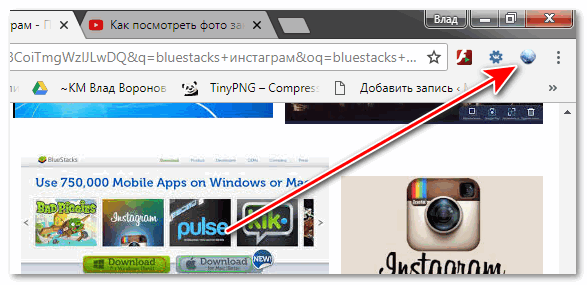 На вкладке iOS выбрать встроенную опцию Айфон (iPhone). На вкладке iOS выбрать встроенную опцию Айфон (iPhone). 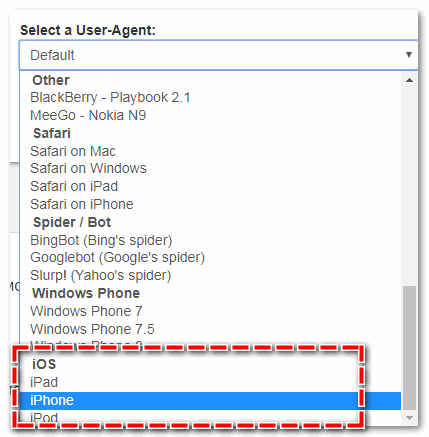 Откроется сайт Инстаграма, где нужно авторизоваться. Откроется сайт Инстаграма, где нужно авторизоваться.
Также загрузить мессенджер можно с помощью неофициального клиента RuInsta. Рассмотрим этот способ пошагово: Для начала скачать приложение. В окошке выбрать команду «Завершить» и запустить RuInsta. Возможности мессенджера полностью поддерживаются операционной системой Виндовс 7. Аналоги привычного Instagram имеют схожие возможности с оригиналом. Загрузка эмулятора Андроид имеет такие же опции, как и мессенджер на мобильном устройстве. Версия полностью русифицирована. Установка мобильной версии практически идентична по возможностям Instagram на смартфоне. Отмечают лишь единственное отличие – Отсутствует просмотр и Создание сторис. Сторонний источник RuInsta открывает доступ к просмотру фотографий по подписке, комментариям и скачиванию фото на персональный компьютер. Правда, отсутствует возможность применения фильтров и эффектов для фотографий. Выделяют определенные плюсы и минусы использования Инстаграма на операционной платформе Виндовс 7. Из положительных функций эмулятора отмечают приятный пользовательский интерфейс, которым легко управлять. К минусам относят длительное время инсталляции. Основной плюс официального приложения — это Быстрый запуск программного софта. Недостатком стандартного ПО является существенное отличие в функционале.
Перед тем как переходить к инсталляции, внимательно изучите данную статью: в процессе могут возникнуть разные сложности, которые можно решить одним из методов, описанным ниже. Сам процесс установки можно разделить на следующие этапы:
Перед тем как записывать образ на флешку и устанавливать с нее систему, нужно скачать его. Сегодня существует огромное количество готовых сборок операционной системы, которые оснащаются множеством приложений и функций. Очень часто в таких дистрибутивах изменена тема оформления по умолчанию или звуковая схема. Но не всем пользователям нравятся такие новшества. Скачивать нужно только оригинальные образы, созданные в Microsoft. Огромный штаб ведущих программистов мира делает свою работу лучше, чем какой-то кустарный модификатор. Немного ниже вы найдете кнопку, по которой можно загрузить торрент-файл для скачивания русской версии Windows 7 с 32 или 64-битной архитектурой. Файл взят с официального сайта Майкрософт и является полностью оригинальным. Приступайте к скачиванию, а когда загрузка будет завершена, переходите к следующему этапу. После того как файл будет загружен, откройте его при помощи торрент-клиента. Если вы не знаете, как работать с такими программами, следуйте нашей пошаговой инструкции. Для начала скачиваем сам торрент-клиент. Это будет приложение qBittoorent. Устанавливаем программу и открываем с ее помощью загруженный ранее торрент-файл. Выбираем версию Windows 7 (в нашем случае это профессиональная 64 bit) и жмем «ОК». После этого начнется загрузка операционной системы на максимально доступной скорости. В первую очередь нужно скопировать в безопасное место всю важную для нас информацию, находящуюся на диске C. Каждый пользователь хранит данные по-своему, поэтому выбор папок для резервирования у каждого свой. Чаще всего это папки: «Загрузки», «Рабочий стол» и т. д. Сохранить файлы можно на другой логический диск (тот, на который не будет устанавливаться система) или на внешний накопитель. Также можно использовать облачное хранилище, если данных не слишком много. Например, облако Mail. ru бесплатно дает 100 ГБ свободного места. С прицелом на будущее запомните: в процессе эксплуатации ПК нужно хранить свои данные не на том диске, на который установлена система. Разделите физический диск на разделы и сохраняйте свои файлы на любом из них, кроме системного. Для установки Windows 7 комфортным будет объем в 70 – 100 ГБ (зависит от типа и количества используемого программного обеспечения). Еще один архиважный момент, который следует учитывать перед тем, как инсталляция будет начата – это драйвера для нашей сетевой карты. Если по окончании инсталляции Windows 7 выяснится, что для сетевой карты драйвера нет, появятся дополнительные трудности, которые придется решать при помощи второго компьютера путем переноса файлов с него через флешку.
Для того чтобы создать загрузочный носитель и начать процедуру инсталляции операционной системы нам потребуются:
Широко известная программа по работе с образами дисков может создавать загрузочные накопители. Рассмотрим алгоритм записи Windows 7 на USB-устройство. Скачайте и установите программу Ultra ISO по ссылке. Запустите полученный файл и установите флажок в положение «Я принимаю лицензионное соглашение». Переходим к следующему этапу нажатием по «Далее». При помощи кнопки «Обзор» выбираем установочный путь, затем кликаем по «Далее». Установка Ultra ISO завершена, можно запускать ее и переходить прямо к созданию флешки для инсталляции Windows 7. Программа Ultra ISO может быть запущена в пробном режиме отчего ее функционал нисколечко не пострадает. Кликаем по отмеченной на картинке кнопке. Выбираем загруженный нами образ Windows 7, а затем «Открыть». Переходим в раздел «Автозагрузка» и жмем по пункту, который мы пометили на скриншоте. Смотрим, чтобы в устройствах в верхней части окна отображался нужный нам носитель и кликаем по клавише «Форматировать».
Ultra ISO еще раз предупредит нас о том, что вся информация с флешки будет стерта. Жмем «ОК». После того как форматирование будет окончено, жмем по «Записать». Начался процесс записи «Семерки» на флешку. Он займет около 5-10 минут в зависимости от быстродействия накопителя и выбранной версии ОС. Рассмотрим еще несколько вариантов создания загрузочного носителя с Windows 7. Это очередная программа, способная создать загрузочную флешку с «Семеркой». Для начала давайте скачаем ее. Приложение, в отличие от Ultra ISO, не требует установки, поэтому можно запустить загруженный файл и сразу переходить к процессу записи ОС на USB-устройство. Для этого делаем следующее: Выбираем устройство для записи. Это будет наша флешка, в данном случае – на 16 GB. Затем жмем по значку диска. Rufus уведомит нас о том, что все файлы будут удалены с флешки. Если вы уже создали резервную копию или на носителе не было важной информации, жмем «ОК». В результате начнется запись Windows 7 на флешку, по завершении которой в вашем распоряжении окажется полноценный установочный носитель.
Как видим, данный способ оказался гораздо более простым, нежели предыдущий, но мы не станем останавливаться на этом и рассмотрим еще несколько вариантов записи Windows 7 на USB-носитель. Еще одно приложение, ориентированное исключительно на то, чтобы записывать файлы операционной системы на внешний накопитель. Давайте скачаем утилиту и рассмотрим процесс работы с нею. Выбираем путь, по которому будет распакована программа (клик по кнопке с изображением трех точек) и жмем «Extract». Открываем каталог, в который велась распаковка, и запускаем программу в зависимости от того, на базе какой архитектуры построена ваша операционная система. У нас это 64 bit, соответственно, мы жмем по отмеченному файлу. Вставляем нашу флешку в USB-порт и убеждаемся в том, что она отобразилась в WinSetupFromUSB. Далее отмечаем флажком пункт, обозначенный на скриншоте цифрой «2». Когда птичка будет поставлена, жмем по значку с изображением трех точек, отмеченный цифрой «3». Выбираем образ нашей операционной системы и кликаем по «Открыть». Осталось лишь нажать клавишу «GO» и запись Windows 7 начнется. Идет запись Windows 7 на внешний накопитель. Как только процесс будет завершен, флешку можно применить для установки системы. На WinSetupFromUSB мы не остановимся и расскажем вам как записать OS на носитель через Windows 7 USB/DVD Download Tool от Microsoft. Это официальное приложение от Microsoft, поэтому именно оно, по идее, должно лучше всех справляться с задачей записи Windows 7 на флешку. Приступаем к работе с программой. Сначала скачиваем утилиту по ссылке с официального сайта. Затем запускаем ее и кликаем по кнопке «Next». Заканчиваем процесс инсталляции кликом по кнопке «Finish». Переходим к работе с программой. Изначально нужно указать файл, который мы будем записывать. Для этого жмем кнопку «Browse». После того как путь к файлу образа пропишется, можно переходить к следующему шагу – жмем «Next». Тут следует выбрать тип носителя, на который мы будем ставить «Семерку». Так как у нас это флешка, то кликаем по «USB device». Смотрим, чтобы наш накопитель отобразился в поле, обозначенном цифрой «1», и жмем по кнопке «Begin copying». После этого нас предупредят о том, что вся информация с носителя будет стерта и после подтверждения стартует процесс переноса Windows 7 на USB-носитель. По окончании мы получим загрузочную флешку, при помощи которой легко установить OS на компьютер.
Утилита UNetBootin полностью бесплатна. Тут вы можете скачать ее без регистрации или отправки СМС. Программу не нужно устанавливать – она работает сразу после загрузки. Создавалось приложение не только для записи на флешку Windows, но и других операционных систем, таких как Linux или Mac OS. Первым делом устанавливаем флажок в положение «Образ диска» и кликаем по кнопке с изображением троеточия. В открывшемся окне нам нужен дистрибутив Windows. В выпадающем списке, обозначенном цифрой «1», выбираем USB-устройство, указываем нашу флешку и жмем «ОК». Приложение предупредит нас о том, что все данные, которые уже имеются на флешке, будут безвозвратно утеряны. Если они нам не нужны, жмем «Yes to All». Идет запись дистрибутива на USB-устройство. После того как она окажется завершенной, флешку можно будет использовать для инсталляции OS. Создать загрузочный носитель с «Семеркой» можно без использования каких-либо программ силами самой системы. Для этого мы будем использовать командную строку. Весь процесс описывается в виде подробной пошаговой инструкции, каждый этап которой для наглядности сопровождается скриншотом. Изначально запускаем командную строку. Делать это нужно исключительно от имени администратора. Создавать загрузочный носитель мы будем на примере Windows 10, но точно так же можно получить результат и на Windows 7 — 8. Зажимаем сочетание кнопок Win + R и в появившемся окошке жмем клавишу «Обзор». Переходим по пути, обозначенному на скриншоте цифрой «1», и находим приложение cmd. Кликаем по нему правой клавишей нашего манипулятора и выбираем «Запустить от имени администратора». Пишем в командной строке команду diskpart и жмем Ввод. Чтобы начать запись на диск, нужно изначально выбрать его, и отнестись к этому выбору ответственно, ведь все данные с него будут удалены. Просмотреть список дисков можно при помощи операторов: «list disk», «list volume» или «list partition». Первые два показывают список дисков, третий отображает количество его разделов и их названия. Вставьте флешку в USB-порт и введите в DISKPART команду «list disk». Далее нажмите Enter. Вы увидите список всех дисков, установленных на данный момент в ПК. Выбираем диск, который нам нужен. Для этого вводим select disk номер_диска. Номер диска можно посмотреть на прошлом шаге, у нас это «1» так как его размер 14 ГБ, что соответствует нашей флешке. Удаляем диск командой clean. Еще раз удостоверьтесь в том, что сделали правильный выбор – все данные на носителе будут полностью удалены. Теперь нам нужно создать основной раздел для флешки, с которого в будущем будет вестись загрузка. Вводим команду create partition primary и жмем Enter. Задаем букву диска при помощи оператора assign letter=буква_диска. Давайте сделаем это. Мы знаем, что на нашем ПК есть диски C, D и E – следовательно, указываем F. Окончательная команда будет выглядеть так: assign letter=F. Также можно указать размер раздела. Если этот шаг пропустить, он займет все свободное место. Задать размер логического диска можно командой create partition primary size=размер_диска. Размер нужно указывать в мегабайтах. Выбираем наш диск при помощи команды select partition 1 (укажите свой номер диска) и жмем Enter. Теперь нужно сделать наш раздел активным. Для этого воспользуйтесь оператором active. Осталось отформатировать флешку – прописываем команду вида: format fs=fat32 quick. Выходим из DISKPART при помощи команды exit. Теперь нужно подготовить файлы для записи. Распаковываем наш образ Windows 7 при помощи любого архиватора (мы будем использовать привычный WinRAR) и извлекаем все файлы на нашу флешку. Опишем процесс работы с еще одной программой для записи Windows 7 и других операционных систем на USB-носитель. Для начала скачайте утилиту по ссылке с официального сайта. Установите программу и запустите ее. В открывшемся окне выберите обозначенный красной рамкой пункт. В самом верху выбираем «Windows», далее указываем Windows 7 и жмем кнопку, обозначенную на скриншоте номером «3». Указываем путь к образу Windows 7, который мы скачали. Для этого жмем кнопку «Выбрать». Убеждаемся, что в качестве цели указана нужная нам флешка, и жмем «Запустить». После этого начнется процесс создания загрузочного носителя с Windows 7, по завершении которого устройство будет готово к работе. Данное приложение является одним из самых простых инструментов для записи операционных систем на внешние носители. Для работы с утилитой не требуется ее установка, как не требуется и наличие прав администратора. Работать получится как с файлами Windows, так и с ее образами. Здешний интерфейс прост, а скорость работы программы радует. Для записи Windows 7 на флешку через WinToBootic делаем следующее: Сначала скачиваем программу по ссылке и запускам ее. Устанавливаем флажок напротив пункта «Quick Format» и жмем «Do It!». Утвердительно отвечаем на запрос при форматировании. Нас снова уведомляют о том, что все данные, которые находятся на флешке, будут удалены. Не забудьте сохранить важную информацию с носителя, если она там есть, и кликайте по «ОК». Далее выбираем файлы, которые будут записываться на нашу флешку. Для этого жмем значок, обозначенный на скриншоте, и выбираем нужный нам образ. Начнется запись Windows 7 на флешку. Когда она закончится, устройство можно использовать для установки системы. Для успешной установки Windows 7 с флешки нам недостаточно просто записать операционную систему на носитель, нужно также заставить ПК загружаться не с жесткого диска, а с USB-носителя. Сделать это можно двояко: либо при помощи модификации BIOS, либо через специальное загрузочное меню. Касаемо Boot Menu можно сказать, что запускается оно разными клавишами, в зависимости от модели компьютера или ноутбука. Посмотреть какая кнопка отвечает за это именно на вашем устройстве можно в инструкции к нему. Мы приводим список комбинаций для основных марок компьютеров и ноутбуков: Ниже приведен список клавиш, запускающих BIOS на разных компьютерах и ноутбуках: Для наглядности мы покажем процесс установки флешки как первого загрузочного устройства на примере нашего ПК с материнской платой Asus: Выключаем или перезагружаем компьютер и после его запуска жмем кнопку перехода в BIOS (у нас это Del ). Устанавливаем первым устройством наш USB-накопитель.
После того как BIOS был настроен, можно переходить напрямую к установке Windows 7 с флешки. Приступаем. Сразу после того как система стартует, вы увидите следующее окно (идет предзагрузка данных для инсталляции Windows 7). Устанавливаем региональные параметры. Выберите язык системы, регион проживания и раскладку клавиатуры. При желании все эти данные можно указать и после запуска Windows Когда настройка будет завершена, кликаем по «Далее». Осталось принять лицензионное соглашение, и установка начнется. Ставим флажок так, как это сделано на скриншоте, и жмем «Далее». Выбираем режим полной установки – это так называемый чистый вариант, когда все старые данные на системном разделе удаляются. Мы попали в меню настройки разделов. Кликаем по записи, обведенной красной линией. Если ваш диск не разбит на разделы, сделать это можно тут (для Windows 7 целесообразнее всего будет использовать около 100 ГБ свободного пространства, остальное станет диском D). Не забудьте отформатировать системный раздел перед тем как установить на него Windows. Когда операция будет завершена, кликаем по кнопке «Далее». Наконец началась инсталляция Windows. Ждем пока процесс будет завершен. Далее система перезагрузится и нас встречает экран запуска Windows Идет первоначальная оптимизация. Система подготавливает все нужные файлы. После чего мы переходим к завершению установки Windows Нам снова сообщают о необходимости перезагрузки компьютера. Перед этим обязательно извлеките флешку на момент перезапуска ПК. Система проверит насколько производительной является наша видеокарта. Теперь нам нужно указать свои данные. Пишем произвольное имя и название компьютера. Потом жмем «Далее». При необходимости можно задать пароль, который система будет запрашивать при своем запуске. Мы пропускаем данный шаг, так как компьютер будет стоять дома. Если у вас имеется ключ Windows 7, его можно ввести тут, однако, сделать это получится и после запуска системы. Мы пропускаем данный шаг. Выбираем вариант защиты системы в зависимости от своих личных предпочтений. Мы будем устанавливать другой антивирус, поэтому штатный не понадобится. Определяемся с типом сети. Это довольно важный шаг, так как если мы укажем домашнюю сеть, а подключены будем к общественной, наша безопасность сильно пострадает. Идет применение параметров и автоматическая настройка сети. Последняя минута оптимизации перед тем как наша Windows 7 будет запущена. В итоге мы инсталлировали Windows 7 с флешки, создание которой было описано выше. Мы рассмотрели массу разных программ и средства самой Windows для того, чтобы ответить на вопрос: как установить Windows 7 с флешки. Однако это далеко не все варианты. Таких программ в сети очень много. Отличаются они своим удобством и функционалом. Одни утилиты лучше подходят для простых пользователей, вторые – для профессионалов. Какой способ выбрать вам и как записывать Windows 7 на флешку, нужно определяться из сугубо личных предпочтений. Пользуйтесь вариантом, который вам по душе, а если возникнут какие-либо вопросы, задайте их нам в комментариях. Мы обязуемся в кратчайший срок дать исчерпывающий ответ. Традиционный набор интегрированных в систему приложений не всегда соответствует нашим потребностям. Более того, стандартные средства Windows намного уступают по функционалу и комфорту использования абсолютно бесплатного софта различного предназначения, который сегодня свободно распространяется в сети Интернет. Однако контекст предыдущего предложения требует правильного решения, и если для вас вопрос, как установить программу на компьютере, является своеобразной проблемой — вам стоит обратить внимание на эту статью. Не каждая программа может быть установлена на ваш компьютер. Ограничивающим фактором могут являться такие причины как:
В общем, ресурсов вашего ПК может попросту не хватить. Исключительно поэтому у пользователей часто возникает вопрос: как установить программу на компьютере, когда софт “отказывается” инсталлироваться на винчестер? Ответ очевиден и, как это ни парадоксально, практически всегда “мелькает” перед глазами пользователя. Прежде чем устанавливать программное обеспечение, обратите внимание на системные требования софта. Обычно такого рода (ограничивающие) характеристики указываются на обратной стороне коробки с приобретаемым диском или же описываются на сайте разработчика. Как правило, неблагоприятные ситуации с установкой происходят во время инсталляции компьютерных игр, а также при условии отсутствия критически важных системных компонентов. И если оборудование вашего ПК позволяет установить программу, а результат процесса “внедрения” софта нулевой, требуется более детально разобраться, в чем кроется ошибка, и проанализировать, не нарушалась ли правильная последовательность действий. Как правило, загруженный из сети софт требует разархивации. Распакованный цифровой контейнер обычно содержит исполнительный файл, который называется Setup или Install и имеет расширение exe. Пользователю достаточно произвести двойной клик на одном из таких установочных “маркеров” - и незамедлительно запустится “Мастер установки”. Вам остается лишь наблюдать за корректностью процесса, вносить необходимые поправки в виде заполнения регистрационной формы и в нужный момент подтвердить условия лицензионного соглашения. Начинающим пользователям будет полезно узнать, что не всегда целесообразно инсталлировать программу в папку по умолчанию. Обычно операционная система “прописывает” софт в директорию: С\: Programm files\. Однако устанавливать объемные игры на системный диск крайне не рекомендуется, и причин для этого вполне достаточно. Гораздо практичнее использовать для таких целей специально выделенный раздел диска или создать папку с соответствующим названием. Итак, на первом этапе инсталляции требуется обратить внимание:
Часто мастер установки помимо дистрибутива основной программы параллельно пытается инсталлировать разнообразные приложения, которые вам, в общем-то, не нужны. Для того чтобы понять, как установить программу на компьютере в чистом виде, требуется внимательно следить за контекстом сменяющих друг друга окон и выявлять истинное предназначение того или иного графического элемента: стрелочка, треугольник, звездочка или иного вида маркер. В большинстве случаев клик по такой иконке даст возможность обнаружить ряд спамерских приложений, сняв галочки с которых, вы освободите себя от “непрошенных гостей”. Не всегда “Мастер установки” обладает русскоязычным интерфейсом. Однако, понимая суть процесса инсталляции, с этим явлением можно смириться. Распространённый вопрос: как установить программу на компьютер, если текстовое сопровождение не совсем понятно, имеет простой ответ. Учитывая общность алгоритма инсталляции, необходимо лишь запомнить несколько англоязычных слов:
Установка программы на компьютер, Windows 7 или XP на борту которого, практически ничем не отличается. Все происходит по “накатанному” и общепринятому алгоритму действий, но ОС все же может препятствовать благоприятности процесса инсталляции. И связано это с тем, что в реестре ОС уже имеется запись о том, что система располагает идентичным приложением. Вследствие чего потребуется удалить первоначально установленную программу и только после этого производить инсталляцию новой или работоспособной версии одноименного софта. Однако в большинстве случаев, обнаружив похожий код, “Мастер установки” заменяет присутствующие в ОС файлы, так сказать, делает наложение данных поверх существующих. Тем не менее, если не прибегнуть к очистке реестра, параметры и настройки “старой” версии программного продукта остаются неизменными и автоматически становятся причастными к работе актуально установленного софта. Давайте на примере Download Master разберемся, как правильно установить новую программу на компьютер. В случае неработоспособности ранее установленной версии софта рекомендуется произвести ее удаление. Данное действие можно выполнить при помощи встроенных средств ОС или же прибегнуть к помощи специальных “утилизирующих” программ. Кстати, популярный CCleaner достаточно компетентен в решении такого рода вопросов, более того, данный софт затирает также и записи деинсталлируемого приложения из реестра ОС. Перезагрузите компьютер и примите поздравления: теперь вы знаете, что установка программ вам под силу!
Подписаться на:
Комментарии к сообщению
(
Atom
)
Популярные программы |


 Загрузить установочный файл.
 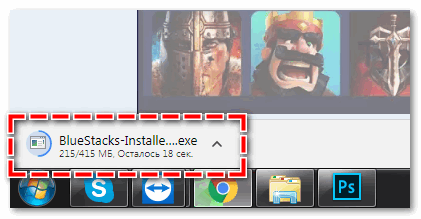 Выбрать месторасположение приложения и кликнуть на кнопку «Установить сейчас».
 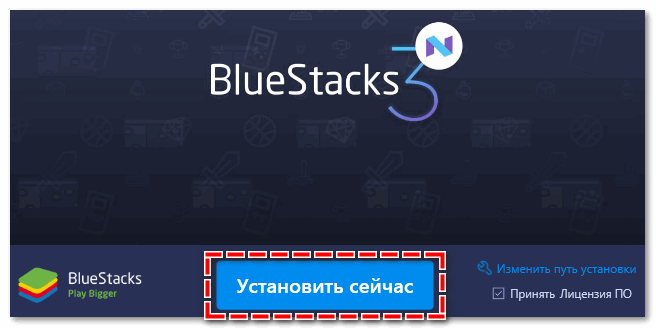 Дождаться распаковки архива.
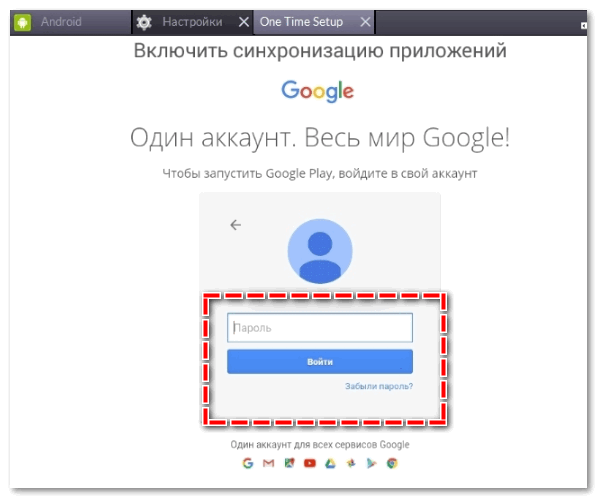
 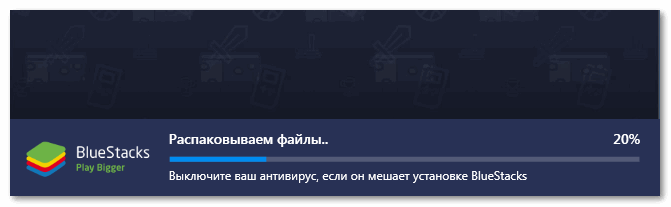 В окошке приветствия нажать на крестик. Пройти Авторизацию в Гугл-аккаунт с помощью данных пользователя.
  На вкладке Центра приложений кликнуть на «Искать здесь» и ввести Instagram. Загрузить мессенджер и начать им пользоваться.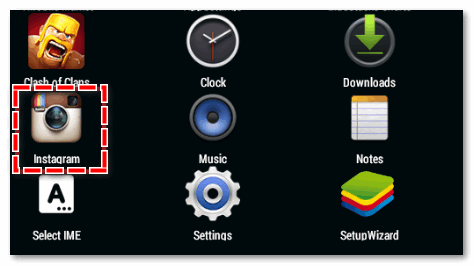
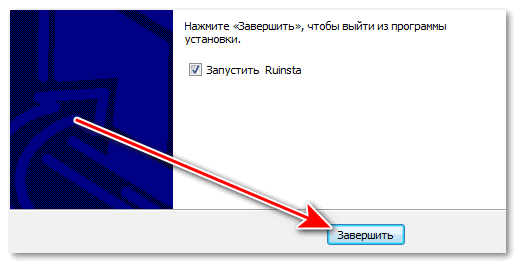 Войти уже под существующим аккаунтом или создать новый.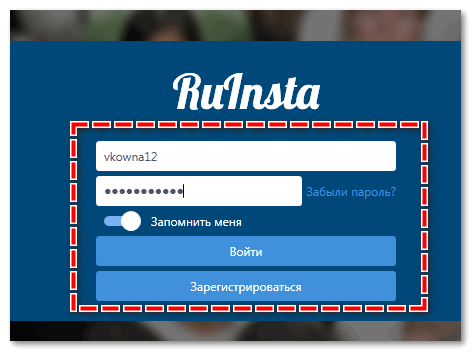
 Не у каждого пользователя есть DVD-привод, мало того, в последнее время ими комплектуются редкие ПК. Но систему устанавливать все же нужно и для этого удобнее всего использовать загрузочную флешку. Давайте разберемся, как установить Windows 7 с флешки – ведь не будете же вы ради этой цели покупать DVD.
Комментариев нет