
Скачать диск программы для windows 7


Запустите диалоговое окно «Выполнить» клавишами Win+R. В поле ввода напишите diskmgmt. msc.
Откроется утилита. На панели инструментов выберите «Действие», а затем «Создать виртуальный жесткий диск».
Запустится окно, в котором нужно задать определенные настройки. Расположение – укажите место, где будет храниться виртуальный винчестер. Это может быть рабочий стол или любая другая папка. В окне выбора места для хранения также надо будет прописать имя будущего диска.
Размер – впишите размер, который вы хотите выделить для создания виртуального HDD. Он может быть от трех мегабайт до нескольких гигабайт.
Формат – в зависимости от выбранного размера настраивается и его формат: VHD и VHDX. VHDX не работает на Windows 7 и ранее, поэтому в устаревших версиях ОС такой настройки не будет. Подробная информация по выбору формата написана под каждым пунктом. Но обычно виртуальные диски создаются размером до 2 ТБ, поэтому VHDX практически не используется среди обычных юзеров.
Тип – по умолчанию установлен оптимальный вариант — «Фиксированный размер», но если вы не уверены, каков он должен быть, то используйте параметр «Динамически расширяемый». Второй вариант актуален для тех случаев, когда вы боитесь выделить слишком много места, которое впоследствии будет пустым, либо слишком мало, и тогда некуда будет записывать нужные файлы.
После того, как вы нажмете на «ОК», в окне «Управления дисками» появится новый том.
Но его еще нельзя использовать — предварительно диск следует инициализировать. Инициализированный диск появится в Проводнике Windows.
Использовать виртуальный накопитель можно таким же способом, как и обычный диск. На него можно перемещать различные документы и файлы, а также устанавливать вторую операционную систему, например, Ubuntu. По своей сути виртуальный HDD похож на смонтированный ISO-образ, который вы уже могли встречать при установке игр и программ. Однако если ISO в основном предназначен только для чтения файлов, то у виртуального HDD есть все те же возможности, к которым вы привыкли (копирование, запуск, хранение, шифрование и т. д.). Еще одним плюсом виртуального накопителя является возможность его переноса на другой компьютер, так как он является обычным файлом, имеющим расширение. Таким образом, можно делиться и обмениваться созданными дисками. Установить HDD можно также через утилиту «Управление дисками». Откройте «Управление дисками» способом, указанным в начале этой статьи. Зайдите в «Действие», нажмите на «Присоединить виртуальный жесткий диск».
Специальные программы для создания виртуального диска
Daemon Tools – одна из лучших программ для создания и эмулирования образов. Поддерживаемые форматы для эмулирования: *.mdx, *.mds/*.mdf, *.iso, *.b5t, *.b6t, *.bwt, *.ccd, *.cdi, *.bin/*.cue, *.ape/*.cue, *.flac/*.cue, *.nrg, *.isz. Создавать позволяет всего лишь три формата образов: *.mdx, *.iso, *.mds. Бесплатно можно использовать облегченную версию программы для дома (в не коммерческих целях). Ссылка приведена выше. После установки программы, у вас в системе появляется еще один CD-Rom (виртуальный), который может открывать любые образы (см. выше) которые вы только сможете найти в сети интернет.
Для создания образа достаточно запустить программу и выбрать функцию "создать образ диска".
После этого всплывет окно в котором нужно выбрать три вещи:
- диск, образ которого будет получен;
- формат образа (iso, mdf или mds);
- место, куда виртуальный диск (т. е. образ) будет сохранен.
Alcohol 120%/52% - прямой конкурент Daemon tools, а многие оценивают Alcohol даже выше. В целом, по функциональности Alcohol не уступает Daemon Tools: программа так же может создавать виртуальные диски, эмулировать их, записывать. Почему 52% и 120%? Дело в количестве опций. Если в 120% можно создать 31 виртуальных дисководов, то в 52% - лишь только 6 (хотя по мне - и 1-2 более чем достаточно), плюс 52% не может записывать образы на диски CD/DVD. Ну и естественно 52% бесплатная, а 120% - платная версия программы. Но, кстати, на момент написания статьи 120% версию дают на 15 дней для пробного использования. Основные функции все есть, можно сделать быстро любой образ и использовать его. Есть так же аудио конвертер.
DVDFab Virtual Drive – эта программа пригодится любителям DVD дисков и фильмов. Она является виртуальным DVD/Blu-ray эмулятором.
- Моделирует до 18 драйверов;
- Работает и с DVD изображениями и с Blu-ray изображениями;
- Воспроизведение Blu-ray ISO файла изображения и Blu-ray папки (с. miniso file в ней) сохранение на ПК с PowerDVD 8 и выше.
Если щелкнуть по значку правой кнопкой, появиться контекстное меню с параметрами и возможностями программы. Достаточно удобная программа, выполненная в стиле минимализма.
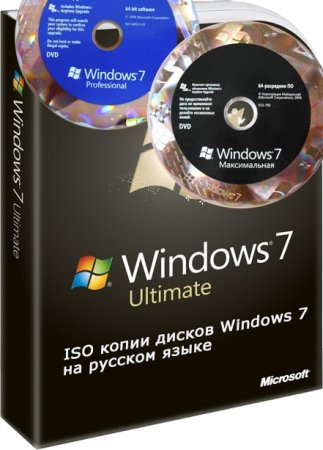 Скачать диск windows 7 загрузочный образ - установочный на компьютер торрент бесплатно и без регистрации есть возможность с нашего сайта. Тут каждый найдёт для себя установочный диск windows 7 SP1 на русском языке для любых целей и конфигураций вашего компьютера или ноутбука. Образ диска windows 7 как правило в формате ISO, благодаря чему можно создать себе загрузочный диск windows 7 для дальнейшей установки виндовс 7, любой программой работающей с образами, рекомендуем программу Rufus или программу UltraISO.
Прежде чем скачать windows7 диск системы от microsoft, нужно определится с целями и возможностями. Это напрямую влияет на выбор при скачивании дистрибутива с виндовс 7.
Если ваша цель играть в игры, заходить на сайты и в соц сети, слушать музыку и смотреть фильмы, для работы дома в развлекательных целях и в целях ознакомления с этой OC, при этом вы не особо хотите вникать в то, как потом бесплатно активировать Windows 7, и то как правильно установить нужные драйвера на свою windows 7. Кроме этого вы хотите чтоб не было ничего лишнего и был полноценный функционал, мы рекомендуем скачать оригинальный образ диска windows 7 максимальная со встроенным на рабочий стол активатором и установщиком драйверов, по ссылке ниже. Для оптимальной работы системы на вашем ПК, при наличии 4 Гб и больше оперативной памяти, скачиваем 64bit диск windows 7, при наличии 1Гб - 3Гб скачиваем 32bit версию диска с Windows 7.
На тот случай если вам нужна операционная система win 7, для работы на предприятии, ведения учёта легального бизнеса, для работы с деньгами и повышенной безопасности или других коммерческих целях, то рекомендуем приобрести лицензионный ключ для windows 7 на официальном сайте разработчиков Microsoft и скачать только чистый официальный, оригинальный образ windows7, чтобы избежать штрафов и санкций со стороны компании Microsoft.
Установка Windows является неизбежным явлением для каждого персонального компьютера. Наиболее популярной операционной системой от Microsoft является Windows 7. Данная версия отличается простым интерфейсом и поддержкой практически всех устройств и программ.
Как правило, установка Windows происходит или с DVD диска или же с флешки. Flash-накопитель предоставляет возможность установки на компьютеры, которые не имеют DVD привода. Но если же флешку пользователь рано или поздно отформатирует, то DVD диск, скорее всего всегда будет храниться, позволяя переустановить операционную систему в любой момент.
Загрузочный диск представляет собой носитель, содержащий загрузочные файлы операционной системы. Попросту говоря это диск или usb-накопитель c инсталлятором Windows. Загрузочный диск позволяет устанавливать ОС без наличия операционной системы на самом жёстком диске. То есть даже в самых критических ситуациях вы сможете переустановить ваш Windows.
Для создания загрузочного диска вам потребуется:
образ Windows. Для удобства записи рекомендуется загружать образы операционной в формате ISO. На данный момент присутствует огромное количество разнообразных сборок Windows 7. Настоятельно рекомендуется загружать образы максимально близкие к лицензионной копии Windows. Данный вариант предоставляет наиболее высокую стабильность работы операционной системы. Загрузить образ Windows можно с многочисленных торрент-трекеров.
программа для записи образа. На данный момент существует множество различных программ, предоставляющих возможность записывать образы Windows 7 на диски, а также флешки. Среди программ есть приложения, как предоставленные непосредственно Microsoft, так и сторонними разработчиками.
Способы записи загрузочных образов на диск отличаются лишь программой, которая используется. Принцип действий в большинстве программ остаётся то же: программа записывает файлы, создавая загрузочный файл, который позволит запустить установку Windows даже без операционной системы на компьютере.
Для записи загрузочного диска можно использовать множество программ, мы рассмотрим лишь некоторые из них. Как создать загрузочный диск windows 7 через Nero? Как правильно создать из ISO образа в Nero?
Для записи диска необходимо выполнить следующие операции:
выбрать «Открыть» и указать расположение вашего образа Windows 7;
в открывшемся меню необходимо убедиться, что выбран тип диска DVD, а также что установлены галочки возле параметров «Запись», «Финализировать диск» а также «Проверить зап. данные».
запись следует выполнять на минимальной скорости во избежание ошибок прожига.
если во время записи или верификации файлов в логе появятся какие-либо ошибки — значит, запись прошла некорректно. Следует выполнить прожиг на другой диск. Если вы использовали DVD-RW, то его можно отчистить, открыв закладку «Рекодер» и выбрав пункт «Стереть перезаписываемый диск».
Для создания загрузочного диска Windows 7 с помощью программы UltraISO необходимо выполнить следующие операции:
выбрать закладку «Инструменты» и открыть меню «Запись образ CD»;
в открывшемся меню следует выбрать ваш DVD-RW привод установить минимальное значение скорости, с которой будет записываться диск;
для начала прожига диска нужно нажать кнопку «Записать».
Помимо записи установочных файлов операционной системы на диск пользователь также имеет возможность создавать резервные копии текущей операционной системы с возможностью дальнейшего восстановления. Рекомендуется выполнять резервную копию непосредственно сразу после установки Windows и всех драйверов. Для создания резервных копий существует множество программ, одной из самых популярных является Acronis.
Программа Acronis может создавать резервные копии вашей текущей операционной системы для последующего восстановления. Для того чтобы восстановить резервную копию, необходимо создать также загрузочный диск Acronis, который будет грузиться без операционной системы Windows, в случае если ваша система перестанет загружаться. Резервную копию вашей системы вы можете сохранить как на вашем жёстком диске, так и на флешке.
открыть вкладку «Резервное копирование и восстановление»;
нажать «Далее» и поставить галочку возле пунктов «True Image» и «Автоматически запускать после»;
в следующем меню необходимо выбрать устройство для записи компакт-дисков и нажать «Далее»;
Для создания резервной копии вашего диска с текущей операционной системы для дальнейшего восстановления необходимо выполнить следующие действия:
в открывшемся окне необходимо выбрать диски, с которых вы будете делать резервную копию. Помимо диска с операционной системы также необходимо выбрать диски с названиями «Зарезервировано системой»;
в пункте «Место хранения» следует выбрать расположение резервной копии, это может быть, как флеш накопитель, так и ваш жёсткий диск;
в пункте «Параметры резервного копирования» вы можете выставить различные параметры, включая схему, а также степень сжатия резервной копии;
для начала создания копии следует нажать «Архивировать».
Восстановление из созданной ранее резервной копии вашего диска с операционной системы может выполняться двумя способами: из среды Windows или же с загрузочного носителя, который вы создали в предыдущем пункте. Восстановление с загрузочного носителя выполняется в том случае, если ваша операционная система не загружается.
Для восстановления копии раздела жёсткого диска с компьютера (из Windows) следует выполнить:
в следующем окне выбрать то, что вы собираетесь восстанавливать;
для начала выполнения нажать «Восстановить сейчас». После перезагрузки начнётся процесс восстановления.
Для восстановления копии раздела жёсткого диска с загрузочного носителя необходимо выполнить:
установить чтение с вашего загрузочного диска через BIOS или специальное меню загрузки;
после загрузки выбрать «Acronis True Image Полная Версия»;
далее следует открыть раздел «Восстановление» и нажать на «Поиск резервной копии»;
отметить галочки возле дисков, которые необходимо восстановить.
Для создания загрузочного диска с помощью Daemon Tools необходимо выполнить следующее:
указать скорость записи, во избежание ошибок при записи рекомендуется устанавливать минимальное значение скорости прожига;
выбрать файл образа Windows 7 и поставить галочку рядом с параметром «Финализировать»;
Помимо предложенных программ есть также официальное приложение для записи файлов установки Windows 7 от Microsoft — Windows 7 USB/DVD Download Tool.
ДЛя создания загрузочного диска с помощью данной программы необходимо:
нажать кнопку «Browse» и указать расположение установочного образа;
На данный момент существует множество различных программ, позволяющих создать загрузочный диск или же загрузочную флешку Windows 7. С помощью данных инструкций вы имеете возможность создать несколько различных вариантов загрузочного носителя с установочными файлами операционной системы.
Наиболее важным моментом является выбор самого образа операционной системы. Настоятельно рекомендуем не загружать различные сборки, включающие набор программ. Копии Windows максимально близкие к лицензионному варианту обеспечат наиболее высокий уровень стабильности во время работы.
Могут выполнять сложные операции раздела с. Только у нас доступны для скачивания последние версии бесплатных программ на русском языке. Скачать Студия Дисков 1.25. Скачать на форуме. Программа для записи и, включая и. Программы для разделения разбивки жесткого диска. Рейтинг. Работает. Создать загрузочную флешку или диск. Все это просто сделать с. Скачать бесплатные лицензионные программы на русском языке.
Для различных версий с официальных сайтов разработчиков и нашего сервера. Программы для разделения разбивки жесткого диска. Рейтинг. Работает под ОС, 7, 8.программа позволит записать скаченный образ Виндовс 7 на диск или флешку. Запись дисков для 7категория необходимых программ для вашего компьютера. борник самых нужных программ на, 7, 8 искачать. Скачать. Скачать сборник программ.
. Для. Сборка не резиновая и вместить огромные программы в 1 диск не возможно.7 86Меню. Программы. Создаем установочный диск с 7, 8. Вы можете выбрать и скачать любую программу для записи дисков по прямым ссылкам без регистраций и СМС. Список категорий. В избранное. .0 для и 7.
Лучшие бесплатные программы для записи дисков, и. Бесплатный Браузер Яндекс для 7, . Данная программа бесплатна, скачать которую можно на нашем ресурсе. Список категорий находится. Инструмент для создания загрузочных дисков и устройств. Образы 7, но и любые другие, не смотря на название программы. борник самых нужных программ на, 7, 8 искачать. Инструмент для.
Создания загрузочных дисков и устройств. Помощь при скачивании. Запись. Скачать бесплатные программы на русском языке для без. Войти на аккаунт. Для начала опишу. Пишет данные с жесткого диска и из имиджей, записывает с данными и аудио. Данная. Показывать программы: Сортировать по: С любой лицензией Бесплатная Условно бесплатная Бесплатная с рекламой Демо версия Только данные Платная. Запись данных на и с.
Интеграцией в оболочку скачать. Пакет самых необходимых программ для, 7. После установки они интегрируются в, что позволяет выполнять практически все действия через контекстное меню. Новые версии эмуляторов вы можете скачать на ваш компьютер мгновенно в. Записываем. Образ на диск программой. Автор: Категория:, Скачать 7 Просмотров: Комментариев: 8 Скачать торрент. Домашние пользователи.
Microsoft windows 7 usb/dvd download tool (русская версия).
Windows 7 usb dvd download tool на русском.
Windows 7 usb dvd download tool скачать с торрента.
Windows 7 usb/dvd download tool инструкция.
BurnAware Free – это бесплатная программа для записи дисков (CD, DVD, BD-R/BD-RE) в среде Windows (от XP до Windows 10). Операционная система: Windows 10, 8.1, 8, 7, Vista, XP. Вы можете выбрать и скачать любую программу для записи дисков по прямым ссылкам без регистраций и СМС. Запись данных на CD и DVD с интеграцией в оболочку Windows скачать.
Бесплатные программы для записи дисков. В этом случае можно использовать бесплатные программы для записи дисков CD, DVD и Blu - Ray, способные легко создать загрузочные диски и диски с данными, произвести копирование и архивацию, а заодно обладающие понятным интерфейсом и гибкими настройками. В этом обзоре представлены лучшие, на взгляд автора, бесплатные программы, предназначенных для записи различных типов дисков в операционных системах Windows XP, 7, 8. Windows 1. 0. В статье буду присутствовать только те инструменты, которые можно официально скачать и использовать бесплатно.
Лучшие бесплатные программы для записи дисков CD, DVD и Blu-ray. Официальный источник загрузки Windows 7 USB/DVD Download.
Коммерческие продукты, такие как Nero Burning Rom здесь рассматриваться не будут. Обновление 2. 01. Были добавлены новые программы, а также удален один продукт, использование которого стало небезопасно. Добавлена дополнительная информация по программам и актуальные скриншоты, некоторые предупреждения для начинающих пользователей. Связано это с тем, что скачать чистую Img. Burn без установки потенциально нежелательного ПО вместе с ней, в последнее время превратилось в нетривиальную задачу для начинающего пользователя. Бесплатная программа для записи дисков на русском языке Ashampoo Burning Studio Free обладает одним из самых понятных интерфейсов, и позволяет без особых сложностей: Записать диски DVD и CD с данными, музыкой и видео.
Скопировать диск. Создать образ диска ISO, либо записать такой образ на диск. Выполнить резервное копирование данных на оптические диски. Иначе говоря, какая бы задача перед вами не стояла: запись архива домашних фото и видео на DVD или создание загрузочного диска для установки Windows, все это можно выполнить Burning Studio Free.
При этом программу можно смело рекомендовать начинающему пользователю, в ней действительно не должно возникнуть трудностей. Скачать программу вы можете с официального сайта https: //www. Img. Burn. С помощью программы Img. Burn вы можете записать не только диски CD и DVD, но также Blu - Ray, при наличии соответствующего привода. Имеется возможность записи стандартных видео DVD для воспроизведения в бытовом проигрывателе, создание загрузочных дисков из образов ISO, а также дисков с данными, на которых вы можете хранить документы, фотографии и что угодно еще.
Поддерживаются операционные системы Windows начиная с самых ранних версий, таких как Windows 9. Соответственно, Windows XP, 7 и 8. Windows 1. 0 также входят в список поддерживаемых. Отмечу, что при установке программа попробует установить пару дополнительных бесплатных приложений: отказывайтесь, они не представляют пользы, а лишь создают мусор в системе. В последнее время, при установке программа не всегда спрашивает об установке дополнительного ПО, но устанавливает его. Рекомендую проверить компьютер на вредоносные программы, например, с помощью Adw.
Cleaner после установки, либо использовать Portable версию программы. В главном окне программы вы увидите простые иконки для выполнения базовых действий записи дисков: Записать образ на диск (Write image file to disk)Создать образ из диска (Create image file from disk)Записать файлы и папки на диск (Write files/folders to disk)Создать образ из файлов и папок (Create image from files/folders)А также функции для проверки диска. Также вы можете дополнительно скачать русский язык для Img. Burn в виде отдельного файла с официального сайта. После этого данный файл необходимо скопировать в папку Languages в папке Program Files (x.
CDBurner. XPВ бесплатной программе записи дисков CDBurner. XP есть все, что может потребоваться пользователю для записи CD или DVD. С ее помощью вы можете записать диски CD и DVD с данными, в том числе загрузочные диски из ISO файлов, копировать данные с диска на диск, а также создать диски Audio CD и DVD видео. Интерфейс программы простой и понятный, а для опытных пользователей предусмотрены тонкие настройки процесса записи. Как можно понять из названия, CDBurner. XP изначально создавался для записи дисков в Windows XP, но работает и в последних версиях ОС, включая Windows 1. Чтобы скачать бесплатно CDBurner.
XP посетите официальный сайт https: //cdburnerxp. Да, кстати, русский язык в программе присутствует. Windows 7 USB/DVD Download Tool. Для многих пользователей, программа записи дисков нужна лишь для однократного создания установочного диска с Windows. В этом случае вы можете использовать официальный инструмент Windows 7 USB/DVD Download Tool от Microsoft, который позволит сделать это в четыре простых шага.
При этом, программа подойдет для создания загрузочных дисков с Windows 7, 8. Windows 1. 0, а работает она во всех версиях ОС, начиная с XP. После установки и запуска программы, достаточно будет выбрать ISO образ записываемого диска, а на втором шаге — указать, что вы планируете сделать DVD (в качестве варианта возможна запись USB флешки). Дальнейшие шаги — нажатие кнопки «Начать копирование» и ожидание завершения процесса записи. Официальный источник загрузки Windows 7 USB/DVD Download Tool — http: //wudt.
Burn. Aware Free. С недавних пор бесплатная версия программы Burn. Aware обзавелась русским языком интерфейса и потенциально нежелательным ПО в составе установки. Несмотря на последний пункт, программа хороша и позволяет выполнить почти любые действия по записи дисков DVD, Blu - ray, CD, созданию образов и загрузочных дисков из них, записи видео и аудио на диск и не только это. При этом, Burn. Aware Free работает во всех версиях Windows, начиная с XP и заканчивая Windows 1.
Из ограничений бесплатной версии программы — отсутствие возможности копирования диска на диск (но это можно сделать, создав образ и после этого записав его), восстановление нечитаемых данных с диска и запись сразу на несколько дисков. Что касается установки дополнительного программного обеспечения программой, то в моем тесте в Windows 1. Конспект Лекций По Физике Скачать на этой странице. Adw. Cleaner, чтобы удалить всё лишнее, кроме самой программы. Скачать программу записи дисков Burn.
Aware Free можно с официального сайта http: //www. Passcape ISO Burner. Passcape ISO Burner — малоизвестная программа для записи загрузочных образов ISO на диск или флешку.
Однако, мне она пришлась по душе, а причиной тому послужили ее простота и функциональность. Во многом, она схожа с Windows 7 USB/DVD Download Tool — позволяет в пару шагов записать загрузочный диск или USB, однако, в отличие от утилиты Microsoft, сделать это может практически с любыми образами ISO, а не только содержащими установочные файлы ОС Windows. Так что, если вам потребовался загрузочный диск с какими - либо утилитами, Live. CD, антивирусом, а записать его вы хотите быстро и максимально просто, рекомендую обратить внимание на эту бесплатную программу. Подробнее: Использование Passcape ISO Burner.
Active ISO Burner. Если вам требуется записать ISO образ на диск, то Active ISO Burner — один из самых продвинутых способов это сделать. Одновременно с этим, и самый простой. Программой поддерживаются все последние версии Windows, а для того, чтобы скачать ее бесплатно, воспользуйтесь официальным сайтом http: //www. Есть возможность сразу записать несколько копий одного диска при необходимости.
Поддерживается запись Blu - ray, DVD, CD образов дисков. Бесплатная версия Cyber. Link Power. 2Go. Cyber. Link Power. 2Go — мощная и, одновременно простая программа записи дисков.
С ее помощью любой начинающий пользователь может легко записать: Диск с данными (CD, DVD или Blu - ray)Диски с видео, музыкой или фотографиями. Скопировать информацию с диска на диск. Все это осуществляется в дружественном интерфейсе, который, хоть и не имеет русского языка, скорее всего, будет вам понятен.
Everyone, even companies, can use it for free. Основные возможностизапись всех видов дисковзапись аудио - дисков с паузой между дорожками или без создание и запись ISO - файловпроверка данных после записисоздание загрузочных дисковмультиязычный интерфейсконвертер bin/nrg.
Как сделать установочный (загрузочный) диск Windows 7. Здравствуйте Друзья! В этой статье разберемся как сделать установочный диск Windows 7. Основное назначение установочного или загрузочного диска это установка с него операционной системы. Так же с его помощью можно сбросить пароль администратора который вы забыли или который забыли вам сообщить. Установочный диск Windows 7 частенько используется нами при восстановлении загрузки системы после клонирования диска или раздела. Установочный диск Windows 7 так же поможет нам зайти в среду Windows PE из которой можно откатиться на любую точку восстановления или использовать заранее созданный образ системы.
Это сработает если у вас включена защита системы. В общем загрузочный или установочный диск может здорово облегчить жизнь, поэтому нам нужно знать как его создавать. Скачивание образа диска Windows 7. При создании установочного диска нам понадобиться образ последнего.
Windows 7 позволяет записать CD или DVD. Здесь описано. Далее мы рассмотрим как записать файлы на диск и как записать звуковой CD. Windows 7 имеет встроенную программу для записи CD/DVD-дисков, позволяющую записывать диски непосредственно в Проводнике Windows. Программа UltraISO также может записать ISO образ Windows 7 или. Windows 7 USB / DVD Download Tool позволяет создавать копии ISO файлов Windows 7 на диске, USB Flash или DVD.
Самый простой способ достать его — скачать. Дальше расскажу как и где я качаю образы дисков. Можно использовать любые сборки скачанные с удобных вами мест (о последних поделитесь пожалуйста в комментариях). Мне нравятся сборки от Idimm. Но качать их с приведенного сайта никаких нервов не хватит.
Шкальник сука коннченный пшёл бы нахуй со своими советами, Счёт тебе выставить надо я болванку запорол и за твоего совета с.
Поэтому качаю их с торрента. Например здесь или с любого другого торрент - трекера (найти можно поиском).
То есть я захожу на сайтidimm. Принтер Hp Laserjet 1120 Драйвер Скачать здесь. Windows 7. Затем ищу ее на трекерах. Как качать с торрент - трекеров можно прочитать и посмотреть тут. А теперь самое главное. Проверка контрольных сумм или хеша скачанного образа.
Это важно делать, чтобы потом не возникало вопросов типа «Почему у меня система не устанавливается». Это необходимо чтобы мы были уверены, что скачали то, что выкладывал автор сборки. Для Windows 7 Ultimate SP1 IDimm Edition v.
MD5 — суммы: 3. 2- Bit: ISO: F5. F5. 1A5. 44. E3. 75. B6. 0D6. 7D8. 7A8.
AC8. 28. 64. RAR: FE1. A0. 88. 3B7. 40. 27. C5. C2. 13. 32. A3. E2. C8. 3AA8. 64- Bit: ISO: EA5. FE5. 64. 08. 62. 14.
FCCF9. 53. 35. 4E4. CE7. C3. RAR: D2. AEDB4. 53. BE9. 24. D3. 37. 66. 14. EE5.
Если вы будете качать с торрента, то скорее всего у вас образ будет в виде ISO файла. Используйте соответствующую хеш - сумму. Можно проверить контрольную сумму с помощью MD5 File Checker. Жмем «Обзор. Жмем «Рассчитать» для получения контрольной суммы. Копируем сумму которую дал автор сборки, вставляем ее в соответствующее поле и жмем «Проверить«. Все, как на рисунке.
Если контрольные суммы совпали — файл не поврежден. Можно смело создавать установочный диск Windows 7.
Как и где скачать оригинальный образ Windows 7 можно прочитать и посмотреть здесь. Делаем установочный диск Windows 7 с помощью встроенных средств. Образ у нас скачан. Контрольные суммы совпали.
Вставляем чистый DVD - R или перезаписываемый DVD - RW диск в привод. Я буду использовать перезаписываемый DVD - RW диск. Сначала вытру всю информацию которая была на диске. Жмем правой кнопкой на DVD - RW диске в окошке Компьютер или проводнике и выбирать Стереть этот диск. Нас предупреждают, что все данные с диска будут удалены. Жмем Далее. Ждем пару минут. Жмем Готово. Диск готов.
Дважды кликаем левой мышкой по скачанному образу. Обычно (если вы не устанавливали программ для работы с образами) откроется Средство записи дисков Windows. Если же выходит окошко «Не удалось открыть файл». Жмем «Выбор программы из списка установленных программ» и ОК. Выбираем Средство записи образов дисков Windows и жмем ОК. Откроется средство записи образов дисков Windows. Из выпадающего списка выбираете Устройство записи — Ваш пишущий привод.
Если у вас один пишущий привод, ничего не трогайте он выберется автоматически. Ставите галочку Проверить диск после записи и жмем Записать.
Ждете окончания записи. При проверке диска у меня вылезла ошибка. Жму еще раз Записать. Подтверждаю удаление всех данных с диска. Ждем. Жмем Закрыть. Установочный диск Windows 7 готов к использованию. Делаем загрузочный диск Windows 7 с помощью Windows 7 USB/DVD Download Tool.
Для создания загрузочных или установочных дисков Microsoft создала простую утилиту — Windows 7 USB/DVD Download Tool. Переходим по ссылке и скачиваем ее. Запускаем скачанный файл (картинкас браузера Google Chrome)В окошке Предупреждение системы безопасности жмем Запустить. Запустится установка. Жмем Next. Далее жмем Install.
Ждем завершения установки и жмем Finish. Запускаем программу с ярлычка на рабочем столе. Жмем кнопку Browse и выбираем образ Windows 7. Жмем Next. Иногда этой программе не нравятся образы и появляется сообщение: картинка. В этом случае необходимо убедиться что контрольные суммы совпадают и пробовать создавать установочный диск с помощью другой программы. Я же скачал свежий образ Windows 7 Ultimate SP1 IDimm Edition х. Проверил контрольные суммы.
Последние совпали. Идем дальше. Выбираем DVD если нам нужно создать установочный диск Windows 7. Затем необходимо вставить чистый DVD - R или DVD - RW диск и нажать Try again.
Пробовал вставить уже записанный DVD - RW — ничего не получилось. Необходимо его предварительно очистить. Вставил Чистый DVD - RW диск и нажал Try again — все пошло. Жмем Begin burning для записи установочного диска. Ждем окончания процесса создания загрузочного DVD. Весь процесс описан как есть. Точнее, как у меня это получается, со всеми граблями.
Все это делал на рабочем компьютере, так как дома нет приводов для чтения DVD. Дома обхожусь загрузочными флешками которые создаются значительно проще. Процесс создания такой флешки постараюсь детально описать в следующей статье. Желаю вам успешной и быстрой установки Windows 7. Если вы хотите отредактировать ISO образ Windows 7/8/8. Благодарю, что поделились статьей в социальных сетях. Всего Вам Доброго!
Утилита совершает запись файлов на диск, создает дисковые образы с информацией. Она позволяет работать с объектами любых форматов, экспортировать музыку, аудио, видео и другие медиафайлы.

Отлично подходит для создания, копирования дисковых образов, автоматически определяет привод для прожига. Работает на известной операционной системе, предлагает несколько инструментов для импорта копии носителя.

Программа с простым интерфейсом предоставляет функцию записи файлов на любые съемные носители, флешки. Она обладает огромным функционалом, очищает память на устройстве после каждой операции.

Приложение для компьютера, записывающее медиафайлы на любые типы накопителей, запускающее быстрый процесс прожига, предлагающее пользователю настройку скорости чтения файлов.

Средство для прожига компакт дисков, которое дает возможность добавить при записи фильмы высокого качества, альбомы с музыкой, библиотеку изображений, игры, программное обеспечение.

Бесплатный продукт, который быстро записывает информацию на съемные носители, предоставляет опцию добавления обложки диска. Для прожига подойдет любая музыка, видеозаписи, изображения или ПО.

Свежее обновление известного продукта для записи дисков на современной операционной системе. Были добавлены новые рабочие инструменты, функции, плагины и шаблоны для качественного скоростного прожига.

Мощный эмулятор дисков, который создает копии образов и совершает прожиг благодаря современному движку. Он настраивает скорость записи медиафайлов, улучшает качество обработки, сохраняет важные результаты работы.

Приложение дает возможность записать оптический носитель dvd, blu ray с различными медиафайлами или программным обеспечением. Загрузочный диск создается благодаря современному движку.

Доступная утилита поможет создать mp3 музыкальный cd накопитель или диск с видеофильмами за короткое время. Информацию из носителя можно копировать, экспортировать, удалять в любое время.
Программный пакет дает возможность быстро записывать диски различной вместимости, настраивать процесс прожига и добавлять отдельные файлы в образ. Использует шаблоны, плагины и современные функции для обработки медиафайлов и сохранения объектов на устройстве. Предлагаем скачать программы для записи дисков для Windows 7 на русском языке без регистрации и смс. Представлены последние версии 2019 года (32/64 bit).
© 2019, Win7Programmy - Каталог популярных программ для Windows 7.
Набор программ, в задачи которых входит управление разделами жестких дисков: создание, удаление, форматирование, изменение размеров. Скачать бесплатные программы для работы с разделами, разбить разделы. Приложение для анализа свободного места на жестком диске. Программа для управления разделами жесткого диска, проверка их на ошибки и.
Антивирусы · Брандмауэры · Удаленное управление. Тест Буклет По Английскому Языку 7 Класс Spotlight Скачать тут. Программа Partition Magic – это один из самых лучших инструментов по разбивке и. В отличие от стандартных средств по созданию разделов диска, которые имеются. Операционная система Windows 7 имеет множество возможностей и настроек, . Лучшие бесплатные программы для работы с жестким диском: операции с. Посудите сами, с разделами жесткого диска можно делать "все что угодно".
Инструмент для восстановления разделов;; менеджер по управлению. С помощью инструмента «Менеджер разделов» можно осуществлять любые действия с разделами Windows. Скачать Acronis Disk Director. Работает под ОС Linux, Windows 7, 8. MiniTool Partition Wizard – программа для управления разделами ЖД. Разбивка жесткого диска на разделы – дело ответственное, и для него нужен. Бесплатная программа c продвинутыми возможностями управления.
Программы для разделения (разбивки) жесткого диска. AOMEI Partition Assistant – ПО для управления разделами жесткого диска на ПК.
Данный менеджер предназначен для создания, объединения, активации, разделения, форматирования, удаления, изменения размера, копирования разделов. Тем более, Партишн Асистент может протестировать диски на существующие поврежденные сектора и выдать необходимую информацию обо всех разделах, имеющихся на ЖД. Программа Виктория 3.5 Скачать здесь.
Основные возможности программы: Поддержка UEFI Boot; Преобразование в GPT и MBR дисков; Конвертация между FAT и NTFS системами; Возможность работы с Линукс разделами Ext. Ext. 3; Мастер по восстановлению разделов; Создание загрузочного диска; Все операции проводятся без потери данных; Перенос операционной системы на SSD/HDD. Главное преимущество данной утилиты перед другими – во время работы с программой, при любых операциях предусматриваются пошаговые подсказки. Скачать Драйвер Mustek 1248Ub Для Windows 7 здесь. AOMEI Partition Assistant имеет понятный интерфейс на английском или русском языке. Работает с OC Windows Vista, 1.
 Скачать диск windows 7 загрузочный образ — установочный на компьютер торрент бесплатно и без регистрации есть возможность с нашего сайта. Тут каждый найдёт для себя установочный диск windows 7 SP1 на русском языке для любых целей и конфигураций вашего компьютера или ноутбука. Образ диска windows 7 как правило в формате ISO, благодаря чему можно создать себе загрузочный диск windows 7 для дальнейшей установки виндовс 7, любой программой работающей с образами, рекомендуем программу Rufus или программу UltraISO.
Прежде чем скачать windows7 диск системы от microsoft, нужно определится с целями и возможностями. Это напрямую влияет на выбор при скачивании дистрибутива с виндовс 7.
Если ваша цель играть в игры, заходить на сайты и в соц сети, слушать музыку и смотреть фильмы, для работы дома в развлекательных целях и в целях ознакомления с этой OC, при этом вы не особо хотите вникать в то, как потом бесплатно активировать Windows 7, и то как правильно установить нужные драйвера на свою windows 7. Кроме этого вы хотите чтоб не было ничего лишнего и был полноценный функционал, мы рекомендуем скачать оригинальный образ диска windows 7 максимальная со встроенным на рабочий стол активатором и установщиком драйверов, по ссылке ниже. Для оптимальной работы системы на вашем ПК, при наличии 4 Гб и больше оперативной памяти, скачиваем 64bit диск windows 7, при наличии 1Гб — 3Гб скачиваем 32bit версию диска с Windows 7.
На тот случай если вам нужна операционная система win 7, для работы на предприятии, ведения учёта легального бизнеса, для работы с деньгами и повышенной безопасности или других коммерческих целях, то рекомендуем приобрести лицензионный ключ для windows 7 на официальном сайте разработчиков Microsoft и скачать только чистый официальный, оригинальный образ windows7, чтобы избежать штрафов и санкций со стороны компании Microsoft.
ИТ Новости Активация Windows 7 Приложения Андроид
- Игры Программы
Мы Вконтакте
Эту же копию Win 7 я использую на своем компьютере уже больше года чем очень рад стабильностью работы. Так как после установки, ОС требует активацию в качестве активации я использую программу Windows Loader, что позволяет мне получать обновления с официального сайта Microsoft. Данный дистрибутив Виндовс 7 чистый и не имеет отношения к сборкам. Виндовс 7 Максимальная 64 бита скачать бесплатно можно по ссылке в конце описания через торрент на высокой скорости.
Все что вам необходимо после установки Windows 7 — активировать систему с помощью Windows Loader и поставить драйвера. Для установки драйверов рекомендую программу DriverPack Solution. Ну а все необходимые программы можно скачать с нашего сайта.
X64 — это система для многоядерных процессоров, а x86 для одноядерных. Для установки оригинального образа Windows 7 (Виндовс) вам необходимо бесплатно скачать образ с нашего сайта. После смонтировать образ на DVD диск, в BIOS установить DVD привод как First Device. После завершения установки системы советую активировать Windows с помощью утилиты Win Loader. Скачать Windows 7 бесплатно торрент файлом, на максимальной скорости 64 разрядную систему с последним пакетом обновлений.
Какие программы понадобятся для установки и настройки Windows 7 Максимальная:
1. UltraISO — программа позволит записать скаченный образ Виндовс 7 на диск или флешку.
2. Snappy Driver Installer — установщик драйверов для любого компьютера или ноутбука.
3. Windows Loader — Активатор Windows 7 любой редакции «бесплатный».
Официальная Windows 7 Максимальная с активатором, подойдет для установки на компьютер и ноутбук. Если вы ищите стабильную версию семерки, и не хотите заморачиваться с активацией, тогда рекомендуем скачать официальную Windows 7 с нашего сайта. Для этого выберите нужную вам разрядность, исходя из начинки вашего компьютера.
Данная Windows 7 официальная русская взята с официального сайта Microsoft 64 и 32 битные версии. Как определить какая разрядность вам подойдет? Есть системные требования, к которым следует придерживаться, независимо как для ПК, так и для ноутбука. Узнать какое железо установлено, можно в свойствах компьютера, а именно какой производитель процессора, его частота и модель. Один из главных требований – количество установленной оперативной памяти (ОЗУ), от этих данных мы и будем отталкиваться.
Минимальные и рекомендуемые системные требования для установки официальной Windows 7 Максимальная 64 и 32 битных версий:
1. Процессор (CPU) для x64, 2 ядра и больше с тактовой частотой 2 Гц и выше, если ниже устанавливаем 32 битную Виндовс 7.
2. ОЗУ – оперативной памяти должно быть не меньше 4 Гб если устанавливать 64 бит и не меньше 1 ГБ для 32 бит.
3. Свободное место на диске (HDD) на ваше усмотрение и хорошо если у вас SSD, лично я рекомендую под системный диск выделить не менее 50 Гб. Что бы не удалять ненужные данные для освобождения места на диске, для стабильной работы.
Теперь вы знаете какой Windows 7 лучше установить, скачать официальную Виндовс 7 64 и 32 битную версию можно по ссылкам в начале описания. После загрузки выполняем запись на носитель, будь то флешка или диск. Программа УльтраИсо в этом поможет, скачать её так же можно с нашего сайта в разделе «Программы».
Открываем скаченный iso с Windows 7 Ultimate и производим запись, все данные с флешки будут удалены. Наша установочная флешка с Windows 7 готова, следующий этап установка и активация. Подробно описывать процесс установки Виндовс 7 не вижу смысла, все стандартно, вызываем с горящей клавиши BootMenu указываем загрузиться с нашей флешки, и установка начнется.
Активация Windows 7 выполняем уже после завершения, когда увидите рабочий стол, ярлык «Активатор» запустите его и нажмите Apply для начала активации. Система автоматически перезагрузится и теперь у вас официальная Windows 7 64 или 32 бит Максимальная уже активированная, останется лишь проинсталить необходимые системе драйвера, это можно сделать с программой SDI и установить нужные вам программы.
За основу взяты Ядра WinPE 8 by Xtmom1 (Спасибо Автору)
На борту имеется все не обходимые утилиты для работы с жёстким диском.
Имеется поддержка сети при загрузке в среду WinPE
Для этого необходимо закрыть боковую панель выбора установки и утилит.
При установке запускаем загрузчик той разрядности, которую собираемся устанавливать.
Если Boot. wimx86 умеет устанавливать обе разрядности, то запустив Boot. wimx64 вы сможете установить только х64 версию Windows.
Системные требования:
Компьютер с возможностью загрузки с USB носителя.
Windows 7\8.1\10
Торрент Загрузочный диск — Win_Boot 7\8.1\10 (x86\x64) (Ru) [v.1\2018] подробно:
Программы включённые в загрузчик
Для HDD
AcronisTrue Image
AcronisDisk Director
AOMEI Partition Assistant Standard
CrystalDiskInfo
HDTunePro
PartitionWizard
PHDM15
Victoria
PartitionGuru
Antivir:
Dr. Web 6
SmartFix
Internet:
AmmyyAdmin
QtWeb
TeamViewer 6
Opera_USB
MultiMedia:
PotPlayer
Office:
FSCapture
Notepad++Portable
SMOffice2012
Sumatra-PDF
Recovery:
ShadowProtectPE
Ghost
SystemTools:
SmartDriverBackup
NirSoft_ServiWin
Dism++10.1.2.1
RegWorkshop
AIDA64
78setup
Ttfttest
HWiNFO
GImageX
TotalCmd
Как пользоватся
В папке с раздачей имеется всё необходимое для записи на носитель.
Сразу отмечу то, что я уже года три в глаза не видел DVD болванок по ним ориентируйтесь сами, с эти загрузчиком была выложена не одна сборка.
Распаковать содержимое образа на флешку при этом варианте
В корне носителя будет папка KSFT
Запись на носитель
В папке с раздачей имеется всё необходимое для записи на носитель. Выбираете на свой вкус и не надо писать, про Антивирусы, которые в момент записи лучше отключать. Утилиты от уважаемых людей сам ими постоянно пользуюсь и никаких претензий не возникало.
Контрольные суммы
Файл: Win_Boot v.1.iso
CRC-32: 92225a37
MD4: d383e7f919acf32f86c116c5dcc76b6f
MD5: 7be1f3e992a737905beb9bba3a733cd8
SHA-1: 086c3ab13e8d308a8ff068a3bc266f6d33744782
Благодарности
Огромное человеческое спасибо всем моим друзьям с Форума USBTor (PuhPol, Joker 2013, Xemom1 и многим другим) а также MOTrOSS Leha342 adguard classik
Поддержка проекта
Много не прошу, кто сколько может и не жалко.
Собственно сами реквизиты:
Webmоni:
WMR
R273156210185
WMZ
Z722122138867
Яндекс деньги:
410011038175343
Скриншоты Загрузочный диск — Win_Boot 7\8.1\10 (x86\x64) (Ru) [v.1\2018] торрент:
Часто спрашивают, как сделать хороший диск для загрузки системы Windows 7. За чем же нам нужен загрузочный диск? Он нам нужен в случае если мы задумали переустановить windows на компьютере.
ВНИМАНИЕ! Очень советуем статью почему нагревается ноутбук. Пользователи часто недооценивают эту ситуацию. В результате получают сгорание одной или нескольких дорого стоящих деталей. Хотя, решается вопрос с нагрев несложно.
Но одно дело переустановить или установить windows, а другое дело подготовиться к этому. То есть сделать хороший загрузочный диск. Способов сделать такой диск достаточно. В этой статье будет рассмотрен метод при помощи программы Windows 7 USB DVD tool.
Это бесплатная программа от Microsoft. Почему мы будем пользоваться именно этой программой, потому, что в ней ещё можно также сделать и загрузочную флешку, что тоже очень востребовано и часто нужно.
В общем программа толковая, ничего лишнего всё просто и буквально за 2-3 клика мышки уже делается загрузочный диск.
Программой можно пользоваться и другой, главное на примере Windows7 USB DVD tool мы разберём саму суть создания загрузочного диска, а там можно уже будет и экспериментировать с любыми другими программами.
Ну обычно образ windows 7 берут в интернете на торрент-сайтах и скачивают с помощью торрент-клиентов, что это такое можно прочитать как скачать торрент программу и как ей пользоваться.
На торрент-сайты ссылки давать не буду, достаточно просто в поисковике написать — «скачать windows 7 торрент», но Вы должны иметь ввиду, что образы windows 7 там изменены, то есть народные умельцы их якобы «»улучшают, украшают», и не несут никакой ответственности за работоспособность.
Как мы уже говорили это будет программа — Windows7 USB DVD tool. Скачать её можно:
Допустим скачали, теперь запускаем, вот так она выглядит при первом запуске:
Далее нажимаем на кнопку «Browse», появляется окно выбора образа диска, то есть файла с ситемой Windows 7, заранее подготовленного Вами. Выбираете его и жмёте «Next»:
В этом окне нужно указать, что нужно сделать загрузочный диск или флешку? (здесь про загрузочную флешку с Windows 7). Поскольку нам нужен загрузочный диск — выбираем «DVD»:
Вот так мы рассмотрели вопрос, из каких этапов состоит создание установочного диска с операционной системой Windows версии 7.
 Для того чтобы установить операционную систему Windows себе на компьютер или ноутбук сегодня чаще всего используются диски. Купил диск с Windows, либо сам записал его на пустую болванку, как мы будем учиться делать в этом уроке. И уже затем установил, либо же переустановил систему. Также сегодня уже не редко пользователи устанавливают систему с простой USB-флешки. Хотя, откровенно говоря стоит сказать, что даже с карты памяти можно спокойно устанавливать Windows.
Почему в последнее время распространился вариант установки системы именно с флешки? А связано это с тем что на современных ноутбуках, которые тонкие и легкие их еще называют ультрабуками, не имеется встроенного дисковода. Вот и приходится как-то выкручиваться создавая загрузочные флешки и карты памяти. Но сегодня речь не об этом. В этой статье я хочу рассказать Вам, как очень просто можно записать Windows на диск, чтобы в дальнейшем можно было установить эту систему на любой компьютер, где имеется дисковод.
А чтобы записать Виндовс на диск нужно выполнить несколько несложных шагов.
Эти простые шаги я опишу более подробно для тех, кто любит разбирать все до мелочей.
1. Сходите в любой компьютерный магазин и купите пустой диск (болванку) на 4.7 гигабайт. Я покупаю в основном болванки фирмы Verbatim. У них средняя цена. А вот самые дешевые я бы брать не рекомендовал, очень часто они оказываются бракованными.
2. Обычно на диск записывают образ Windows. Ваша задача обзавестись этим образом. Чаще всего такой образ имеет формат ISO. Не важно скачаете вы Винду из интернета или Вам друг на флешке принесет, главное, чтобы у вас был образ Windows в формате ISO или другом, например MDF или MDS.
3. А теперь нам нужно записать образ Windows на пустой диск. Это вам не обычные файлы, которые закидываются на болванку и просто «тупо» записываются на диск после нажатия кнопки «Запись» в программе Nero и подобных.
Здесь подход чуток другой. Нам нужно записать образ правильно, воспользовавшись специальным софтом. Для записи образов существует великое множество программ, одна из таких называется Discs Studio, ей то мы и воспользуемся.
Скачайте эту программу и установите. Затем нам нужно будет её запустить, и проделать несколько несложных действий для записи образа Windows на диск. Но перед этим не забудьте вставить болванку (пустой диск) в дисковод.
Вот так выгладит программа Discs Studio после первого запуска.
Нам нужно зайти в меню « Действие » и выбрать пункт « Записать образ ».
И укажите место на компьютере, где лежит файл образа Виндовс.
Затем укажите скорость записи, желательно минимальную, и нажмите кнопку « Записать ».
В нижней части программы мы можем наблюдать за процессом записи образа. По завершению операции мы получим соответствующее уведомление в программе, а также дисковод будет автоматически извлечен из компьютера.
На этом моя инструкция по записи Windows на диск подходит к концу, надеюсь, мой урок оказался Вам полезным.
Часто спрашивают, как сделать хороший диск для загрузки системы Windows 7. За чем же нам нужен загрузочный диск? Он нам нужен в случае если мы задумали переустановить windows на компьютере.
ВНИМАНИЕ! Очень советуем статью почему нагревается ноутбук. Пользователи часто недооценивают эту ситуацию. В результате получают сгорание одной или нескольких дорого стоящих деталей. Хотя, решается вопрос с нагрев несложно.
Но одно дело переустановить или установить windows, а другое дело подготовиться к этому. То есть сделать хороший загрузочный диск. Способов сделать такой диск достаточно. В этой статье будет рассмотрен метод при помощи программы Windows 7 USB DVD tool.
Это бесплатная программа от Microsoft. Почему мы будем пользоваться именно этой программой, потому, что в ней ещё можно также сделать и загрузочную флешку, что тоже очень востребовано и часто нужно.
В общем программа толковая, ничего лишнего всё просто и буквально за 2-3 клика мышки уже делается загрузочный диск.
Программой можно пользоваться и другой, главное на примере Windows7 USB DVD tool мы разберём саму суть создания загрузочного диска, а там можно уже будет и экспериментировать с любыми другими программами.
Ну обычно образ windows 7 берут в интернете на торрент-сайтах и скачивают с помощью торрент-клиентов, что это такое можно прочитать как скачать торрент программу и как ей пользоваться.
На торрент-сайты ссылки давать не буду, достаточно просто в поисковике написать — «скачать windows 7 торрент», но Вы должны иметь ввиду, что образы windows 7 там изменены, то есть народные умельцы их якобы «»улучшают, украшают», и не несут никакой ответственности за работоспособность.
Как мы уже говорили это будет программа — Windows7 USB DVD tool. Скачать её можно:
Допустим скачали, теперь запускаем, вот так она выглядит при первом запуске:
Далее нажимаем на кнопку «Browse», появляется окно выбора образа диска, то есть файла с ситемой Windows 7, заранее подготовленного Вами. Выбираете его и жмёте «Next»:
В этом окне нужно указать, что нужно сделать загрузочный диск или флешку? (здесь про загрузочную флешку с Windows 7). Поскольку нам нужен загрузочный диск — выбираем «DVD»:
Вот так мы рассмотрели вопрос, из каких этапов состоит создание установочного диска с операционной системой Windows версии 7.
Windows 7 пока является самой успешной по оценкам пользователей. Она превзошла по безопасности и производительности Windows XP, но является более стабильной по сравнению с Windows 8 и 8.1. Можно бесплатно скачать установочный диск Windows 7 через Торрент:
Актуальные версии операционной системы Windows можно скачать на официальном сайте Microsoft. Скачать Виндовс установочным диском можно через любой браузер, установленный на вашем ПК. Итак, для того, чтобы бесплатно скачать установочный диск Виндовс вам может понадобиться:
Windows 8 не получила такого признания среди пользователей, каким обладает Windows 7, но тем не менее она установлена на сотнях тысяч компьютеров по всем странам. Есть и откровенные фанаты этой версии Windows. Можно бесплатно скачать установочный диск Windows 8 или Windows 8.1 через Торрент (русская версия):
Скачать установочный диск Windows 10 бесплатно можно с сайта Microsoft. По ссылке вы загрузите утилиту для создания носителя. Чтобы установочный диск правильно функционировал:
Запустите утилиту Выберите пункт «Создать установочный носитель…» и нажмите «Далее» Выберите пункт «ISO файл» и снова нажмите «Далее»
В открывшемся окне укажите папку для сохранения файла образа диска. После завершения загрузки образ можно записывать и приступать к установке.
Windows XP уже лишилась поддержки от Microsoft, поэтому скачать бесплатный установочный диск Windows XP с официального сайта компании возможности нет. Эта ОС всё ещё пользуется популярностью в определённых кругах пользователей. Можно бесплатно скачать установочный диск Windows XP через Торрент. Файл содержит:
- Русскую версии Windows XP Английскую версию Windows XP
Операционная система Windows устанавливается на ПК с установочных дисков или загрузочных флеш-накопителей. Сегодня мы разберём, где скачать установочный диск Windows для последующей записи. Стоит отметить, что пиратства мы не приветствуем, вы можете скачать «чистые» актуальные версии ОС Виндовс сайта Micrsoft, после инсталляции активировать и получать официальные обновления.
На сайте Micrsoft можно скачать бесплатные установочные диски таких версий:
- Windows XP Windows 7 Windows 8 и Windows 8.1 Windows 10
Установочный диск Windows 7 так же поможет нам зайти в среду Windows PE из которой можно откатиться на любую точку восстановления или использовать заранее созданный образ системы. Это сработает если у вас включена защита системы. В общем загрузочный или установочный диск может здорово облегчить жизнь, поэтому нам нужно знать как его создавать.
Мне нравятся сборки от Idimm. Но качать их с приведенного сайта никаких нервов не хватит. Поэтому качаю их с торрента. Например здесь или с любого другого торрент-трекера (найти можно поиском). То есть я захожу на сайт
И смотрю свежую сборку Windows 7. Затем ищу ее на трекерах.
Как качать с торрент-трекеров можно прочитать и посмотреть тут.
А теперь Самое главное. Проверка контрольных сумм или хеша скачанного образа. Это важно делать, чтобы потом не возникало вопросов типа «Почему у меня система не устанавливается». Это необходимо чтобы мы были уверены, что скачали то, что выкладывал автор сборки.
Для Windows 7 Ultimate SP1 IDimm Edition v.17.14 x86/x64
32-Bit:
ISO: F5F51A544E3752B60D67D87A8AC82864
RAR: FE1A0883B74027C5C21332A3E2C83AA8
64-Bit:
ISO: EA5FE564086214FCCF953354E40CE7C3
RAR: D2AEDB453BE924875718D3376614EE59
Если вы будете качать с торрента, то скорее всего у вас образ будет в виде ISO файла. Используйте соответствующую хеш-сумму.
Можно проверить контрольную сумму с помощью MD5 File Checker.
Как и где скачать оригинальный образ Windows 7 можно прочитать и посмотреть здесь.
Вставляем чистый DVD-R или перезаписываемый DVD-RW диск в привод.
Я буду использовать перезаписываемый DVD-RW диск. Сначала вытру всю информацию которая была на диске. Жмем правой кнопкой на DVD-RW диске в окошке Компьютер или проводнике и выбирать Стереть этот диск.
Нас предупреждают, что все данные с диска будут удалены. Жмем Далее.
Диск готов. Дважды кликаем левой мышкой по скачанному образу. Обычно (если вы не устанавливали программ для работы с образами) откроется Средство записи дисков Windows.
Если же выходит окошко «Не удалось открыть файл». Жмем «Выбор программы из списка установленных программ» и ОК.
Выбираем Средство записи образов дисков Windows и жмем ОК.
Откроется средство записи образов дисков Windows. Из выпадающего списка выбираете Устройство записи — Ваш пишущий привод. Если у вас один пишущий привод, ничего не трогайте он выберется автоматически. Ставите галочку Проверить диск после записи и жмем Записать.
При проверке диска у меня вылезла ошибка. Жму еще раз Записать.
С 3-й попытки на 2-ом диске получилось записать образ. Жмем Закрыть.
Для создания загрузочных или установочных дисков Microsoft создала простую утилиту — Windows 7 USB/DVD Download Tool. Переходим по ссылке и скачиваем ее.
Запускаем скачанный файл (картинкас браузера Google Chrome)
В окошке Предупреждение системы безопасности жмем Запустить.
Ждем завершения установки и жмем Finish.
Жмем кнопку Browse и выбираем образ Windows 7
Иногда этой программе не нравятся образы и появляется сообщение: картинка.
В этом случае необходимо убедиться что контрольные суммы совпадают и пробовать создавать установочный диск с помощью другой программы.
Я же скачал свежий образ Windows 7 Ultimate SP1 IDimm Edition х86/x64 v.17.14 [RU]. Проверил контрольные суммы. Последние совпали. Идем дальше.
Выбираем DVD если нам нужно создать установочный диск Windows 7.
Затем необходимо вставить чистый DVD-R или DVD-RW диск и нажать Try again. Пробовал вставить уже записанный DVD-RW — ничего не получилось. Необходимо его предварительно очистить. Вставил Чистый DVD-RW диск и нажал Try again — все пошло.
Мы успешно создали установочный диск Windows 7. Весь процесс описан как есть. Точнее, как у меня это получается, со всеми граблями. Все это делал на рабочем компьютере, так как дома нет приводов для чтения DVD. Дома обхожусь загрузочными флешками которые создаются значительно проще. Процесс создания такой флешки постараюсь детально описать в следующей статье.
Если вы хотите отредактировать ISO образ Windows 7/8/8.1 перед записью на диск — вам сюда.
Благодарю, что поделились статьей в социальных сетях. Всего Вам Доброго!
Информация об операционной системе
Название: Windows 7 Ultimate
Категория: Сборки Windows 7
Версия программы: 1.05
Язык интерфейса: Русский
Платформа: x86 / x64
Разработчик: Microsoft
Автор сборки/репака: by Doom
Лекарство: Все вылечено
Системные требования:
• Процессор с тактовой частотой 1,5 ГГц и выше
• Рекомендуемый объем ОЗУ — 1 Гб и более
(минимально допустимый объем — 512 Мб; при этом может
Быть ограничена производительность и некоторые функции)
• Требуется 18 Гб свободного места на диске
(объем используемого места на жестком диске зависит от конфигурации;
Для выборочной установки может потребоваться больше или
Меньше дискового пространства)
• Дисковод DVD-дисков
• Клавиатура и мышь (Майкрософт) или совместимое
С ними указывающее устройство
• Монитор разрешение 800/600 или больше
• Видеокарта — 128 Мб
Описание:
Основой для создания сборки послужили оригинальные образы
Ru_windows_7_ultimate_with_sp1_x86_dvd_u_677463
Ru_windows_7_ultimate_with_sp1_x64_dvd_u_677391
Цель создания сборки - интеграция всех важных обновлений! Обновления интегрированы ( 27 августа) 121 обновления. Обновления интегрировались в режиме аудита!
На начальном этапе предоставлен выбора разрядности системы!
Установены нужные системные библиотеки, DirectX® 9.0c. Microsoft. Microsoft. NET Framework 4.5 Lite. Патч для сторонних тем. Отключен контроль учетных записей.
Применен патч для сторонних тем, добавлены темы. Именен вид значков, папок, ярлыков, с возможностью восстановленя. Менялись с помощью 7 TSP (7tsp_Robi450_Neon_Blue_Pack. v1.4)
В основу загрузчика (установки) системы взят образ windows 8.1, так как файл install. wim был преобразован в файл install. esd, в целях уменьшения размера окончательного образа и возможностью установки с DVD-5 4,7Гб
Установка сборки возможна только с BIOS’a!
-7-Zip 9.30
-Adobe Flash Player 12 ActiveX & Plugin
-CCleaner
-Google Chrome
-Metal Graveyard ThemePack 1.0
-Microsoft. NET Framework 4.5
-Microsoft Visual C++ 2005 Redistributable
-Microsoft Visual C++ 2008 Redistributable
-Microsoft Visual C++ 2010 Redistributable
-Microsoft Visual C++ 2012 Redistributable
-Microsoft Visual C++ 2013 Redistributable
-Unlocker 1.9.2
 Установочный (загрузочный) диск Windows 7 – это DVD-носитель, содержащий загрузочные файлы, которые используются для начальной установки Windows, или для ее переустановки. Не следует думать, что его можно сделать простым копированием файлов, он неслучайно называется загрузочным, так как кроме файлов ОС он содержит еще и загрузчик, благодаря которому можно запустить установку Windows через БИОС.
Существует несколько различных вариантов создания такого диска с помощью как встроенных средств самой Windows, так и с помощью сторонних программ. Рассмотрим три самых простых способа сделать загрузочный диск при помощи утилит UltraISO, ImgBurn и CDBurnerXP. Любую из них легко скачать в интернете (в особенности, с торрентов), все обладают очень простым интерфейсом, не требующим от пользователя каких-либо сложных манипуляций. Для создания установочного диска все они требуют наличия на винчестере (или другом носителе) образа Windows 7 в формате. iso. Также понадобится DVD-болванка (не CD), поскольку образ «семерки» имеет, как правило, размер около 3-4 Гб.
После ее запуска открывается главное меню программы. В этом меню необходимо выбрать пункт «Файл», а в выпадающем списке выбрать пункт «Открыть»:
 Появится окошко для выбора файла с iso-образом Windows:
В этом окне следует выбрать файл с требуемым образам и щелкнуть кнопку «Открыть». Это окно закроется, и мы вернемся в главное меню UltraISO.
Теперь нужно в главном меню щелкнуть по пункту «Инструменты» и выбрать «Записать образ CD…»:
Здесь требуется задать DVD-устройство, в котором находится (чистый) будущий установочный диск (параметр «Привод»), установить скорость записи «Минимальная» и ее метод «Disc-at-Once». Затем нажать кнопку «Записать». Начнется процесс прожига, который обычно длится несколько минут, после этого будет открыт лоток DVD-привода, что означает завершение записи.
Перед запуском программы следует установить чистую DVD-болванку в привод. Главное окошко этой программы (русифицированный вариант) после ее запуска имеет вид:
Щелкаем в этом окне по картинке «Записать образ на диск» и получаем окно для задания параметров процесса создания диска:
- В поле «Источник» с помощью желтой кнопки выбрать требуемый iso-файл; В поле «Назначение» задать DVD-привод; Установить галочку «Проверка», чтобы по окончании процесса было выполнено сравнение созданного образа с его источником; В поле «Скорость записи» задать минимально возможную скорость; Нажать на стрелку слева внизу окна, означающую начало процесса прожига DVD-диска.
Начинается запись образа, которая также длится несколько минут, затем программа автоматически произведет выброс лотка с носителем и снова его задвинет. После чего начнется проверка записанных данных. По ее окончании происходит проигрывание мелодии, что является признаком завершения процесса.
Не следует пугаться того, что в названии этой утилиты присутствует «XP» — она работает во всех версиях ОС, начиная с XP. Интерфейс этой программы практически очень похож на интерфейс ImgBurn. А главное окно CDBurnerXP выглядит следующим образом:
Конечно же, для того, чтобы сделать установочный диск, необходимо щелкнуть по «Записать ISO-образ» и нажать «ОК». После этого будет выдано предложение для задания параметров записи:
В этом окне нужно с помощью кнопки «Browse» выбрать iso-образ Windows, задать DVD-привод и минимальную скорость записи (параметр «Устройство записи»), в поле «Метод записи» выбрать «Disc at Once», установить галочку на «Проверить данные после записи». Остальные параметры пользователь должен установить по своему усмотрению.
После всех этих действий нужно нажать кнопку «Записать диск», начнется процесс прожига DVD-диска и последующей проверки выполненной записи.

Комментариев нет