
Скачать программу удаленного доступа teamviewer 12


Компьютерная программа teamviewer удаленный доступ без сомнений является одной из наиболее используемых утилит этой направленности. Благодаря своим техническим характеристикам она снискала заслуженную популярность и любовь пользователей по всему миру. На нашем сайте можно Скачать удаленный доступ teamviewer на русском языке абсолютно бесплатно.
Посредством применения русской версии ТимВивера перед каждым пользователем открываются безграничные возможности по администрированию различных устройств на расстоянии. Это может быть персональный компьютер, находящийся в соседней комнате или на другом конце света. Для этого уникального программного драйвера расстояние не станет помехой. Главное, что требуется – это наличие стабильного интернет-соединения и установленного клиента на ваших гаджетах, скачать который бесплатно можно через наш портал. К слову, отсутствие необходимости платить распространяется не только на загрузку, но и на его функционирование. Разработчики 12 версии ТимВивера предусмотрели потенциал бесплатного использования программного обеспечения для личных целей.
Для того чтобы начать пользоваться этой программой потребуется следующее:

- Прямое управление компьютерным или мобильным гаджетом на любой дистанции. Передача данных любого размера с высокой скоростью. Хранение файлов с помощью встроенного, а также облачного хранилища. Мгновенный обмен сообщениями с участниками соединения. Воспроизведение мультимедиа с подключенного устройства.
Чтобы воспользоваться перечисленными возможностями teamviewer удаленный доступ необходимо: Открыть установленную программу. В основном окне выбрать «Управлять компьютером». Ввести идентификационный номер партнера. Подключиться к нему. В появившемся окне ввести пароль и можно приступать к управлению.
Отличительной особенностью этого приложения является высокий уровень защиты и обеспечения безопасности устойчивого соединения. Функциональный набор удивит своей оригинальностью и полнотой. На нашем ресурсе версию Удаленный доступ к teamviewer скачать на русском можно абсолютно бесплатно.
Teamviewer 12 чаще всего используется для дистанционного управления компьютером. С его помощью можно настроить устройство другого пользователя, вне зависимости от того, насколько далеко он от Вас находится. Все манипуляции ведутся через Интернет.
- Простота и интуитивная понятность интерфейса. Надежная защита паролей и сохранение конфиденциальности СМС-сообщений. Ограничение действий компьютера-клиента при помощи режима демонстрации экрана. Скачать Teamviewer 12 бесплатно на русском можно по прямой ссылке с нашего сайта. Мы следим за обновлениями и кроме предыдущих версий, всегда предоставляем самую свежую версию программы. Брандмауэры и прокси-серверы не блокируют работу. Кроссплатформенность позволяет использовать данное программное обеспечение практически во всех операционных системах, включая Андроид и IOS. Можно создавать онлайн-конференции сразу с несколькими участниками (не более 25 человек). Передача изображений и других документов действует по тому же принципу, что и при участии только одного пользователя. Скачать Teamviewer 12 бесплатно на Windows могут любые пользователи, планирующие только частное или некоммерческое применение ПО. А для компаний предлагается три варианта покупки лицензии с расширенным функционалом, стоимость которых зависит от числа дополнительно включенных фишек.
Перед тем, как скачать программу Teamviewer 12, ознакомьтесь с обновлениями в этой версии.
Установочный пакет TeamViewer 12 также содержит и Portable версию, её не нужно устанавливать на винчестер, достаточно запустить ярлык и любым способом отправить выведенные в диалоговом окошке пароль и ID человеку, которому планируется предоставить удаленный доступ. Остальные действия выполнит специалист, а Вы можете общаться с ним посредством голосового чата или текстовых сообщений.
ТимВьювер позволяет удаленно подключаться к нужным устройствам. Передача информации обеспечивается посредством использования интернета. Чтобы видеть экран собеседника и взаимодействовать с его ПК, пригодится TeamViewer 12, скачать бесплатно на русском его можно по ссылке на главной.
ТВ прекрасно подходит для удаленного администрирования, оказания быстро техподдержки клиентам, для работы из дома. Также немало важно то, что можно устраивать интерактивные презентации и вебинары. Благодаря TV можно передавать файлы различных размеров и типов, обходя при этом маршрутизаторы и брандмауэры.
Прежде, чем программа удаленного доступа ТВ будет вами загружена, необходимо больше узнать о ее возможностях для ПК:
- Управление рабочим столом удаленно. Вы можете помочь товарищу или клиенту разобраться со сложностями или ошибками системы. Необходимо загрузить ТВ, подключиться к собеседнику и наблюдать за происходящим на его экране, осуществляя нужные действия. Общаться можно также через программу, с помощью микрофона или текстового чата;
- Техподдержка клиентов или товарищей. Благодаря бесплатной возможности мгновенного подключения к другим устройствам вы можете оказывать помощь клиентам своей фирмы или друзьям; Видеоконференции. 12 версия ТВ позволяет устраивать конференцию с партнерами и коллегами, одновременно могут присоединиться до 25 человек. Вы сможете общаться с каждым из них, при этом видеозапись происходящего на экране начнется автоматически;
- Обучение на дистанции. С помощью ТимВьювер можно записывать все действия с экрана, это может быть как видео, так и аудио. Данные файлы можно использовать для создания курсов и тренингов.
Важно! Запись с экран доступна только в платном пакете, лучше всего для приобретения перейти на официальный сайт;
- Надежность передачи информации. Используются зашифрованные каналы передачи, поэтому любое взаимодействие и общение через ТимВивер на русском языке – безопасны; Поддержка мобильных платформ. Теперь подключаться к удаленным устройствам можно из любой точки, поскольку ТВ доступен для мобильных. Но для этого необходимо приобрести отдельную лицензию или QuickSupport; Печать с другого аппарата. Можно распечатать нужные документы на воем принтере без переноса.
Остается скачать Тим Вивер 12 бесплатно, русская версия имеется на официальном веб-ресурсе.
Версия 14.3.4730 от 08.06.2019
Для Windows XP / Vista / 7 / 8 / 10
TeamViewer / ТимВивер – самая популярная программа для удаленного администрирования. Быстро и просто предоставляет доступ к рабочему столу любого ПК, где установлена данная утилита. Подходит, как для профессионального применения (для управления загрузками, демонстрациями, софтом), так и для рядовых юзеров (для подключения к ПК друзей, родственников). Мы предлагаем скачать новую версию для windows, потому что приложение не требует каких-либо технический умений для использования уделанного доступа. Необходимо просто запустить программу на двух ПК, чтобы можно было их синхронизировать.
Чтобы подключиться к рабочему столу другого пользователя необходимо ввести номер сеанса и придумать пароль, который вы будете постоянно водить для удаленного администрирования. Говоря о номере сеанса, он всякий раз меняется. Учтите, что без одобрения другого пользователя, подключиться к его компьютеру не удастся.
Клиент для использования чата; Инструмент для перетаскивания файлов; Модуль для записи сеанса.
Мы предлагаем скачать новую версию ТимВивер, потому что утилита обладает скоростью передачи данных, увеличенной в 20 раз, вплоть до 200 мегабит в секунду.
Сложно говорить о достоинствах программы, которая не имеет аналогов. Причем не только среди софта бесплатного распространения. Даже многие платные утилиты для удаленного доступа к ПК не способны порадовать таким функционалом, как это программное обеспечение. По обоснованной причине мы решили выделили самые основные плюсы новой версии TeamViewer:
- простое подключение к компьютерам других пользователей; поддержка голосовых сообщений; поддержка видеороликов; встроенный чат; быстрая передача данных между ПК; можно записывать сеансы; нельзя подключиться без одобрения с другой стороны; номер сеанса каждый раз генерируется программой; можно скачать бесплатно на русском языке; кроссплатформенность; стабильная работа; поддержка VPN-соединения; двухуровневая проверка подлинности; кодировка подписи VeriSign; доступ к лучшим облачным хранилищам файлов.
Вместе с тем, бесплатная программа распространяется без ограничений. Не нужно загружать дополнительных плагинов и расширений.
Учитывая регулярное обновление софта и ответственное отношение разработчиков к своему продукту, программа имеет не много изъянов. Мы смогли выделить лишь небольшой ряд минусов:
- через брандмауэр подключение не настолько быстрое, как через NAT прокси; технология Flash реализована не лучшим образом; использование всего одного сервера; в 30% случаев не удается осуществить прямое подключение; нельзя определить источник скачиваемых данных.
Теперь давайте поговорим о проблемах, устраненных в версии ТимВивер 2018 года.
Мы настоятельно рекомендуем скачать TeamViewer 13, потому что новая версия 2018 года была существенно модернизирована. Отметим следующие изменения:
Усовершенствована скорость передачи данных; Работает, выдавая до 60 кадров в секунду (без задержек); Разработчики оснастили новинку поддержкой сверхвысоких разрешений; Добавлен доступ к хранилищу OneDrive; Чат усовершенствовали записками-стикерами; Появилась доска для рисования.
Таким образом, программа ТимВивер – лучший бесплатный инструмент для удаленного управления ПК. Помимо выполнения основной задачи предусматривает общение в чате, передачу данных, запись сеансов.
Скачать программу для удаленного доступа ТимВивер на русском языке Для этого сначала установите наш магазин приложений
Приветствую всех посетителей сайта Страна IT, сегодня хочу продолжить серию статей про программы удаленного доступа. И рассказать вам о том, как скачать бесплатно программу удаленного доступа TeamViewer.
Данная программа отлично подойдет всем пользователям для домашнего использования. TeamViewer придет вам на помощь, когда нужно удаленно настроить компьютер друга, коллеги, родственника. Данная программа для удаленного доступа не заставит вас отвлекаться от своих дел на телефонные разговоры и объяснения. При помощи пары кликов мышью вы без труда сможете подключиться к удаленному компьютеру, который может находиться хоть на другом конце света. Программа полностью бесплатна для некоммерческого использования. Если же вы захотите пользоваться ей для обслуживания парка ПК, то придется купить лицензию, но при этом вы получите дополнительные функции, недоступные в бесплатной версии.
Для того, чтобы попасть на другой компьютер при помощи Тим Вивера, требуется доступ к сети интернет. Так же необходимо использовать на каждом ПК одинаковые версии программы.
Чтобы получить возможность подключиться к удаленному ПК, его пользователь должен вам передать специальный, уникальный «ID код» и пароль.
Так же в настройках программы, можно указать постоянный пароль, но его могут взломать и тем самым получить полный доступ к вашему компьютеру.
Скачать программу TeamViewer может любой желающий с официального сайта. Для этого перейдите по ссылке — www. teamviewer. com/ru/ . На данный момент актуальна двенадцатая версия.
Для того, чтобы скачать бесплатно программу удаленного доступа TeamViewer выполняйте следующие шаги.
Переходим на официальный сайт разработчика, ссылка выше. На главной странице сайта жмем кнопку «Загрузить TeamViewer» если вам нужна версия для Windows;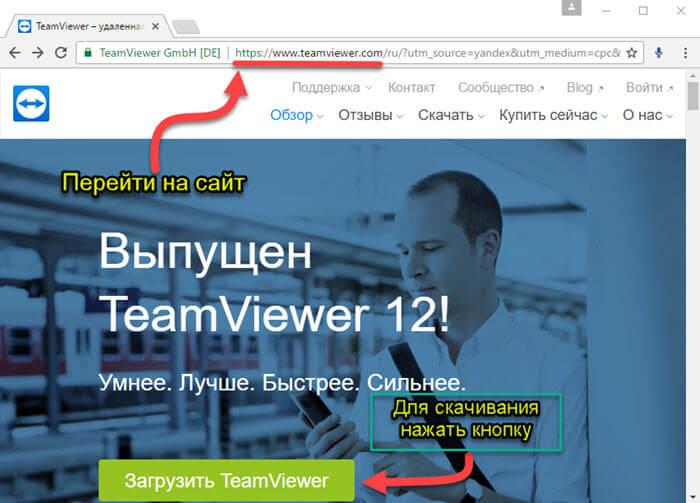 Если вам нужна версия программы для других платформ, то жмите на ссылку «Скачать»;
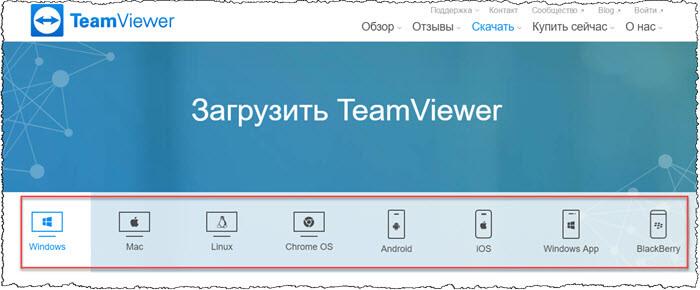
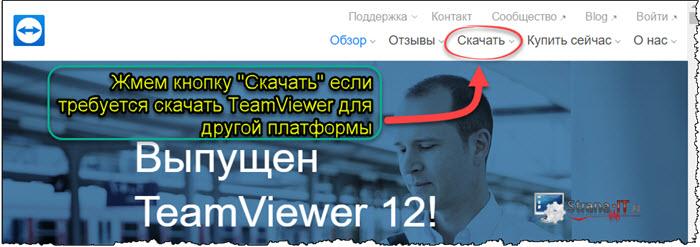 Откроется новое окно, в котором можно выбрать Тим Вивер для любой другой платформы. Выбор здесь достаточно большой и имеется поддержка всех современных платформ;
 После загрузки программы установите её. Процесс установки стандартный. Но требует указать некоторые настройки.
Как я уже писал выше, процесс установки достаточно простой, но требуется выполнить некоторые действия. Давайте вместе разберемся с настройками.
После того, как вы кликнете два раза левой кнопкой мыши по установочному файлу программы, откроется окно, где вам сразу же будет предложены варианты установки; В пункте с вопросом «Как вы хотите продолжить?» отмечаем пункт «Установить», если вы хотите управлять удаленными компьютерами и давать доступ, другим пользователям, подключаться к вашему ПК. Если же вы хотите в дальнейшем управлять данным компьютером удаленно, то отметьте второй пункт «Установить, чтобы потом управлять этим компьютером». Или выберите пункт «Только запустить» если не хотите устанавливать программу, но воспользоваться ей необходимо; Так же необходимо указать для каких целей вы хотите использовать программу: коммерческое использование или личное (не коммерческое);
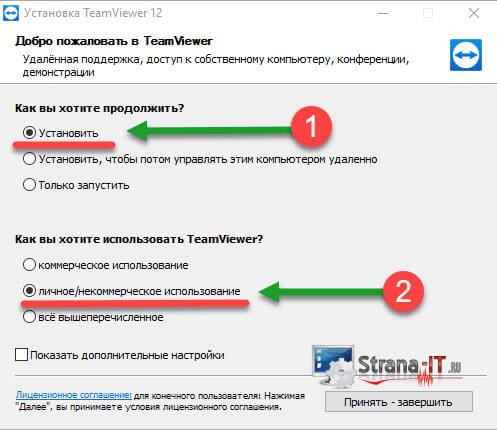 После проделанных настроек жмите кнопку «Далее» и дождитесь окончания процесса.
 Как только программа установится, запустится главное окно, и вы сразу же сможете начать ей пользоваться. Хочу обратить ваше внимание на то, что последняя версия программы позволяет выполнять подключения между мобильными устройствами.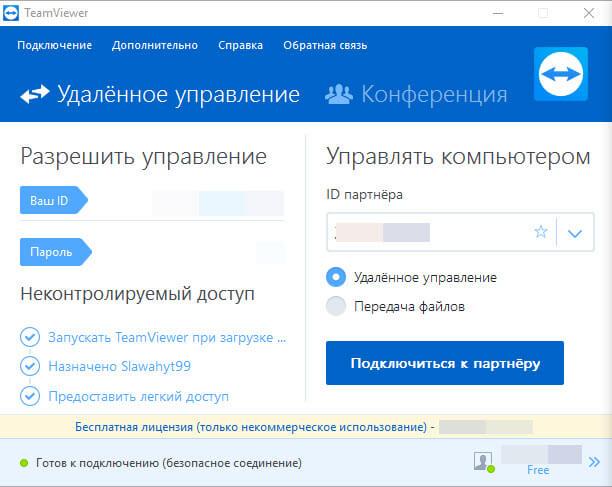
После того, как мы смогли скачать бесплатно программу удаленного доступа TeamViewer, и установили её. Предлагаю рассмотреть её основные функции, которые она предлагает пользователю.
Удаленное администрирование – разумеется основная функция программы. Вы можете безопасно подключаться к удаленному компьютеру и использовать все необходимые инструменты для управления. Подключение можно выполнить в нескольких режимах:
- Удаленное управление; Передача файлов; Просмотр удаленного экрана.
Проведение конференций – достаточно уникальная функция, которую поддерживают не все программы удаленного доступа. При помощи данной функции можно не только создавать свои конференции, но и подключаться к созданным. При этом вы можете не только общаться с пользователями, но и проводить различные демонстрации.
Список пользователей – еще одна полезная функция. Если у вас много друзей, то можно привязать все компьютеры к одной учетной записи, тем самым вам не придется в дальнейшем использовать ID код. Вы можете добавлять с свой список новые контакты, а также создавать группы контактов. При этом можно установить настройки подключения как для каждого пользователя, так и для группы в целом.
Возможность удаленного общения – при помощи данной функции вы сможете голосом связаться с пользователем удаленного компьютера. Для этого необходимо нажать на кнопку «Позвонить через интернет».
Файлы и дополнительные возможности – при помощи данной функции пользователь может не только передать файлы на другой компьютер, но и выполнить запись удаленного подключения, сделать скриншот или активировать удалённую печать.
Функция действия – позволяет послать сочетание горячих клавиш на удаленный компьютер. Например, можно отправить сочетание «Ctrl+Alt+Del» для разблокировки удаленного ПК. Можно выполнить выключение или перезагрузку компьютера.
Считаю, что программа TeamViewer заслуживает внимание каждого пользователя, которому необходимо достаточно часто подключаться к компьютеру на расстоянии. Программа полностью русифицирована и имеет огромный набор функций, которые подойдут для любых целей. TeamViewer постоянно обновляется и совершенствуется. Так же не многие программы подобного рода, позволяют устраивать конференции и общаться голосом. Все это объединено в Тим Вивере. Разработчики предусмотрели и создание собственного списка контактов, тем самым вы сможете получить более быстрый доступ к любым удаленным устройствам своих друзей и коллег.
Существенным недостатком программы является достаточно высокая цена лицензии для коммерческого использования, но если вам нужна программа только для личных целей, то она подойдет вам прекрасно.
Сегодня мы с вами рассмотрели, как скачать бесплатно программу удаленного доступа TeamViewer. Я вам подробно рассказал, как её скачать и установить. Так же рассмотрел основные функции программы. Считаю, что TeamViewer является отличным решением для домашнего использования. При этом, вы сможете без труда помочь настроить компьютер своих друзей или родственников, подключившись удаленно. Вам не придется часами общаться по телефону или приезжать к ним в гости отрываясь от своих личных дел.
Русская версия Тимвьювер 12 не уступает в функциональности английской, имеет простой и понятный интерфейс.
TeamViewer 12
Операционные системы: Windows 7, 8, 10, Vista, XP
Статус: Freeware
Раздел: Интернет и сети
Тип: Удаленное управление
Язык: русский
Год выпуска: 2017
Оценка: 4.5 из 5 ( 512 ).
Чаще всего Teamviewer используют для демонстрации рабочего стола и дистанционного управления удаленным ПК. Как говорится, лучше сто раз увидеть, чем один раз услышать. Допустим, у вас возник какой-то вопрос: «А что это за папка?», «Можно ли ее удалить?», «А куда здесь нажимать?», «А зачем нужна эта кнопка?» и т. д. Проще всего не объяснять свою проблему на словах, а показать ее специалисту, дав ему доступ к своему компьютеру через Teamviewer.
- вы запускаете программу (устанавливать ее необязательно); сообщаете специалисту техподдержки ID и пароль, указанные на экране.
Удаленный доступ с Тайм Вивер 12 позволит специалисту просматривать содержимое вашего ПК и совершать необходимые действия: водить курсором, щелкать мышкой, нажимать на кнопки. Во время сеанса вы можете общаться через голосовую связь VoIP и текстовый чат.
- ключами RSA 2048 и AES (256 бит); случайно генерируемыми паролями; системой двухуровневой проверки подлинности.
Если вы не хотите, чтобы посторонний человек копался в ваших данных, предоставьте ему ограниченный доступ с возможностью только смотреть. Такой режим называется «Демонстрация экрана», он используется для проведения конференций, вебинаров и презентаций.
Наверняка вы пользовались одной из старых версий этой программы. Сейчас вы можете скачать бесплатно Тим Вивер 12. Зачем нужно переходить на новую версию:
- она работает более быстро и плавно (60 кадров в секунду без задержек и подёргиваний); скорость передачи данных увеличена в 20 раз (до 200 Мб/с); добавлена поддержка сверхвысоких разрешений; появился доступ к облачным хранилищам данных Dropbox, Google Drive, OneDrive; общаться в программе стало еще проще: появился чат, записки-стикеры и белая доска, на которой можно рисовать.
Чтобы попробовать эти возможности самому, достаточно Teamviewer 12 просто скачать. Устанавливать и настраивать программу не надо. Она совместима с большинством современных платформ (Windows XP, 7, 10, MacOS, iOS, Android, Chrome OS и др.) и корректно работает даже через брандмауэры и прокси-серверы.
Для личного и некоммерческого использования Тимвивер 12 можно скачать бесплатно. Это полнофункциональное лицензионное ПО. Через бесплатное распространение разработчики увеличивают популярность своего продукта. Поэтому пользоваться Тимвивером у себя дома вы можете совершенно свободно.
TeamViewer – это программа, которая позволяет получить полный безопасный доступ к удаленному компьютеру. При этом, на обоих компьютерах должна быть установлена или запущена одна и та же версия программы.
На сегодняшний день TeamViewer является одним из самых мощных инструментов для получения доступа к компьютеру через интернет. С помощью данной программы, Вы сможете создавать видео конференции, демонстрируя видео с камеры или рабочего стола, общаться через микрофон (передается звук) или через текстовые сообщения. Также Вы сможете передавать файлы с одного компьютера на другой и обратно.
Мощное, но скромное по размеру и ресурсам программное обеспечение для удаленного доступа, поможет в любой ситуации. Особенно нужным оно становится, когда Вы хотите помочь человеку удаленно настроить, оптимизировать или почистить компьютер от вирусов и «мусора». Данная программа позволяет полностью управлять компьютером, к которому совершено подключение через интернет. Вы сможете полноценно работать за своим компьютером из любой точки мира. Если размеры монитора не совпадают, то программа автоматически подстраивается под оптимальные параметры.
Для того, чтобы начать использовать программу, просто скачайте и установите её. Присутствует также портативная версия, не требующая установки. Передайте программу пользователю, которому необходима Ваша помощь и установите её сами. Далее все просто. Нужно знать ID компьютера к которому нужно подключиться и пароль.
Также Вы сможете записывать видео с экрана к которому подключились, а также делать скриншоты.
1. Совмещение в одном дистрибутиве полной (Full), портативной (Portable), серверной (Host) версий.
2. Портативная версия представлена в двух вариантах:
1) от разработчиков - сохранение настроек не предусмотрено (но возможен их подхват из tv. ini)
2) версия от PortableAppZ - все настройки, история подключений, вход в учётную запись (систему),
Будут сохранены после выхода
3. Использованы патчи по методам Oneg1, diogen, DeltaFoX (для отключения навязчивой рекламы) и vcart
(для возможности сброса ClientID (сброс выполняется посредством работы AutoIt скрипта).
4. Русский, английский и украинский языки интерфейса (автоматический выбор по языку системы).
5. Совместно с полной и портативной версиями, может быть установлен Shell for TeamViewer - программа
Для хранения списка контактов TeamViewer и быстрого подключения к ним в режимах: Удалённое управление,
Презентация, Передача файлов, VPN-соединение.
Или/И TeamViewer Manager (патч KloneB@DGuY) - дополнительный инструмент от разработчиков TeamViewer
Для работы с базами данных, сохраняющий сведения о ваших партнёрах.
6. При установке полной версии в систему Windows XP, возможно не инсталлировать службу программы,
Если не выбирать автозапуск TeamViewer (в данной системе может работать без установленного сервиса).
7. Портативная версия программы может быть распакована в любую заданную папку и запущена после установки.
8. Инсталлятором подхватываются (если находятся рядом с инсталлятором) и будут скопированы в папку
С установленной/распакованной программой:
*.dll - дополнительные языки интерфейса,
*.tvc - история подключений (targetID)
Tv. ini - файл настроек классической портативной версии TeamViewer,
TeamViewer. reg - файл настроек портативной версии от PortableAppZ,
Config. ini - конфигурация TV Shell,
Tvmanager. db (база данных TeamViewer Manager),
9. При установке полной или серверной версии может быть интегрирован в реестр файл settings. reg,
Содержащий пользовательские настройки программы, если находится рядом с инсталлятором.
Одно решение для любых ситуаций
В то время как большинство конкурентов предлагают различные программные пакеты для удалённой поддержки, удалённого администрирования, обучения и продаж (требуя также платы за них. ), TeamViewer является универсальным решением для любых ситуаций: TeamViewer собрал все модули в одном простом и действительно доступном пакете.
Администрирование серверов с удалённым обслуживанием
TeamViewer также можно использовать для управления компьютерами и серверами с удалённым обслуживанием. Установки в качестве системной службы позволяют выполнять перезагрузку и переподключение.
Передача файлов
В TeamViewer встроена функция передачи файлов, позволяющая вам копировать файлы и папки от вашего партнёра и к нему – и эта функция также работает через брандмауэр
Высочайший стандарт безопасности
TeamViewer – очень защищённое решение. Все версии используют полностью защищённые каналы передачи данных с обменом ключами и шифрованием сеанса AES (256 бит), такой же стандарт безопасности используют протоколы https/SSL.
Отображение статуса онлайн
Вы – члены команды и находитесь в разных местах? Необходимо продемонстрировать свой рабочий стол или вместе поработать над документом? В списке партнёров TeamViewer вы сможете увидеть, кто в данный момент доступен, и подключиться к нему одним щелчком мыши.
Удалённая поддержка без установки
С TeamViewer вы можете удалённо управлять любым ПК через Интернет из любой точки. Установка не требуется, просто запустите приложение с обеих сторон и подключитесь – даже через брандмауэры.
Удалённые демонстрации продукции, разработок и услуг
TeamViewer позволяет Вам демонстрировать партнёру свой рабочий стол. Откройте через Интернет доступ к демонстрационным материалам, продукции и презентациям за несколько секунд.
Работа через брандмауэры
Главная трудность при использовании программного обеспечения для удалённого доступа – это брандмауэры и заблокированные порты, а также NAT-маршрутизация локальных IP-адресов.
Если вы используете TeamViewer, то не нужно беспокоиться о брандмауэрах: TeamViewer найдёт путь к вашему партнёру.
Доступ через браузер
Вы в пути, и вам необходимо поработать с удалённым компьютером? Почему бы не воспользоваться TeamViewer Web Connector? Созданное только с использованием html и flash-технологии, это решение можно запускать практически из любого браузера в любой операционной системе.
Очень конкурентоспособная цена, доступны бесплатные версии
TeamViewer предлагает гораздо больше возможностей за небольшую цену. TeamViewer даже предлагает бесплатную версию для некоммерческого использования.
Оптимизированная производительность
Неважно, подключены вы через локальную сеть или модем, – TeamViewer оптимизирует качество отображения и скорость передачи данных в зависимости от типа подключения к сети.
Если необходимо получить общий доступ к рабочему столу другого компьютера, Программа удаленного доступа TeamViewer это отличный вариант. С ее помощью можно помочь родным и близким решить разнообразные проблемы, связанные с работой ПК, или самому попросить помощи у друзей. Хорошим инструментом для реализации такой возможности является приложение TeamViewer. Оно даст возможность управлять компьютером не только родственников, знакомых, но и клиентов, что значительно упрощает диагностику поломок при работе мастера.
Кроме того, приложение практически не требует специальных навыков у пользователя РС, к которому предоставляется общий доступ, что еще больше упрощает процесс синхронизации. В отличии от многих программ, требующих от владельца компьютера сложных действий, Team-Viewer просто необходимо установить и запустить на обеих машинах. После запуска утилиты, на экране отобразится информация для соединения с другим PC – номер сеанса, а также пароль, при помощи которых выполнится дистанционная синхронизация двух устройств.
К основным преимуществам использования программного обеспечения стоит отнести:
Простоту в использовании, а также интуитивно-понятный интерфейс Возможность записи сессий на видео Поддержка голосовых сообщений, передачи видеоинформации и организация приватных чатов в реальном времени Обмен файлами между пользователями
Это позволит использовать один и тот же компьютер не только как устройство для демонстрации своего рабочего стола, но и в случае, если другому PC понадобится связаться с данным. Кроме того, установка индивидуального пароля дает возможность вполне конфиденциально синхронизировать РС, не беспокоясь о том, что личные данные могут быть украдены третьими лицами. Помимо демонстрации экрана, Team Viewer дает возможность пользоваться приватным чатом, перемещать либо копировать файлы, записывать сеансы на видео, и многое другое.
Team Viewer – незаменимый инструмент, который понадобится, если необходимо провести диагностику компонентов системного блока, моментально поделиться файлами с друзьями, помочь установить знакомому программу, или научить его правильно пользоваться ею. Кроме того, инструмент позволит использовать его не только в домашних, но и профессиональных целях, благодаря чему многие предприниматели, а также компьютерные мастера смогут значительно улучшить качество предлагаемых услуг. Вариантов использования ПО довольно много – все зависит от требований к результатам и фантазии пользователя, который хочет им воспользоваться.
Здравствуйте всем. Сегодня мы с вами познакомимся с одной полезной программой удаленного доступа – TeamViewer. Наверняка у каждого из вас были такие случаи, когда вы не могли что-то настроить в вашем компьютере или ноутбуке. Или понять причины отказа того или иного устройства. Что вы тогда делаете? Либо оставляете все как есть, постоянно испытывая при этом неудобства, либо приглашаете домой консультанта, мастера по ремонту или настройки компьютера, либо отвозите его в сервисный центр для профилактики.
Однако, при незначительных проблемах можно обратиться за помощью к знакомым, друзьям в интернете, которые могут оказать вам помощь в решении вашего вопроса.
После того, как вы объяснили суть вашей проблемы, ваш друг может подсказать что и как нужно сделать. И вы пытаетесь с его слов решить свой вопрос. Но все мы люди и поэтому можем просто-напросто неправильно понять друг друга при обсуждении или же вы не смогли выполнить его указания. В таком случае, можно дать ему удаленный доступ к вашему компьютеру с помощью TeamViewer. Эта программа должна быть установлена как у вас, так и у него. При ее использовании ваш партнер получает доступ к вашему устройству и управляет им также, как будь он у вас дома на вашем месте. Благодаря этому помощник может сам посмотреть вашу проблему и постараться ее решить. Вы при этом не теряете контроль за своим компьютером и всегда сможете запретить ему доступ, если увидите, что он делает что-то противоправное.
Вы также сможете оказать помощь другому человеку, не выходя из дома, подключившись к нему напрямую благодаря программе TeamViewer. В статье будем рассматривать ее как со стороны помощника. То есть мы будем подключаться к другому устройству для выполнения нужных задач.
Загрузить последнюю версию можно на официальном сайте Https://Www.TeamViewer.Com/Ru Здесь вы ознакомитесь с возможностями данной программы, прочитать отзывы других пользователей, посмотреть обзор, задать вопрос в службу технической поддержки.
Для загрузки нажмите на зелененькую кнопочку «Загрузить TeamViewer». Сразу же пойдет скачивание установочного пакета (инсталлятора). Затем мы его запускаем из папки загрузок и производим установку.
В процессе установки особое внимание уделите некоторым параметрам.
Вы можете установить всю версию программы или же просто запустить. Тут вы сами решаете, как часто вы будете пользоваться TeamViewer. Мы будем устанавливать. Если же вам нужно применить программу один раз, то тогда поставьте «Только запустить».
Если вы не планируете использовать этот софт в коммерческих целях, а только лишь для себя, во втором блоке установите переключатель «Личное / некоммерческое использование». После чего переходим дальше, нажав «Принять - завершить»
Через несколько секунд перед нами откроется вот такое окно. Вернее два окна: одно – окно программы, второе справа – управление вашими клиентами (доступна после регистрации). Слева указан ваш ID и пароль. ID не будет меняться, он остается постоянным (до тех пор, пока вы не переустановите TeamViewer), а вот пароль при каждом запуске программы будет обновляться.
Для оказания помощи вам достаточно узнать ID и пароль того человека, к которому нужно подключиться. Передать их можно через обычный телефонный звонок, по электронной почте, через социальные сети, Skype и другим доступным способом. Вводите ID партнера в пустое поле, затем на следующем этапе его пароль и перед вами откроется окно, в котором вы можете управлять его устройством, как своим. Это возможно при том, что мы не зарегистрированы. Если пройти регистрацию, что добавляются новые возможности, которые сейчас недоступны. Поэтому давайте создадим учетную запись, нажав на кнопку «Зарегистрироваться»
На первом шаге выбираем «Создать учетную запись», заполняем ниже поля формы: имя, email (указываете только реальный и доступный адрес), затем создаем пароль и подтверждаем его. Если хотите получать новости от этой компании, то поставьте галочку. Жмем «Продолжить»
На следующем шаге вам предложат задать имя вашего компьютера и придумать надежный пароль к нему. «Продолжить».
Теперь нам нужно активировать учетную запись. Для этого открываем почтовый ящик, адрес которого мы указали в момент регистрации. Там должно прийти письмо от TeamViewer, в котором будет указана ссылка. Переходим (щелкаем) по ней. Все, мы успешно прошли активацию.
Теперь, когда мы зарегистрировались и активировали учетную запись, можно подключаться к нашему коллеге, знакомому или родным для того, чтобы помочь решить какую-то проблему в компьютере или интернете.
Но сначала обратите внимание на правое окно. Там добавились некоторые элементы после регистрации
В ней отображены как бы две группы: «Мои компьютеры» и «Не в сети». Для вашего удобства и сортировки ваших партнеров, рекомендую создать отдельные группы, например, Друзья, Коллеги, Родные и т. д. Для создания новой группы нажмите внизу этого окна «Добавить новую группу». Далее даете ей название, и она появляется в списке групп.
Теперь рассмотрим основную панель программы. В нижнем левом углу вы увидите 3 как бы настройки: позволяющиеся осуществлять запуск программы во время загрузки Windows (в нашем случае она отключена. Чтобы ее включить нажмите на значок «плюсик»), для кого она назначена и предоставляет легкий доступ.
Теперь звоним другу или создаем переписку с вашим партнером, он вам говорит свой ID и пароль. ID вводим в поле. И здесь можно его сразу сохранить для быстрого доступа к нему в дальнейшем, если, конечно, вы собираетесь с ним долго сотрудничать и оказывать ему поддержку.
Для сохранения его, после добавления нажмите на маленькую звездочку справа от введенного ID. Откроется окно «Свойства», которое нужно заполнить необходимыми данными.
ID подставляется автоматически, для удобства задаем Сетевое имя, чтобы потом знать к кому мы хотим подключиться. И указываем группу, куда мы хотим данного партнера отнести. Далее жмем «ОК». Теперь он отображается в нашей группе.
Теперь давайте к нему подключимся. Для этого проверяем его ID, затем смотрим чтобы было установлен параметр «Удаленное управление» (что такое «Передача файлов» рассмотрим чуть ниже) И нажимаем «Подключиться к партнеру»
Далее вы указываете его пароль, который отображается у него на компьютере в программе. И нажимаете «Вход в систему». И тут начинается волшебство. Перед вами отрывается окошко, в котором вы видите рабочий стол вашего партнера. При этом вы можете выполнять любые действия: открыть папку, зайти в Панель управления компьютера и внести какие-то настройки и т. д. Одним словом, его устройство находится в ваших руках.
Вверху этого окна есть панель с дополнительными возможностями. С ними вы сами сможете ознакомиться. После того, как вы оказали помощь или рассмотрели проблему партнера, нажимаем на крестик на этой панели. Окно закроется. Для большей наглядности снял маленький ролик о том, как выглядит процесс подключения и управления устройством вашего коллеги.
Поскольку мы уже вводили пароль для подключения к другу, то при повторном соединении пароль не требуется.
Благодаря тому, что мы зарегистрировались перед нами открываются дополнительные возможности программы. Рассмотрим их вкратце.
Когда ваш партнер подключен к сети (отсутствует в группе «Не в сети»), кликаем по нему правой кнопкой, и мы видим действия, которые можно осуществить с ним.
Сперва давайте познакомимся с 3 иконками под именем партнера:
Чат. Программа располагает встроенный чат для обмена мгновенными сообщениями. Нажмите на эту иконку и откроется панель чата, где вы можете вести переписку с вашим другом. Передать файл. Если вам нужно передать вашему собеседнику какой-то файл, архив, то выбирайте эту иконку. После нажатия откроется Проводник, где вы должны выбрать нужный файл для отправки. Передача файлов. Это более продвинутый вариант предыдущей возможности. Откроется окно очень похожее на окно программы Total Commander. Только здесь будут представлены два компьютера: слева ваш, а справа вашего партнера.
Таким образом вы можете сами найти на устройстве оппонента нужный файл и переслать себе на компьютер. Также вы сможете сами передавать свои файлы в нужную папку на компьютере друга.
Подобная функция доступна если вы незарегистрированны. После того, как вводите ID клиента, ниже поставьте параметр Передача файлов, нажмите «Подключиться к партнеру». Далее вставляете пароль, полученный от него и после этого у вас откроется то же самое окошко. После чего вы сможете как отправить ему свои файлы, так и скачать нужные вам.
Удаленное управление (запрашивать подтверждение). При выборе такого варианта подключения напарнику будет отправлено уведомление о том, что вы хотите подключиться к нему. Он либо соглашается, либо нет. Удаленное управление (запрашивать пароль). Это то самый способ, который мы рассматривали вначале. После ввода ID вводим его пароль. Демонстрация (запрашивать подтверждение). Если вы не хотите допускать чужого человека к вашему устройству, то можно включить демонстрацию. В таком случае, партнер будет видеть на своем экране все ваши действия и может вам потом подсказать что и где нужно исправить или добавить.
Для начала демонстрации отправляется уведомление об этом. Клиент сам принимает решение: смотреть или нет.
Видеозвонок. TeamViewer поддерживает функцию видеозвонка, как и Skype. Это очень удобно, когда можно с помощью видеосвязи обговорить все тонкости работы и решение проблемы. Для начала сеанса, собеседнику отправляется уведомление. Если он готов к выходу на связь, то примет ваш видеозвонок.
И наконец, нажимаем на шестеренку в правом верхнем углу, и мы можем удалить этого партнера, изменить (задать другое имя, поменять группу).
Для просмотра настроек, войдите в пункт меню «Дополнительно» - «Опции»
Откроется окно с настройками, разделенные по разделам.
Здесь вы сможете сами посмотреть какие настройки, как настроить звук, видео и т. д. Но для работы с программой особо ничего не нужно менять. Все основные функции работают прекрасно. Тут уж каждый настраивает под себя.
Итак, сегодня мы рассмотрели программу для удаленного управления компьютера – TeamViewer 12. Благодаря ей вы всегда сможете получить необходимую помощь от другого пользователя, не выходя из дома. А также оказать поддержку вашим друзьям и знакомым, подсказать что и как, провести настройку.
А на сегодня это все. Поделитесь в комментариях об вашем опыте использования данной программы. Также не стесняемся задавать свои вопросы, если они у вас возникнуть. До новых встреч на страницах нашего сайта. Удачи и прекрасного настроения.
Если вы не готовы преодолевать трудности, а хотите только заниматься сексом и развлекаться, то да — любви на всю жизнь не существует. А если быть преданными друг другу, помогать, вдохновлять и поддерживать друг друга, то существует и еще как.
Подписыватесь на наш Telegram-канал, чтобы не пропустить свежие статьи с нашего сайта
Если вам понравилась наша статья, поделитесь с вашими друзьями.
Платформа Windows на данный момент является самой распространённой и популярной в мире для домашних компьютеров. Главной причиной этого можно смело считать удобство и универсальность, которую предлагает компания «Майкрософт» своим пользователям. Неудивительно, что именно под эти операционки написано самое большое количество программ и приложений различной направленности. Благодаря нашему сайту теперь можно скачать последнюю версию TeamViewer для Windows (Тим Вивер для Виндовс, Тимвивер, Тимвьювер) бесплатно на русском языке без вирусов и рекламы.
Стоит отметить, что данный софт выпускается не только для «Окон». Программа с этим же функционалом доступна и для других платформ. Разница в оформлении и наполнении практически незаметна. Единственное отличие может составлять лишь способ управления и графические решения, а также системные требования.
Программа должна быть установлена на обоих устройствах, которые Вы хотите соединить! Вы можете скачать и установить приложение TeamViewer с нашего сайта, выбрав платформу Вашего устройства и перейдя по ссылке для установки.
- Запустите TeamViewer на мобильном устройстве и на персональном компьютере; Введите на устройстве код и пароль, который предлагает программа TeamViewer на компютере; Вы подключены. Теперь Вы можете удаленно управлять компьютером с Вашего телефона или планшета
- Удалённая работа с другими компьютерами; Отправка сообщений; Видеозвонки и конференции; Обмен файлами между целевыми компьютерами; Шифрование данных для обеспечения безопасности; Виртуальная доска для чертежей и графиков; Работа сразу с десятками компьютеров в одной группе; Создание списка контактов; Оповещения о важных событиях; Автоматическое прерывание сессии после большой паузы и т. д.
Это далеко не весь список того, что умеет Тим Вивер. При более глубоком изучении программы каждый из вас найдёт для себя что-то полезное в ней. Кто-то сможет использовать её для простых задач, например, получения доступа к архивам и папкам другого компьютера, установки приложений и диагностики неисправностей. Другие же захотят выжать максимум, развернув обширную сеть в своём офисе и создав своеобразный командный центр на главном компьютере. Вариантов здесь огромное количество, как и способов применения. По заявлениям разработчиков, весь функционал программы полностью бесплатный для частных лиц. То есть, дома вы можете совершенно свободно пользоваться софтом и не платить за это ни копейки. Однако в случае с корпоративным применением придётся приобрести профессиональную версию, которая открывает ряд новых возможностей для организации рабочих процессов. Такой вариант стоит определённых денег, но при этом очень быстро окупается за счёт повышения эффективности в управлении профессиональной деятельностью.
Подписаться на:
Комментарии к сообщению
(
Atom
)
Популярные программы
|

Комментариев нет