
Открыть файл rar скачать программу


Архиватор WinRAR получил свое наиболее широкое распространение на операционной системе Windows. И это не случайно – его способность встраиваться в проводник, совершать операции с архивами не запуская программу, поддержка всех основных форматов сжатия и высокая скорость архивирования любых файлов стали причиной высокой популярности.
WinRAR быстро устанавливается и ассоциируется с расширениями файлов в ОС Windows, во время инсталляции не предлагает установить дополнительное рекламное ПО. Программа имеет доверенную цифровую подпись и проходит проверку на вредоносное ПО всеми антивирусами.
Архиватор умеет создавать архивы в своем собственном формате *.rar и распаковывать их (отсюда и его название). Если на вашем компьютере установлена свежая версия Windows 7, 8 или 10 и вы решили скачать какую-либо программу, часто может случиться так, что она упакована в архив RAR и открыть его стандартными средствами операционной системы у вас не получится. Что делать? Качать и устанавливать ВинРАР.
Это интересно: раньше на некоторых сайтах выкладывали для скачивания WinRAR запакованный в архив с расширением rar – это было большой ошибкой, так как в большинстве случаев пользователи не могли открыть его, так как не имели установленного архиватора на компьютере. Это все равно что спрятать ключ в сундук, закрытый этим ключом.
WinRAR имеет статус условно-бесплатной программы и по истечении 40 дней пробного периода не блокирует свои функции, а лишь выдает напоминание о необходимости купить лицензию. Многие люди продолжают использовать архиватор, даже если не имеют возможности купить его.
- Встраивается в проводник ОС: щелкните на любом файле правой кнопкой мыши – откроется контекстное меню, через которое можно создать архив или извлечь его; Умеет открывать любые архивы (более 15-ти поддерживаемых расширений файлов); Помогает сохранить конфиденциальные сведения путем установки пароля на архив с секретными файлами, который невозможно взломать; Есть возможность создавать профили с параметрами архивирования и обращаться к ним для быстрого применения настроек во время создания архива; Можно изменить внешний вид программы, создать свое собственное оформление или скачать готовую тему; Добавить файл в архив можно просто перетащив его в окно WinRAR, никаких дополнительных манипуляций и сложных настроек не требуется. Аналогичным образом можно извлекать файлы.
- Быстро устанавливается и удаляется; Прост в использовании, имеется интерактивный мастер-помощник; Во время сжатия или распаковки большого количества файлов или файлов большого размера не нагружает систему и не мешает работе других приложений; После покупки лицензии не присылает пользователям коммерческие предложения и рекламные сообщения.
По ссылкам ниже на winrar-full. com вы можете скачать WinRAR для Windows 10, 8, 7, XP и Vista абсолютно бесплатно. В зависимости от разрядности вашей операционной системы выберите нужную версию WinRAR – 32 bit или 64 bit.
WinRAR – актуальная русская версия (32 и 64-бит) одного из самых популярных архиваторов для Windows, отличающегося высочайшей степенью сжатия данных в сочетании с высокой производительностью и мощным функционалом. WinRAR работает с подавляющим большинством известных на сегодняшний день форматов сжатия данных, идеально подойдет для создания и эффективного управления архивами.
Из основных возможностей программы можно выделить следующие:
- Компрессия данных (создание архивов) в форматах RAR и Zip; Декомпрессия (извлечение данных) из файлов таких форматов как: 7z, ACE, BZIP2, ARJ, JAR, TAR, LZH, GZ, CAB, UUE и др.; Имеется возможность AES – шифрования архивов; Кодирование источника в самораспаковывающиеся, непрерывные и многотомные архивы; Добавление в созданные, с помощью WinRAR, архивы дополнительной информации, которая необходима для восстановления архивов в случае повреждения;
Работать с WinRar просто и удобно, после установки, архиватор встраивается в контекстное меню проводника Windows, тем самым позволяя, буквально в несколько кликов создавать и извлекать данные из архивов.
К примеру, для создания архива RAR или ZIP с помощью WinRAR, достаточно просто выбрать тот файл на компьютере, который необходимо сжать, для чего нужно, выделить файл, и, нажав правой кнопкой мыши по выделенному файлу, выбрать из открывшегося меню пункт «Добавить в архив…», далее нам откроется меню управления параметрами архива, где можно выбрать метод сжатия и необходимый тип архива – ZIP или RAR. В том случае, если необходимо создать RAR-архив, то просто нажимаем «OK», а для создания ZIP архива, необходимо выбрать соответствующую опцию, после чего также жмем «OK».
Обращаем Ваше внимание, что WinRAR – это условно бесплатная (Shareware) программа. В течении 40 дней с момента установки винрар можно использовать абсолютно бесплатно и без каких-либо ограничений. После окончания ознакомительного периода необходимо купить лицензию или отказаться от дальнейшего использования WinRAR. Также можно воспользоваться любым бесплатным архиватором, например 7-Zip или PeaZip.
Рейтинг: 
 Пожалуйста, поставьте оценку программе от 1 до 5 баллов

Файл rar это набор обычных файлов (doc, xls, txt и т. д.) которые находятся в сжатом виде. Делается это для того, чтобы они занимали меньше места, а также для более быстрой передачи файлов с компьютера на компьютер и в сети Интернет.
Для того чтобы открыть этот файл вам понадобится Программа winrar. Это простая, интуитивно понятная программа, которая не вызовет у вас затруднений в установке и использовании.
Эта программа считается платной, тестовый период длится 40 дней. После истечения этого срока при открытии файлов rar, программой winrar, будет выскакивать окно с предложением купить платную версию, либо отказаться от дальнейшего использования. Это окошко убирается простым нажатием на крестик, как показано на рисунке. Дальше вы можете спокойно пользоваться этой версией программы.
Нажимаем правой кнопкой мышки по архивному файлу 
- извлечь файлы. Вы сможете самостоятельно выбрать диск и папку, в которую будут извлечены архивные файлы. извлечь в текущую папку. Файлы будут извлечены в папку, в которую загружен архив. Хочу обратить внимание, в архивах rar может быть много различных файлов, поэтому если вы выбираете этот вариант, убедитесь, что найдете эти файлы среди других в этой папке. извлечь в (имя файла) В этом случае файлы будут разархивированы в папку с названием архива. В любом случае в дальнейшем вы сможете переименовать эту папку, как вам удобно.
При помощи программы winrar вы также сможете архивировать любые свои файлы, для этого необходимо выделить файлы нажать правой кнопкой мышки и выбрать один из предложенных пунктов «добавить в архив..»
Программа поддерживает архивы RAR и ZIP, при помощи WinRAR также можно работать с архивами форматов 7Z, ACE, ARJ, BZ2, CAB, GZ, ISO, JAR, LZH, TAR, UUE, Z, которые были созданы с помощью других программ
Бесплатно скачать программу winrar вы можете по ссылкам
На фан-сайте winrar-fansite. com вы всегда можете скачать WinRAR бесплатно на русском языке для компьютера, мобильного телефона и планшета, но прежде чем это сделать, давайте познакомимся с программой поближе.
WinRAR – это один из первых архиваторов, появившийся еще во времена MS-DOS (одна из первых операционных систем, без графической оболочки), умеющий открывать и создавать архивы во многих форматах на Windows, Android и других операционных системах.
Программа WinRAR условно-бесплатная, период ознакомительного использования – 40 дней, но так как разработчики по окончании пробного периода не блокируют функционал архиватора, а лишь показывают уведомления с просьбой приобрести лицензию, то это не стало препятствием для ее популярности у пользователей в России.
Установка «ВинРАР» происходит без «сюрпризов» - во время нее вы не увидите ни рекламы, ни предложений установить рекламное ПО. На одном из последних ее этапов (на Windows) вам будет предложено ассоциировать файлы архивов с программой и встроить ее команды в контекстное меню проводника – рекомендуем сделать это (чтобы упростить пользование архиватором).
- создание архивов в своем собственном формате RAR (+RAR5), а также ZIP; распаковка архивов всех известных типов; защита архивов паролем; возможность добавлять комментарии; поддержка командной строки; регулировка степени сжатия; тестирование производительности вашего компьютера во время операции архивирования; проверка архивов на вирусы; встроенный мастер-помощник.
- русская версия WinRAR имеет простой и понятный интерфейс, в котором не сложно разобраться; есть версии для основных платформ; работает быстро и без падений; может заархивировать файл практически неограниченного размера и надежно защитить его паролем.
Скачайте WinRAR с официального сайта по ссылке ниже, выбрав свою операционную систему.
WinRAR - это программа сжатия файлов, которую можно использовать для Открытия, создания и распаковки файлов RAR, ZIP и других форматов. Последняя версия также поддерживает RAR5, новый алгоритм сжатия.
Портативный компрессионный компрессор у вас под рукой
- Русский Английский Китайский Испанский Каталанский Арабский Нидерландский Шведский Турецкий Галисийский Греческий Японский Финский Корейский Итальянский Португальский Немецкий Датский Китайский Польский Французский Португальский Чешский
WinRAR - это программа сжатия файлов, которую можно использовать для Открытия, создания и распаковки файлов RAR, ZIP и других форматов. Последняя версия также поддерживает RAR5, новый алгоритм сжатия.
WinRAR - Это программа, которая сжимает файлы, чтобы они занимали меньше места на вашем жестком диске. Он поддерживает три формата сжатия: ZIP, RAR и новый формат RAR5; Представленный в этом выпуске, RAR5 предлагает лучшую степень сжатия. Это отличная альтернатива WinZip и 7-Zip.
WinRAR дает вам возможность Защитить сжатый файл паролем, используя 256-битный алгоритм шифрования AES. Идеально подходит для сокрытия ваших файлов от посторонних глаз!
Приложение также может создавать самораспаковывающиеся файлы или файлы, которые автоматически распаковываются двойным щелчком, а также включает улучшенные функции для Восстановления поврежденных файлов.
Что касается функций распаковки, WinRAR поддерживает 15 различных форматов : RAR, ZIP, 7-Zip, ACE, ARJ, BZ2, CAB, GZip, ISO, JAR, LHZ, TAR, UUE, XZ и Z.
Меню параметров очень подробное и позволяет вам настроить каждый аспект программы. Это определенно полезно для самых требовательных пользователей, но может запутать тех, кто менее опытен.
Все основные функции WinRAR легко доступны из верхней панели интерфейса: мастер, поиск вирусов, функции добавления / удаления файлов и создания самораспаковывающихся файлов.
Чтобы Открыть сжатый файл , просто щелкните Файл правой кнопкой мыши, выберите « Извлечь файл» и выберите папку назначения. Вы можете напрямую запустить WinRAR, а затем, попав в программу, дважды щелкните файл, который хотите распаковать. Извлечение файлов может быть сделано еще проще с помощью мастера.
Однако для Создания сжатого файла вы можете щелкнуть правой кнопкой мыши и выбрать New / WinRAR Archive, затем щелкнуть правой кнопкой мыши файл, который вы хотите сжать, и выбрать Добавить в архив. Чтобы создать файл, который сам распаковывается, просто нажмите на самораспаковывающийся интерфейс WinRAR и нажмите OK.
WinRAR Интегрируется с Windows Explorer и может выполнять сжатие / распаковку файлов одним щелчком мыши из контекстного меню.
Дизайн программы - устаревшей и устаревшей - не был изменен для этой последней версии.
Самым важным нововведением в этом последнем выпуске является введение формата сжатия RAR5. Следует отметить, однако, что любые файлы, созданные с использованием этого формата, могут быть открыты только пользователями WinRAR 5.0.
WinRAR совместим с Windows 8, 7, Vista и XP, а установочный файл совместим с 32- и 64-разрядными системами. Кроме того, он может Интегрироваться с антивирусом, установленным на вашем ПК, и поддерживать широкий спектр форматов.
В отличие от ZipGenius или 7-Zip, WinRAR не является бесплатным, но он включает в себя гораздо больше функций и параметров конфигурации. По сравнению с такими конкурентами, как WinZip, WinRAR также предлагает Лучшую степень сжатия и большую скорость.
В конечном счете, если вам нужна эффективная программа сжатия / распаковки с расширенными функциями, тогда WinRAR - это то, что вам нужно.
MyTestXPro новейшая расширенная версия популярной программы компьютерного тестирования знаний MyTestX.
MyTestXPro является условно-бесплатной программой и распространяется по принципу "Попробуй перед тем, как купить"(shareware).
Языки интерфейса: русский, украинский, белорусский, английский, армянский, румынский, узбекский, латышский, болгарский, казахский. (Вы можете перевести программу на свой язык.)
Актуальная версия: 11.0.0.57 (10 июня 2019 года)

Инсталлятор поможет вам легко установить программу, а также создать значки и ярлыки, ассоциировать файлы, создать нужные каталоги. Этот вариант установки программы подходит для большинства пользователей. Размер около 50 МБайт.
Достаточно распаковать архив в нужную папку на Вашем компьютере. Создать ярлыки и ассоциировать файлы можно позже через меню настройки программы или самостоятельно. Требует ручной настройки. Этот вариант подходит для более опытных пользователей, которые знают зачем он им нужен. Размер архива с программой около 50 МБайт.
Утилиты для импорта из других форматов в xml-формат, доступный для импорта в MyTestXPro можно скачать со страницы http://mytest. klyaksa. net/wiki/Импорт_тестов_MyTestXPro_из_других_форматов
Устаревшая и менее функциональная, чем MyTestXPro. В 2012 году ее заменила версия 11.0, с тех пор в 10-й версии ошибки не исправлются, улучшнения не вносятся.
MyTestX является бесплатной для некоммерческого применения. Для коммерческого применения необходимо (было) приобретать лицензию.
Последняя версия: 10.2.0.3 (31.08.2012г.)
Инсталлятор поможет вам легко установить программу, а также создать значки и ярлыки, ассоциировать файлы, создать нужные каталоги. Этот вариант установки программы подходит для большинства пользователей. Размер 7 МБайт.
Достаточно распаковать архив в нужную папку на Вашем компьютере. Создать ярлыки и ассоциировать файлы можно позже через меню настройки программы или самостоятельно. Требует ручной настройки. Этот вариант подходит для более опытных пользователей, которые знают зачем он им нужен. Размер архива с программой всего около 7 МБайт.
Замените файл MyTestStudent. exe в папке с программой на файл из этого архива.
Установите его в папку с другими модулями MyTestX. Без специального ключа exe-файлы работают 3 месяца. Этот модуль устарел и может работать некорректно. Для создания автономных тестов рекомендуется использовать не его, а актуальную 11-ю версию программы (импорт из редактора тестов).
Мощное средство для работы с архивами. После скачивания программы WinRar (ВинРар) на русском языке вы сможете бесплатно открывать все популярные — 13 видов — типы архивов и упаковывать файлы в библиотеки ZIP или RAR. Фирменный формат RAR отличается высокой степенью компрессии данных. При его использовании эффективность упаковки мультимедийных объектов выше, чем в других распространенных форматах. Программа поддерживает возможность создания самораспаковывающихся сжатых файлов, в ней есть функция защиты архивов посредством пароля. Утилита содержит собственный проводник файлов и интегрируется в контекстное меню ОС.
ВинРар запускается на системах с разной архитектурой (32 или 64 бит) и при этом скачивается бесплатно на русском языке. Разработчики создали специальную версию приложения для Android-устройств.
Win Rar можно использовать в роли архиватора для распаковки скачанных с Интернет или локальных архивов бесплатно в течение 40 дней. После окончания пробного периода при запуске программы будет отображаться окно с предложением купить лицензию, после его закрытия все функции приложения будут доступны.
Одна из самых популярных программ для компьютера, необходимая для работы со сжатыми объектами. Приложение позволяет открывать упакованные объекты в 13 форматах и сжимать любые типы файлов в библиотеки RAR и ZIP. С помощью этой утилиты можно создавать самораспаковывающиеся архивы и контейнеры, защищенные паролем. WinRar совместим со всеми современными версиями операционных систем – его можно скачать для Windows XP 10 (32 и 64 bit) и Android.
Фирменный RAR-формат эффективно сжимает мультимедийные объекты и другие типы файлов
В зависимости от типа сжимаемых объектов программа сама выбирает наилучший метод упаковки
Программа открывает упакованные библиотеки в разных форматах – ZIP, RAR, ARJ, LSZ, CAB, ACE, UUE, TAR, GZip, ISO, BZIP2, 7-Zip и Z
Утилита интегрируется в контекстное меню для быстрого сжатия необходимых файлов прямо из проводника
ВинРар можно скачать на разные платформы – он доступен для Виндовс 7, 10, 8, ХР, Vista, а также для мобильных Андроид-устройств
Принудительная проверка всех упакованных файлов с помощью внешнего антивируса
 Архив — это просто один файл, в котором сжаты другие файлы для уменьшения общего размера. Если вы до сих пор вздыхаете когда получаете очередной файл в архиве ZIP, RAR, 7-Zip или любой другой, то эта статья для вас.
ZIP-архивы это обычные файлы с расширением «.zip». На самом деле чтобы просто разархивировать файлы из ZIP не нужно никаких программ, всё уже встроено в проводник Windows 7/8/10. Достаточно кликнуть правой кнопкой по файлу и выбрать в меню «Извлечь всё…»
При этом появится диалоговое окно, где нужно будет указать путь распаковки файлов, ну или оставить его по умолчанию (текущая папка). Как вы видите, на примере у меня файл «Чек-лист. zip» с заархивированным документом Word.
Если оставить включённой галочку «Показать извлечённые файлы», то по окончании процедуры разархивирования откроется ещё одно окно проводника с открытой новой папкой. А можно вообще не распаковывать файлы, а зайти в архив как в обычную папку и открыть нужный файл оттуда.
К сожалению, с RAR-файлами проводник не умеет работать. Для них нужно установить одну из программ, о которых пойдёт речь. Бесплатная программа 7-Zip давно себя зарекомендовала как простой и бесплатный архиватор. Умеет распаковывать файлы 7z, zip, rar и другие.
Пользоваться программой почти так же просто, достаточно кликнуть правой кнопкой по файлу и из подменю «7-Zip» выбрать один из пунктов:
- «Распаковать» – чтобы открыть диалог извлечения «Распаковать здесь» – чтобы просто извлечь файлы в текущую директорию «Распаковать в “Имя папки” — вытащить файлы в папку с именем архива (рекомендую)
Самые простые это второй и третий варианты, т. к. не требуют более никаких действий. Если выбрать первый вариант, то появится такой диалог:
Здесь мы можем указать свой путь для файлов. Если выбрать параметр «Без путей», то все файлы из архива будут одной кучей, без подпапок. Параметр «Перезапись» отвечает за режим перезаписи уже существующих файлов. По умолчанию программа будет спрашивать о каждом таком файле.
Извлечь файлы можно не только из меню правой кнопки мыши. Если кликнуть два раза по файлу он откроется в окне программы 7-Zip. Чтобы разархивировать файлы, просто выделите их и нажмите кнопку «Извлечь»
Ещё хочу познакомить с одной новомодной программой Hamster Lite Archiver. Она ещё проще, бесплатна и имеет современный интерфейс. После её установки в контекстном меню проводника также появляются новые пункты. Чтобы распаковать архив rar или zip нажимаем по нему правой кнопкой и выбираем один из вариантов:
- Extract files… — открывает окно диалога Extract Here – извлекает файлы в текущую папку Extract to «Имя папки» — разархивирует в папку
Несмотря на то, что пункты контекстного меню на английском, сама программа на русском. Видимо ещё не добрались до перевода этих пунктов, но на момент прочтения этой статьи ситуация может уже исправится. Диалог выглядит следующим образом:
Очень широко используется программа WinRAR для работы с RAR-архивами, я пользуюсь только ей. Программу можно скачать или купить. Ищите сразу в списке русскую версию (Russian). Установка WinRAR совсем лёгкая, просто нажимайте всё время «Далее». Программа платная, но с пробным периодом 40 дней. После окончания пробного периода WinRAR продолжает работать, но начинает докучать окошком с напоминанием о лицензии при каждом запуске.
Чтобы распаковать файл RAR, или любой другой архив, достаточно кликнуть правой кнопкой по файлу и выбрать один из вариантов:
- Извлечь файлы… — откроется диалог распаковки Извлечь в текущую папку – содержимое появиться в текущей папке Извлечь в «имя папки» — разархивирование содержимого в новую папку с именем архива (рекомендую)
Самые простые варианты это второй и третий. Если выбрать первый вариант, то появится диалог, в котором можно указать конкретный путь, куда поместятся ваши файлы и ещё несколько параметров:
- Извлечь с заменой файлов – это если в папке уже есть такие же файлы как в архиве, то они будут заменены новыми Извлечь с обновлением файлов – тоже самое, но заменены будут только более старые файлы Обновить только существующие файлы – произойдёт только обновление, остальные файлы не будут извлечены.
Пункты «Режим перезаписи» отвечают за поведение программы при замене существующих файлов.
С помощью этого диалога можно распаковать повреждённый или недокаченный архив. По умолчанию, если файл с ошибкой, то он не будет распакован. Если же поставить галочку «Оставить на диске повреждённые файлы», то повреждённый архив будет частично распакован. Если это видео или музыка, то его можно будет открыть. Но, конечно же, полнота получившегося файла будет зависеть от степени повреждённости архива.
Также можно распаковать файлы из окна программы WinRAR. Для этого достаточно выделить нужные файлы и нажать на любую из кнопок: «Извлечь…» или «Мастер».
Также WinRar поможет вам для организации резервного копирования вашей информации.
Учтите, что после установки любой из перечисленных программ, стандартный пункт меню «Извлечь…» для ZIP-архивов может исчезнуть из проводника Windows.
Многотомные архивы создаются чтобы разбить один огромный архив на несколько маленьких. В этом случае в конце названия файлов будут цифры, например. z01, .z02, .z03 или part1, part2, part 3 или 001, 002, 003 и т. д. Чтобы распаковать такой многотомный архив понадобятся ВСЕ части, иначе ничего хорошего не выйдет. Сам процесс распаковки ничем не отличается от обычного.
Нужно всего лишь разархивировать первый файл из списка обычным способом, а остальные подтянутся автоматически.
Если кроме нумерованных частей есть ещё и «обычный» архив, то распаковывать надо именно этот файл, он основной.
После распаковки ненужный файл с архивом можно удалить. Если что-то не получается, то прочитайте как удалить файл который не удаляется.
Итак, вытащить файлы из архивов zip, rar, 7z можно с помощью проводника Windows (только ZIP) или с помощью бесплатных программ 7-Zip и Hamster Lite Archiver, а также с помощью платной программы WinRAR. Выберите удобный для себя способ и пользуйтесь им на здоровье!
Представьте себе как ваши друзья будут вам благодарны, если вы поделитесь с ними этой информацией в социальных сетях! Кстати, с помощью этих программ можно также создавать свои архивы.
 Условно-бесплатный популярный архиватор ВинРАР - одна из лучших программ для создания и управления архивами на ПК, планшетах и смартфонах. Главные достоинства архиватора: небольшой размер, поддержка значительного количества форматов для распаковки, выдающиеся скорость и степень компрессии. Здесь есть возможность бесплатно скачать WinRAR для Windows 10, 8.1, 8, 7, Vista, XP SP 3 (32-bit и 64-bit). Кроме Microsoft Windows, эта кроссплатформенная утилита поддерживает операционные системы Mac OS X, Linux, Free BSD и Android (на Google Play и файл rar-android. apk на оф. сайте). Еще можно найти устаревшие релизы для MS-DOS, Win Mobile и ReactOS. Прямая ссылка: programmywindows. com/ru/file/winrar
Основное занятие ВинРАРа - упаковка файлов, групп файлов и папок с вложениями в архивы RAR 4 и 5, а также ZIP, быстро и с сильной компрессией. Также важна распаковка файлов RAR, ARJ, 7Z, CAB, ISO, LZH, TAR, 7-ZIP, Z, ZIP обыкновенных и разделенных на части и форматов других популярных архиваторов. Возможно сворачивание распаковывающихся самостоятельно (SFX) и многотомных архивов нужного размера, зашифрованных по алгоритму AES-256 архивов с паролем, исключение и включение данных в архив, реставрация битых архивов, чек на наличие вирусов и другого вредоносного программного обеспечения. SFX-архивы могут оснащаться GUI и командами по типу сценариев для программирования процесса распаковки, например, при инсталляции программ или игр. Дополнительная информация используется для воссоздания архива. Такие данные позволят восстановить и обычный битый, и многотомник при отсутствии целых томов. Дополнительная информация добавляется и для ускорения распаковки. Потребуется скачать WinRAR бесплатно, чтобы работать с практически неограниченным количеством и размером файлов, значительным количеством форматов. Программа быстро загружается и легко ставится, при этом может интегрироваться в контекстное меню Проводника ОС Виндовс для ускоренного доступа к основным функциям и работы с архивами, не запуская программы.
Иногда необходимо скачать программу, игру, электронную книгу. Часто они свернуты в архив, открыть который штатными средствами не получается. Особенно это актуально, когда на компьютер только что установлена новая операционная система Windows 7, 8.1 или 10 и еще полностью не укомплектована программным обеспечением. В таком случае первое, что нужно сделать после установки операционной системы Windows, - это скачать ВинРАР для Виндовс 7, 8.1, 10. WinRAR не займет много места на компьютере, быстро развернет любой из популярных форматов, даже если архив поврежден. При необходимости ВинРАР быстро и качественно заархивирует файл, несколько файлов или папок с файлами в архивный файл RAR 4 или 5, или ZIP, создаст самораспаковывающийся SFX, многотомный или запароленный архив. Продвинутые пользователи пользуются еще и другими расширенными функциональными возможностями архиватора WinRAR, о чем речь пойдет ниже.
WinRAR создавался во времена Виндовс 3.х, работающей на базе операционной системы без графической оболочки MS-DOS 3.1 или выше. Название собрано из слов Windows и Roshal ARchive. Одна буква взята из фамилии создателя - челябинца Евгения Рошала (Eugene Roshal). Кроме WinRAR Евгений является автором популярного файлового менеджера FAR Manager.
Утилиты RAR и UNRAR для MS-DOS появились в конце 1993 года. В 2009 году для Windows 64-bit с WinRAR 3.90 выделилась более производительная 64-битная версия программы. В 2011 году с версии 4.00 не поддерживаются Windows 95, 98, ME и NT. В 2013 году с версии 5.00 поддерживается новый формат RAR5.
Тем, кто использует устаревшие версии, не поддерживающие новый формат RAR5, не помешает последнюю версию ВинРАР скачать бесплатно русский для Виндовс. Последний RAR5 имеет мало общего с RAR4, хотя и использует расширение RAR. Если бесплатно скачать WinRAR 5 русскую версию, то архиватор сможет открывать и запаковывать RAR4 и RAR5, но устаревшие не понимают RAR5. Пятый РАР позволяет комментировать архивы, но комментирование отдельных файлов недоступно, нет поддержки цифровой подписи, экспериментальных технологий компрессии текста и мультимедиа. Объем словаря варьируется от 1 МБ до 1 ГБ (для Win x32 - от 1 до 256 МБ), предустановлено 32 МБ. Многотомники имеют имена файлов name. partNN. rar, вместо name. rNN. Вместо устаревшего AES-128 применяется AES-256. При контролировании целостности применяется 256-битный хеш BLAKE2sp, строгие и символьные ссылки NTFS. Длина имен и путей файлов возросла до 2048 знаков как для RAR, так и для ZIP. Добавлена поддержка разделенных на части 7Z, а также ZIP и ZIPX с компрессией B ZIP 2, PP Md и L Z M A.
Интерфейс WinRAR выполнен в классическом стиле и не вызовет вопросов у большинства пользователей, которые решили утилиту для Windows WinRAR скачать бесплатно и инсталлировать на свой комп, ноут, нетбук или мобилку. Если вопросы все-таки возникнут, предусмотрена возможность обратиться к встроенной справке. Некоторые пользователи предпочитают использовать в пошаговом режиме встроенный мастер-помощник. Внешний вид интерфейса можно изменить, скачав и установив любую понравившуюся тему (скин). Поддержка порядка пятидесяти языковых локализаций, включая и русский язык, позволяет работать с архивами в программном интерфейсе на родном языке. Возможность скачать ВинРАР бесплатно русский на странице данного материала сайта programmywindows. com избавляет от необходимости переводить меню, окна и настройки. После закачки и установки архиватора на компьютер можно сразу начинать работать, без затрат времени на изучение возможностей и настроек с переводом интерфейса.
Здесь представлена возможность скачать архиватор WinRAR бесплатно с возможностью встраивания в операционную систему. Интеграция в Проводник Виндовс удобна для нежелающих тратить время на рутинные операции. При щелчке мышкой в окне Проводника появляется меню, используя которое можно свернуть архив или извлечь содержимое в текущую или заданную папку. В контекстном меню доступны: авто и ручная распаковка и упаковка, а также упаковка с отправка по e-mail. Сочетания горячих клавиш позволяют ускорить выполнение рутинных операция. К сожалению, нет сценариев или макросов для пакетной обработки.
WinRAR характеризуется высокой производительностью и мощным функционалом для сворачивания и управления архивами. В частности, архиватор работает с множеством актуальных форматов компрессии данных практически неограниченного размера, современными технологиями шифрования, защиты и восстановления. По оценкам в отзывах и комментариях на специализированных сайтах и форумах, в социальных сетях VK, Ok, Fb, G+ и других особо востребованы следующие функциональные возможности архиватора ВинРАР:
- кодирование в самораспаковывающиеся, непрерывные архивы и многотомники,
- декомпрессия RAR, ARJ, 7Z, 7-ZIP, ACE, BZIP2, TAR, CAB, ISO и других,
- работа в графическом интерфейсе или из командной строки,
- расширенные настройки для продвинутых пользователей,
- автоматически распознает формат и выбирает оптимальный способ сжатия,
- генерация отчетов,
- функция расширенного поиска,
- тест на целостность,
- выбор степени компрессии и скорости архивирования,
- включение необходимых данных для воссоздания поврежденного файла,
- сворачивание архивов SFX, распаковывающихся самостоятельно,
- создание многотомников для отправки по e-mail,
- 256-битная защита от несанкционированного доступа,
- создание и редактирование комментариев к архивам (RAR в кодировке UTF-8, ZIP - в кодировке Windows),
- не перегружает систему, не мешает работе других программ,
- 32- и 64-битные версии для максимальной скорости и совместимости с OS,
- мастер-помощник для создания и управления архивами,
- перетягивание файлов Drag-and-drop,
- работа со скинами свободных разработчиков,
- программа многоязычна, есть русская версия,
- ограничений на пользование после ознакомительных 40 дней нет.
WinRAR является условно-бесплатным программным обеспечением, распространяемым под лицензией Shareware. Это означает, что 40 дней с момента, когда пользователь решил скачать WinRAR на русском языке бесплатно, загрузил и установил па ПК, программа работает в штатном полнофункциональном режиме для ознакомления, а по истечении данного срока начнет выдавать сообщение о необходимости приобретения платной лицензии в компании RARLab. По окончании ознакомительного периода функциональность не урезается, а предложения о покупке лицензии не навязчивы, поэтому те, кто не имеет возможности приобрести ВинРАР, продолжают использовать архиватор, как есть. Другие либо покупают лицензию, либо могут скачать бесплатный архиватор на русском языке другого разработчика, например, 7Zip, PeaZip, Bandizip, HaoZip. Мобильный RAR для Android доступен свободно по лицензии Freeware.
Рекомендуем, не откладывая на потом, последнюю версию WinRAR скачать бесплатно для Windows XP SP 3, Vista, 7, 8, 8.1, 10 (32-бит и 64-бит). Это целесообразно сделать, поскольку новая версия WinRAR работает быстрее предыдущей, повышена степень сжатия, улучшена работа с архивами. Если не понятно, какой WinRAR скачать: x64 или x32 битную версию, качайте программу той же разрядности, что и инсталлированная на компьютере ОС Виндовс. Так программа покажет свою максимальную производительность. Архиватор распространяется в виде двух файлов WinRAR x32 и x64, для установки на компьютер с 32- или 64-разрядной Windows. Чтобы узнать битность Виндовс потребуется через кнопку "Пуск" зайти в "Панель управления", найти строку "Тип системы" в разделе "Система". Исходя из полученной информации, следует бесплатно скачать WinRAR 64-bit, или 32-bit соответственно типу операционной системы Microsoft Windows XP SP 3, Vista, 7, 8, 8.1, 10 (64-bit или 32-bit).
В процессе инсталляции WinRAR не делает предложений установить дополнительное ПО, изменить стартовую страницу браузера и других рекламных предложений. В конце установки инсталлятор предложит ассоциировать поддерживаемые файлы с ВинРАРом и встроить его функционал в контекстное меню Проводника Виндовс.
Очень часто пользователи задаются вопросом: «Как открыть RAR файл?». Данный формат файлов достаточно популярен и используется во всех версиях Windows, Linux, MacOS и даже на Andro >
RAR – это специальный формат сжатия файлов, по сути это архив, который имеет высокую степень сжатия из-за этого, он приобрел высокую популярность в сети интернет.
Для открытия RAR архивов чаще всего используется общепризнанная утилита WinRAR, которая позволяет как создавать архивы, так и извлекать из них файлы.
При работе с приложением WinRAR пользователь может создавать составные и многотомные архивы, а также устанавливать на них пароль. На данный момент, существует огромное количество различных архиваторов, которые умеют работать с форматом сжатия Rar. Предлагаю рассмотреть самые лучшие программы для разных операционных систем.
Если вы уже успели обратить внимание, то, наверное, заметили, что по умолчанию в операционной системе Windows есть стандартная возможность открывать только Zip архивы. Поэтому, пользователи часто просто не могут открыть RAR архив пока не скачают специальную утилиту. Если вы не знаете, что именно вам нужно, то рассмотрим несколько вариантов.
Наверное, самый популярный архиватор для операционной системы Windows. WinRar умеет не только открывать и извлекать файлы из архива, но и позволяет пользователю создавать архивы самостоятельно.
Скачать программу как всегда можно с официального сайта разработчика – www. win-rar. ru/download/ .
Стоит обратить внимание на тот факт, что программа является условно бесплатной. Есть 30 дневная пробная версия, которая позволяет пользователю ознакомиться со всеми функциями.
С установленной программой WinRar для того, чтобы поместить файл в архив, достаточно щелкнуть по нему правой кнопкой мыши и выбрать пункт «Добавить в архив».
Для того, чтобы распаковать сжатый файл, достаточно щелкнуть по нему левой кнопкой мыши и в открывшемся окне программы нажать на кнопку «Извлечь», которая находится в панели инструментов.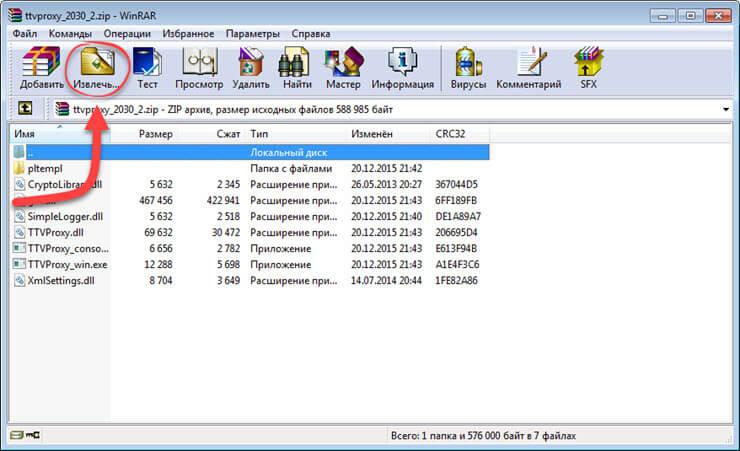
- Возможность создавать архивы не более 8Гб; Есть функция установки пароля на архив, прикрепление электронной почты, блокировка архива и другое; Восстановление поврежденных архивов; Наличие файлового менеджера;
Еще один не менее популярный архиватор, созданный в 1999 году. Главным плюсом 7-zip является то, что он совершенно бесплатный и имеет открытый исходный код. Программа имеет две версии:
Версия с графическим интерфейсом; Версия для командной строки;
Как и предыдущий архиватор, 7-zip отлично справляется с Rar архивами, а также поддерживает работу с такими типами файлов как: tar, gz, tb2, wim, 7z. Кстати, основным форматом сжатия, для данной программы является Zip.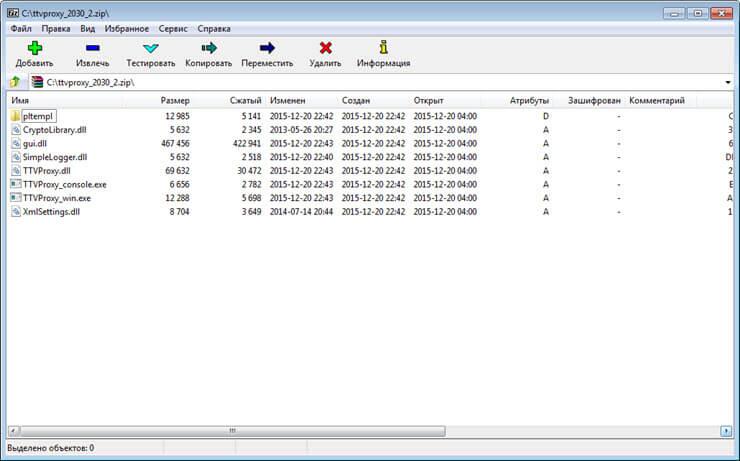
Пользователь по своему усмотрению может установить сразу несколько архиваторов на свой ПК, но по умолчанию архивы будут открываться в WinRar.
- Отличная скорость создания и распаковки архивов; Поддержка собственного формата 7z, который имеет больше преимуществ перед zip; Простой и понятный интерфейс, позволяющий пользователям быстро разобраться с функциями.
Скачать 7-zip с официального сайта можно по адресу: www.7-zip. org
Еще один абсолютно бесплатный архиватор с открытым исходным кодом. Если вы будете иметь в своем арсенале установленный FreeArc, то у вас не возникнет вопросов, как открыть RAR файл, так как программа умеет работать со всеми популярными форматами архивов.
Кстати, те кто уже успел поработать с данным архиватором, наверное, заметили, что у него отличная скорость выполнения операций, поэтому он опережает многих своих конкурентов как минимум в два раза.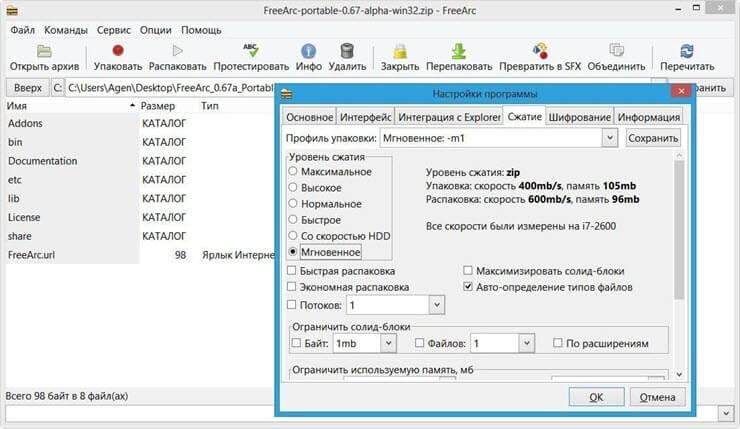
Кстати, данный архиватор можно без труда подключить к таким популярным файловым менеджерам, как Total Commander и Far.
- Высокая скорость работы; Возможность восстановление поврежденных архивов; Автоматическая сортировка архивов по дате, размеру и т. д.; Огромное количество настроек; Понятный интерфейс.
Менее известный бесплатный архиватор с открытым исходным кодом, который отлично себя зарекомендовал не только при работе с архивами, но с образами дисков.
Если стандартный функционал программы вас не устроит, вы без труда можете его пополнить специально созданными плагинами.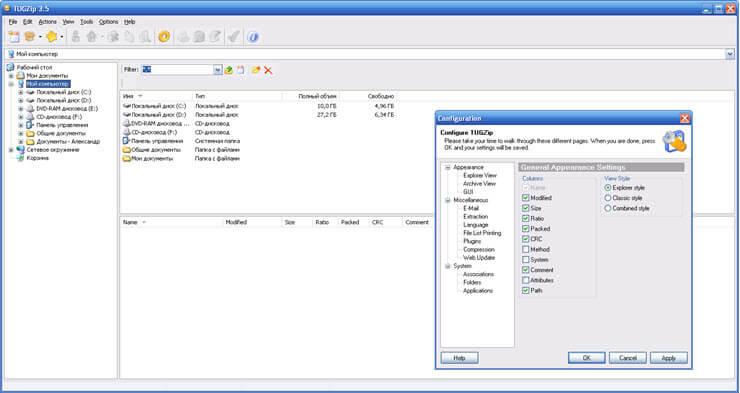
- Создание само распаковывающихся архивов; Работа с образами дисков: ISO, BIN, IMG и другими; Создание зашифрованных архивов; Поддержка установки сторонних плагинов; Восстановление повреждённых архивов; Интеграция в контекстное меню проводника;
Я не буду перечислять все функции, которые имеет TUGZip. Как видите, их здесь предостаточно и, наверное, даже больше, чем имеют самые популярные архиваторы. Кстати программа самостоятельно обновляется через интернет и имеет поддержку русского языка.
Достаточно универсальный архиватор, который умеет работать еще с образами дисков.
Программа полностью бесплатная, поддерживает все современные форматы архивов и образов дисков. К главным достоинствам можно отнести следующее:
- Возможность преобразование архива в образ и обратно; Автоматическая интеграция в контекстное меню Windows; Сканирование архивов на вирусы, с использованием антивируса; Поддержка русского языка; Работа с многотомными архивами;
Имея на своем компьютере данный архиватор, у вас больше не возникнет вопросов: «Как открыть Rar файл?».
Достаточно интересный и в тоже время продвинутый архиватор, который сочетает в себе такие функции, которые не свойственны большинству архиваторов.
- Загружать архивы в популярные облачные сервисы: DropBox, Yandex Disc, Google Drive и другие; Делиться ссылками, на создаваемые архивы, с друзьями и коллегами по работе; Поддерживает все популярные методы сжатия файлов; Имеет высокую степень сжатия.
Поэтому, если вы хотите идти в ногу со временем, то советую присмотреться к данному архиватору.
Завершает наш список архиваторов для Windows – PeaZip. Это свободно распространяемый бесплатный архиватор, который не требует установку на устройство. Достаточно скопировать программу на диск.
Так же PeaZip является графической оболочкой для других архиваторов. Программа имеет поддержку создания архивов собственного формата Pea.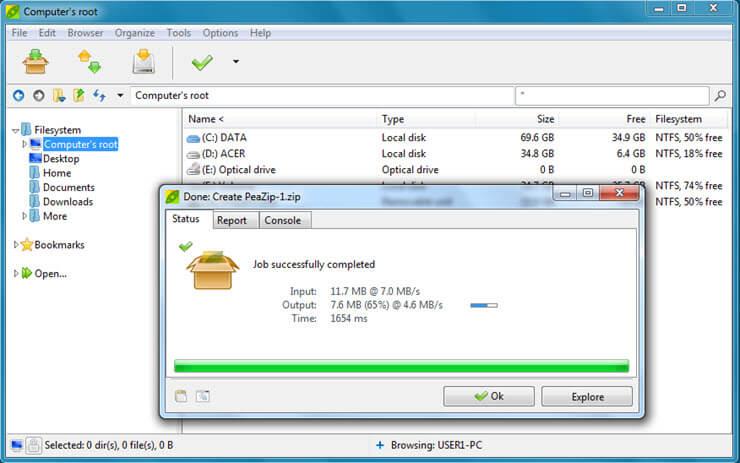
- Работа с многотомными архивами; Поддержка всех современных архивов; Проверка целостности архивов; Создание зашифрованных архивов;
В общем стандартный набор функций, который есть во многих архиваторах.
Как правило, на многих мобильных устройствах уже предустановлены различные архиваторы и файловые менеджеры, которые умеют работать с RAR архивами. Причем, большинство файловых менеджеров позволяют просматривать архивы, таким образом, как будто пользователь открыл обычную папку.
Если же на вашем устройстве не оказалось программы для открытия архива, то можно воспользоваться предложенными ниже вариантами.
Total Commander – популярный файловый менеджер, перекочевавший с компьютеров на мобильные устройства. С его помощью вы можете без проблем открывать архивы на своем смартфоне, правда интерфейс программы несколько сложный, из-за этого многие пользователи ищут альтернативные программы.
ES File Explorer – еще один очень популярный файловый менеджер, который помимо своих основных задач, имеет ряд дополнительных функций, которые отлично работают на рутированных устройствах.
FX File Manager – один из немногих файловых менеджеров, который умеет работать в двух оконном режиме. Правда не всегда будет удобным, для владельцев гаджетов с маленьким дисплеем.
Amaze File Manager – менее популярный, но достаточно шустрый файловый менеджер, который работает без зависаний. Полюбился пользователям из-за интерфейса, который подобен сервисам Google.
File Manager – наверное один из продвинутых менеджеров, который понравится пользователям облачных хранилищ. Так как умеет загружать архивы в облако.
USB Disk Pro – позволяет выполнить пред просмотр файлов, а так же имеет еще кучу функций, которые понравятся как новичкам, так и продвинутым юзерам.
Documents 5 – лучший файловый менеджер, который позволяет выполнять поиск файлов на устройстве, производить копирование и перемещение, а так же добавлять в архив.
Если вы используете на своем компьютере операционную систему Linux, то могу вас обрадовать. Вам не придется ничего искать и скачивать, так как дистрибутивы данной операционной системы уже имеют встроенные пакеты программ для работы с Rar архивами. Правда этот набор программ не имеет привычного графического интерфейса.
Чтобы их активировать откройте командную строку и введите:
После этого, вы сможете распаковать любой RAR архив, нажав по нему правой кнопкой мыши и выбрав пункт «Распаковать сюда».
Если вам нужен классический архиватор для Linux c графическим интерфейсом, то рекомендую воспользоваться p7Zip – аналог 7-Zip.
Сегодня мы с вами подробно рассмотрели, как открыть RAR файл на разных устройствах. Надеюсь, что после прочтения данной статьи у вас больше не возникнет вопросов какой программой пользоваться при работе с архивами. Как видите, существует достаточно много бесплатных и более продвинутых решений, которые во многом превосходят популярный WinRAR архиватор. Поэтому, какую программу выбрать вы должны решить сами.

Комментариев нет