
Скачать программу для сканирования документов в pdf


WinScan2PDF - бесплатная программа для сканирования документов и сохранения их в формат PDF.
| Распространяется: | Бесплатно |
| Платформа: | Microsoft Windows |
| Последняя версия: | 4.66 |
| Размер файла: | 127 Кб |
| Язык: | Русский, Английский |
| Разработчик: | Nenad Hrg |
| Официальный сайт: | Www. softwareok. com |
| Обновлено: | 23.12.2018 |
WinScan2PDF имеет интуитивно понятный пользовательский интерфейс, не требует предварительной установки, способна сохранять многостраничные PDF-документы.

Программа сканирования всегда должна быть под рукой. Так чтобы можно было просто отсканировать документ без лишних манипуляций и чтобы отсканированный документ был небольшого размера. Чтобы можно было тут же переслать по электронной почте и тот, кто получит Ваш отсканированный документ, смог бы его без проблем открыть.
- отсканировать документ; существенно уменьшить размер отсканированного документа; отрегулировать яркость\контрастность; если нужно защитить документ - наложить водяной знак; сохранить документ в PDF; отправить отсканированный документ по электронной почте.
Дополнительные возможности программы RiDoc:
Ставим сканер на прокачку - обзор полезного ПО
RiDoc – это многофункциональная программа, которая помогает управляться с большим числом сканов. С ее помощью можно выполнять сохранение отсканированных документов в файлы TIFF, BMP, JPEG, PNG, создавать файлы PDF, отсылать документы на печать или отправлять по электронной почте.
В наш век всеобщего распространения цифровой фотографии сканер техника почти раритетная. Действительно, зачем нам сканер, если цифровой фотоаппарат тоже сканер (да ещё трёхмерный и портативный)? Но на самом деле сканер своих позиций не утратил и остаётся вещью совершенно незаменимой. Попробуйте переснять своим фотоаппаратом, каким бы дорогим и совершенным он ни был, старую бумажную фотографию. Или платёжную ведомость. Или какой-нибудь документ – формуляр, заявление, собственный паспорт, наконец. А есть ещё газетные статьи, журналы, книги.
Компания Riman представила новую версию программы RiDoc. С помощью этой утилиты отсканированные документы можно оптимизировать для пересылки по электронной почте. В отличие от аналогов, при обработке в RiDoc детализация ухудшается незначительно.
В последнее время стали все чаще и чаще появляться сканеры, которые не только не имеют своего собственного программного обеспечения для сканирования (устанавливают только драйвер, а для работы необходимо использовать штатное программное обеспечение Windows), но и физической кнопки «Сканировать» на корпусе. Это может сильно затруднить работу со сканером, если необходимо отсканировать несколько документов сразу.
Совет: Если у вас нет сканера, то для этого можно использовать цифровой фотоаппарат или мобильный телефон. Для последнего существуют специальные программы, которые трансформируют сфотографированные документы в PDF-файл. Подробнее об этом можно прочесть в статье «Как использовать смартфон вместо сканера для документов«.
Если вам необходимо отсканировать, например, договор или какой-либо иной документ, состоящий из нескольких страниц, то в этом случае сканирование превращается в сущий ад. Мало того, что надо каждый раз запускать сканирование через «Пуск» – «Устройства и принтеры», так еще и для каждой отдельной страницы выставлять одни и те же настройки, что особенно доставляет неудобства. Но все было бы настолько ужасно, если бы не бесплатное приложение Scan2PDF, которое делает сразу два полезных дела одновременно.
Помимо удобного способа сканирования в один клик и без лишних запросов, Scan2PDF может сохранить все полученные изображения в один PDF документ. По сути, получится один файл-книга с нужным документом или несколькими документами, которые гораздо легче передать по электронной почте или выложить на сайте.
При сохранении отсканированного изображения в JPG получается весьма внушительного размера файл, который без сжатия и обработки передать бывает проблематично или просто неудобного. А если таких файлов много, то задача еще сильнее усложняется. При создании же PDF все гораздо проще, так как формируется единый документ, который содержит в себе все материалы и занимает не очень много места. Его можно быстро передать по сети.
Например, я недавно сканировал два документа, каждый из которых имеет одну страницу. В формате JPG у меня получилось два файла, каждый из которых занимает 2.5Мб. Да, можно было бы изменить настройки или обработать файлы в редакторе и получить примерно по 150Кб на файл. Но это сложно и зачастую неудобно. В случае, когда я сканировал с использованием программы Scan2PDF, я получил один PDF с общим объемом всего 340Кб.
В целом программа Scan2PDF весьма полезная штука. В особенности для тех пользователей, кому приходится время от времени сканировать документы по несколько страниц. Из явных недостатков я бы отметил отсутствие русского языка в интерфейсе при установке, хотя сам по себе русский язык поддерживается. Его можно легко активировать: зайти в настройки (Options) и в блоке Language выбрать Russia.
Еще один недостаток утилиты — невозможность работы сразу с несколькими документами в PDF. Можно отсканировать и сохранить только один документ. Если вам необходимо сохранить отсканированные копии в несколько файлов, то бумаги необходимо разбить на стопки и сканировать частями, последовательно сохраняя каждую.
ABBYY FineReader — программа для мгновенного распознавания цифровых изображений и PDF-файлов любых типов с возможностью преобразования результатов в наиболее популярные электронные форматы DOC, XLS, RTF, PPT, HTML, PDF, PDF/A, CSV, TXT и DJVU.
ABBYY — мировой флагман технологий оптического распознавания, разработчик программ и сервисов лингвистической поддержки. Популярные словари, разговорники и онлайн-переводчики ABBYY Language Services, ABBYY Lingvo, ABBYY PDF Transformer – всё это продукты компании АББИ. Но добилась наибольшего признания и получила самое широкое распространение программа для распознавания текста из результатов сканирования и файлов pdf - Abby Fine Reader, за двадцать пять лет существования став незаменимым помощником для миллионов людей во всём мире.
ABBYY FineReader 10 Home Edition скачать бесплатно на русском и еще на 178 языках можно с официального сайта АББИ. Файн Ридер 10 автоматически корректирует искажение перспективы и исправляет резкость снимков, а технология Digital OCR позволяет распознать фото документов с разрешением более 2 Мп. АББИ Файнридер 10 поддерживает 188 языков распознавания, имеет возможность сохранения результатов сканирования в формате DjVu, действует в течение 15 дней и распознаёт до 50 страниц. Размер: 110 МБ.
ABBYY FineReader 12 Professional увеличил скорость распознавания документов в «быстром режиме» на 40%, для ч/б-документов еще на 30%. Он полностью восстанавливает логическую структуру документа и «видит» его как единое целое, что избавляет пользователя от лишнего форматирования. Ознакомительную русскую версию Эбби Файн Ридера скачать бесплатно можно на сайте производителя. В процессе регистрации появится форма где нужно указать e-mail, на который придет ссылка для скачивания, ключ для установки не требуется. Скачать FineReader 12 бесплатно на русском языке можно по ссылке ниже, он поддерживает 190 языков распознавания и может интегрироваться в Windows 8. Размер: 351 МБ.
ABBYY FineReader Online позволяет распознать до десяти страниц текста бесплатно и купить при необходимости дополнительные, используя удобный способ оплаты – платежную карту PayPal. Если вам нужно распознать лишь одну-две-три страницы или если скорость интернет соединения не позволяет скачать FineReader на компьютер быстро, воспользуйтесь бесплатным облачным сервисом от ABBYY – Файн Ридер онлайн. Регистрация занимает не более двух минут и вы получаете мгновенный доступ ко всем функциям оригинальной программы.
В наше время процедура сканирования далеко не новинка для пользователей. С одной стороны, что может быть проще, чем отсканировать нужный документ и, сохранив его в одном из доступных форматов, отправить по почте.
Однако, как показывает практика, большинство пользователей все же испытывают проблемы в работе с графическими файлами. Это обуславливается тем, что не каждому доступны необходимые для просмотра файла в конкретном формате программы, а намеренно их устанавливать, не всегда есть время и возможности.
В данном случае как раз приходит на помощь довольно известный всем документ пдф, ведь на каждом обыкновенном компьютере компонент для чтения такого расширения установлен по умолчанию. В данной статье вы узнаете о лучшем софте для сканирования документов в PDF и их особенностях.
Сканировка документов чаще всего необходима для работы во всевозможных деловых организациях. Благодаря ему можно решить довольно большое количество проблем, которые связаны с хранением, прежде всего.
Оно позволяет либо расширить пространство, путем освобождения площади, предназначающейся для архива, либо в значительной степени снизить траты за аренду дорогостоящего здания: ведь документы с легкостью можно перенести в электронный вид.
Также сканирование позволяет обеспечить безопасность и защитить ценные оригиналы от изнашивания, случайной порчи. Немаловажно и то, что подобная процедура сокращает время поиска необходимой бумаги, ведь в электронном виде искать намного удобнее и проще.
Сканировка представляет преобразование оригинала в растровый параметр, а далее сохранение его в нужном расширении. Стоит отметить, что, несмотря на все указанные выше преимущества организации, нет надобности в сканировании абсолютно всех документов.
Следует исходить из специфики, деятельности конкретной компании, при этом учитывая, что создание электронного архива потребует определенного финансового вложения.
Чаще всего сканируют бухгалтерские бумаги, кадровые дела, проекты, договора, контракты. Если говорить о форматах, то наиболее распространёнными в мире являются: tiff и pdf.
Расширение tiff используется в основном для долговременного хранения оригинала в архиве. Недостатком tiff является занимаемый им объем памяти, кстати говоря, именно по этой причине подобные файлы не удобны для передачи в сети.
В этом плане, значительно выигрывает пдф: их удобно хранить, а также перемещать по сети. Сейчас существует множество специальных программ сканирующих в пдф, при этом некоторые из них имеют свойство распознавания сканированного файла.
Средства для сканирования предоставляют возможность оцифровки подлинников. Существует масса незамысловатых приложений, ориентированных на получение изображений со сканера, однако в наше время большей популярностью используется софт позволяющий сохранить файл в формате PDF.
Функциональность их довольно разнообразна, к примеру, некоторые приложения имеют встроенные функции корректировки основных показателей, таких как: яркость, контрастность и так далее. Почти в каждом приложении доступна функция обрезки и выравнивания.
Самая удобная утилита для последующей редакции – ScanTailor. Ее функциональность заключает в себе разделение и наклон страниц, настраивание краев, вставку и редактирование текста.
Нельзя не отметить Xscane, несмотря на то, что она уже довольно старая, многие опытные пользователи до сих пор отдают предпочтение именно ей. В данной программе доступен удобный инструментарий, позволяющий совершать управление цветом, сохранение профиля и тому подобные функции.
Вам нужна установка Ubuntu с флешки? Как установить, тут.
Одной из лучших таких программ является CuneiForm, но о ней немного позже. Выделить можно также и приложение GOCR, она обладает мощным интерфейсом и справляется со своими задачами на высоком уровне.
Если же дополнительные возможности и функционал вас не слишком интересуют, и вы подыскиваете приложение с простым, понятным интерфейсом – вам подойдет GnomeScan. Оно простое в использовании, создано в качестве альтернативы более сложного приложения Xscane, работает напрямую со сканером.
Работать в данном приложении удобно и легко, обуславливается это наличием в основе работы двух лавных принципов функционирования: принцип преобразования и принцип конвертирования.
В начале работы предоставляется возможность выбора сценария:
- сканировка текста плюс преобразование его в форматы word, pdf и exel; скан текста и его отправка по почте в формате jpg; преобразование файла с изображением в формат word с возможностью последующей редакции.
К преимуществам данного приложения относятся, прежде всего:
полное сохранение внешнего вида исходного оригинала, а также его структуры, имеются в виду таблицы, изображения, нумерация, заголовки и тому подобные особенности; изображение самого текста не обязательно должно быть отсканированным для распознавания, можно использовать цифровые фотографии с фотоаппарата или с хорошей камеры смартфона; удобство использования и интерфейс на высшем уровне, если вы хотите получить одновременно функциональный и в то же время простой в эксплуатации софт – это то, что вам нужно.
Данная утилита предназначается для распознавания текста документа в редактируемый вид. Она довольно удобна и функциональна в использовании, результат можно будет редактировать в офисном софте, сохранять в необходимых популярных форматах.
К достоинствам можно отнести сохранение оригинального шрифта и структурирования в автоматическом режиме, а также распознавание теста с плохих ксерокопий.
Основное предназначение данной утилиты — распознавание текста на английском, французском и голландском. Помимо этого, существует возможность редактирования текста, анализа, перевода, печати и даже форматирования.
Главное преимущество в том, что если снимок, с которого вы будете распознавать текст высокого качества, вероятность правильного распознания достигает 99,9 %. Однако, даже при таком высоком проценте ручная редакция все же будет необходима.
СканКорректор — программа для быстрого сканирования в pdf формате, отличается простотой и удобством. Основные функции включают также и редактирование в целях улучшения внешнего вида.
Большинству пользователей часто необходимо отредактировать, повысить качество уже отсканированного подлинника, а возможность сделать это в графическом редакторе наподобие Adobe Photoshop есть не всегда, это обуславливается, в том числе и весом подобного софта.
СканКорректор занимает около двух метров памяти, благодаря чему вы сможете поместить его на флешку даже с небольшой емкостью и использовать где угодно в случае необходимости.
Сканировка оригинала по этапам; Простая и быстрая коррекция скана; Печать результата.
Выбор цветового решения; Выбор сканера; Корректирование изображения по готовым, предустановленным шаблонам.
Особенностью данной утилиты является настройка параметров во время сканирования, однако рассчитана на простого средне статического потребителя, которому важна не функциональность, а доступность эксплуатации.
Изображение по умолчанию будет сохранено в формате пдф, однако при необходимости можно будет выбрать и другой. Функционал включает также выбор качества сканировки, что немаловажно для подлинников.
Основным преимуществом является понятный незатейливый интерфейс, а приятным дополнением – поддержка скинов.
Лидерство по простоте и удобству, несмотря на довольно большую конкуренцию, все же принадлежит WinScan2PDF. Утилита занимает совсем немного места, не требует предварительной установки, а также для ее работы не требуется какой-либо специальный драйвер принтера пдф.
- выбрать первоисточник в появившемся окне; нажать на кнопку скана; после чего сохранить результат в пдф.
Такая схема работы позволяет пользоваться утилитой пользователям любого уровня знания компьютера.
В заключении, хотелось бы сказать о том, что современное общество довольно трудно представить без сканера. Он дает возможность выполнить конкретные задачи качественно и быстро, экономя наше время и облегчая нам задачи.
Установка и настройка программы для раздачи вай фай з ноутбука. Здесь.
Самостоятельная настройка Zyxel Keenetic Omni. Находится далее.
Сейчас же, с появлением высококачественной фототехники, смартфонов с высоким разрешением камеры все стало еще проще: сфотографировал нужный первоисточник, запустил выбранную утилиту, получил нужный результат.
При этом, немаловажна в таком случае, и функция редактирования, ведь благодаря ей становится доступным даже перевод отсканированного изображения на нужный язык.
Широкий спектр утилит в наше время предоставляет возможность каждому пользователю выбрать что-нибудь с функционалом, подходящим именно ему, а благодаря простоте эксплуатации воспользоваться таким софтом может любой желающий.
Поточное сканирование будем реализовывать с помощью программы A4ScanDoc.
Поточное сканирование востребовано, когда требуется отсканировать большой объем документов.
К примеру, есть папка документов. Их нужно отсканировать и сохранить одним файлом в TIFF или PDF файлы. Для этого нам понадобится сканер, который поддерживает работу с лотком (ADF), и, при необходимости, опцию двустороннего (дуплексного) сканирования.
A4ScanDoc - программа для сканирования документов.
Ее можно использовать как дома, так и офисе. Это простая и удобная утилита сканирования, которая позволяет сохранить отсканированные документы в такие графические форматы как JPEG, BMP, PNG и конечно же TIFF-формат. Есть возможность создавть многостраничный TIFF.
Более того, программа A4ScanDoc сканирует в PDF. Операция сканирование в PDF дает возможность создавать как одиночные pdf-документы, так и многостраничные.
Перейдем непосредственно к операции поточного сканирования.
Программа A4ScanDoc позволит нам организовать поточное сканирование. Действительно, для этого у нас есть все в функционале программы:
- возможность сохранять отсканированные документы в многостраничные TIFF и PDF файлы; поддержка работы лотка сканера (ADF); поддержка двустороннего сканирования (дуплекс); профили сканирования - один раз настроил и сохранил настройки сканирования в профиль, а затем просто открыл нужный профиль; возможность редактирования отсканированных документов (обрезка, яркость\контрастность); гибкий механизм формирования имени сохраняемого документа.
Прекрасным дополнением к организации поточного сканирования будет технология простого сканирования QuickA4ScanDoc - доступны только список настроенных профилей сканирования и кнопка "Сканировать". Такой режим работы будет удобен для простых пользователей - полностью исключается возможность измения настроек сканирования и правил сохранения отсканированных документов.
Желаете отыскать достойную программу для сканирования документов? Наша подборка позволит вам сделать правильный выбор, учитывая свои предпочтения со стороны необходимого функционала той или иной утилиты.
ABBYY FineReader гарантирует быстрое и эффективное сканирование документа и распознание текста. Умеет переводить различные бумажные документы и картинки в электронный вид. Также вы сможете получать мгновенный доступ к редактированию таких файлов в любое время. Приложение демонстрирует отличные показатели работы с современными версиями операционной системы Windows.
Среди явных преимуществ программы выделяют поддержку 179 языков. Любой текст можно сохранять, отправлять по электронной почте, а также размещать в просторах Всемирной паутины. Стоит отметить, что существует расширенная модификация приложения, называемая ABBYY FineReader 12 Professional Edition, она обладает более широким спектром возможностей и имеет повышенную стоимость лицензии.
- Быстрое сканирование большого количества требуемых документов; Высокая скорость считывания символов и букв; Присутствует русский язык оболочки интерфейса удобного меню; С помощью сканера можно обработать снимки с мобильных устройств с довольно слабыми камерами; Конвертация в редактируемый текст; Интегрируется в контекстное меню проводника; Может работать с офисными приложениями Word, Outlook и Excel; Имеется программное обеспечение для улучшения качества графических файлов (подавление шумов, корректировка 3D-искажений); Возможность сохранять исходное оформление документов.
Полный обзор »
При помощи OCR CuneiForm, вы сможете выполнять качественную конвертацию отсканированных текстовых документов, а также сфотографированного текста в печатный. В процессе распознавания текста, воспринимается фактически любой шрифт, при этом, сохраняется изначальная структура документа.
Приложение может отправлять готовый материал в различные текстовые редакторы, имеется система преобразования электронных копий бумажных носителей, а также графических файлов в оптимальный для редактирования вид. Разработчик стабильно выпускает обновления для OCR CuneiForm. Примечательно, что он содержит специализированный словарь, отвечающий за проверку текстов.
- Сохранение изначальной структуры шрифтов: Как одиночная, так и пакетная обработка документов; Работа с различными офисными приложениями и текстовыми редакторами; Программу работы со сканером, можно скачать бесплатно; Отсканированные документы, можно сохранять в PDF и прочих распространенных расширениях; Удобная система поиска по отработанным документам; Инструменты анализа документа (нахождение текстовых блоков, графических изображений и таблиц); Присутствует интуитивно понятный русскоязычный интерфейс; Программа работы с документами, позволяет проводить проверку по словарю.
Полный обзор »
Если вас интересует быстрая утилита, способная сканировать документы и эффективно распознавать их, стоит обратить внимание на Scanitto Pro. Программа обладает не самым обширным функционалом, зато отлично справляется с расшифровкой любого документа. Имеется возможность выполнения настроек определенных характеристик копирования и сохранения в TIFF и PDF.
Основное преимущество данной программы сканирования документов, это легкий выбор требуемой области, а также управление уровнем насыщенности, яркости и контрастности получаемых файлов. Также существует урезанная версия Scanitto Lite. Она подойдет неприхотливым пользователям.
- Мощная система сканирования, обладает весьма простой реализацией русскоязычного интерфейса; Любой полученный материал можно отредактировать; Подбор параметров сканирования по пользовательским предпочтениям; Полноценная интеграция с любыми современными платформами от Майкрософт; Эффективные инструменты для распознавания, сканирования и копирования; Высокое разрешение полученных файлов; Сохранение в форматы jpeg, png, tiff, jp2, bmp и pdf; Сохранение текста в многостраничные PDF и TIFF-документы.
Полный обзор »
Readiris Pro – универсальный сканер для принтера Xerox, HP, Canon, Epson и МФУ других фирм. Софт поддерживает интеграцию с офисными пакетами Microsoft, умеет создавать сканы в ПДФ, используя виртуальный принтер, может похвастаться функциями конвертирования и сжатия исходников с минимальными потерями качества, с возможностью настроить параметры контраста, цветовой температуры и т. д. Небольшая программа может похвастаться функций оптического распознавания как с распечатки, так и с листа рукописного текста. Оцифровка довольно точная, конечно, если вы не собираетесь «скормить» ей скан назначения врача.
- Работа с любым встроенным twain сканером; Легкость установки и использования, низкая стоимость; Поддерживается цветное и черно-белое сканирование; Возможность быстрого предварительного просмотра; Распознание рукописных слов и символов с листа А4 и др.; Интегрированные инструменты компрессии, цветокоррекции и конвертации картинок.
VueScan - программа, помогающая расширить функционал вашего устаревшего сканера, в список совместимых с ней устройств, входит более шести сотен моделей сканеров! В процессе сканирования, программа сохраняет высокое качество исходного материала. Примечательно, что это касается даже старых фотографий.
Функции программы, позволяют крайне быстро подключаться к необходимому сканеру. Имеется ручная настройка уровня цветопередачи, контрастности, выходного разрешения и так далее. Любой отсканированный текст, вы сможете сохранять в виде PDF документов, а также JPEG либо TIFF. Программа сканера совместима с системами Windows XP, Vista, 7 и 8. Стоит отметить, что получить VueScan можно на бесплатной основе, но срок пробной версии ограничен. Единственным недостатком, является отсутствие русскоязычного интерфейса.
- Может похвастаться внушительным количеством моделей поддерживаемых сканеров; Достаточно быстрое сканирование текста; Удобный мастер работы со сканером; Интерфейс программы, хоть и не имеет русского языка, зато реализован довольно просто и интуитивно понятно; Готовый материал можно сохранять в PDF, JPEG, TIFF; VueScan поддерживает опцию расшифровки; Приложение эффективно работает со сканерами, имеет функцию глубокой настройки определенных параметров.
Бесплатная программа PaperScan Free, выполняет три основные функции, отвечающие за сканирование документов, их редактирование и опцию прямой печати готового материала. Имеется система упрощения процесса подключения к различным сканерам.
Прога содержит неплохой набор инструментов, необходимых для настройки сканера. Явным недостатком считается отсутствие русского, с другой стороны - реализация пунктов меню, покажется понятной даже пользователям, не понимающим английского языка. Для максимально эффективной работы программы, разработчики внедрили в неё функцию специального сохранения отсканированных документов при сильном уровне сжатия JBIG2.
Версия Free распространяется на бесплатной основе, стоит учитывать наличие платной модификации PaperScan Scanner Professional Edition, которая демонстрирует более высокие показатели скорости сканирования и обладает расширенным функционалом.
- Приложение имеет функцию прямой печати отсканированных документов; Можно заметно сжать размер файла при помощи специальной технологии сжатия; Импорт изображений и файлов формата PDF; Бесплатная утилита поддерживает большое количество различных моделей сканеров; Способность редактировать отсканированные текстовые файлы; В ходе работы со работы сканером, можно пользоваться опциями автоповорота и выравнивания документов; Наличие фильтров и дополнительных эффектов; Поддержка Windows 10 и предыдущих модификация данной платформы.
RiDoc - программа сканирования документов, умеющая уменьшать размеры файлов в процессе обработки без малейших потерь. Имеется функционал, отвечающий за вывод текста в файл, а также возможность применять водяные знаки на отсканированном материале.
RiDoc отличается опцией экспорта документов в картинки. Быстро, а также качественно сканирует и оцифровывает бумажные документы. Приложение действует на бесплатной основе в течении 30 дней, после чего, потребуется приобретение полноценной версии.
- Пакетная обработка документов; Функция наложения водяных меток на готовый материал; Передача контента по электронной почте; Распознавание русскоязычных и различных иностранных текстов; Офисные типы документов можно конвертировать в jpg, png и т. д.; Высокая скорость сканирования документов, пробная версия распространяется бесплатно; Значительное уменьшение размеров файла без потери исходного качества; Работа как с ручными, так и с автоматическими сканерами.
В нашей подборке был рассмотрен список самых популярных программ для сканирования текста. Важным фактором для программ в данной категории, является возможность расшифровки текста документов, а также качество сканирования - нужно, чтобы информация была вполне читаемой, а сканер изображений четко передавал в документ каждую линию картинки.
Некоторые приложения обладают русскоязычным оформлением, что может стать еще одним значимым фактором при выборе лучшей программы сканирования. Поэтому давайте еще раз кратко рассмотрим приведенные ниже программы, способные надлежащим образом распознать текст и отсканировать документ в файл:
Компьютерная программа ABBYY FineReader 10 Home, является одним из самых распространенных средств для сканирования документов. Умеет быстро и качественно находить блоки, переводить текст, написанный на разных языках. Преимущество ABBYY FineReader - наличие внушительной языковой базы. Не стоит забывать и о наличии версии с расширенными функциями Professional.
OCR CuneiForm выделяется среди конкурентов, неплохими показателями граббинга сфотографированного текста. Примечательно, что фотография, может быть произведена даже на 2Мп камеру какого-либо достаточно устаревшего мобильного устройства. Программа может похвастаться функцией словарной проверки, что гарантирует высокую степень информационного качества готового материала.
Scanitto Pro, отлично справится с более узкой спецификой работы. Приложение весьма быстро распознает текст и сможет сохранить его в требуемом формате документа. Примечательно, что программа может находить заданную область бумажного носителя и улучшать вид отображения материала перед сохранением на носитель информации. Имеется функция проведения сканирования одним кликом клавиши.
VueScan отличается весомой базой сопоставимых устройств-сканеров. Среди аналогов программа демонстрирует самые высокие показатели скорости подключения к сканеру. Из дополнительных приятных опций, стоит отметить удобство ручной настройки цветопередачи.
Выбирая бесплатные программы сканирования документов, стоит обратить внимание на PaperScan Free. Утилита является достаточно простой с точки зрения функциональности, с другой стороны, она выполняет все необходимые опции сканирования, кроме того, вас порадует уникальная технология сжатия, которая способна значительно уменьшить размер файла, оставив исходное качество отображения. Если же вам понравится версия Free, вы всегда сможете приобрести расширенную модификацию Professional с уже более внушительным функционалом.
RiDoc - еще одно достаточно мощное средство для сканирования. Стоит отметить, что Ридок включает в себя специализированное средство уменьшения размеров файлов без заметного ухудшения вида отображения. Информация остается читабельной. При необходимости, сканер документов RiDoc поможет экспортировать форматы документов в графические расширения. Программа умеет устанавливать водяные знаки на готовом материале и передавать документ по почте.
Заметим, что мы не рассматривали стандартные средства - программное обеспечение производителей, например HP Scan, а также приложения, основные функции которых направлены на решение иных задач: сканер Adobe Reader, Nitro Pro. Еще существует BlindScanner, созданный для организации доступа к сканирующим устройства по сети с разных портативных компьютеров.
Также в рейтинг не попала портативная утилита Winscan2pdf Portable. Она работает без установки в операционную систему, но лишена многих нужных функций, в частности, не позволяет менять форматирование, не выводит на печать, не распознает слова. Зато с легкостью использования здесь все в порядке. Достаточно запустить ее, выбрать папку в диалоговом окне и нажать на кнопку "Сканировать". Однако, для работы вам необходимо, чтобы в ОС не был отключен виртуальный принтер!
Заметим, что мы рассматривали исключительно решения для ПК - приложения для Андроид в обзор не попали. Вы же можете выбрать и загрузить из Google Play любое понравившееся. Их алгоритм работы примерно одинаковый. А все, что они позволяют сделать - это оцифровать лист бумаги в пдф-формат при помощи камеры смартфона или планшета. Чтобы начать сканирование, вам нужно всего лишь сделать фото. Полноценно обрабатывать его или перевести в текст не получится. У некоторых прог, конечно же, есть режим перевода цифровой фотографии в текстовый формат, но десктопные решения справляются с этим гораздо лучше.
Приветствую всех читателей и подписчиков SoftHardware. ru! Каждый человек, работавший с печатными материалами, сталкивался с ситуацией, когда необходим быстро отсканировать какой-либо документ, чтобы в дальнейшем обработать его на компьютере. Многие приобретают платные утилиты для этих целей, однако тратить деньги не обязательно – достаточно установить бесплатные программы для сканирования документов. Именно такие приложения мы рассмотрим ниже. Итак, поехали!
Совет! Недавно мы запустили проект, полностью посвящённый программах для распознавания и сканирования документов, проект расположен по следующему адресу - softforscan. ru На страницах этого сайта собраны абсолютно все качественные инструменты для сканирования документов.
PaperScan Free – программа для сканера с неплохой функциональностью. Поддерживает большое количество моделей сканеров, умеет открывать и распознавать текст из документов формата PDF (статья по теме – программы для редактирования PDF документов), дает возможность настраивать отсканированное изображение (изменить яркость, контраст, насыщенность, добавить фильтры и эффекты, удалить следы пробивки отверстий и так далее) и сохранять его в различные форматы, в том числе и JBIG2 (с очень сильным сжатием).
Вместе с тем, утилита не перегружена лишними настройками и функциями, поэтому разобраться во всех ее опциях сможет любой пользователь. Достаточно скачать бесплатно программу для сканирования документов в Word и другие форматы PaperScan Free, установить ее – и можно сразу же приступать к работе.
ScanTool – небольшая программа для сканирования документов, скачать бесплатно на русском которую можно без каких-либо ограничений. Помимо бесплатности и русской локализации, утилита обладает рядом полезных функций: умеет обрабатывать отсканированный документ (корректировать яркость, преобразовывать в оттенки серого, переворачивать изображение), поддерживает «горячие» клавиши, сохраняет результат сканирования в форматы PDF и JPEG или же сразу отправляет на печать.
При желании пользователь может установить утилиту либо же воспользоваться portable-версией, которая не требует установки и доступна для работы сразу же после скачивания.
ScanLite – приложение с минимумом функций. В то время как другие бесплатные программы для сканирования документов предлагают пользователям множество опций вроде редактирования изображения и распознавания текста, ScanLite выполняет лишь одну задачу – собственно, сканирование. Главное окно утилиты содержит несколько пунктов, где можно задать имя документа, который будет отсканирован, указать путь сохранения и запустить процесс.
В настройках можно установить желаемое качество сканирования, цветовую гамму и формат сохранения.
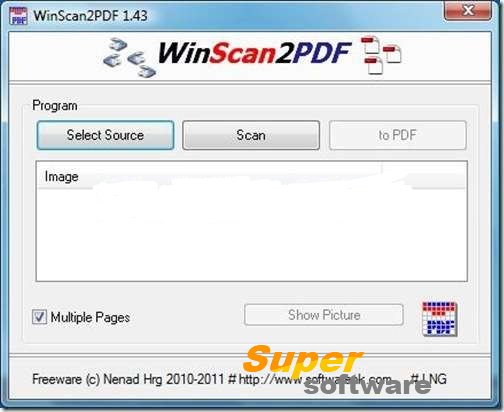 WinScan2PDF — миниатюрная портативная утилита, с помощью которой можно быстро и удобно сканировать документы и сохранять их в формате PDF. Данная программа не требует установки, и её можно переносить даже на съемном носителе и использовать в случае необходимости. К тому же, она занимает минимум места, но при этом позволяет удобно Создать PDF файл. А если учесть, что сейчас довольно большая часть электронного документооборота осуществляется именно посредством обмена PDF-документами, то и значимость этой утилиты становится очевидной. К тому же, сохранять отсканированные документы в PDF удобно не только для работы, но и для домашнего использования.
Программа имеет простой и понятный интерфейс, а для большего удобства можно использовать Winscan2pdf на русском, поскольку утилиты является мульти язычной и в настройках программы можно выбрать наиболее удобный язык. Утилита поддерживает работу со всеми сканерами, главное чтобы драйвера на него были установлены на компьютере или ноутбуке, и он распознавался операционной системой, поскольку утилита в своей работе задействует средства ОС. Окно программы простое и понятное, поэтому программу Winscan2pdf скачать бесплатно можно как опытным пользователям, которые за время своей работы за компьютером отсканировали много документов, так и новичкам, которые делают это впервые.
Управляться с программой также довольно просто. Для начала нужно выбрать режим её работы – одностраничный или многостраничный. Да, в программе можно Создавать многостраничные PDF-документы, при этом нужно будет просто менять страницы в сканере, а по завершению манипуляций просто задать имя документа и папку, куда его следует сохранить. Если выбрать одностраничный режим, то после сканирования документа появится диалоговое окно, где нужно также указать имя документа и папку, куда его нужно сохранить. Все окна аналогичны к стандартному проводнику, поэтому проблем с сохранением и заданием имени возникнуть ни у кого не должно.
Как уже отмечалось выше, программа очень проста и не требует каких-то особых знаний или опыта работы. Здесь всего 3 кнопки, пункт для отмечания галочкой и языковое меню. Нажав на первую кнопку нужно выбрать драйвер принтера (автоматически отобразятся все подключенные сканеры к компьютеру и остается только выбрать нужный). По нажатии второй кнопки «Сканим» программа активирует процесс сканирования и создаст PDF-файл. Третья кнопка – «Выход» закрывает программу. Ниже под кнопками можно поставить галочку, если хотите создать многостраничный PDF-документ. А нажав на языковую панель можно выбрать нужный язык. Программа WinScan2PDF – очень полезна и проста, поэтому идеально подойдет для всех.
Привет всем, иногда сталкивался с тем, что необходимо было либо быстро отсканировать документ, либо поставить в офисе бесплатную программу для сканирования документов и сейчас я покажу какие программы, я имею в запасе. Эти программы подойдут для сканеров: Canon, Epson, HP, Xerox и многих других.
Самая известная программа для сканирования документов, она очень проста в использовании и проста в понимании.
Внимание! Минус этой программы в том, что приходится каждый раз переименовывать файл (в пункте один), иначе программа перезапишет предыдущий.
Здесь можно выбрать скин программы, формат pdf (документ) или jpg (картинка), цветное или черно-белое изображение и качество. Думаю тут все понятно.
Эта программа ну очень простая и как я понял является самой популярной. Но минус её в том что сканировать она умеет только в PDF ну и соответствующее название дал ей автор.
Выбираем с какого устройства сканировать, можно поставить галочку для сканирования нескольких страниц.
И последняя бесплатная программа для сканирования документов, имеет уже побольше настроек.
При запуске, если появится предупреждение не пугайтесь.
1. Выбираем с какого устройства сканировать и каким цветом сканировать (тут же кнопка Следующий), для сканирования следующего изображения.
2. Тут можно немного подредактировать изображение, прибавить яркость или контрастность.
3. В концовке можно изображение распечатать, сохранить в jpg или bmp, ну или открыть посмотреть для того чтобы посмотреть результат.
Обратите внимание ещё на галочку заполнить, если её поставить то изображение будет на весь лист A4.
Ну вот и все, такими инструментами я пользуюсь в повседневной жизни. Конечно может есть и лучше программы, но они платные и весят больше. Эти Бесплатные программы для сканирования вполне справляются со своей задачей.


Prosto super statya. Ochen prigodilas. Avtoru SPASIBO OGROMNOE.
Пожалуйста. 🙂 А все началось с того, что самому когда-то понадобилась программа и у меня ушло уйму времени на тесты, чтобы её поставить 🙂
Пригодилось. как все просто, и работает, и нет пробного бесплатного срока. спасибо.
Скачала сканлайт, но при попытке сканирования выходит сообщение «нет связи со сканером». При этом на принтер документы выходят (у меня МФУ). Что нужно делать??
Скорее всего не тот драйвер выбрали. Попробуйте по очереди каждый. И убедитесь что на сканер установлены драйвера.
Спасибо Алексею за данную подборку весьма необходимых программ!
Появилась новая удобная программа для сканирования в PDF — ScanPapyrus (scanpdf. ru)
Выбрал самую первую из трёх программ, скачал, установил. Но у меня ещё стоит VueScan x64, так как я пользуюсь 8-м виндовсом, поэтому когда нажимаю кнопку «сканировать документ» открывается программа VueScan …………..
В настройках сканера нужно посмотреть, там наверно опция должна быть программа по умолчанию. Или удалите VueScan
Спасибо большое за программки. Но у меня вопрос. Сканировала всеми указанными программками (в pdf) и конвертировала в Word для дальнейшего редактирования, но ни один файл не редактировался. В чем причина?
Дело в том что сканеры умеют получать только рисунок. Чтобы можно было получить все внутреннее содержимое воспользуйтесь программами для распознавания, например fine reader
Скачала программу СканКорректор, после ее использования МФУ перестало работать как сканер. ((
Спасибо большое. Все предельно просто и понято. То что нужно для домашнего использования.
Спасибо автору! Найденный тут WinScan2PDF выручил меня вчера в экстренной ситуации.
Программа WinScan2PDF при сканировании сжимает изображение. Вкладки доступа к параметрам страницы нет. как решить эту проблему?
Использовать программы из вкладки бонус или фаин ридером
Скачал, установил. Ну наконец-то сбылась мечта! Теперь все сотрудники сидят на своих местах, а не толпятся возле одного компьютера, сканируя свои бумаги. Автору респект и уважуха!
Хорошая заметка, но хотел отметить, что в WinScan2PDF нет МИНУСА о котором описали. По крайне мере в версии 3.0.8 актуальной на данный момент. Чтоб сохранить как картинку jpg надо выбрать «несколько страниц» и потом на отсканированных страницах, правой кнопкой нажать «Save As..» Вот и всё.
Здравствуйте, Алексей, я скачала WinScan2PDF, но у меня не открывается, помогите пожалуйста, очень нужна программка сканирования!
Главная беда ScanLite — разработчик Роман Винокуров забил на свою разработку в связи с нахождением лучшей работы, успехов ему. Лично для меня программа достигла бы своего идеала, если бы смогла получать чёрно-белые документы факсового качества, аналогичным многостраничным TIFF’ам, создаваемым средствами сканирования Microsoft Office 2003. Там читабельный документ минимального факсового качества получался минимальнейшего размера — страница А4 формата занимала около 50 килобайт. Фактически, автору оставалось разобраться с системой сканирования, «принимающей решение» отображать ту или иную точку изображения в зависимости от её контрастности по отношению к фону. Потому, имеет смысл найти скачать обе из распространённых в Сети версий — и 1.0, и 1.1 — посмотреть на ваших конкретных документах, чей результат вам понравится больше.
К слову, фирма, чей программный модуль использовался Microsoft в упомянутом выше Office’е на правах лицензирования добавила к нему кучу абсолютно не нужных лично мне фич и выпускает его отдельным программным продуктом за отдельные деньги (если не ошибаюсь, 99 и 199 USD версии «обычная» и «про», соответственно). И теперь эти замечательные средства сканирования документов в состав Офиса больше не входят.
Виденные же мною альтернативы ScanLite’а до его уровня простоты и эффективности сканирования именно документов-оснований для бухгалтеров не дотягивают. До сих пор. Лучше него были только указанные выше средства сканирования Microsoft Office 2003.
В описании программы ScanLite не совсем корректное предупреждение («Минус этой программы в том, что приходится каждый раз переименовывать файл (в пункте один), иначе программа перезапишет предыдущий.»). Так вот, программа НЕ ПЕРЕЗАПИШЕТ предыдущий, она ДОБАВИТ в него следующий лист с текущим отсканированным изображением.
Популярные программы
-
Уровень для андроид – одно из первых приложений, которое стало доступным для всех пользователей Google Play Market касательно строительной...
-
 PDF Split & Merge: разбить PDF на страницы или объединить PDF бесплатно на Windows и Mac. Icecream PDF Split & Merge - это приложен...
 -
скачать программу для уровня чернил программа мякишева по физике базовый уровень скачать Скачать программы фотографий для андроид бесплатно ...
-
скачать программу для уровня чернил Инструкция для Huawei Honor 7A Pro Это официальная инструкция для Huawei Honor 7A Pro на русском языке,...
-
Программа майкрософт ворд 2007 скачать бесплатно Размер файла: 320, версия файла: SP3, Ключ активации: не требуется программа мякишева по ф...

Комментариев нет