
Программа скачать через ютуб


Даже, не смотря на то, что ролики с этого ресурса нам доступны круглыми сутками, но все же, некоторое видео, которое особенно понравилось, многим хочется иметь на собственном персональном компьютере в архиве, чтобы, как говорится, оно было постоянно под рукой. В результате, пользователь может просто просмотреть видео или применить под видом контента у себя на сайте.
Таким образом, чтобы скачать программу для скачивания видео с youtube, зачастую Вы заходите на данный видео портал, естественно, с целью скачать видеоматериал, который больше всего понравился. Но в реальности, оказывается, что это сделать не так и просто.
На данном портале такого пункта, просто не существует, соответственно, кнопки скачать бесплатно Вы не увидите. У посетителей сайта сразу же возникает вопрос, каким же образом здесь можно загрузить?
Естественно, многие знают, что напрямую просто взять не получится. Так, что же делать в такой ситуации, если человеку очень хочется обладать понравившимся видеоматериалом?

В принципе, несмотря на многочисленное количество разнообразных способов, плагинов и программ, часто Вы получаете проблему, которую в итоге так и не смогли решить.
Дело в том, что данный портал постоянно изменяет алгоритм размещения. Соответственно в связи с этим, также часто должен изменяться алгоритм.
Большинство пользователей, наверное, перепробовали много разнообразных плагинов и способов, разработанных специально. И, хочется сказать, у каждого из таких методов обязательно есть свои собственные минусы и плюсы.
Зачастую случается так, что например, устанавливаешь все это на компьютер, начинаешь пользоваться. Но по истечению некоторого времени, просто перестает работать. Ищешь обновление, на поиски обновлений тратишь много времени, соответственно, обновляешь, но само скачивание с Youtube, не происходит.
Иногда, в процессе работы с порталом, выходит так, что один из методов постепенно вытесняет все остальные. Возможно, Вам подойдет программа для скачивания с youtube под названием Free-YouTube-Download.

После старта приложения, пользователю остается лишь добавить адрес видеоматериала в окошко и нажать кнопочку сохранить. Данная софтина скачивает выбранный человеком видео ролик, а затем сохраняет его в каталог, при этом, путь к нему, Вы можете указать сами.
В результате download необходимого контента, система издает специальный звуковой сигнал, оповещая пользователя об окончании загрузки.
При запуске, проверяет обновление, и если они присутствуют, то сразу же стоит обновить программу. Так как в противном случае не обновленная версия приложения в итоге может не отыскать указанный файл.
Получается, что если Вы постоянно будете пользоваться нормальной обновленной версией, то абсолютно никаких проблем со скачиванием роликов, никогда не будет.
В действительности портал находится в такой доменной зоне как. com, и скорее всего, Вы уже и сами поняли, какой именно запрос будет более правильным.
Но, как говорится, какой бы Вы запрос не сделали, главное решить проблему по самому процессу выгрузки и отличным решением данной задачи, считается применение приложения Free-YouTube-Download.
Мы не предлагаем Вам скачивать с нашего портала, так как в этом случае, версия программы обладает первостепенным значением и должна быть, как говорится самой последней. К тому же, их портал, поддерживает и сам русский язык.
А теперь хочется поговорить еще о некоторых программах данного направления.

В каждой программе, имеются свои как достоинства, так и недостатки. Одним из основных плюсов приложения Freemake VideoDownloader считается простота в применении.
Таким образом, сначала необходимо программу youtube скачать бесплатно, затем установить ее и пользоваться. При этом скачивать контент не сложно, достаточно просто скопировать адрес страницы в буфер обмена, на котором находится видеоматериал, далее в программе нажимаем «Вставить URL», выбираем качество, и приступаем непосредственно к процедуре. При этом для Google Chrome имеется специальное расширение, делающее закачку видео с портала еще проще.
Кроме того, обладает возможностью конвертации, в разнообразные форматы. Может извлекать из видео файла аудиодорожку.
Очередным плюсом системы считается довольно привлекательный интерфейс, выполненный в современном стиле. Все закачанные видеоролики будут отображены в окошке приложения, для просмотра Вам достаточно будет просто нажать на одну кнопочку. Ролик запустится в проигрывателе, как говорится, в том, который установлен у Вас по умолчанию. Тут же будет и отображена информация о файле (расширение, размер и длительность).
- - Простота в применении. - Интуитивно понятный, красивый интерфейс. - Русификация. - Бесплатное распространение программы. - Конвертация, извлечение аудиодорожки.

Простым движением вставляем адрес нужного Вам ролика в соответствующее поле приложения, нажимаем старт, и файл будет скачан в директорию компьютера, которую Вы указали.
Чтобы просмотреть полученный файл совершенно не нужно искать какой-то специальный проигрыватель, просто можно использовать обычный встроенный в ОС плеер.
Сам интерфейс не отличается излишествами, многочисленным обилием настроек и инструментов. Это, может и хорошо, но с иной стороны здесь нет даже такой кнопки, которая бы предназначалась для остановки. К тому же, в период тестирования даунлоадера, то он несколько раз зависал, при этом выдавая сообщение об отсутствии на портале, на полдороге обрывал закачку. Но вполне возможно, что с третьего раза все, же удастся.
В принципе, многие пользователи считают, что в основном, наверное, стоит применять для одноразовой загрузки файла, в особенности тогда, когда под рукой совершенно нет ничего иного. Вполне вероятно, что это только временные недостатки системы и скоро все станет намного лучше, но, к сожалению, пока остается лишь с этим жить.
Не у всех людей сегодня установлен высокоскоростной интернете, который разрешил бы им просматривать с разнообразных порталов без всяких проблем, подтормаживаний и зависаний. Именно поэтому у большинства из них появляется желание просмотра у себя дома на собственном компьютере, но здесь и появляется вопрос – где и как скачать видео бесплатно, естественно не применяя всевозможные сервисы. Хочется ответить сразу, что реально существует - Download Master. Но об этом далее.
Вначале ищем, которое более всего понравилось, ведь все же что-то в итоге Вы должны загрузить на свой компьютер. Зачастую многие не скачивают видео, которое просто загружается или короткое, так как у них на ПК и без того имеется много файлов и программ. Чаще всего скачивают видео, которое имеет огромный размер или огромную продолжительность по времени.
- 1. Вам необходимо просто скопировать ссылку в программе браузере. 2. Запускаем Download Master, жмем в верхнем левом углу на значок плюс с надписью Добавить. 3. Итак, как только ссылка была вставлена, должен появиться выбор самого расширения видео. Кроме того, именно здесь также допускается выбор того места, куда в результате будет происходить скачивание видео. Жмем кнопку «Начать закачку».
Вот таким образом Вы запустили процесс и, причем скачиваться файл будет, удобно и быстро, так как разрешает скачивать видеоматериалы в любой момент, даже если было разорвано Интернет соединение. Кроме того, скорость закачки будет значительно выше, ведь будет скачиваться не в один поток.
Если все же, Вы столкнулись с проблемой при скачивании, таким образом, то стоит попробовать при помощи браузера Firefox с установленным плагином под названием DowNloadMaster. В период проигрывания ролика должна появится дополнительная кнопочка.


Free YouTube Download - программа для скачивания роликов с YouTube.
Используя бесплатную программу Free YouTube Download Вы можете скачивать видео с YouTube и конвертировать в MP4, AVI и WMV. Доступна загрузка и сохранение ссылок из текстовых файлов, многопотоковая загрузка, сохранение истории закачек, использование режима совместимости с программами для чтения с экрана, скачивание отдельных видео роликов с YouTube и целых коллекций видео, автоматический импорт видео в iTunes. Кроме этого возможно скачивание видео с ограниченным доступом YouTube через популярные браузеры Explorer и Google Chrome, Firefox и Internet Explorer.
Программа Free YouTube Download бесплатна и имеет простой и удобный интерфейс.
Закачек: 7798
Язык: Русский
ОС: Windows XP, Vista, 7, 8, 10


Версия программы: 3.2.54.219
Официальный сайт: dvdvideosoft
Язык интерфейса: Русский, Английский, и другие
Лечение: не требуется
Описание:
Free YouTube Download - бесплатная и простая в использовании программа для загрузки видео-файлов с сайта YouTube с последующим конвертированием в форматы AVI, MP4, FLV, WebM. Поддерживается работа с HD (High Definition) и HQ (Higher Quality) видео, присутствует пакетный режим, а также работа программы через прокси. С помощью Free YouTube Download вы сможете скачивать видео с YouTube и сохранять его в нужном формате буквально одним нажатием кнопки.
Дополнительная информация:
Благодаря новым функциям, встроенным в программу Free YouTube Download, Вы сможете:
Добавлять ссылки и выбирать качество видео в процессе скачивания;
Сохранять историю закачек (в случае потери видео Вы сможете его найти по названию);
Скачивать видео в оригинальном качестве, в котором оно хранится на YouTube;
Просматривать иконки для видео YouTube в программе;
Скачивать видео с ограниченным доступом YouTube через браузеры Firefox, Internet Explorer и Google Chrome;
Скачивать плейлисты исполнителя.
Похожие новости Комментарии (0)
Информация
Посетители, находящиеся в группе Гости. не могут оставлять комментарии к данной публикации.
Версия программы. 5.7.2 (20160802)
Официальный сайт. ссылка
Язык интерфейса. Русский, Английский, и другие
Лечение. Присутствует Системные требования :
Windows XP / Vista / 7 / 8.1 / 10
Internet Explorer 6.0 or higher
Adobe Flash Player 9+
Описание :
YouTube Downloader - простая и легкая в использовании программа, которая предназначена для загрузки и последующего просмотра роликов с популярных сервисов видеообмена YouTube, Facebook, Google Video, Yahoo Video и пр. Для скачивания необходимо ввести ссылку на видео, которое вы хотите скачать и указать папку для сохранения клипа. Также YouTube Downloader позволяет конвертировать видео в различные форматы (например MP3, MP4, AVI, 3GP, MPEG), которое затем можно просматривать на различных мобильных устройствах (iPod, iPhone, PSP и iTunes). Присутствует возможность воспроизводить загруженные видеофайлы при помощи интегрированного проигрывателя. Выбрать оптимальное качество видео во время процедуры скачивания.
Добавить, при необходимости, ссылки на видео в первоисточнике.
Скачать любой интересующий вас файл в оригинальном качестве - то есть, в том качестве, в котором видео было изначально загружено на сайт YouTube.
Есть возможность просмотреть в программе иконки для видео YouTube.
Пользователь может скачать плейлисты исполнителей.
Можно произвести загрузку видео файлов, имеющих ограниченный доступ YouTube, посредством самых распространенных сегодня браузеров: Internet Explorer, Firefox, а также Google Chrome.
Программа имеет простой, удобный и понятный пользовательский интерфейс.
1. Установить программу. Не запускать. Закрыть страницу "Thank you for installing YTD Video Downloader!".
2. Скопировать патч в папку с установленной программой: GreenTree Applications/YTD Video Downloader/
3. Пропатчить файл ytd. exe. После того, как будет создан файл ytd. exe. BAK, закрыть патч.


Версия программы: 4.1(20130513)
Последняя Версия программы: 4.1(20130513)
Язык интерфейса: Русский
Лечение: проведено
Системные требования:
Windows XP/Vista/7/8
Internet Explorer 6.0 or higher
Adobe Flash Player 9+
Описание:
YouTube Video Downloader PRO - простая и легкая в использовании программа, которая предназначена для загрузки и последующего просмотра роликов с популярных сервисов видеообмена YouTube, Facebook, Google Video, Yahoo Video и пр. Для скачивания необходимо ввести ссылку на видео, которое вы хотите скачать и указать папку для сохранения клипа. Также YouTube Video Downloader позволяет конвертировать видео в различные форматы (например MP3, MP4, AVI, 3GP, MPEG), которое затем можно просматривать на различных мобильных устройствах (iPod, iPhone, PSP и iTunes). Присутствует возможность воспроизводить загруженные видеофайлы при помощи интегрированного проигрывателя.
Доп. информация:
Популярность YTD Downloader (YouTube Downloader) получил за простой девиз, под которым разработчики создали это чудо. Девиз звучит просто — «Ничего лишнего», и в полной мере характеризует конечный продукт Green Tree Applications. Программа, созданная для скачивания видеофайлов из Интернета, не должна слать пользователю сообщения о состоянии погоды в его городе, изменении статуса друзей в популярных соцсетях, приходе очередного спама в почтовый ящик. Вместо всех этих полезных, но не обязательных для программы по скачиванию видео функций, YTD умеет конвертировать в форматы iPod, MP4, MP3, AVI, wmv и FLV. Возможность скачивания видеороликов включает видео HQ и HD.
Интерфейс прост и понятен, весь функционал — как на ладони. К примеру, для скачивания файла с YouTube достаточно лишь скопировать ссылку на него. (YTD)YouTube Downloader автоматически распознает такие ссылки и заранее знает, что с ними нужно делать. А что с ними нужно делать? Ясное дело, качать и конвертировать. Остается только нажать соответствующую кнопку «ОК», чтобы процесс стартовал, поскольку YTD предпочитает не опускаться до примитивной самодеятельности, свойственной некоторым бестолковым софтинам, претендующим на «интеллектуальность». Можно скачивать видео по отдельности, а можно (чего мелочиться-то?) поставить на закачку весь плейлист. Главное, не поставить плейлист на закачку «нечаянно», чтобы потом не искать, что за зверь «скушал» у Вас на компьютере все свободное место.
Благодаря новым, расширенным функциональным возможностям программы (YTD) YouTube Downloader вы сможете выполнить следующие операции:
Выбрать оптимальное качество видео во время процедуры скачивания.
Добавить, при необходимости, ссылки на видео в первоисточнике.
Скачать любой интересующий вас файл в оригинальном качестве - то есть, в том качестве, в котором видео было изначально загружено на сайт YouTube.
Есть возможность просмотреть в программе иконки для видео YouTube.
Пользователь может скачать плейлисты исполнителей.
Можно произвести загрузку видео файлов, имеющих ограниченный доступ YouTube, посредством самых распространенных сегодня браузеров: Internet Explorer, Firefox, а также Google Chrome.
Программа имеет простой, удобный и понятный пользовательский интерфейс.
Особенности версии:
- лечение проведено
- портативная версия программы не требующая установки

В этой статье Вы найдёте ответ на часто задаваемый вопрос: как скачать видео в Youtube или, как я буду называть его на русскоязычный манер, Ютуб. Вы узнаете, как скачать видео тремя способами и на разных устройствах (на компьютере, телефонах Андроид или на iPhone) .
Для Вашего удобства, ниже Вы найдёте содержание этого поста, так что переходите сразу в нужный Вам раздел, чтобы не терять время.
Содержание этой статьи Как сохранить видео из Ютуб (и других сайтов) на компьютер
Как и во всех технических вопросах, существует масса методов, как скачать видео с Ютуб, но я расскажу только о самых надёжных и удобных.
Способ №1: Как скачать видео на компьютер через браузер (бесплатно и без регистраций)
Это самый лёгкий и быстрый способ скачать видео с Ютуб. В этом случае Вам не нужно ничего устанавливать и нет необходимости нигде регистрироваться. Более того, этот способ работает для скачивания видео практически с любого открытого ресурса, включая такие сайты, как Вконтакте, Одноклассники и Фейсбук.
Шаг 1. Для того, чтобы сохранить видео с любого сайта, Вам нужно зайти на страничку Savefrom. net в любом браузере.
Шаг 2. Далее, в отведённом для этих целей окошке вставьте ссылку на видео в Ютуб.


Шаг 3. Видео автоматически подгрузится и у Вас появится зелёная кнопка «Скачать». Обратите внимание, что справа от кнопки есть меню со стрелочкой вниз. В этом меню Вы можете выбрать доступные для скачивания форматы видео и его качество.

Способ №2: Как скачать видео с Ютуб через ссылку
Шаг 1. Откройте в любом браузере видео, которое хотите скачать в YouTube.
Шаг 2. В адресной строке (ссылка URL), перед словом youtube уберите лишние буквы «www.», добавьте вместо них две латинские буквы «ss» и нажмите на клавишу Ввод (Enter).
- Оригинальная ссылка на видео: https:// www. youtube. com/watch? v=kJQP7kiw5Fk Изменённая ссылка для скачивания: https:// ss youtube. com/watch? v=kJQP7kiw5Fk

Шаг 3. У Вас должно открыться дополнительное окно, где Вы сможете скачать видео в одном из предложенных форматов, например, MP4 720p или 1080p, когда это возможно.
Способ №3: Как скачать видео с Ютуб через расширение для браузера
Существует масса расширений для скачивания видео с Ютуб и других сайтов, но я бы хотела порекомендовать два лучших (на мой взгляд):
1.Savefrom. net — это очень удобное браузерное расширение для скачивания видео из интернета, которым пользуются десятки тысяч людей. С помощью этого расширения Вы сможете скачивать на свой компьютер видео не только с Ютуба, но и практически любого вебсайта. Более того, после установки расширения Вы сможете в один клик скачивать видео и музыку из Вконтакте и Одноклассников, а также загружать видеоролики из Фейсбук.
После установки расширения, в интерфейсе Ютуб появится зелёная кнопка «Скачать» и возможность выбрать нужное Вам разрешение видео для сохранения. Очень удобно!
Иконка в виде зелёной стрелки, при нажатии на которую, можно скачать видео, которое воспроизводится в данный момент. Очень простой метод, который работает во всех популярных браузерах.

2. Ummy Video Downloader — это ещё одно очень популярное расширение для браузера. Помимо того, что это расширение позволяет сохранять видео практически с любых открытых вебсайтов, с его помощью Вы сможете скачать просто аудио файл без видео ряда в формате mp3, что, согласитесь, очень здорово, если Вам нужна только музыка, а не весь клип.
Способ №4: Специальные программы для скачивания видео с Ютуб на компьютер
Существует ещё и третий вариант, при помощи которого можно скачивать видео с Ютуб, например, программка Free Youtube Download. Хотя, честно говоря, я лично не вижу смысла устанавливать какие-либо программы, когда легко и просто можно скачать видео через браузер. Хотя, решать Вам!
Free Youtube Download — это простой сервис, который не занимает много времени и ресурсов. Достаточно просто скопировать ссылку на видео и вставить её в главное окно этой программы. Видео начнёт загружаться в автоматическом режиме на Ваш компьютер.
Ниже я расскажу Вам о проверенных методах, с помощью которых можно сохранить видео с Ютуб на телефон.
Обратите внимание, что в интернете существует масса инфицированных приложений, поэтому будьте бдительны и устанавливайте программы только с проверенных сайтов и только от надёжных разработчиков.
Как сохранить видео из Ютуб на телефон или планшет Андроид
В виду того, что скачивание видео с Ютуб не разрешается Гуглом, то приложения подобного рода очень быстро удаляются с Google Play.
TubeMate — это, наверное, одно из самых популярных приложений для скачивания видео с Ютуб на телефоны Андроид. Приложение, как я уже объяснила выше, не существует в Google Play, но его можно скачать с одного из подтверждённых источников, указанных на их вебсайте.
Для того, чтобы скачать приложение, Вам нужно дать разрешение в настройках телефона на установку и запуск приложений со сторонних вебсайтов (а не только с Google Play). После установки приложения, эту опцию лучше снова выключить, чтобы случайно не скачать на телефон какой-то вирус.
Приложение TubeMate очень похоже на родное приложение YouTube. Здесь Вы можете просматривать видео, искать видео через поиск, ну и, конечно, скачивать видео в нужном Вам формате.
Шаг 1. Для того, чтобы скачать видео, откройте его в TubeMate. Вы можете воспользоваться поиском или же вставить ссылку на видео, скопированную в Ютуб, на главной странице приложения.

Шаг 2. Далее, когда зайдёте на видео, нажмите на зелёную стрелку, чтобы сохранить. Выберите нужное Вам качество ролика и нажмите на зелёную стрелку «Download» ещё раз.

Видео загружаются в фоновом режиме, поэтому Вы можете сохранять несколько видео одновременно.
Как скачать видео с Ютуб на iPhone или iPad
Для того, чтобы сохранить видео на любой телефон, предлагаю Вам воспользоваться всё тем же сервисом Savefrom. net. Единственная вещь — Вам придётся дополнительно установить дополнительное бесплатное приложение на телефон, так как скачать видео напрямую с Savefrom на мобильном устройстве не получится.
Существует масса приложений для всех мобильных платформ, но они очень быстро исчезают, а метод, о котором я расскажу ниже существует уже много лет и продолжает работать. Поэтому-то я и считаю его лучшим.
Шаг 1. Установите на телефон приложение Documents6. Это очень простое приложение для управления файлами на телефоне, которое также поможет Вам загружать видео из Ютуб.
Шаг 2. Зайдите в приложение Documents5 и кликните на иконку браузера, которая похожа на компас. Теперь Вам нужно перейти через приложение на сайт ru. savefrom. net.

Шаг 3. Теперь зайдите в Ютуб и найдите нужное Вам видео. Нажмите на опцию «Поделиться» и скопируйте ссылку.
Шаг 4. Вернитесь в приложение Documents6. В открытом ранее сайте savefrom. net вставьте ссылку на видео из Ютуб. Выберите нужный формат и качество видео и нажмите «Скачать».
Когда файл скачается, он появится в секции загрузок приложения Documents6. Отсюда Вы можете перетащить его в фотоплёнку, чтобы просматривать видео напрямую из Вашей галереи.
Надеюсь, что Вы нашли в этой статье удобный для Вас метод скачивания видео из Ютуб. Буду признательна, если поделитесь ссылкой на этот пост с Вашими друзьями.
Фри Ютуб Даунлоад - программа для скачивания видео с ютьюба, имеет в наличии мощные инструменты, которые позволяют быстро загружать видеоролики. Сохранение файлов по умолчанию осуществляется в оригинальном исходном качестве, однако приложение позволяет конвертировать видео-контент в различные форматы: AVI, WMV и некоторые другие. Утилита Free YouTube Download дает возможность выполнять загрузку, как отдельно видеоролика так и целых видео коллекций или плейлистов. Для скачивания при помощи интернет-обозревателей Google Chrome, Firefox и IE также доступны файлы, имеющие ограниченный доступ. Пользовательский интерфейс отличается простым дизайном и удобной навигационной панелью.
Приложение имеет встроенную поддержку большого количества языковых пакетов, включая русскоязычную локацию. Чтобы добавить конкретный видеоролик в список очереди выполняемой загрузки, необходимо при помощи "горячих" клавиш скопировать адрес файла во временный буфер обмена, после чего вставить в окно главного меню программы. Выполнив эти действия, можно самостоятельно выставить параметры качества загружаемого видеофайла и активировать непосредственно процесс загрузки при помощи кнопки «Play». Помимо этого, программа имеет встроенную функцию сохранения истории загрузок, выполненных пользователем и поддерживает работу в многопотоковом режиме. Скачать Free YouTube Download абсолютно бесплатно можно на нашем веб-сайте.
Для интернет-обозревателей Mozilla и Explorer предусмотрено специальное расширение, задачей которого является упрощение процесса копирования адресных ссылок. Выбрать и установить рекомендованные расширения можно в меню "Дополнительные задачи".
- Интуитивно понятный пользовательский интерфейс; Возможность быстрой конвертации видеофайлов; Выбор параметров качества загружаемых видеороликов; Поддержка многопотокового режима работы; Возможность использования прокси-сервера; Минимальные требования к системным ресурсам.
Утилита Free YouTube Download является незаменимым помощником для полноценной работы с видеофайлами, которые хранятся на страницах онлайн-сервиса YouTube.
Многие пользователи, когда они скачивали видео с Ютуба, задавали себе такой вопрос — как скачать видео с YouTube без использования программ? Обычно, для того, чтобы скачать видео с этого и других подобных видеохостингов, приходится устанавливать на компьютер специальную программу, или использовать для этого расширение (дополнение или плагин), устанавливаемый в браузер.
На видеохостинге YouTube находится огромное количество видео файлов, которые были загружены туда пользователями. Посетители сайта YouTube могут просматривать видео, размещенное на хостинге, не имея возможности скачать видео с Ютуба непосредственно к себе на компьютер. Кроме того, сам YouTube заинтересован в том, чтобы посетители смотрели видеоролики на хостинге, а не на своем компьютере.
Видео файлы, размещенные на Ютубе или других подобных сайтах, иногда, удаляются оттуда по разным причинам. Поэтому некоторые пользователи предпочитают скачивать нужное им видео, размещенное в интернете, на свой компьютер.
Для того, чтобы была возможность скачать видео с Ютуба к себе на компьютер, потребуется установить специальную программу для скачивания видео файлов или установить в свой браузер расширение (дополнение), которое позволит скачать видео с YouTube и других подобных сайтов.
Также есть возможность скачать видео к себе на компьютер без использования дополнительных программ или расширений для браузеров. Для этого используются сайты, с помощью которых можно скачать видео с интернета к себе на компьютер.
Рассмотрим работу сервисов, расположенных на сайтах ru. SaveFrom. net и KeepVid. com.
С помощью сервиса SaveFrom. net можно скачать к себе на компьютер, как отдельное видео, так и весь канал пользователя Ютуба.
С сайта ru. SaveFrom. net можно скачать, а затем установить в браузер расширение SaveFrom. net помощник, которое работает в большинстве популярных браузеров. Для скачивания видео, при использовании браузера Internet Explorer, можно использовать букмарклет.
Давайте сейчас разберем способ скачивания видео с Ютуба, с помощью сайта сервиса SaveFrom. net, без использования расширения для браузера SaveFrom. net помощник.
Скачать видео без использования программ можно методом подмены адреса страницы. После такой подмены происходит перенаправление на сайт сервиса SaveFrom. net для дальнейшего скачивания оттуда видео файла на ваш компьютер.
Для того, чтобы скачать видео с Ютуба, войдите на видеохостинг YouTube, найдите страницу, на которой расположено нужное видео.
После этого, в адресной строке браузера, после «www», и перед «youtube», добавьте две латинские буквы «ss».
Далее произойдет переход на сайт сервиса SaveFrom. net, на котором нужно нажать на ссылку «Скачать без установки расширения SaveFrom. net помощник».
После подгрузки видео в окне сайта ru. SaveFrom. net, вы увидите ссылки в виде кнопок, для скачивания видео файла.
Теперь нажмите на ссылку «Еще» для того, чтобы были открыты все ссылки для скачивания видео файла во всех доступных форматах и в различном качестве.
Выберите нужный формат и качество, а затем нажмите на ссылку. После этого, начнется скачивание видео файла на компьютер. Скачать можно будет видео, только аудиодорожку из видео файла, субтитры, если они есть в данном видео.
Обратите внимание, что загрузка возможна не во всех возможных форматах и качестве. Для скачивания видео в HD качестве и аудио в MP3, предлагают установить программу Ummy Video Downloader.
Файлы лучшего качества будут большего размера, и соответственно, процесс загрузки видео на компьютер будет происходить медленнее.
Ссылку на скачивание видео можно просто скопировать из адресной строки со страницы Ютуба, а потом перейти на сайт сервиса SaveFrom. net, и нажать на ссылку «Скачать без установки расширения SaveFrom. net помощник».
Далее, после подгрузки видео, выберите нужное качество, а затем скачайте видео файл.
Сайт KeepVid. com работает на английском языке, но вы без труда разберетесь в его настройках. Для скачивания видео файлов с помощью этого сервиса в некоторых форматах, необходимо иметь на своем компьютере установленное бесплатное программное обеспечение — Java Runtime Environment.
Скачивание видео через KeepVid происходит следующим образом:
Войдите на сайт keepvid. com. Введите в поле для ссылок, ссылку на видео файл, который необходимо скачать. Затем нажмите на кнопку «Download». После этого, в данном окне откроются ссылки на скачивание видео файла в разных форматах и с разным качеством. Выберите ссылку на видео файл, а в открывшемся окне согласитесь на сохранение файла на компьютере. Далее начнется скачивание видео файла на ваш компьютер.
При помощи сервисов SaveFrom. net и KeepVid можно скачать видео с YouTube на свой компьютер без использования программ. установленных на компьютере.
Наверное, многие из вас, активно пользуются таким развлекательным сервисом как YouTube. У некоторых пользователей есть на данном сервисе свои каналы, где они выкладывают различные видео:
- Обучающие; Развлекательные; Различные обзоры; Новости; Клипы и другие видео ролики, различной тематики и направленности.
Поэтому, практически любой человек найдет видео, на данном сервисе, по своим интересам. А также сможет подписаться на канал автора, тем самым можно следить за всеми новинками. Если вы не раз задумывались о том, чтобы скачать нужное и интересное видео с YouTube. Для того, чтобы поделиться с друзьями или просмотреть его повторно на компьютере. Например, какой либо обучающий урок или, возможно, вы хотите скачать клип к себе в машину или на телефон. Для этих целей нам с вами понадобится специальная программа для скачивания видео с YouTube.
Существует огромное количество программ для этих целей, но не всеми удобно пользоваться. Мы же с вами рассмотрим самые лучшие, при этом вам не придется искать и скачивать программы в разных местах, я постараюсь объединить информацию в одной статье. Для активных пользователей Вконтакте, я ранее писал статью — Программа для скачивания музыки Вконтакте, возможно она вам пригодится.
- Телеграм-бот (@videofrom_bot) позволяет скачивать видео на смартфоны. Ему нужно отправить ссылку на видео. В ответ придет ссылка на его скачивание. Переадресация: к адресу любого видео перед «youtube» нужно добавить две буквы «vf». Вы будете переведены на страницу для скачивания программы с нужным видеороликом. Возможность выбрать качество скачиваемого файла. Полностью русифицированный интерфейс.
Ummy Video Downloader – наверное, самая популярная программа для загрузки видео с сервиса YouTube. Данная утилита встраивается в меню браузера и под видео, появляется кнопка «Скачать». Перед скачиванием, можно выбрать качество и формат файла. Программа позволяет скачивать аудио файл отдельно от видео.
Так например, если вам понравился клип, но вам нужна только песня с этого клипа, то Ummy Video Downloader прекрасно справится с этой задачей и предложит скачать вам, только аудио в формате mp3.
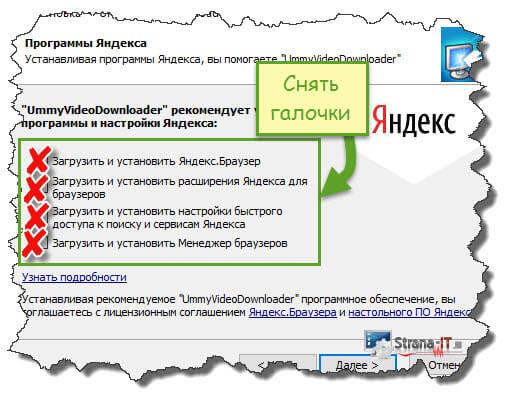
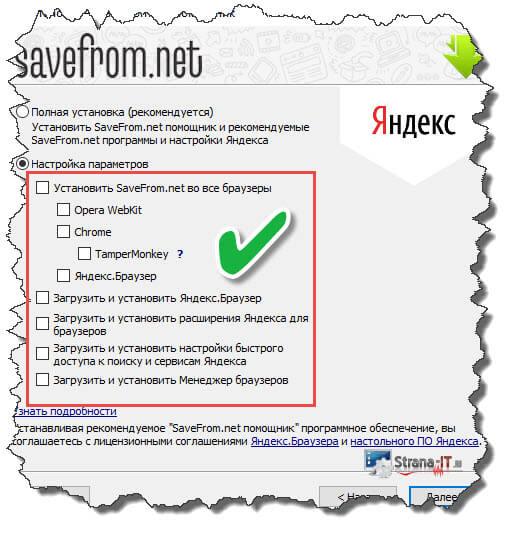
На главной странице сайта жмем зеленую кнопку «Скачать»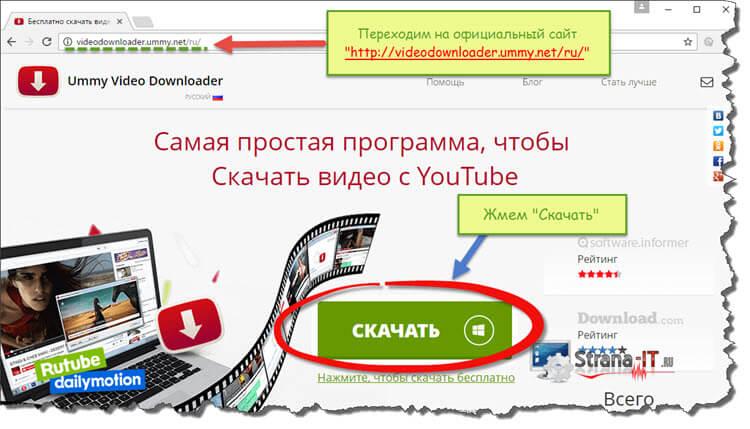 После скачивания файла запускаем установку; Во время установки, снимите галочки как показано на скрине, иначе установится ненужное ПО;
 После установки программы заходим в браузер и видим кнопку «Скачать», под видео.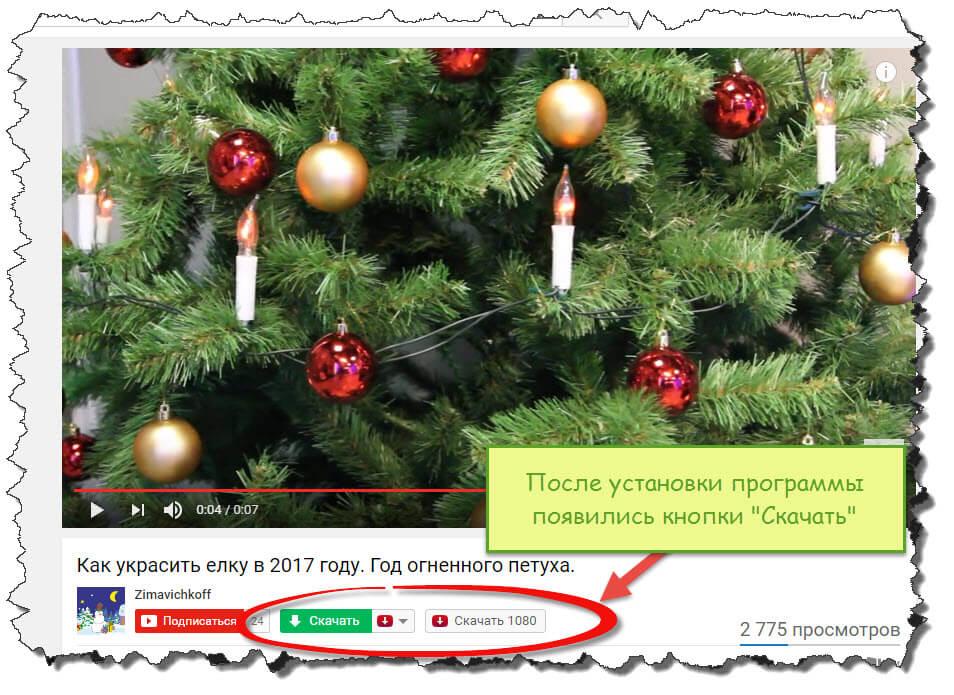
Таким образом, данная программа для скачивания видео с YouTube позволит сохранить любое видео на жесткий диск и вам в дальнейшем не придется его искать.
Savefrom. net – специальное расширение для браузеров, с помощью которого можно скачивать видео с YouTube, загружать музыку с Вконтакте и других популярных развлекательных ресурсов. Данное расширение встраивается в интернет браузер и под просматриваемым видео появляется кнопка скачать.
Переходим на сайт. На главной странице жмем кнопку «Скачать»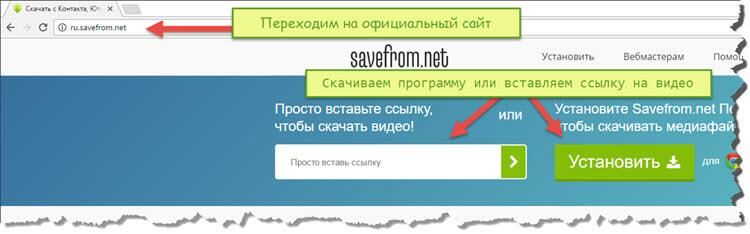
После того, как скачаете программу, установите её. В процессе установки снимите галочки как указано на скриншоте;
 Программа поддерживает работу со следующими сервисами, смотрите список на скрине ниже.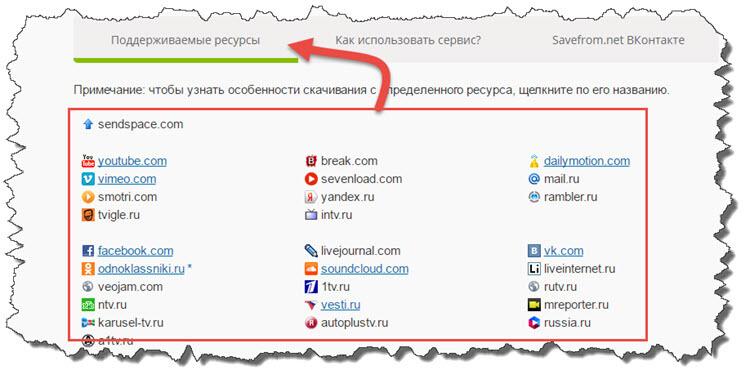
После того, как установите «Savefrom. net помощник» перезапустите интернет браузер и зайдите на сервис YouTube. Под воспроизводимым видео увидите кнопку «Скачать».
Скачиваем видео с YouTube вместе с Freemake V > Freemake Video Downloader – полноценная программа для скачивания видео с YouTube. В отличие от предыдущих утилит, Freemake Video Downloader позволяет скачивать целые play листы. При этом пользователь может выбрать качество загружаемого видео на свое усмотрение, а также настраивать скаченное видео для просмотра на мобильных устройствах.
На главной странице жмем кнопку «Скачать». Дожидаемся скачивания файла;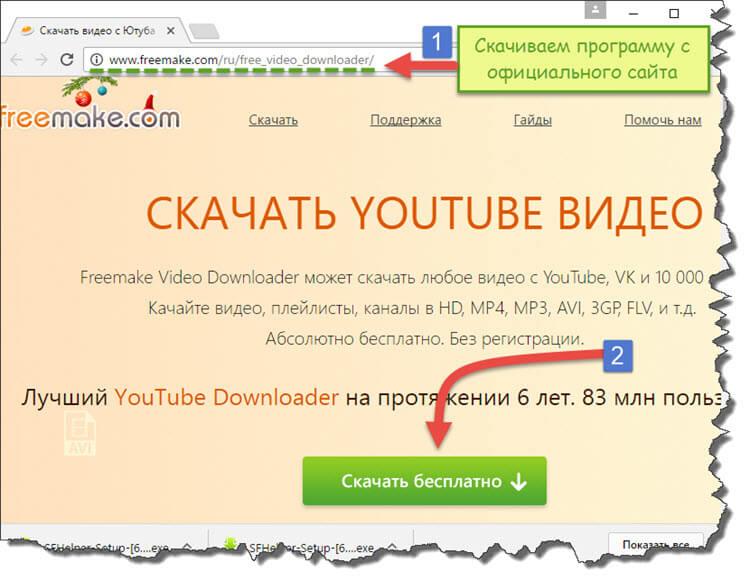 Запустите скаченный файл, выберите «Язык» устанавливаемой программы. Укажите путь установки. При установке, снимите галочку, как указано на скриншоте ниже, иначе установится антивирусное ПО McAfee.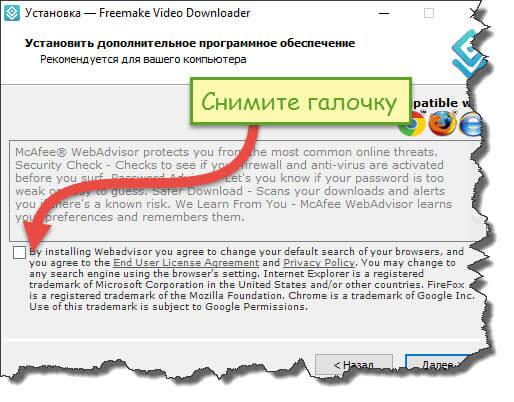
Запускаем программу, вставляем ссылку с буфера обмена, выбираем желаемое качество видео, которое хотите сохранить и жмем кнопку «Скачать».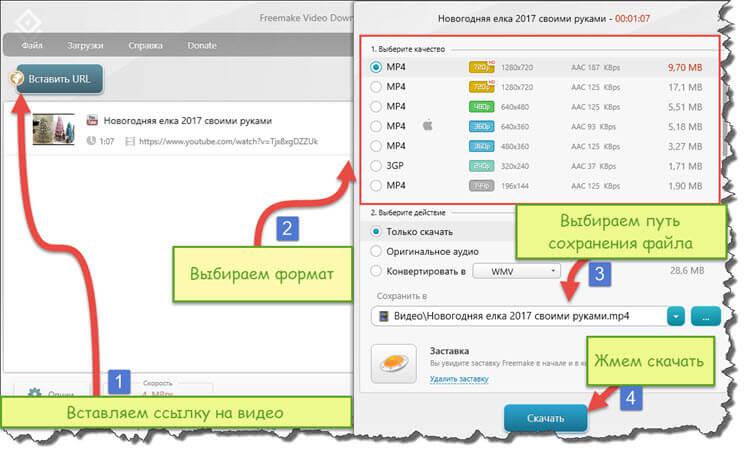
Теперь у вас есть полноценная программа для скачивания видео с YouTube.
VDownloader – одна из мощных программ, позволяющих не только скачивать видео с развлекательного сервиса, но и имеет возможность редактировать, изменять форматы, подписываться на канал автора и другие полезные функции.
Программа умеет так же записывать сохраненные записи на диск, но думаю данная функция в настоящее время мало кому окажется полезной.
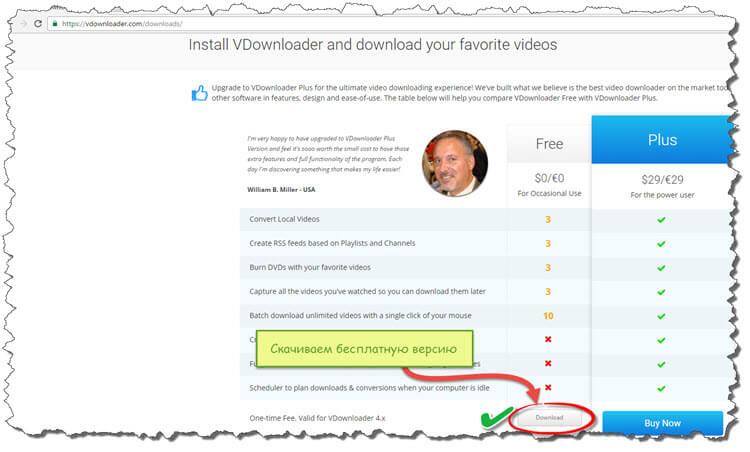
Жмем кнопку «Download Now».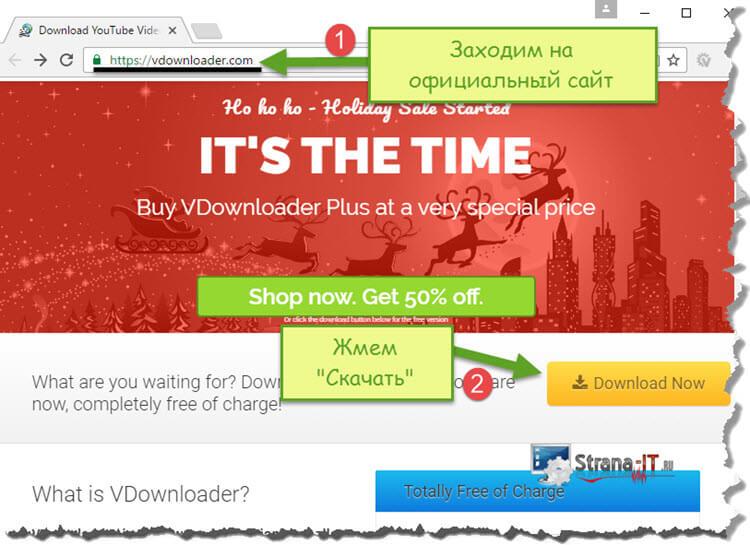 Откроется следующая страница, где пользователю предлагается загрузить платную или бесплатную версию. Нас интересует бесплатная версия, поэтому жмем кнопку «Download»
 Процесс установки стандартный. Только обратите внимание на то, что нужно убрать галочку, чтобы не установилось антивирусное ПО McAfee.
Для того, чтобы скачать видео, нужно вставить ссылку в соответствующее поле в программе. Выбрать качество загружаемого видео и нажать кнопку «Download».
Free YouTube Downloader – небольшая полностью бесплатная программа, предназначенная для скачивания видеофайлов с YouTube. Программа имеет все необходимые функции и приятный интерфейс. С её помощью можно скачивать видео в различном качестве и аудиозаписи в формате mp3.
После скачивания установите программу, процесс, инсталляции стандартный. Поэтому трудностей никаких не возникнет. Для того, чтобы скачать видео, необходимо скопировать ссылку на него в сервисе YouTube и вставить в программу.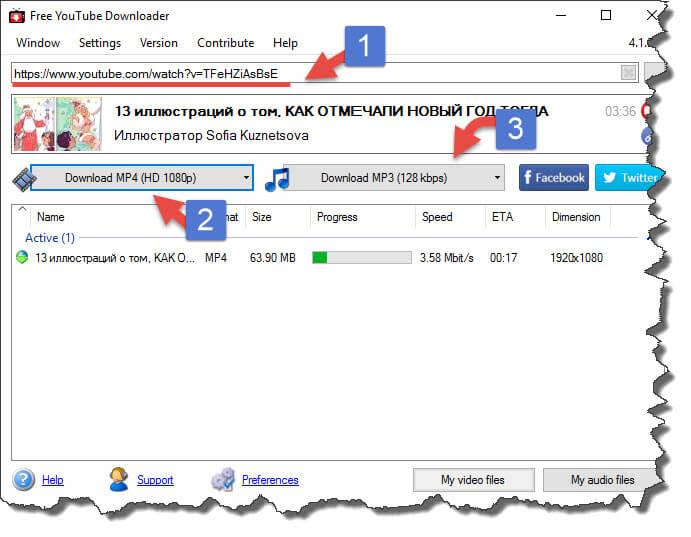
После выбора качества загружаемого видео, программа его скачает на жесткий диск компьютера. Вам останется лишь наслаждаться просмотром.
Сегодня мы с вами рассмотрели несколько вариантов скачивания видео с YouTube. Надеюсь вы выбрали для себя более удобный вариант и у вас теперь есть необходимая программа для скачивания видео с YouTube. На этом у меня все, если вы скачиваете видео, при помощи других программ, то пишите в комментариях свои советы.
Всем привет, уважаемые читатели. В сегодняшней подборке я приведу несколько приложений, на ваше мобильное Андроид устройство, позволяющих вам комфортно и без дополнительных усилий скачивать любой видеоролик с популярного видеохостинга – ютуб. А также расскажу как скачать видео с YouTube на телефон Андроид не только через приложения, но и с помощью онлайн сервиса.
Принцип работы всех перечисленных инструментов – одинаков. Если вы сможете пользоваться одним приложением из подборки, то без труда сможете пользоваться и другими Андроид приложениями из данной подборки.
Приступаем, непосредственно, к подборке приложений для загрузки видео роликов из ютуба на андроид.
Важно: наш сайт не размещает никаких программ на своих серверах. В данной статье публикуются только ссылки на приложения, которые позволяют скачивать видео, скачивать видео со сторонних источников. Представленные приложения вы можете скачать на телефон или на планшет.
Итак, самые популярные и рабочие способы закачать видео с YouTube на Android.
Скачать бесплатно данное приложение (программу) вы можете здесь.
Одно из самых популярных Андроид приложений для скачивания видео с ютуба. Видео с ютуба можно загрузить как на встроенную память устройства, так и на карту SD, установленную в вашем мобильном устройстве: смартфоне либо планшетном компьютере. Из всех плюсов и возможностей данного приложения, хочется отметит следующие, на мой взгляд, самые интересные и необходимые:
Программа TubeMate имеет встроенный браузер, воспользовавшись которым вы можете зайти на популярный видеохостинг и скачать любое видео с этого видеохостинга – ютуба; Найдите необходимые видео на ютубе и нажмите появившуюся в браузере зеленую кнопку, после этого начнется процесс загрузки; Возможность загружать видео ролики в различных разрешениях, в том числе и в формате HD; Программа проста в использовании. Простой и интуитивно понятный интерфейс приложения, позволит даже начинающему пользователю удачно скачать любой видеоролик с ютуба.
В соответствующем разделе, я покажу как скачать видео с ютуба на телефон с помощью этой программы пошагово.
Еще один функциональный и популярный инструмент, программа для скачивания и загрузки видео с ютуба. Как и предыдущее, данное приложение для скачивания видео с ютуба, Videoder позволяет загружать видео благодаря встроенному браузеру. Небольшая инструкция по скачиванию видео с помощью данного приложения:
Запустите приложение и встроенный в приложение браузер. С помощью браузера запустите сайт YouTube и найдите то видео, которые вы хотите скачать на свое Андроид устройство; Нажмите на выбранное видео, а далее в раскрывающемся выберите необходимое качество и начните загрузку.
Для того чтобы было максимально понятно как используется программа для скачивания видео TubeMate мы подготовили пошаговую инструкцию использования приложения:
Первым делом вам нужно перейти но ссылке для загрузки софта – перейти; На открывшейся странице нажмите кнопку “Скачать”, тем самым загружаем приложение на свой гаджет;
Если у вас не настроены разрешения на установку программ из неизвестных источников, то всплывет такое сообщение:
Если такое окно появилось, то нажимаем на кнопку “Настройки”; Активируем раздел “Неизвестные источники”, ползунок должен быть перемещен вправо и должен гореть зеленым (на скриншоте ниже ползунок в позиции “Выключено”;
После этого снова перейдите по ссылке и заново запустите процесс загрузки программы; Установите скачанное приложение;
Теперь выйдите на рабочий стол Андроид и запустите приложение TubeMate;
Теперь вам нужно отыскать тот ролик который вы хотите скачать, для этого вы можете воспользоваться строкой поиска видеоматериалов; После того, как необходимые видеофайл найден, нажмите кнопку “Скачать видео с ютуба на Андроид” – данная кнопка изображена зеленой стрелочкой вверху экрана;
Теперь вам нужно выбрать какого качества будет видеофайл, который вы хотите скачать. Для того чтобы скачать видео в формате HD, вам нужно выбрать разрешение 1280×720. Нажмите на зеленую стрелочку для начала загрузки.
Посмотреть процесс загрузки вы можете нажав на три точки в правом верхнем углу и из раскрывающегося списка выбрать пункт “Список загрузок”. 
В открывшемся окне появится файл, который вы загружаете в данный момент, а также прогресс его загрузки на Андроид устройство.

Если вам, по какой либо причине, не подходят программы для загрузки видео или вы просто не хотите их использовать, то можете закачать видео с ютуба через специальный онлайн сервис. Называется данный сервис – SAVEFRON. NET.
Для того чтобы воспользоваться данным онлайн сервисом выполните следующие действия:
Первым делом вам нужно найти ролик на ютубе который вы хотите скачать, а затем скопировать ссылку на него. Я расскажу как это сделать с помощью официального приложения YouTube; Откройте приложение YouTube и найдите видео, которое вы собираетесь скачать. Для того чтобы найти необходимое видео вы можете воспользоваться встроенным в приложение поиском; В правом верхнем углу нажмите на картинку с изображением трех точек; В открывшемся окне нажмите кнопку “Поделиться”; Теперь вам нужно нажать на кнопку “Копировать ссылку”. После вышеописанных действий ссылка на ютуб видео будет скопирована в буфер обмена;
Запустите любой браузер на вашем Андроиде; В адресной строке наберите адрес сайта – savefrom. net (если вы читаете данный материал с Android устройства, то просто перейдите по представленной ссылке); Зажмите и удерживайте палец на поле “Укажите адрес” пока не появится пункт “Вставить”. Вам нужно нажать на него;
После того как вы указали ссылку на видео, сервис автоматически загрузит данные о нем и предложит вам выбрать качество, в котором вы хотите сохранить видео. Я рекомендую всегда выбирать формат HD 1280×720 (Как вы можете догадаться – чем больше разрешение видео – тем качественнее картинка будет, но и размер файла будет значительно больше, поэтому если на вашем гаджете нет свободного места или его слишком мало, то выбирайте разрешение меньше, например 640х360); Теперь нажмите на большую зеленую кнопку “Скачать”;
Следующим шагом вам предложат указать имя скачиваемого видеофайла. Здесь можно указать абсолютно любое имя, это значение не имеет. Теперь нажмите кнопку “Скачать”.
На сегодня у меня все, надеюсь данная статья помогла вам удалось найти необходимую и работающую программу для скачивания. Если статья оказалось для вас полезной, то можете поделиться ссылкой на данный материал в своих аккаунтах в соц. сетях (например: вконтакте, твиттер, фейсбук или одноклассники). Также, буду признателен, если вы поделитесь своим мнением в комментариях к этой записи.
После вышеописанных действий ваш гаджет начнет загрузку.
Найти скачанные видео вы можете в папке “Загрузки” на вашем мобильном устройстве.
Также, чтобы найти файлы вы можете проделать следующие шаги:
- Перейдите на рабочий стол вашего Android устройства и найдите приложение, которое называется “Галерея” и запустите его; После запуска на вашем экране появится раздел с медиафайлами, хранящимися на вашем мобильно устройстве: телефоне или планшете; Среди всех доступных папок с файлами найдите папку с названием “Загрузки” и откройте ее; В данной папке вы и найдете скачанный ранее видеоролик.
На сегодня у меня все, надеюсь данная статья помогла и вам удалось найти необходимую и работающую программу для скачивания или воспользоваться простым онлайн способом. Если статья оказалось для вас полезной, то можете поделиться ссылкой на данный материал в своих аккаунтах в соц. сетях (например: ютуб, вконтакте, твиттер, фейсбук или одноклассники). Также, буду признателен, если вы поделитесь своим мнением в комментариях к этой записи. Если вы знаете еще какие-нибудь интересные и рабочие способы скачивания видео с Youtube, то можете поделиться ими в комментариях, после проверки, способы будут добавлены в основную статью.
- Скачайте YouTube на ПК с нашего сайта. Внимательно прочтите инструкцию ниже или на отдельной странице. Выполните действия по порядку и приступайте к игре на Windows!
Думаю, все знают, что такое Ютуб. Появившись более десяти лет назад, этот сервис быстро завоевал популярность, сумев занять свою нишу в жизни каждого человека. В связи с этим, многие захотели скачать YouTube на компьютер или ноутбук, ведь иметь отдельную бесплатную программу для любимого сервиса – это всегда приятно. Сделать это можно абсолютно бесплатно, приложение Youtube полностью переведено на русский язык, так что комфортно будет всем российским пользователям.
С распространением смартфонов выход мобильного приложения напрашивался и был лишь вопросом времени. Сейчас приложение Youtube уже давно существует и претерпело множество изменений к лучшему. Сервисов становится все больше, и музыкальный, например, уже отделился в отдельный YouTube Music. Конечно, можно пользоваться приложениями конкретных каналов – таких, как ТНТ-Club – но многого там попросту нет. Также, можно скачать на ПК IGTV – это очень серьезный конкурент от Instagram, запущенный летом 2018го. Чуть ниже мы расскажем, как использовать эмуляторы, а пока что перейдем к описанию приложения.
Мобильный YouTube позволяет вам делать практически все то же самое, что полноценная веб-версия. Огромное количество функций сервиса умещено в компактном меню, которое раскрывается по нажатию.
Сейчас многие рассматривают YouTube как замену полноценному ТВ. Но, например, можно также скачать на ПК приложение Лайм HD TV позволяет по-новому подойти к просмотру телеканалов. Впрочем, каждый решает для себя сам, что ему интереснее.
Здесь вы так же, как и на компьютере, сможете смотреть ролики YouTube бесплатно, подписываться на понравившиеся каналы, наблюдать за прямыми трансляциями, оценивать видео и писать комментарии. Для многих действий предусмотрено интуитивно понятное управление жестами. Так, выйдя из режима просмотра ролика, вы можете просто смахнуть вбок большим пальцем его уменьшенную копию в углу экрана, чтобы закрыть видео.
Помимо этого, не стоит забывать и о возможности стать блоггером. Если в сервисах, вроде Kwai, по большей части приветствуются короткие ролики с малым количеством смысла, то на Ютуб никто не мешает вам создать канал на любую интересующую вас тему.
Первое, что замечаешь при входе в программу Ютуб для компьютера – это отсутствие необходимости авторизовываться, вводя логин и пароль. За счет того, что в магазине приложений Google Play и на сервисе Youtube используется один и тот же Google-аккаунт, приложение само перехватывает нужные данные, и вы сразу можете погрузиться в мир видеороликов.
Ютуб сделан исключительно для видео, и все здесь подчинено просмотру. Каждый пункт меню создан для того, чтобы облегчить вам поиск нужного ролика или предложить что-либо новое. За счет подобной концепции пользователи могут буквально целые дни проводить в программе Youtube на ПК, не замечая, как летит время.
Сразу после загрузки приложения мы попадаем на главную страницу. Она предлагает нам наиболее трендовые и актуальные видео, оформленные в виде списка. При подборе роликов сервис ориентируется также и на ваши подписки, лайки и историю просмотров. За счет этого вы всегда получите отличную подборку, которая создана именно для вас. В этом плане приложение схоже с UC Browser. Похоже подобный подход постепенно становится нормой для качественной подачи контента пользователю.
Скачать бесплатно ПК версию YouTube стоит еще и потому, что в ней несмотря на обилие функций нет ничего лишнего. На нижней панели расположено небольшое меню, состоящее всего лишь из пяти пунктов: Главная, Тренды, Подписки, Уведомления и библиотеки. Сверху находится полоса со строкой поиска и кнопкой для загрузки и редактирования ваших видео – ведь вы тоже можете стать видеомейкером, не стоит об этом забывать. Остальное пространство отдано на откуп видео – разнообразным, коротким и длинным, развлекательным и научным, музыкальным и юмористическим…
Чтобы легче ориентироваться во всем этом многообразии и введены некоторые пункты меню. Например, раздел “В тренде” предложит вам наиболее актуальные видеоролики, которые быстро набирают популярность. Подборка здесь осуществляется полностью автоматически, алгоритм отточен годами, так что, просматривая данный пункт, вы вряд ли пропустите что-то важное.
В верхней части расположены значки тематики. Вы можете выбрать ролики категории Музыка, Игры, Новости, Фильмы или же посмотреть текущие популярные прямые эфиры.
Немного интереснее, чем в веб-версии, оформлен в приложении YouTube для компьютера и раздел подписок. Ролики здесь так же идут списком, а вот значки каналов, за которыми вы следите, находятся сверху в горизонтальном меню. Таким образом их очень удобно прокручивать, особенно, если счет ваших подписок исчисляется десятками или даже сотнями.
В пункте меню “Уведомления” вы сможете прочесть комментарии, написанные в ответ на ваши высказывания, а также новые ролики на тех каналах, на которых вы кликнули на колокольчик. В одном месте вы сможете узнать о наиболее важных последних событиях в интересующем вас разделе Ютуб.
Особняком стоит последний раздел – Библиотек. Он полностью состоит из просмотренных роликов и сохраненных плейлистов. Основную часть экрана занимает именно лента истории просмотров, которая, как и подписки, прокручивается горизонтально. Ниже расположены заголовки понравившихся вам плейлистов. Также здесь вы найдете те ролики, которые вы пометили, чтобы посмотреть позже.
Для запуска программы Youtube на ПК вам потребуется скачать эмулятор. Их существует большое множество, в этот раз мы порекомендуем вам Nox.
Скачайте и установите эмулятор Nox. Подробная инструкция есть на нашем сайте. Запустите Nox и войдите в приложение Плэй Маркет. Оно находится в папке Google на рабочем столе Nox. Здесь вам потребуется ввести логин и пароль от аккаунта Google. Этот же аккаунт будет использоваться и в приложении YouTube, поэтому лучше сразу входить через учетную запись Ютуба. Если у вас еще нет такого аккаунта, вы сможете создать новый прямо перед входом. В поисковой строке введите слово “YouTube” и нажмите на Enter. Откроется список, выберите из него Ютуб и кликните по строке. На открывшейся странице приложения нажмите на кнопку установки и дождитесь окончания закачки, приняв попутно необходимые условия. По окончании установки иконка приложения для его запуска появится на рабочем столе эмулятора. Для перехода на него кликните по значку домика в нижней правой части окна Nox.
- IGTV – видеосервис от известной социальной сети. YouTube Music – музыкальная платформа. Лайм HD TV – огромное число телеканалов в одном приложении. Musical Ly – мини-социальная сеть, полностью посвященную записи и оцениваю коротких эффектных роликов. Помимо самого сервиса видео можно выгружать в Инстаграм. MX Player – видеоплеер, имеющий возможность запускать как оффлайн файлы, так и расположенные в сети. Приложение VK – версия знаменитой социальной сети, умещенная в одно бесплатное приложение.
Всегда приятно, когда для любимого сервиса, такого, как Youtube, есть отдельное, качественное приложение для компьютера. Так вы сможете заняться любимым времяпрепровождением ни на что не отвлекаясь – ведь в этой программе предусмотрено все для вашего комфорта. Скачать YouTube на компьютер вы можете совершенно бесплатно, используя эмулятор и нашу инструкцию.
YouTube - безусловный лидер по количеству размещенных видеороликов. Многомиллионная подборка мультфильмов, клипов, приколов, мастер-классов и фильмов не предназначена для скачивания видео. Разработчики хостинга не предусмотрели кнопку для скачивания с youtube. Но этот досадный недочет не мешает пользователям загружать ролики, для последующего просмотра на своем компьютере. Существует множество программ и онлайн-сервисов, которые позволяют это сделать. Мы рассмотрим самые востребованные и популярные.
YouTube Video Downloader – предельно понятная программа скачивания видео, предназначенная для бесплатного использования. Несмотря на некоторую примитивность, сервис удобен в управлении. Освоить технику его применения могут самые неподготовленные пользователи. Безусловный плюс программы video downloader в быстром скачивании без денежных затрат и кропотливой регистрации.
- Возможность скачивать из youtube с сохранением на компьютер и конвертацией в MP4 и AVI; Совместимость с устройствами iPhone и IPod; Простота загрузки (вставляем ссылку на необходимый медиафайл в окне программы, отмечаем папку для сохранения и готово); Возможность скачивать ролики высокой четкости и наилучшего НD-качества; Выбор в настройках формата для сохранения; Бесплатная, маленькая, размер - всего несколько мегабайт.
YTD Video Downloader – компактная и функциональная утилита, которая позволяет скачать видео с youtube с последующей его загрузкой не только на ПК и ноутбуке, но и других мобильных устройствах. Программа имеет версию на русском языке.
Free YouTube Download - один из лидеров среди программ загрузки видео с YouTube, благодаря своей всеядности и большому количеству фишек, таких как наличие расширений для самых разных браузеров, загрузка коллекций видео, скачивание содержимого отдельных плейлистов и вообще всего видео содержимого канала на YouTube, причем с максимальным качеством и возможностью конвертирования в самые ходовые форматы.
- Скачивание с YouTube любого видео в выбранном качестве; Загрузка всех видео файлов с YouTube-каналов; Загрузка содержимого из уже созданных плейлистов на YouTube; Конвертация в самые популярные форматы видео файлов - AVI, MP4, WMV; Массовая загрузка видео по наборам ссылок из текстовых файлов; Поддержка расширений для основных веб-браузеров - Google Chrome, Mozilla Firefox, Opera, Microsoft Edge для ускорения добавления файлов в Free YouTube Download.
Полный обзор »
Приложение для загрузки видео с YouTube VideoFrom предлагает легкий и удобный способ скачивания видеозаписи на жесткий диск компьютера. Достаточно найти любимое видео на сайте и копировать url в строке браузера. Программа тут же подхватит прямую ссылку из буфера обмена, предложит выбрать качество и формат файла, после чего начнет прогресс загрузки. Никакой рекламы, оплаты за полную версию и т. д.
Разработчики VideoFrom реализовали простой интерфейс, высокую скорость и комфорт скачивания видеофайлов в различном качестве. Также утилита умеет доставать аудио из клипов и качать видосики напрямую на sd карту Android гаджета, благодаря боту для Telegram! Функция крайне полезная, подробно о ней вы можете прочесть в самом приложении. Эта программа для скачивания с Ютуба не содержит ничего лишнего и прекрасно подойдет рядовым пользователям. Все быстро и абсолютно бесплатно.
- Простая, быстрая, бесплатная, без рекламы; Перехватывает ссылки на загрузку из буфера обмена; Позволяет скачать ролик в hd или sd качествах в разных форматах; Поддерживает закачку аудиодрожки без видеоряда клипа; Содержит менеджер файлов для управления загрузками; Качает напрямую на гаджеты через Телеграм бот; Постоянно обновляет и дорабатывается.
Полный обзор »
Wondershare AllMyTube стоит не на первом месте нашего рейтинга по двум причинам: отсутствие русского меню и жесткие ограничения free версии. По сути же, утилита на голову выше аналогов. Ей нет равных по скорости и стабильности, поддерживается более 100 сайтов, закачка и конвертация происходят в один клик. Но все это только после покупки лицензии. "Фришный" AllMyTube качает очень медленно и «дружит» только с Youtube. Правда не вылетает и не грузит систему как многие свободные даунлоадеры.
- Поддерживает более сотни сайтов-видеохостингов; Пресеты для всех популярных устройств Apple, Android, консолей; 10 форматов для конвертации видео и 12 расширений аудио, Влючая flac!; Сохранение до 10 потоков одновременно (в плейлисте или отдельно); Встроенный браузер и плеер.
Полный обзор »
В отличие от прямых конкурентов, VSO Downloader Ultimate заточен не только под Ютуб. Утилита совместима с доброй сотней популярных онлайн-кинотеатров и видеохостингов. Также хочется выделить её режим пакетной загрузки и автоматизированную систему слежения за контентом. Пока вы смотрите ролики, приложение собирает ссылки на них, отфильтровывая рекламу. Для сохранения объектов остается нажать кнопку с соответствующим обозначением. Конвертация форматов и извлечение аудио тоже проходят быстро и потребляют минимум ресурсов.
- Интуитивно понятный интерфейс, малое потребление мощностей ПК; Стягивание с любого популярного ресурса без рекламы; Удобная очередь закачек с возможностью докачки; Наличие режима пакетной загрузки, конвертации и извлечения аудио; Автоматический захват ссылок на медиа из браузера; Пресеты кодирования под все популярные типы устройств; Возможность подключения через VPN; Полнофункциональная пробная версия без ограничений.
Полный обзор »
Freemake Video Downloader – многофункциональная программа скачивания видео с ютуба, которая помимо загрузки медиафайлов, осуществляет их преобразование. Это универсальный инструмент для загрузки сyoutube, Vimeo, MySpace, Facebook и других сайтов. Опция преобразования звука позволяет извлекать звуковую дорожку и переводить ее в необходимый формат для загрузки файлов на переносных устройствах.
- Понятный русскоязычный интерфейс; Совместимость с популярными сервисами; Полезная функция в настройках «включить родительский контроль»; Богатый выбор параметров управления; Опция «извлечь аудио»; Возможность установить расширение freemake в браузер Google Chrome, Mozilla Firefox и Internet Explorer.
Freemake Video Downloader – бесплатная программа, заслуживающая внимания требовательных пользователей за расширенный полезный функционал и удобную систему навигации. Максимальная скорость скачивания видео достигается при заранее включенном сервисе в браузере, нежели при запуске программы нажатием на кнопку расширения.
ATube Catcher – современная программа с большим арсеналом функций, которая помогает скачивать файлы с различных видеохостингов, в том числе youtube, Spike, Dailymotion, MySpace, MTV, Metacafe, Yahoo! и других сайтов. Утилита позволяет переводить видеоматериалы в форматы, подходящие для компьютера, мобильных и портативных устройств.
- Набор инструментов для записи CD или DVD дисков; Эффективный захват аудио - и видеоматериалов; Извлечение звуковой дорожки из видео ролика; Преобразование скачанных файлов; Режим загрузки файлов по фрагментам с последующим объединением в один медиафайл; Встроенный Turbo Downloads – мощный ускоритель загрузки; Возможность создавать презентации и обучающие семинары; Понятная система управления сервиса.
Это многофункциональный сервис, позволяющий загружать видеоролики с молниеносной скоростью. Изобилие настраиваемых пресетов открывают возможности для поиска нужного видео и пакетной обработки файлов. Удобная программа производит мониторинг буфера обмена, который хранит историю скопированных ссылок. В целом утилита расширяет перспективы для пользователя за счет хорошо организованного инструментария.
Предназначена для youtube, Megavideo, Dailymotion, Google Videos, MySpace и других порталов и социальных сетей. Утилита обеспечивает захват потоковых аудио - и видеоматериалов и их последующее сохранение в браузере.
- Автоматизированная система распознания мр3, avi, mp4, mkv, FLV и WebM; Удобная функция уведомления о возможности записи; Последующий просмотр записанных файлов в папке для сохранения; Поддержка операционной системы Windows 7 и Vista, XP; Интуитивно-понятный англоязычный интерфейс; Поддерживает установку и деинсталляцию.
Несмотря на английский интерфейс, пользователи отмечают простоту управления. Разработчики создали версии приложения для мобильных устройств с ОС Android. Удобная программа не потребляет много системных ресурсов, соответственно работает без торможений.
Наверное, самый быстрый способ скачать видео с YouTube на компьютер - это SaveFrom. net помощник. Популярная качалка работает в качестве браузерного расширения, также доступн онлай сервис. После ее инсталляции, в привычном интерфейсе Ютуба и 40 других сайтов, рядом с информацией о количестве просмотров появится кнопка «скачать». Она работает в любое время, ролик сохраняется на жесткий диск за считанные секунды.
Особо приятно, что c помощью SaveFrom. net вы можете выбрать разрешение загружаемого контента в оригинальном качестве. Специальная программа предоставит все возможные версии вплоть до HD в самом высоком разрешении - просто переходите сайт и выбираете формат из выпадающего списка. Загрузчик видео работает без сбоев, он простой и удобный. Все, что остается делать вам – искать, нажимать на кнопку и наслаждаться просмотром любимых роликов, фильмов и сериалов. Также он поможет вытянуть аудио из всех популярных музыкальных сервисов и соцсети ВКонтакте.
- Никакая настройка не требуется, «помощника» достаточно установить; На ваш выбор предоставляется качество; Закача происходит стандартным способом через интерфейс обозревателя; Помимо Ютуба, работает еще с 40 сервисами, полный список есть на официальном сайте проекта; Если вы не хотите устанавливать дополнение, скопируйте его URL в адресной строке, теперь нужно вставить ссылку на сайт savefrom. net – файл загрузится на ПК.
Полный обзор »
Позволяет не только скачивать видео с YouTube на смартфон и планшет, но также умеет скачивать клипы, фильмы и мультики с Ютюба на ПК под управлением Виндовс. Кроме того, он поддерживает хранилища Фейсбук, Rutube, Twitter, Вимео и т. д. Приложение не интегрируется в контекстном меню вашего браузера и не перехватывает url-адрес ролика из буфера обмена.
Чтобы воспользоваться Видеодером, откройте его главное окно и найдите интересующее видео. На экране перед вами будет почти что привычны интерфейс Ютьюба. Если ролик уже открыт в браузере просто скопируйте и вставьте адрес в строку поиска. Теперь выбираете желаемое качество. Файлы предлагают скачать бесплатно в формате mp4, 3gp, mp3 или m4a. Стрелочка возле формата и размера запускает загрузку. Вот и все нюансы процесса!
- Лицензия не требует регистрации и пр.; Высокая скорость загрузки, все ключевые форматы; Удобство использования, возможность выбора клипа прямо в главном окне; Помимо видеохостинга компании Google поддерживаются другие крупные площадки; Запись в потоковом режиме, а также конвертация не поддерживаются.
Мультимедийное приложение, которое позволяет скачивать youtube ролики и конвертировать их в определенный цифровой формат, с последующим воспроизведением видеоматериалов на различных портативных устройствах. Встроенные компоненты программы имеют плагины, которые поддерживают работу в браузерах FireFox и Internet Explorer. Сервис оснащен мощными ресурсами для редактирования, которые определяют формат конвертации.
- Продолжение загрузки в случае непредвиденной остановки; Преобразование параметров с улучшением качества; Конвертирование загруженных файлов в avi, mp4 и другие расширения; Непревзойденная скорость; Минимальный расход системных ресурсов.
Решение с обширными функциональными возможностями, приспособленное для работы с различными сервисами. Оценив качество в пробной версии, многие решаются приобрести полный пакет.
Незаменимый помощник, может сохранять как весь ролик, так и одну аудиодорожку в надлежащем качестве. Загруженный клип или музыка будет радовать пользователей даже без доступа в интернет. Все что нужно - скопировать ссылку в окно приложения, определиться с местом сохранения.
- Незначительные требования к системным ресурсам ПК; Оригинальный пользовательский интерфейс; Удобная панель навигации; Настройка качественных параметров ролика; Встроенная поддержка русской версии; Конвертация загруженных материалов; Мультимедийный проигрыватель для просмотра.
Приложение может составить достойную конкуренцию ведущим платным аналогам. Высоко совместима со всеми компонентами ОС Windows, работает стабильно и слаженно. Быстро разобраться в настройках позволяет русскоязычный интерфейс.
Решение, позволяющее скачивать видео с ютуб и других интернет-источников, где хранятся материалы различной тематики. Позволяет с высокой скоростью получать контент преобразовывать его в необходимый формат.
- Конвертация в avi, mp4, mp3, mpeg, wmv и ogg; Преобразование аудиоматериалов в популярные форматы; Совместимость работы с медиахостингами RTMP; Встроенный веб-обозреватель; Одновременная скачка нескольких видео; Возможность скрыть пиктограмму с последующим ее восстановлением.
Быстродействующая утилита, позволяющая скачивать напрямую в принимающее устройство. Удобная, экономит интернет-трафик и легко настраивается. Просматривая интересующий ролик на портале youtube, появляется пиктограмма FVD, которая загрузит файл на Ваш компьютер или мобильный телефон.
Удобная, бесплатная утилита оснащена быстрой системой поиска. После вставки ссылки, появляются окошко с полным списком доступных форматов и разрешений. Пользователю только остается совершить выбор.
- Совместимость со всеми распространенными браузерами; Возможность работы в один клик; Универсальная система конвертации; Упрощенный поиск необходимого ресурса; Возможность закачки заблокированных медиа; Максимально понятный английский интерфейс.
MassTube – абсолютно бесплатная программа, которая совмещает в себе функциональность без излишеств. Она не перегружена дополнительными инструментами, а предлагает пользователю только самые необходимые опции, чтоб скачивать видео быстро и с небольшими затратами системных ресурсов и интенрет-трафика. Англоязычный интерфейс доступен для восприятия и прост в управлении.
Выбрать лучшую программу для закачки файлов из медиапортала YouTube не просто, да и не обязательно. Каждое из предложенных выше приложений найдет свою аудиторию пользователей. Кто-то ценит в подобных решениях простоту управления и минимум действий. Таким пользователям подойдут приложения VideoFrom, VSO, YouTube Downloader, Fast Downloader и MassTube.
К сожалению, все перечисленное нами программное обеспечение не заточено под онлайн контент. Т. е. любая утилита способна загрузить ролик, сохраненный на хостинге, но принцип работы софта не предполагает работу с трансляциями в реальном времени. Для этого вам понадобится программа для записи видео с экрана. Рекомендуем Movavi Screen Recorder, входящий в состав Video Suite. В отличие от аналогов, она способна записать онлайн-видео да и все что угодно, происходящее на экране в качестве fullhd 4k с самым высоким битрейтом. Запись с вебки также поддерживается.
Они не перенасыщены функционалом, но качественно выполняют основные задачи – быстро скачать и сохранить на ПК. Особо выделяется VideoFrom - она самая легкая, не просит денег и не показывает рекламу. Любители многофункциональных программ по достоинству оценят универсальные приложения Wondershare AllMyTube, VideoGet, aTube Catcher, Freemake Downloader и Ummy VIdeo Downloader.
Первая поражает качеством исполнения, списком поддерживаемых сайтов и стабильностью. Две последние - доступны бесплатно. Они ничем не уступают своим платным аналогам и могут похвастаться обширным арсеналом возможностей, хотя и не позиционируются как самые лучшие проги для скачки с Ютуба. Еще один вариант, одинаково хорошо работающий на Linux, Mac OS, Windows - сайт Savefromnet. Здесь вы просто вставляете адрес ролика на сервисе YouTube, и через несколько секунд получаете ссылку. Также можно использовать другой хинт - допишите буквы ss перед адресом, но после www, чтобы получить адрес формата ss youtube. com а затем нажмите Enter. Вас сразу перебросит на страницу скачивания на Сейвфромнете. Если же, вы хотите получить только музыку, можно использовать YouTube By Click. Он предельно прост в обращении.
Пользователям, которые хотят просматривать клипы и другие медиафайлы со своих мобильных коммуникаторов, стоит обратить внимание на адаптированные решения под устройства с операционной системой Android: iPhone, IPаd и IPod. Это универсальные приложения YouTube Video Downloader, Free Video Catcher и Fast Video Downloader. В частности, для Андроида сегодня наиболее популярно приложение TubeMate YouTube Downloader или Videoder.
 Приветствую вас читатели блога moikomputer. ru
Хочу показать вам интересный способ, при помощи которого можно легко скачать видео с Ютуба без программ и дополнений для браузера.
Не зависимо какой браузер вы используете данный трюк будет работать с любым из существующих, не нарушая вашего предпочтения.
Наверное не ошибусь если скажу, что каждый пользователь сети регулярно просматривает видеоролики или фильмы на таком популярном видео хостинге как You Tube.
И конечно же не редко возникает вопрос, а как скачать видео с Youtube на компьютер, которое очень понравилось?
Для более-менее продвинутых пользователей это не будет является проблемой, а вот у новичков обязательно появятся вопросы.
Потому как на хостинге просто не существует официального варианта для скачивания роликов хоть и запрета на это тоже нет.
Но все же существуют многочисленные способы, один из самых простых и быстрых я сейчас покажу. Вы будете удивлены его простоте, как когда-то был удивлен я.
1. Для примера откройте по этой ссылке https://www. youtube. com/watch? v=Vu2r6-RNPBo мой скринкаст по восстановлению удаленной папки.
2. В адресной строке браузера после www. добавьте две буквы SS, причем регистр не имеет значения.
3. Ваша ссылка должна выглядеть так: https://www. ss youtube. com/watch? v=Vu2r6-RNPBo
5. Откроется страница сервиса savefrom. net, где нужно просто нажать на зеленую кнопку «Скачать».
Хотелось бы добавить несколько слов об сервисе savefrom. net, главное он совершенно бесплатен и, что интересно не ограничен работой только с одним ютубом, при его помощи можно также скачивать видео с популярных социальных сетей как Российских, так и зарубежных.
Но тут вам придется установить данное расширение для своего браузера потому, что «фишка» с «SS» работает только youtube.
В статье Расширение для браузеров savefrom. net подробно описаны действия по установке и работе с расширением.
У меня же на этом сегодня все. До следующих встреч на моем блоге!


Не можете жить без милых видеороликов с животными или же смотрите стримы и летсплеи популярных видеоигр? Если скачать Youtube на компьютер, то вы найдете, чем занять себя, ведь в сервисе собраны миллиарды видеоматериалов самых разных направленностей.
YouTube — это полезный клиент, разработанный специально для самого популярного на планете видеохостинга. С его помощью можно ежедневно просматривать тысячи видеозаписей со всего мира. Это невероятная возможность не только отлично провести время, но и прославиться. Миллионы людей становятся очень популярными блогерами, ведущими, летсплейщиками или просто героями смешных роликов.
Теперь у вас под рукой будет целая библиотека с терабайтами данных. Смотрите развлекательные видеозаписи или учитесь чему-то новому на видеоуроках. Здесь есть абсолютно все. Каждый человек найдет себе канал по душе.
Ютуб — это давно уже не просто сервис, это настоящий стиль жизни. Туда хотят попасть миллионы людей, в него ежедневно заходят миллиарды. Дети, взрослые, пожилые люди — каждый находит занятие себе по вкусу.
Загрузив Ютуб для компьютера вы получите возможность увлекательно проводить время, петь песни, смотреть клипы и развлекаться в любое время и месте. Сюда имеется доступ как с телефона, так и с планшета.
Интерфейс программы выполнен в классических для сервиса цветах. Он выглядит просто, а пользоваться им — очень удобно. Тут и возможности для безграничного поиска, и фильтрация ненужного материала.
Более того, приложение оснащено специальным алгоритмом, который подбирает ролики, которые точно вас заинтересуют. Работает он на удивление просто. Например, если вы часто смотрите видео по Игре Престолов, то в разделе рекомендации будете все чаще встречать похожие посты.
Тут можно не только просматривать чужие записи, но и делиться своими. Если у вас талант к пению, то запишите кавер и опубликуйте его на своем канале. Любите играть в игры? Устраивайте стримы. Платформа дарит пользователям по-настоящему безграничные возможности.
Это официальное приложение, поэтому оно регулярно обновляется. Недавно вышел апдейт, где полностью был изменен интерфейс. Он стал еще более минималистичным и удобным.
У вас под рукой всегда будут разные вкладки, которые быстро приведут вас к любимым видеороликам. Ежедневно тут находятся миллионы пользователей, с которыми вы можете общаться в комментариях под интересным видеоматериалом. Делитесь своими впечатлениями и отстаивайте свои идеалы.
Каждый человек найдет, чем ему заняться на это платформе. Хотите узнать последние новости? Сотни самых авторитетных изданий публикуют дайджесты с последними событиями. Смотрите в режиме Live пресс-конференции с футбольных матчей и боксерских поединков. Учитесь программированию, рисованию. Смотрите обзоры и трейлеры фильмов, а также изучайте глубины космоса с научно-документальными передачами.
Если решили скачать Ютуб на ноутбук, то ознакомьтесь со всем его широким функционалом, который непременно сделает для вас просмотр роликов легким и комфортным.
Тут имеются разные пункты навигации, позволяющие переключаться между вкладками. Первая — это главная страница, тут отображаются разные ролики, которые вам могут быть интересными. Далее идут тренды — это, что сейчас находится на пике своей популярности
С помощью строки для поиска можно отыскать любое интересующее вас видео. Благодаря проверенному алгоритму, исключаются все ненужные материалы, оставляя только релевантные запросы.
С этим софтом у вас всегда будут под рукой любимые видео. Тут имеется вкладка с рекомендациями, которая выводит на экран только те видеозаписи, что будут вам интересны. Также вы можете оставлять лайки и эти видеоролики будут добавляться во вкладке понравившееся.
Благодаря новому способу конвертирования видео, размер ролика в качестве 1080р будет гораздо ниже, чем в других местах. Это создано с целью экономии трафика пользователей.
На каналы можно подписываться, чтобы быть в курсе о публикации нового контента. Тут много чего хорошего, поэтому вам непременно будет на кого подписаться.
Все просмотренные вами ролики сохраняются во вкладке история. Таким образом вы никогда не потеряете тот, что посмотрели даже очень давно.
Общайтесь с другими пользователями посредством комментариев и делитесь с ними понравившимся контентом. Заведите друзей и загружайте свои собственные клипы прямо с вашего девайса. Записывайте все на камеры или открывайте прямую трансляцию.
Последние версии программы отлично оптимизированы и могут даже потягаться с веб-сайтом. Например, в приложении можно полностью изменить внешний вид на веб-интерфейс.
Как и любое другое приложение оно имеет плюсы, и минусы. Подробнее обо всем.
- Умный алгоритм поиска записей. Грамотная рекомендация, предоставляющая только то, что действительно интересно вам. Очень удобный пользовательский интерфейс. Комфортабельная панель для управления плеером. Возможность трансляции и записи с камеры. Плейлисты, которые вы можете настраивать самостоятельно. Закладки, чтобы не терять то, что хотите посмотреть потом. История. Миллиарды пользователей. Огромное разнообразие контента практически на любые темы. Изображение в высоком качестве занимает мало места и не расходует много трафика.
Приложение Youtube на ПК еще не поступало в релиз и чтобы почувствовать его удобство, вам понадобится помощь стороннего программного обеспечения. С программой легко работать, она проста в освоении, а ее установка не занимает много времени и места.
Эмулятор Play Market для компьютера — это прекрасный способ для вас насладиться любимыми мобильными играми на компьютере. Вы получите возможность пользоваться всем широким функционалом, который дарит настоящий смартфон. Единственным отличием будет, что телефон находится внутри вашего ПК.
Используя искусственный девайс, вы сможете взаимодействовать с операционной системой Android, устанавливать игры и софт, пользоваться интернетом, смотреть видео и слушать музыку. Если у вас имеются мессенджеры, то можно даже звонить и писать сообщения.
Это отличный выход для тех, кто по каким-то причинам не может использовать настоящий телефон. С подобной заменой вы сможете без труда пользоваться нужными вам функциями.
Подобная утилита популярна не только среди геймеров, но и радует разработчиков ПО. С ее помощью они проводят тесты, исправляют ошибки, исключая необходимость постоянно переводить все данные на настоящий мобильник.
Установка производится двумя способами. Вы сами можете определить какой подходит именно вам.
Загрузите файлы для установки эмулятора, вам также могут понадобиться драйверы и другие компоненты для стабильной работы. Проверьте, удовлетворяет ли ваш ПК минимальным системным требованиям. Выберите директорию для установки. Запустите процесс инсталляции. После этого нужно перезагрузить систему через меню Start. Когда компьютер или ноутбук загрузится вновь, изменения вступят в силу, а вы можете запускать программу. При первом запуске вас попросят выбрать версию ОС Андроид, подобрать программную оболочку и ввести данные от учетной записи Google. Когда виртуальный смартфон загрузится, откройте Плей Маркет. Сверху будет поисковая строка, туда нужно вписать название игры или приложения. Когда найдете нужное, кликните на зеленый блок с надписью «Установить». Софт скачается и установится.
Если хотите, чтобы при работе с утилитой у вас не возникало проблем, всегда запускайте ее от имени Администратора. Для этого нажмите правую кнопку мыши, наведя курсор на ярлык. В выпадающем списке найдите «Запустить программу от имени Администратора».


Готовый архив, включающий в себя файлы эмулятора Play Market, апк-пакет игры и пошаговое руководство, находится в открытом доступе и скачать вы его можете, перейдя по ссылке.
Для того, чтобы данный способ удался, вам нужно произвести небольшие настройки. Разрешите системе установку софта из неизвестных источников. Подобная мера разрешит инсталляцию через файловый менеджер.
- Twitch. Считаете себя заядлым геймером? Любите наслаждаться прохождениями популярных игр? Тогда вам непременно стоит стать частью одного из ведущих видеохостингов, где вас ежедневно ждут стримы, видеоролики и много чего другого посвященного игровой индустрии. Play Tube — это клиент для известной видеоплатформы. Он предоставляет гораздо больше возможностей, чтобы пользователям было еще удобнее. Он был разработан сторонней компанией и использует API Ютуба. Тут вы можете искать каналы, видео, создавать коллекции, проводить и просматривать видеопотоки. VLC for Android — это уникальный медиаплеер, работающий как с файлами из внутренней памяти, так и со стриминговыми потоками. На нем вы можете без труда смотреть любое видео онлайн. Тут представлена внушающая база данных, позволяющая работать с большим количеством аудио и видео форматов.
Скачать Youtube на компьютер рекомендуется всем любителям смотреть видео и прямые трансляции на популярном сервисе без зависаний и с оповещением. Узнавайте первыми, когда ваши любимые видеоблогеры публикуют новый материал и следите за всеми важными новостями всего мира благодаря новостным каналам.
При клике на кнопку «Скачать» вам будет предложено скачать и установить программу uBar, после чего загрузка выбранного Вами файла начнется автоматически. Также, вы можете скачать файл напрямую.

Комментариев нет