
Скачать программу для обновления андроида


Многие пользователи пытаются найти в интернете Программу для обновления Андроида телефона или планшета, хотя на самом деле она вам не потребуется. Почему спросите вы? Потому что все официальные обновления для вашего гаджета приходят «по воздуху» (через подлкюченый Wi-Fi), либо просто через интернет. В 99% случаев, как только выходит обновление вашей версии Android, вы увидите всплывающее сообщение о том, что доступны новые обновления для вашего операционной системы.
Плюсы этого способа заключаются в том, что это самый простой способ получить последние обновления на Android через интернет. Самое главное все официальное, и вы не ошибетесь при установке, поскольку существует огромное количество версии и сборок Android. Из минусов можно отметить несколько — если нет Wi-Fi придется платить за GPRS трафик, а это иногда бывает очень дорого и медленно.
Чтобы получить официальное обновление операцинной системы Андроид нужно зайти:
Настройки — Общие — О телефоне — Сведения о ПО
У разных версии Андроид могут быть немного различаться меню, но принцип остается одинаковый для всех устройств. Далее вы можете зайти в Центр Обновлений и проверить наличие обновлений, а также поставить галочку на пункт «Проверять и загружать обновления автоматически»
Этот способ подойдет для всех пользователей, которые не устанавливали другие сборки на свой Android.
Andro >на свой страх и риск! Если вы ранее не занимались установкой обновлений операционной системы Андроид вручную Не рекомендуем вам пользоваться этим способом.
Основные преимущества программы Android Update Manager:
- Легкое использование просмотрт всех прошивок для вашего телефона быстрая скорость работы и загрузки
Мы настоятельно рекомендуем вам использоваться штатные средства для обновления операционной системы. Вы можете скачать любую программу для обновления Андроид устройств, но пользуйтесь только проверенными источниками. Под такой софт могут замаскировать вирус или вредоносное ПО, удалить которое будет намного сложнее. Также рекомендуем вам ознакомиться с общими сервисными и программными кодами для Android устройств, вы найдете полезные фишки для своего устройства.

Разработчик: Womboid Systems
Рейтинг: 3,7
Голосов: 26 446
Категория: Инструменты
Технические требования: Требуется версия Android 2.3 или более поздняя
Вес приложения: 2,7Mb
Версия данного приложения: 1.3.2
Последнее обновление разработчиком: 18 июля 2014 г.
Возрастные ограничения: Для всех
Update version 1.3.2:
- Now with new Android Lollipop 5;
Update version 1.2.5:
- System detection improved;
Update version 1.1.4:
- Now android KitKat 4.4 firmware available;
Update version 1.1.3:
- Older hardware supported;
Update version 1.0.11:
- Description bug fixed;
Update version 1.0.9:
- System verification with values for your device;
- Navigation improved;
- Smaller smartphone screens supported;
Приложение Android Обновление идти дальше является довольно известным в категории Инструменты. Диапазон человек, скачавших данное приложение с Google Play, колеблется в районе 1 000 000–5 000 000 человек. Сколько точно человек установило данное приложение с сайта, к сожалению, посчитать никак не получится. Рейтинг у данной программы тоже неплохой и равняется 3,7.
Самой последней версией, выпущенной на сегодняшний день, является версия приложения 1.3.2. Эту версию выпустили 18 июля 2014 г., добавив в неё много всего нового, а также разработчики Womboid Systems учли пожелание пользователей и реализовали их.
Для всех это приложение будет наиболее актуальным. За него, кстати, проголосовало 26 446 пользователей! Оно является очень популярным приложением жанра Инструменты. Требуется версия Android 2.3 или более поздняя версия, чтобы данное приложение полноценно и корректно работало. Если у Вас версия ниже, рекомендуем поискать аналогичное приложение по тегу: "Android Обновление идти дальше", быть может найдете то, которое подойдет Вам.
Не забудьте приготовить еще 2,7MB свободной памяти на телефоне, именно столько нужно, чтобы Скачать приложение Andro >Инструменты ". Приятного использования данной программы!

Некоторые пользователи Андроида хотят знать, как обновить андроид через компьютер. Но на самом деле компьютер не нужен, достаточно подключить интернет к Android и обновить андроид на планшете или смартфоне можно очень быстро. Одной из особенностей приложений, разработанных для Андроид, является их возможность получать новые версии системы по мере их поступления. Стоит ли обновлять Андроид? Конечно стоит, ведь разработчики не просто так выпускают обновления.
Данная функция запускается в фоновом режиме, и готова принимать данные, как только приложения уведомят систему. Но есть очень много телефонов на базе Android, которые не получают обновления для операционной системы во-время.
У пользователей телефонов с Android есть возможность подождать когда обновления станут доступны для их модели смартфона. Или же Вы можете проделать простую процедуру, которая позволит вручную проверить наличие обновлений Андроид. Эта функция очень похожа на функцию в Windows. Она загрузит все новшества сделанные разработчиками, перед этим спросив у Вас разрешения.
При наличии новой системы, Android-телефон разместит уведомление на главном экране и запросит подтверждение установки. После того, как установка завершится, Вы можете перейти к информации об устройстве, чтобы удостовериться, что последняя версия Андроид теперь в телефоне или планшетном компьютере. Проверка наличия обновлений Android производится так:
Включите телефон и нажмите кнопку «Меню», чтобы разблокировать его. Найдите и выберете меню «Настройки». В меню «Настройки», выберите пункт «О телефоне», который находится в нижней части списка (вообще в самом низу). Этот пункт отображает номер версии и номер сборки Андроида, работающего на вашем телефоне или планшете. Нажмите «Обновление системы». Это позволит скачать новую версию для Андроид и обновить систему телефона до последней версии. Если обновление доступно, то телефон его скачает и установит.
Будьте внимательнее, поскольку размер новых файлов имеет достаточно приличный объём. Лучше всего сначала подключить гаджет к wifi, и через относительно бесплатный интернет обновить версию андроид. Не тратьте мобильный трафик. Альтернативным способом обновления Андройда является создание ярлыка одного интересного приложения.
Конечно, специальная программа для обновления андроида не существует. Но существует приложение AnyCut, которая позволяет упростить процесс обновления. Как? Да очень просто. Это приложение позволяет создать ярлык с любым действием. И мы ей воспользуемся, чтобы создать ярлык «Информация об устройстве»:
Выбираем «AnyCut» из списка приложений и делаем «Информацию об устройстве», активным действием. После этого нужно перейти к концу списка и нажать кнопку «Проверить наличие обновлений». После завершения процесса проверки, Вам будет предложено установить новые файлы системы.
Чем хорошо данный метод? Всё можно сделать парой кликов.
На некоторых устройствах Samsung нужно включить аккаунт Самсунга, чтобы обновиться. Для этого нужно выполнить следующие действия:
Настройки > Аккаунты и синхронизация > Добавить аккаунт > Аккаунт Samsung
Настройки > О телефоне/устройстве> Обновление программного обеспечения > Обновить
Нажмите OK и следуйте инструкциям, чтобы загрузить новую версию микропрограммы на устройство. Этот процесс может занять более часа, чтобы полностью завершиться и потребует перезагрузить устройство после завершения операции.
Процесс очень прост. Вот, как обновить свои приложения на Android-гаджете:
Находим Google Play на главном экране. Сразу после загрузки Google Play, нажмите кнопку меню на вашем устройстве и выберите опцию «Мои приложения». Стоит заметить, что интуитивно найти скаченные приложения на телефонов некоторых производителей не так то и просто. Далее Вы увидите список ваших приложений. Если есть доступные новые приложения, то Вы увидите красно-оранжевую надпись «Обновление» справа от названия приложения. Вы можете обновлять их по отдельности, нажав и удерживая приложение, которое вы хотите обновить, а затем выбрать обновление из контекстного меню. Или, если доступна опция в верхней части экрана «Обновить все». Кроме того, вы можете обновлять их по отдельности, нажав и удерживая приложение, которое вы хотите изменить.
Главная трудность всего этого — найти в интерфейсе нужную опцию. После того, как найдёте, ваш телефон или планшет начнет поиск доступных обновлений. Вы также можете перейти в другое меню, выбрать кнопку «Проверить обновления программного обеспечения» или аналогично сделать с играми.
Если обновление доступно, то Вам будет предложено установить его. Поскольку размер файла может быть большим, советуем обновить андроид-приложений через WiFi. Надеемся, статья от androidium. ru, как обновить Андроид была информативной и помогла с обновлением операционной системы и приложений.

При попытке обновить пишет, что устройство было изменено, обновление недоступно. Как это исправить?
У меня телефон HTC One XL я обнавляю а мне пишет что у меня последния версия ПО а у сестры версия гораздо новее моей
Очень зависает смартфон. что делать? LG e 455 L5 обновлять или переустанавливать андроид? подскажите пожалуйста.

Вряд ли причина в системе, но можете попробовать сначала обновить, если такая возможность есть. Если не поможет, то может помочь ручная перепрошивка.
Здрасте. Решил обновить свой LG Optimus L5 Dual (E615(f)) Проблема в том что при попытке поиска обновлений мне пишет «Ваше устройство ещё не зарегистрировано» что делать? Синхронизация аккаунтов включена!
Скорее всего у вас телефон с евротест, ростест должен нормально обновляться. Вариант один — прошить его вручную.
Ничего, значит стоит последняя версия операционной системы.
У меня телефон кенекси, тут нет » Обновления ПО » . Что делать?
Модель LG-P698, офф. версия андройда 2.3.4 пробовал обновить, обновился до версии 2.3.5. Потом детёнок сделал общий сброс, короче всё ушло на ноль, (аккаунт в гугл маркете теперь не создаётся, пишет типа не может подключиться к серверам гугл перепробовал всё что советовали в 4PDA не помогло) теперь запускаю обновление, аппарат пишет «последняя версия ПО» я не пойму до 2.3.5 обновлялся же, почему теперь не хочет?
Возможно это какая-то проблема подключения к сети. Проверьте настройки WiFi сети, в соединении прокси сервер должен быть выключен.
Здравствуй! у меня DNS S4506. При заходе в пункт «о телефоне» никакого пункта обновление ПО нету! Почему?
Здравствуйте! у меня LG E615 версия андройда 4.0.4 , захожу в настройках в пункт о телефоне, там в обновление по, нажимаю проверить наличие обновлений, он пишет: доступна новая версия ПО для вашего устройства, но для ее установки необходимо подключиться к ПК, подключитесь к LG-Suite для установки данного обновления. что это вообще и как быть?

Добрый день! Не могу третий день отправить смс с acer cloudmobile s 500. что делать? с другого телефона смс отправляются…
LG-Suite это программа для подключения все телефонов LG к пк у тебя в коробочке должен быть маленький диск или скачай в инете подключишься сможешь всё кидать скомпа
Самсунг гелакси 2 gt-i9100 версия 4 2 1 не могу подключиться к ПК через usb что делать
У меня филипс Ксениум, при установке обновлений андроид завис экран и не реагирует не на какие команды. Помогите!
У меня андроид 4.2.2 на samsung galaxy s4 GT-I9500. Косячит жутко: отключает экран. При попытке обновления (сеть есть, WiFi работает и интернет есть пишет «сбой при подключении к сети») как обновить или поменять прошивку?
Попробуйте найти на 4pda прошивку для вашего гаджета и обновить вручную http://androidium. ru/kak-pereproshit-android-kak-proshit.
У меня телефон Samsung gt-i8150
Версия Android 2.3.6
Можно ли как-то обновить версию программы?
Сегодня скайп прислал сообщение что перестает работать для Android 2.2 или более ранних.
У меня вопрос: моя версия является более ранней или нет? и как быть? если версия не обновляется? я покупала такой телефон ради скайпа!
Можно найти прошивку (например на 4pda) и перепрошить андроид http://androidium. ru/kak-pereproshit-android-kak-proshit
Здравствуйте! Подскажите, как обновить андроид с версии 4.0.4. (смартфон MegaFon SP-AI).
Дело в том, что категорически перестали грузиться фото в инстаграм. Выбрасывает в ленту на этапе фильтров, что бы ни делала — уже и настройки в приложении самом меняла, и по нескольку раз переустанавливала приложение, даже старые версии ставила, и даже аккаунт другой заводила, чтобы проверить, не ошибка ли это конкретно моего аккаунта. Вот друг посоветовал обновить ОС, а как — я не знаю. Прошу помощи
Попробуйте найти пункт обновления системы в настройках. Правда в мегафоне его может и не быть.
У меня на планшете dns air tab m973w нет обновление системы
У меня samsung galaxy tab 2 7.0 стоит версия андроида 4.2.2. нажимаю проверка обновлений, пишет последние обновления уже установленны, хотя на сайте видел что уже есть обновление на таб 2
У меня версия андроида 4.2.1 Пытался обновить, но телефон выдает ошибку. У меня Ginzzu модель RS9D. Что можно сделать?
Помогите пожалуйста! На леново А 820 обновил систему, и началось, русского языка нет, в интернет выйти не могу, вайфай по всему дому. Что делать?
«Стоит ли обновлять Андроид? Конечно стоит, ведь разработчики не просто так выпускают обновления.»
На вопрос — стоит ли обновлять версию Виндовс — ответ однозначный НЕТ. Самая работоспособная версия — предпоследняя.
Нужно ли обновлять приложения? Однозначного ответа нет. Но чаше всего после «обновления» от приложения приходиться отказаться. Обязательно что-то накосячат.
Есть очень хорошая мудрость: «Лучшее — враг хорошего»
Подскажите, пожалуйста, кто знает ответ или встречался с такой проблемой : У меня Xperia X8 (E15i), на нем установлен был Ан 2.1,потом я обновил и сейчас новых апдейтов нет. Версия моего андроида сейчас-2.1-update1 . Проблема в том, что я никак не могу зайти в Андроид-Маркет(Google Play) - выдает сообщение, что, мол, залогиньтесь, используя Google-account - у меня он есть, я пробую войти, но телефон выдает ошибку соединения-что, мол, не удалось связаться с сервером, сервис недоступен, попробуйте позже. Я пробовал и через wi-fi, и через простое Интернет-соединение-успеха 0 . При этом стандартный браузер на телефоне работает, доступ в Нет, карты Гугл, навигация, все работает отлично, а вот именно в Google Play никак не могу войти. Мой телефон есть в списке поддерживаемых устройств на сайте, тоесть все должно быть гуд, да и сам аппарат лицензионный, не подделка, уже несколько лет пользуюсь. Кто поделиться советом-буду очень благодарен, уже несколько месяцев бьюсь как рыба об лед =(
Возможно у Вас пароль увели, попробуйте зайти в гугл аккаунт с обычного компьютера.
Здравсвуйте я бы хотел задать вопрос: У меня планшет ritmix rmd 855 4.1.2 Захожу,, О планшетном пк,, и нет Обновление системы и настроек тоже нет что делать?
Здравствуйте, значит обновление планшета не предусмотрено производителем.
Доброго времени суток. У меня появился телефон достаточно интересной модели. Xpreen m2w. На нем стоит андроид 4,2,2. На телефоне не работает поворот экрана и нету пункта про обновление программного обеспечения. Подскажите, что-то)
Значит обновление на вашем телефоне не предусмотрено. Насчет поворота экрана не подскажем, возможно нужно покопаться в настройках.
А мой Эксплей N1 выдает ошибку при нажатии «О телефоне» =( что делать?
У меня fly iq441.
Версия ОС 4.0.4
В меню настройки=>о телефоне нет обновление системы.
Как быть и как включить автоматическое обновление ПО.
Подскажите пожалуйста.
У меня Samsung GALAXY Ace, ему год. Как то раз позвонил приятель и не успел договорить, как телефон начал перезагружаться. Перезагружался долго, пока не села батарея. Я его зарядила, попробовала включить, а он опять перезагружается, и не включается пока не вытащишь батарею. Что мне делать?
У меня немного другая проблема, муж моей начальницы (дятел полнейший), не знаю где достал самсунг с ПО версии 1.1.4 , она меня уволит если я ей не помогу, еще нюанс — видимо этот телефон ворован потому-что ПО на нем от гелекси с 3, что делать подскажите, от этого зависит очень многое, ведь хорошей роботы что подходит мне по душе сейчас нет
Скорее всего ПО устанавливается при обновлении версии прошивки.
У меня в телефоне закончилась память и причём в нём нету никаких приложений и всего такого. Что делать.
Зайдите в настройки > приложения и удалите ненужные программы и игры.
У меня планшет эксплей Informer 701 с андроидом 4.0.3 не пользовалась два года старое приложение вк удалила а новое теперь установить не могу пишет что устройство не поддерживает, чего делать? может обновить андроид? если да то как? объясните пожалуйста
Попробуйте обновиться, как описано в статье, но скорее всего это несовместимость приложения и планшета.
У меня телефон Alkatel One touch 918D и версия андроида 2.3.5 , пишет обновления не найдены. Почему?
Значит на телефоне установлена последняя версия обновлений.
«Настройки» \ «О телефоне» и у меня 4 пункта «Состояние»,»Мастер настроек»,»Правовая информация»,»Сведения о версии» что дальше?
В мене планшет i. t.works коли я його включаю на екрані появляється значок андроїд потів включається підсвітка і все дальше нічого не робиться. Підскажіть будьласка що зробити.
Почему когда хочу обновить андроид, в приложении «настройки произошла» ошибка?
Хотел проверить методику создаванием аккаунта и обновление ПО. У меня Sumsung Galaxy Tab 7.0 plus с андроид версией 3.2 давольно старая хочется обновить. Я все сделал Создал акаунт в Sumsung и обновил ПО. Мне написали Нет новых обновлений. Как понять?
Здравствуйт помогите пожалуйста( у меня телефон андроид N7300 китайский мне надо обновить ПО но у меня такого раздела нет( что мне нужно сделать?
У меня планшет Explay Surfer 8.31 и у меня андроид 4.1.2 и год уже не обновлялась это значит что нет еще обновления или что?
И у меня нет пункта «Обновления системы» в пункте «О телефоне»
Подскажите пожалуйста как мне получить рут права на htc disire у меня андроид двойка
У меня смартфон мегафон логин пытаюсь обновить андроит пишет на вашем телефоне установлено новейшее ПО почему так?
А если пришло последнее обновление для ОС и при загрузке пишет Err.:Bx1111004 и не невозможно установить, ошибка у меня телефон LG G2 что тогда нужно сделать?
Хмм, а если когда я нажимаю проверка обновлений мне пишет «Вы используетет последнюю версию»,хотя у меня 2.3.4 андроид. ЧЗХ?

У меня на телефоне вышло обновление андроида а попросил друзей дать Wi-Fi они мне дали я хотел обновить там пишет что обновы нету хоть там сами предлагали обновить, почему?
Скажите у меня FLY IQ225(255) версия андроид 2.3.6 , а обновлений не показано, что делать?
Подскажи как быть хочу обновить самсунг галакси стар плюс GT S-7262 через вайфай пишет есть обновление обновляю перезагружаю телефон а оно потом пишет обновился а версия андроида стоит таже 4,1,2 а хочу хотябы андроид 4,2,1
Памяти 4 гига что делать
У меня Fly IQ 4411 Quad. Версия андроида 4.1.2. Нет совсем в телефоне кнопки проверить обновления ОП. Как мне проверить? И есть ли к нему обновления.
У меня стоит анроид 2.3.6 samsung GT-S6102 купила недавно. Когда нажимаю обновления ПО пишит что делать?
Скачивайте APK-файл, соответствующий разрешению экрана вашего устройства, или APK-файл с пометкой «для экранов с любым разрешением»:
 Скачать версию 9.10.2325, APK — для экранов с любым разрешением Скачать версию 9.10.2325, APK — для экранов с разрешением WXGA Скачать версию 9.10.2325, APK — для экранов с разрешением WVGA800 Скачать версию 9.10.2325, APK — для экранов с разрешениями WQVGA400, HVGA, WVGA Скачать версию 9.10.2325, APK — для экранов с разрешениями QVGA, VGA
Navitel Navigator Update Center – программа для автоматической установки обновлений программы и карт (только для ПК под управлением Windows Vista или выше).
Ей следует пользоваться только для Обновления работающей программы. Если программа не запускается на устройстве или была удалена — восстановите программу вручную по инструкции.
Для обновления необходимо загрузить программу Navitel Navigator Update Center на ПК и следовать шагам, описанным в инструкции по ее использованию.
Скачать Navitel Navigator Updater на ПК, EXE Скачать инструкцию по использованию Navitel Navigator Updater, PDF
- STD_EXT_INET, ZIP - версия с поддержкой онлайн-сервисов для портативных навигаторов без внутренней памяти и автомобильных магнитол (регистрация на номер SD-карты) STD_EXT, ZIP - версия без поддержки онлайн-сервисов для портативных навигаторов без внутренней памяти и автомобильных магнитол (регистрация на номер SD-карты) STD_INT_INET, ZIP - версия с поддержкой онлайн-сервисов для портативных навигаторов с внутренней памятью от 2 Гб (регистрация на номер устройства) STD_INT, ZIP - версия без поддержки онлайн-сервисов для портативных навигаторов с внутренней памятью от 2 Гб (регистрация на номер устройства)
Установка программы возможна только при помощи встроенного магазина приложений.
Версия для мобильных устройств на OC Android: Скачать APK.
Периодически каждое устройство, работающее под управлением ОС Android нуждается в обновлении текущей версии операционной системы. Конечно и без этого гаджет останется в рабочем состоянии, но тем не менее, со старой версией могут возникать некоторые проблемы. Поэтому сегодня мы поговорим, как обновить Андроид.
Зачастую, запуская в продажу новую модель, некоторые проблемы программного обеспечения остаются вне поле зрения компании-производителя. Добросовестный разработчик всегда старается устранить недоработки ранее вышедших версий, выявленных в процессе пользования гаджетом, а кроме того, добавить и новые функции, более удобные для пользователя.
Есть и сторонние разработчики, которые не работают на ту или иную компанию, производящую мобильные устройства, но выпускают для множества моделей аппаратов собственное, неофициальное ПО (кастомные прошивки), которое может быть даже лучшего качества, чем версии Android непосредственно от производителя.
Кроме того, в обновлении прошивки нуждаются и устройства от малоизвестных производителей (как правило, китайских), купленных за пределами РФ и не имеющих нормальную локализацию.
Официальные обновления от производителя выходят довольно регулярно. Как правило это касается популярных моделей гаджетов или устройств, выпускаемых известными компаниями.
Такие обновления абсолютно бесплатны, не требуют от пользователя специальных знаний и, как правило происходят автоматически. Для проверки прошивки и её обновления потребуется Интернет-соединение.
Заходим в основные настройки, в разделе «Система«, в самом низу находим пункт «О телефоне» (может быть «Об устройстве«), затем открываем позицию «Обновление системы» (может быть «Обновление ПО«, на некоторых моделях потребуется нажать кнопку «Проверить сейчас«):
На дисплее отразится действие «Проверка системы«, после чего появится сообщение о наличии последней версии или об её использовании, значит система обновилась автоматически. Если этого не произошло, то прежде чем перепрошиться на новую версию Android, узнаём информацию о прошивке, установленной на конкретном устройстве. Для этого возвращаемся в раздел «О телефоне» и в самом низу находим нужные сведения:
Знать текущую версию прошивки необходимо для получения сведений о наличии более свежих версий программного обеспечения для конкретной модели смартфона/планшета и возможности их установки.
Примечание : если вы пользуетесь гаджетом, ПО которого не поддерживает русский язык, то нужно найти пункты «About tablet» или «About phone» и уже там искать нужную информацию.
Иногда загрузка официального обновления через и-нет бывает невозможна, а уж кастомную прошивку и вовсе не получится поставить таким способом. В этом случае прекрасно справляется с задачей одно из лучших приложений, используемое в этих целях — ROM Manager.
С помощью этой программы можно легко создавать резервные копии системы и (в нашем случае) обновлять вручную текущую версию Андроид, в том числе и на китайских смартфонах.
Для корректной работы с программой необходимо Получить root-права, если ваше устройство не рутовано.
После запуска появится запрос программы на установку ClockWorkMod Recovery (CWM), это более продвинутый мод стандартного Recovery ОС Android. Соглашаемся, а дальше выполняем следующее:
Загружаем на SD-карту своего аппарата нужную прошивку (формат zip-архива), которую можно найти на официальном сайте разработчика нашего устройства, запускаем утилиту ROM Manager, затем выбираем в меню пункт «Установить ROM с SD карты». Пользуясь навигацией по папкам указываем путь к архиву на своей эс-ди карте. Теперь активируем кнопку «Сохранить текущий ROM» (это делается для возможности отката на старую версию, если новая прошивка не понравилась) и выбираем позицию «Перезагрузка и установка»:
Соглашаемся с перезагрузкой и программа запустит процесс перезагрузки смартфона в режиме CWM и установки новой прошивки.
Так же, приложение ROM Manager поможет в поиске прошивки для конкретного устройства, для этого в меню программы нужно выбрать пункт «Скачать прошивки», и, вполне может быть, что найдётся что-то более подходящее именно для вас.
Подробнее о функциях приложения ROM Manager смотрим видеоролик:
Не исключено, что обновить Андроид с помощью утилиты ROM Manager не получилось, особенно такая ситуация возможна на смартфонах китайских или малоизвестных производителей. В таком случае можно использовать меню CWM.
ClockworkMod Recovery (или CWM Recovery) – это аналог стандартного рекавери с расширенными функциями. Эта утилита поможет не только выполнит полный сброс устройства или установит патчи для игр, но и сделает прошивку мобильного гаджета.
CWM поддерживает большинство аппаратов на базе Android. На самом деле каждый второй современный смартфон (или планшет) Андроид оснащён Модрековери CWM. Но если на вашем устройстве есть только стоковое (стандартное) рекавери, то устанавливаем CWM Recovery с помощью приложения ROM Manager (см. выше).
Далее, копируем с сайта разработчика своего гаджета архив с актуальной прошивкой на SD-карту своего Андроида и заходим в CWM Recovery. Это можно сделать прямо из программы ROM Manager, либо на выключенном смартфоне зажать определённую комбинацию аппаратных кнопок. На разных моделях сочетание кнопок будет отличаться. Надо заметить, что установленный CWM автоматически заменяет стандартный Recovery, а вход в него будет аналогичным, как попасть в Рекавери на разных устройствах подробно Прочитать можно тут.
После того, как вход в меню ClockWorkMod Recovery выполнен, перемещаясь, используя клавишу громкости, сначала выбираем «Wipe data/factory reset» (чтобы сделать сброс всех настроек до заводских), затем «Wipe cache» (для очистки кеша). Теперь находим строку «Install Zip From Sd Card» и подтверждаем действие аппаратной кнопкой «Домой» или кнопкой включения устройства (она играет роль кнопки «Yes»):
Примечание : у некоторых моделях аппаратов работа с меню может управляться с помощью сенсора.
Далее, попав в пункт «Choose zip from sd card», указываем путь к новой прошивке в ZIP-архиве, который был сохранён на эс-ди карте, подтверждаем выбор, нажав «Yes – Install /sdcard/update. zip»:
После выполненных действий процесс прошивки нашего устройства Android будет запущен. По его завершении выбираем «Reboot system now», чтобы перезагрузить аппарат и дожидаемся загрузку устройства, которая может занять довольно длительный промежуток времени.
Важно! Перед тем, как обновить версию Андроид (прошивку) необходимо полностью зарядить устройство, потому что времени на весь процесс уйдёт около получаса. В ходе прошивки смартфону потребуется много энергии, чтобы корректно выполнить поставленную задачу. Кроме того, подсветка дисплея во время процедуры обновления будет на максимальной яркости, а процесс обновления, прерванный вследствие нехватки питания может привести к плачевным последствиям.
Поэтому, прежде чем приступить к обновлению своего устройства, оцените степень риска и постарайтесь подойти к вопросу как обновить версию Андроид со всей ответственностью. Удачи!
Обновление операционной системы Андроид – не только рекомендуемый, но и необходимый процесс для стабильной работы смартфона. Для владельца телефона – это в первую очередь повышение производительности девайса, появление новых возможностей, а не только исправление ошибок производителем. Поэтому знать, как обновить Андроид на телефоне должен каждый пользователь.
Процесс изменения текущей версии Android на устройстве требует от пользователя внимания и выполнения нескольких условий.
Перед тем, как перейти к изменению операционной системы, нужно убедиться в следующем:
- что телефон заряжен (рекомендуемый уровень заряда батареи должен составлять не менее 50%); что сеть Wi-Fi надежна и стабильна (важно только в том случае, когда при загрузке ПО не используется компьютер); что USB-кабель, с помощью которого телефон соединен с компьютером, исправен.
Во время апдейта до 9.0, 8.0, 7.0, 6.0 или более ранней версии Андроид, запрещено вынимать батарею или выключать смартфон.
Прерывание процесса обновления по одной из этих причин может привести к непоправимым последствиям (без помощи специалистов сервисного центра не обойтись).
Перед тем, как установить новую версию, рекомендуется сохранить копию своих данных на компьютер, перенести на съемный носитель или на облачное хранилище (сделать резервное копирование).
Существует два основных способа изменения Андроида самостоятельно:
Запуск обновления на самом смартфоне. Изменение модификации ПО с помощью компьютера.
Самый простой вариант изменить версию ОС – запустить процесс на самом смартфоне.
Обычно система оповещает о наличии новой версии (уведомление появляется в верхней части экрана гаджета):
Примечание: алгоритм обновления на новую версию Android всегда один и тот же: неважно запущен апдейт операционной системы до 5.0, 7.0 или 9.0.
В зависимости от модели телефона и текущей модификации прошивки, текст и оформление уведомления на экране могут отличаться.
После получения уведомления следует нажать «скачать», и дождаться пока ПО загрузится на устройство.
Когда Android будет скачан, в панели уведомлений появится соответствующее сообщение, и пользователю будет предложено установить или отложить процесс.
Важно: перед тем, как нажать «установить сейчас», рекомендуется ознакомиться с предоставленной выше информацией, где разработчики предупреждают о возможной потере личных данных, и необходимости сделать резервное копирование.
Не всегда система уведомляет пользователя о наличии новой версии Android. Причиной может служить отсутствие подключения к интернету или отказ от получения уведомлений (можно задать в разделе «Обновление ПО»).
В этом случае загрузить новый Android можно вручную. Для этого необходимо выполнить следующие шаги:
Изменить операционную систему Андроид можно с помощью приложения от производителя.
Основное предназначение таких программ – создание резервной копии данных, перенос фотографий и видео на компьютер и наоборот.
Среди таких приложений можно выделить Samsung kies либо Smart switch для смартфонов компании Самсунг и Xperia Companion для телефонов компании Сони.
Перед тем, как изменить андроид 4.4.2, нужно активировать специальную настройку, предназначенную для разработчиков – «Отладка по USB». В более поздних версиях ОС, эта настройка скрыта, и чтобы её активировать, нужно сделать следующее:
Перейти в «Настройки». Выбрать пункт «О телефоне». Пролистнуть вниз и нажать несколько раз на надпись «номер сборки», пока на экране не появится сообщение «Вы стали разработчиком».
Чтобы загрузить прошивку на смартфон с помощью программы Xperia Companion необходимо:
Подсоединить телефон и запустить ПО. Нажать на раздел «Обновление ПО». Дождаться, пока программа закончит установку ОС (в момент установки выключать программу или отсоединять смартфон от компьютера строго запрещено).
Внимание: вернуться к предыдущей версии ОС невозможно, о чем пользователь перед установкой получит уведомление.
Для установки нового Android на планшеты и смартфоны Samsung используются приложения Smart Switch и Samsung Kies.
Чтобы сделать апдейт до 7.0, 8.0 или 9.0 с помощью Smart Switch, нужно:
Запустить приложение. Дождаться, пока программа завершит процесс.
Примечание: если на экране не появилось уведомление о возможности загрузить новую версию Android – это значит, что на устройстве установлены последние обновления.
Для обновления, например, андроид 4.2.2, с помощью Samsung Kies нужно сделать следующее:
Запустить программу. В диалоговом окне нажать кнопку «Обновить» (если уведомление на экране не появится – на устройстве уже установлено последнее обновление программы).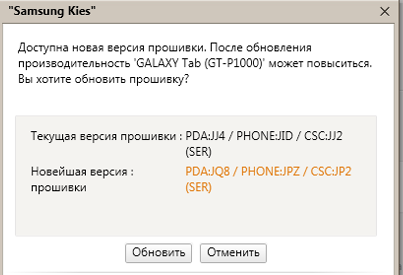 Дождаться завершения установки.
Новая прошивка может не оправдать ожидания пользователя (меняется внешний вид меню, появляются новые и удаляются старые приложения и т. д.). Поэтому важно во время установки прочитать, какие изменения произойдут, и стоит ли обновляться.
Инструменты | 7.9MB | Обновлено: 2018-01-19 | Версия: 1.7.5 | Требования: Android4.0 или более поздняя


9Apps представляет бесплатные загрузки apk приложений для андроид. 30,000+ пользователи скачали последнюю версию GoNext Upgrade в 9Apps бесплатно каждую неделю! Несмотря на то, что наверно, вы не обращались внмание к нему в первый взгляд. Это горячее приложение было выпущено в 2018-01-19. Килк в 9Apps, чтобы узнать больше информаций о мобильном приложении.
Обновление для Android™ идти дальше: необходимый приложение для обнаружения вашего смартфона / соответствует спецификациям планшетные и модернизировать или обновить его до новой версии Android™ OS прошивки.
★★ более 10 миллионов загрузок!! ★★
Это приложение способно тест устройства и определить, если он способен работать с самой последним андроид прошивку, и вы можете использовать его, чтобы проверить вашу систему для каждого Android™ Версия насколько частоте процессора, оперативной памяти и внутренней памяти.
Вы также можете узнать о каждом типе операционной системы и определить тот, который наиболее подходит для ваших нужд, так что вы можете обновить или обновить андроид прошивку устройства.
Это быстрый, простой и хорошо разработаны приложения, чтобы направлять вас к андроид обновления прошивки.
Особенности прошивки:
★ Android™ Nougat, version 7.0;
★ Android™ Marshmallow, version 6.0;
★ Android™ Lollipop, версия 5.0;
★ Android™ Kitkat, версия 4.4;
★ Android™ JellyBean, версия 4.2;
★ Android™ IceCream, версия 4.0;
★ Android™ Honeycomb, версии 3.0;
★ Android™ Gingerbread, версия 2.3;
★ Android™ Froyo, версия 2.2;
★ Android™ Eclair, версия 2.1;
★ Android™ Donut, версия 1.6;
★ Android™ Cupcake, версия 1.5;
Также полезно определить ваше текущее андроид прошивку версии, обнаружить оперативной памяти и внутренней памяти, доступных на устройстве. Конечная инструмент Upgrade Advisor.
Попробуй! Это бесплатно!
Android™ является торговой маркой компании Google Inc
Android™ робот воспроизведена или редактировался произведение, созданное и разделяют Google и используется в соответствии с условиями, описанными в Creative Commons 3.0 Attribution License.
Facebook:
Http://goo. gl/95SMA8
Google+:
Http://goo. gl/gGys3Q
Website:
Http://goo. gl/0CnfNw
Самое серьёзное, что пакеты становятся все больше и больше. Это топ приложение Инструменты просто 7.9M. Это приложение почти не потребляет энергии. 9Apps тоже представляет другие горячие приложения(игры) Инструменты для андроид мобильного телефона. Скачать сейчас и наслаждаться этом удивительном приложением.
Сегодня практически любой пользователь, так или иначе, уже имел дело с операционной системой от компании Google - OS Android. «Зелёная» платформа пользуется большой популярностью и продолжает «вербовать» клиентскую базу сторонних софтверных гигантов благодаря своей универсальности и доступности.
Всё больше устройств получают OS Android в качестве предустановленной операционной системы. Вместе с активно развивающейся платформой пользователь может рассчитывать на качественный сервис и инструментарий с широким ассортиментом практичных приложений. Особенно приятным моментом является то, что функционал и в принципе возможности системы продолжают развиваться буквально каждый день. В связи с этим полезно следить за обновлением системы на своём устройстве.
Для этого нам понадобиться: соответствующее устройство и интернет (желательно высокоскоростной).
Чтобы произвести обновление, зайдите в «Настройки устройства», а затем посетите раздел (в зависимости от типа девайса) «О системе», «Об устройстве».
Здесь вам необходимо найти команду «Обновить систему», «Обновления» или что-нибудь в этом роде. Данная команда устанавливает связь с сервисным центром конкретной модели устройства и запускает обновление системы. Кроме этого, в этом разделе можно активировать функцию автоматического обновления.
Следует обратить внимание на то, что зачастую внезапно прерванный процесс обновления операционной системы может привести к нежелательным последствиям. По этой причине полезно будет позаботиться о надёжном интернет-соединении. Помимо этого, нужно иметь в виду, что сам пакет обновлений «весит» немало.
Иногда может случиться так, что устройство не может справиться с обновлением системы самостоятельно. Как быть в данной ситуации?
Во-первых, можно посетить Play Google - известнейший сервис от разработчика OS Android. Здесь вам может посчастливиться найти как сам источник, так и приложение, которое производит оперативный поиск обновления для системы вашего устройства.
Если ни интернет, ни именитый сервис не смогли помочь вам произвести апгрейд операционной системы, попробуйте посетить официальный ресурс разработчика устройства. Как правило, производитель регулярно размещает на оф-сайте список обновлений для каждой конкретной модели гаджета.
В случае если же и этот план не привёл к желаемому результату, но вы непременно уверены, что обновление для вашего устройства существует – езжайте в ближайший сервисный центр. Здесь вам и девайс за полчаса прошьют, и расскажут, почему у вас не получилось сделать это самостоятельно.
На заметку.
Перед обновлением своей системы создайте резервную копию оболочки: это обезопасит вас от непредвиденных проблем.
Android 4.4.2 – это операционная система, разрабатываемая для мобильных девайсов компанией Google. Данная версия получила название KitKat, и она, пожалуй, лучшая версия прошивки, если рассматривать все выпуски Андроид 4. Операционная система получила очень широкое распространение и сейчас используется на многих устройствах, радуя своих пользователей. Если вы хотели скачать прошивку на Андроид, чтобы обновить телефон или планшет более новой версией, то эта страничка для вас!
- Версия: 4.4.2 Разработчик: Google Операционная система: Android Язык интерфейса: Мультиязычный, включая русский Статус программы: Бесплатное ПО Категория: no_ads
Новое обновление значительно понизило системные требования ОС, тем самым увеличив число смартфонов, которые теперь могут полноценно поддерживать ее. Поэтому сегодня почти каждому пользователю доступна прошивка Андроид 4.4.2 скачать бесплатно на русском языке которую можно на Cyclone-Soft ! Если вы долго не могли обновить свой телефон или не знали, как прошить планшет, то пакет установщика, доступный для загрузки через торрент, отлично поможет вам. Иначе говоря, сегодня почти любое устройство поддерживает Android 4.4.2, так что у вас есть отличная возможность быстро обновить операционную систему.
Помимо прочего, ОС была отлично оптимизирована, а это может значить только то, что устройства, использующие ее, получают хороший прирост мощности и производительности. Разумеется, что железо тут играет главную роль, однако зачастую идеально отлаженное программное обеспечение выполняет не меньшую задачу.
Нет сомнений, что наиболее видимые изменения в данной операционной системы имеет пользовательский интерфейс. Он стал еще более комфортным и информативным, позволяет удобно и легко управлять рабочими столами и разделять инсталлированные приложения по типам и категориям. Это отличный вариант того, как прошить Андроид, потому что версия 4.4.2 была признана намного более успешной, чем предыдущие релизы.
Выбирайте понравившуюся вам цветовую палитру, пользуйтесь удобной панелью уведомлений и полупрозрачными кнопками снизу, которые отлично обновили внешний вид операционки. Прошивка Android 4.4.2 скачать бесплатно на русском языке которую можно в конце странички также получила обновленное управление многими элементами системы. Так, например, пользователю доступно скрывать элементы системы, ненужные экранные кнопки и саму панель уведомлений.
Новая версия Android имеет интересные апдейты в плане обработки специализированных датчиков. Дело в том, что теперь KitKat может получать всю информацию от них пакетами и проводить группировку данных через определенные промежутки. Такое решение помогло не только понизить нагрузку на процессор девайса, но также и снизить зависящее от его работы энергопотребления. Новая программа для прошивки имеет множество новых функций, позволяющих пользоваться в смартфоне датчиками обнаружения, шагомера и многими другими.
Также пользователю будет доступна встроенная поддержка инфракрасных портов и модуль для работы сразу с несколькими Bluetooth профилями. KitKat 4.4.2 поможет в осуществлении печати абсолютно любых документов беспроводным способом.
Android 4.4 получил новенький графический редактор, который вы сможете активизировать, находясь в галерее. Утилита отлично справится с добавлением фильтров и рамок, обрезанием фотографии и многими другими задачами. Можно даже утверждать, что функционал ничуть не уступает приложению Instagram, в котором можно обрабатывать свои снимки. Обрезайте кадры, выравнивайте изображение, поворачивайте его под необходимым углом и создавайте зеркальную копию – все это доступно вам!
Загрузка, установка и дальнейшее обновление операционной системы не вызовут у вас никаких затруднений, независимо от того, решили вы прошивать смартфон или планшет. Скачивайте Android 4.4.2 KitKat и следуйте инструкции из загруженного вами архива, которая ответит вам на все вопросы о том, как прошить телефон на Андроиде, либо обновить ОС планшета.
Обязательно делитесь страничкой с друзьями, у которых еще нет Андроид 4.4.2 КитКат, чтобы они тоже могли обновиться до этой отличной версии, выполнив прошивку своего девайса. Пишите комментарии и не забывайте оценивать софт! Спасибо за внимание!
ВНИМАНИЕ! Для корректной работы программы не забудьте обновить карты!
 | «ПРОГОРОД» для Android, версия 2.0.3336, (Google Play) Для тех, у кого нет возможности ставить программы из Google Play: Установочный пакет Android, версия 2.0.3336, 32 мб (zip-архив)
|
 | «ПРОГОРОД» для iOS, версия 2.0.3336 Внимание! Для платформы iOS лицензию можно приобрести Только через Appstore.
|
 | «ПРОГОРОД» для SAMSUNG BADA (модели S8500/S8530/S8600), версия 2.0.3287 «ПРОГОРОД» для SAMSUNG BADA (модели S5380D/S7250D), версия 2.0.3287 «ПРОГОРОД» для SAMSUNG BADA (модели S5250/S5330/S5780/S7230E), версия 2.0.3287
|
 | «ПРОГОРОД» для Windows Mobile, версия 2.0.3336, 20 мб (zip-архив)
|
ВНИМАНИЕ! Для корректной работы программы не забудьте обновить карты!
 | Демо-версия «ПРОГОРОД» для Windows CE для устройств с подключением к сети Интернет, версия 2.0.3336, 21 мб (zip-архив) Описание сборки:
|
 | Демо-версия «ПРОГОРОД» для Windows CE для устройств без подключения к сети Интернет, версия 2.0.3336, 21 мб (zip-архив) Описание сборки:
|
 | «ПРОГОРОД» для Windows CE для устройств с предустановленной программой с подключением к сети Интернет, версия 2.0.3336, 21 мб (zip-архив) Описание сборки:
|
 | «ПРОГОРОД» для Windows CE для устройств с предустановленной программой без подключения к сети Интернет, версия 2.0.3338, 21 мб (zip-архив) Описание сборки:
|
 | «ПРОГОРОД» для Windows CE (платформа MIPS) версия 2.0.3336, 21 мб (zip-архив) Поддерживаемые модели устройств:
|
ВНИМАНИЕ! Для корректной работы программы не забудьте обновить карты!

Комментариев нет