
Программа скачать музыку с ютуба


YouTube – это не только сервис с огромным количеством интересных роликов, но и идеальный способ найти новую интересную музыку благодаря миллионам клипов. Естественно, у пользователей иногда возникает необходимость скачать с YouTube не клип, а лишь его звук в MP3. О том, как это можно осуществить, читайте в статье.
Ниже мы рассмотрим три способа, которые позволят скачать файл с YouTube в формате MP3. Каким способом воспользоваться – решать вам.
В интернете существует множество онлайн-сервисов, которые способны в полной мере заменить компьютерные программы. Чтобы скачать файл с YouTube в MP3, можно также воспользоваться онлайн-сервисом, который позволит быстро извлечь звук в формате MP3 из видеозаписи.
Для этого перейдите на официальную страницу сервиса, а затем вставьте ссылку на ролик, который и будет загружен в формате MP3. Щелкните по кнопке «Извлечь звук». Сервис отобразит картинку ролика, и вам остается лишь нажать кнопку «Скачать», чтобы приступить к загрузке музыкального файла.
 После этого на компьютер начнется загрузка MP3-файла, который впоследствии будет доступен для прослушивания в офлайн режиме.
Для того, чтобы скачать с YouTube файл в формате MP3, можно воспользоваться и компьютерной программой Ummy Video Downloader, которая позволяет как скачивать видеозаписи в желаемом качестве, так и аудиофайлы.
Для использования программы скачайте ее по ссылке в конце статьи и произведите установку на компьютер. После этого программа будет готова к работе.
Запустите окно программы и скопируете из YouTube ссылку на видеозапись, из которой будет изъята музыка. Перейдя снова к окну программы, она автоматически подхватит ссылку и найдет видеозапись. Следом щелкните в верхнем левом углу по иконке с шестеренкой и откройте пункт «Настройки». В открывшемся окне в разделе «Всегда предлагать выбранное качество» выберите параметр «MP3». Сохраните настройки, нажав кнопку «ОК».
 После этого щелкните в программе по кнопке с выбором формата файла и отметьте «MP3».
 Чтобы приступить к загрузке, вам остается лишь нажать кнопку «Скачать».
Для Mozilla Firefox реализовано простое и бесплатное дополнение DownloadHelper, которое позволяет скачивать как видеозаписи, так и аудиозаписи с YouTube.
Если Вам понравилась музыка в каком-либо ролике на популярном видеохостинге Ютуб, то как вправило, Вы хотите понять, Как скачать музыку из клипа в Ютубе, чтобы слушать ее отдельно, в любое время, когда вам этого захочется. И вы начинаете предпринимать следующие действия:
- вы ищете название композиции с помощью Шазама и других подобных программ; пишете в комментариях и надеетесь, что автор канала или, просто добрый человек подскажет Вам ее название; пытаетесь установить разного рода проги и дополнения в свой браузер, чтобы скачать музыку бесплатно с Ютуба на компьютер.
Бросайте все это! Ведь скачать музыку с Ютуба онлайн довольно просто, если следовать простым шагам.
Вставляем ссылку на сайте Peggo. tv, чтобы скачать музыку с Ютуба.
И все! мы получили столь желанную звуковую дорожку в свое распоряжение.
Если в хотите зарабатывать на Ютуб с помощью партнерских программ, то Вам сюда.
Отличная возможность делать массовые аннотации на Ютуб.
Для всех видео блоггеров — альтернативный путь монетизации канала.
Смотри, как можно узнать теги конкурентов для продвижения на Ютуб.
Обратите внимание. Над кнопкой «Record MP3» еще Есть настройки.
Как видно, можно самостоятельно прописать имя артиста и название композиции, чтобы потом Вам было удобно ориентироваться в названиях.
Все галочки в чек-боксах оставляем. Вот их краткая Расшифровка:
Remove Silence — удаляет из дорожки тишину в начале и конце трека, если таковая есть.
Normalize — устанавливает подходящий уровень громкости.
Discover Metadata — сохраняет имеющиеся мета данные вместе с музыкой (обложка и другие параметры).
Если Вам не достаточно скачать музыку с Ютуба бесплатно, то нажав на соседнею кнопку, Вы можете выкачать видео в формате MP4, предварительно выбрав разрешение, по умолчанию стоит HD, обычно это 720 p.
Если же Вы привыкли поглощать информацию с помощью видео уроков, то для Вас я записал видео инструкцию о том, Как можно скачать музыку с Ютуба бесплатно в онлайн режиме:
- Если Вам что-то непонятно и все еще остался вопрос, как скачать музыку из видео Youtube? То задавайте в комментариях. Если вы знаете способ проще и легче, то также, пишите о нем в комменты.
Прежде чем перейдем к разбору способов как скачать видео с Ютуба на компьютер и телефон, нужно внести небольшую ясность. Youtube – это площадка, где пользователи размещают видеофайлы в форматах mp4, 3gp, avi, flv, непосредственно музыкальные дорожки в формате mp3 не доступны для загрузки на ютуб. Процесс скачивания музыки с ютуба – это сохранение на свое устройство только аудиодорожки видеофайла, без самого видеоизображения. Делается это затем, что аудиоформат занимает куда меньше места, да и обращаться с ним удобнее, если вам нужен только звук, а не музыкальный клип целиком, например.
Качать видео/аудио с ютуба можно при помощи программ-загрузчиков, плагинов, мобильных приложений, специальных сайтов. В первую очередь разберемся с тем, как скачать музыку и видео с ютуба на компьютер, затем рассмотрим варианты для мобильных телефонов. Для удобства поиска нужного вам варианта и экономии времени можете воспользоваться навигацией ниже.
Последовательность действий довольно проста, но требует от пользователя минимума внимательности к мелочам.
- Заходим на youtube. com, выбираем видео, которое хотим скачать. Находясь на страничке с выбранным видео в адресной строке браузера пишем перед «youtube» две буквы: «ss», жмем Enter.

Советую действовать так, как показано на картинке: не нажимать на любые другие ссылки, и всегда следить за тем, что скачиваете (иногда под предлогом «вы качаете видеофайл» вам втюхивают. exe файл, являющийся установщиком программы).
- Если все сделали правильно, увидите такое окно с возможностью выбора разрешения и формата видеофайла.
Имейте в виду, что разработчики сайта ru. savefrom. net хоть и молодцы в том, что предоставляют пользователям возможность бесплатно качать видео с ютуба (с других видео-площадок тоже, кстати), они все же хотят заработать, поэтому размещают на каждом шагу кучу рекламных ссылок, на которые лучше не кликать, тем более, если вы не являетесь уверенным пользователем сети интернет.
Суть проста: вставляете ссылку на видео, нажимаете на маленькую зеленую кнопочку. Где взять ссылку на видео? Обычно это та ссылка в адресной строке браузера, на странице которой расположено видео. Если у вас есть сложности, прочитайте раздел FAQ (ru. savefrom. net/faq. php), либо задайте свой вопрос в комментариях под этой статьей.

Сайт позволяет качать видео в различном качестве и разрешении с разных сервисов. Главная особенность – без проблем помогает в решении проблемы: как скачивать видео с самых популярных сайтов: Youtube, Vimeo, VKontakte, Rutube. Полный список сайтов, с которых можно качать файлы показан на картинке ниже.
Программа от сайта Savefrom – не является вирусом. Она вполне рабочая, бесплатная, представляет собой набор разрешений для всех популярных браузеров, многим пользователям она покажется удобной. Весомые преимущества работы с программой оценит только человек, которому нужно постоянно скачивать видеофайлы с сайтов. Если вам нужно качать лишь изредка, лучше не устанавливать ее и не вникать в суть работы с ней – только потратите свое время.
- Перезапустив браузер, появится оповещение, что установлено расширение Tampermonkey, его нужно включить, нажав соответствующую кнопку (см. скриншот, красная рамка). Если никакого оповещения не было, включите его вручную. Если у вас Гугл Хром, зайдите в «настройки», затем «расширения», в списке увидите нужный браузер, поставьте галку. В других браузерах искать папку «расширения» нужно так же в настройках, разобраться самостоятельно не сложно.
Обратите внимание, что скачивать музыку с YouTube вы так и не можете, для этого нужно установить еще одну бесплатную программу – Ummy V />
Сервис flvto позволяет качать как видео, так и аудиоформаты. Можно конвертировать и скачивать файлы прямо на сайте или с помощью специальной программы, которую предоставляет сервис. Сохранить видео или аудио можно только на компьютер, уже потом скопировать их на мобильное устройство.
Если вам нужно найти способ, как скачать музыку или видео с ютуба без программ, то этот вариант идеально подойдет.
- Заходим на сайт: http://www. flvto. biz/ и переходим на русскоязычную версию, как это показано на скриншоте.
Всего за несколько минут вы получаете музыкальную дорожку, теперь вы можете загрузить ее на мобильное устройство, выгрузить в интернет, да и вообще делать любые манипуляции с файлом. Представленный способ самый простой и не имеет недостатков, кроме одного: не знает, как скачать видео с ютуба через телефон, качает только на ПК. Пожалуй, чего бы хотелось еще от сервиса, это возможность массового конвертирования видео в MP3. Но и ручная обработка, т. е. по одному файлу за раз, вполне приемлемый способ, если вам не нужно конвертировать 100 видео в день.
Нажав зеленую кнопку «скачать конвертер бесплатно», вы попадаете на страничку скачивания приложения, здесь нужно нажать кнопку «скачать». Появляется простая трехшаговая инструкция по установке.

Запустив скачанный файл установки, проделайте следующие действия:
- выбираете язык: русский; выбираете папку для сохранения программы; жмете «далее» для запуска установки.
После завершения установки ярлык программы появится на вашем рабочем столе. Запустив его, попадете в интерфейс программы. Несмотря на то, что я выбирал при установке русский язык, интерфейс все же англоязычный. Но программа настолько проста, что разобраться в ней легко и без знания английского, поэтому музыка с YouTube без проблем появится на вашем ПК.

- В главном меню программы, в строку ввода нужно вставить ссылку на видео, затем нажать «convert». Вот и ответ на вопрос «Как скачать музыку с ютуба?» Больше никаких манипуляций производить не надо. Запустится процесс обработки, время конвертирования одного музыкального клипа занимает не больше 30 секунд.
Приложение может работать не только с ютубом, но и с другими популярными сервисами. Чтобы скачать, например, аудиотрек с Инстаграма, просто выберите на панели слева соответствующий сайт, затем также вставьте ссылку на видео и нажмите конвертировать. Если вы заинтересованы в том, чтобы выполнять конвертирование видео постоянно, то самостоятельно легко разберетесь во всех особенностях приложения.
Flvto YouTube Downloader позволяет загружать файлы на облако и менять их название. Чтобы узнать, как скачать видео с ютуба через телефон, попробуйте самостоятельно освоить один из сервисов: Dropbox, Google Drive, OneDrive – это все простые хранилища файлов, на которые удобно загружать файлы, и потом их скачивать. Алгоритм действий прост: загружаете файл на облако с компьютера, потом оттуда качаете его через телефон. Этот способ особенно востребован среди пользователей, у которых нет возможности подключить телефон к компьютеру через USB или блютуз. Также в программе очень удобная навигация, поэтому, когда у вас будет скачанных файлов больше 50-ти, вы легко сможете найти нужный.
В случае необходимости воспользуйтесь нашими советами как обрезать часть видео или аудио трека.
Мы рассмотрим сперва закачку файлов, имеющихся на компьютере, на мобильное устройство, а затем непосредственно загрузку файлов на девайс из интернета.
Воспользуйтесь одним из предложенных выше способов закачки файла на компьютер, а дальше следуйте простой инструкции:
- Запустите на ПК iTunes и соедините USB кабелем ваш девайс с компьютером. Кликните по иконке «фильмы» (если закачиваете видео), по иконке «музыка» (если закачиваете MP3). Во вкладке «файл» выберите «добавить в медиатеку». В появившемся окне выберете скачанный ранее на ПК файл. Перетащите файл на свое устройство iOS.
Дождитесь завершения копирования и больше ничего не требуется, видеофайл появится в памяти вашего девайса. При желании можно создавать и настраивать плейлисты, но с этим вы уже разберётесь сами. Подробнее о закачке музыки на айфон вы можете прочитать в этой статье: http://droidov. com/kak-skachat-muzyiku-na-iphone.
Со скачкой видео с ютуба проблем не будет, для этого вам нужно скачать из App Store специальное приложение. Найти вы его можете самостоятельно, просто вбейте в строке поиска «скачать видео» и скачайте первое попавшееся приложение на свой девайс. Обратите внимание, что лучше пользоваться приложением, которое находит популярность среди других владельцев устройств Apple.
Для закачки видео с ютуба мы рекомендуем вам пользоваться приложением iDownload Pro. Оно легко справляется с проблемой: как скачать видео с YouTube на iPad или iPhone, и разобраться в нем совсем не сложно.
- Запустите приложение, затем в браузере отправляйтесь на сайт: m. youtube. com. Выберете интересующее вас видео. Развернув изображение на весь экран, увидите кнопку скачивания файла.
Минус данного приложения: не может скачивать музыку с ютуба, иногда тупит браузер при переключении вкладок. Тем не менее, проблему «как скачать видео с youtube на iPhone» приложение легко решает.
Вы вряд ли сможете найти хорошее приложение для скачки музыкальных композиций сразу с ютуба. Поэтому, рекомендуем сперва качать музыку с ютуба на компьютер, с помощью одного из предложенных выше способов, а потом уже загружать ее на ваше мобильное устройство Apple.
Скачать на Андроид музыку с ютуба получится только при помощи компьютера, так как надежного приложения, конвертирующего YouTube видео – не существует. Скачайте музыку с ютуба на компьютер одним из способов, представленных в начале статьи, а затем загрузите MP3 файлы на смартфон.
Приложение TubeMate YouTube Downloader – самое лучшее для загрузки видеофайлов на устройства с операционной системой Андроид. Пользоваться программой настолько просто, что писать по ней подробное руководство не имеет смысла. Скачайте программу и запустите, далее в окне поиска найдите интересующее вас видео на ютубе, выберете качество, нажмите «загрузить». Если у вас возникли трудности в работе с программой, можете ознакомиться с видеогайдом:
Если вы так и не смогли разобраться с тем, как скачать видео с ютуба на телефон из интернета (с помощью приложений) или не смогли разобраться с нюансами загрузки файлов с компьютера на девайс – задавайте свои вопросы в комментариях. В качестве бонуса, прилагаем видеоруководство по скачиванию файлов с YouTube, в котором освещается целых три способа загрузки видеофайлов.
YouTube – крупнейший видеохостинг, позволяющий разместить как любительские, так и профессиональные видеозаписи и видеоблоги. Сейчас на YouTube можно найти почти любую композицию и треки многих известных исполнителей, поэтому при просмотре роликов часто возникает желание сохранить из них музыку на компьютер или на телефон.
Однако изначально этот ресурс был создан только для просмотра или размещения видеороликов, поэтому возможность скачивания видео, а тем более аудио, он не предоставляет. К счастью, есть много способов, позволяющих скачать музыку с YouTube и сохранить её в любое место.
Это проверенные способы, который я постоянно использую, чтобы сохранить песню из видео (ну или любую другую аудиодорожку). Все эти способы объединяет то, что они работают без программ и позволяют сохранить файл на компьютер, флешку, телефон (например, iPhone) совершенно бесплатно.
Если эти способы вам помогут, то, пожалуйста, расшарьте статью в социальной сети. Это можно сделать с помощью кнопок вверху экрана. Мне будет приятно, если моя статья поможет ещё кому-нибудь.
Первый способ - это сайт onlinevideoconverter. com. Это действительно очень хороший сервис, ведь он также позволяет сохранять аудиодорожки на телефон (android или iOS), сохранять звук без видео или вместе с видео - в общем у него много возможностей. Именно поэтому я его поставил на первое место.
Перейдите на его главную страницу и вставьте ссылку на YouTube видео из которого вы хотите скачать аудио.
Если вы хотите быстро сохранить аудиодорожку в mp3, то просто жмите «Начать». Но у этого сервиса также есть выбор форматов в которые можно сконвертировать видео. Для этого нажмите галочку напротив надписи «Формат».
Если хотите, то вы можете выбрать качество загружаемого звука. Для этого нажимайте на надпись «Дополнительные настройки» и выбирайте из выпадающего списка качество аудио. Чем цифра больше, тем теоретически звук должен быть лучше. Но помните, если качество видео изначально плохое, то и качество звука будет так себе. Старайтесь выбирать на Ютубе качественные ролики.
Но и это ещё не все возможные настройки! Бывает, что звук нужно сохранить не с начала ролика или не до конца. Т. е. вам нужно вырезать только определённый по времени кусок звука. В этом случае, после нажатия на «Дополнительные настройки», вы можете снять галочку «Начало видео» или «Конец видео» и указать там то время, которое нужно пропустить от начала или от конца соответственно.
После нажатия «Начать» сервис какое-то время будет обрабатывать ссылку и затем появится кнопка «Загрузить». Обратите внимание, что сервис может открывать рекламные окна, т. к. зарабатывает он на показе рекламы.
Второй способ - это сайт flvto. biz. Используйте его, если у вас по какой-то причине не работает onlinevideoconverter. com. У этого варианта меньше настроек, но он так же хорошо справляется с сохранением музыки на андроид телефоны и планшеты, на iPhone, на флешки. И всё это бесплатно и без программ!
Можно сразу нажимать кнопку «Конвертировать в», но можно ещё и выбрать формат получаемого файла.
После нажатия кнопки сайт начнёт обрабатывать видео и показывать процент выполнения. Как только будет готово - вы увидите кнопку «Скачать». Помните, что сайт может открывать рекламу, ведь это его способ заработка.
Я проверил все указанные ниже сервисы - часть из них теперь плохо работает. Рекомендую использовать способы из предыдущего раздела - они намного удобнее и быстрее.
Сохранять песни с Ютуба можно прямо из браузера, не устанавливая дополнительных программ - такую возможность предоставляют различные онлайн-сервисы. В общем случае нужно пройти такие шаги:
на странице YouTube с выбранным видеороликом копируем ссылку в адресной строке браузера; на сайте веб-сервиса эту ссылку вставляем в специальную форму и жмём кнопку Далее или ОК; ждём, когда видеофайл будет сконвертирован в mp3; на некоторых ресурсах может быть предложено изменить качество битрейта, продолжительность трека или тип получаемого музыкального файла; на последнем этапе предлагается ссылка на скачивание сконвертированного аудиотрека.
- youtubemp3pro. com ‐ хороший онлайн-конвертер видео с YouTube в mp3;
- video2mp3.de - после введении ссылки и нажатии кнопки «convert to mp3», выдаст ссылку на скачивание mp3 файла;
- mediaconverter. org - в отличие от предыдущего сервиса, предоставляет большой выбор типов получаемых аудиофайлов и самостоятельно прописывает названия треков.
Скачивать музыкальные файлы с YouTube этим способом легче всего, но пользователям браузера Firefox может больше понравится следующий вариант.
С помощью дополнения к браузеру Video DownloadHelper, можно скачивать музыку в формате mp3 с youtube прямо из браузера. Для этого нужно сделать следующее:
устанавливаем браузер Firefox или запускаем его, если уже установлен; открываем верхнее меню, выбираем «Дополнения» (либо нажимаем CTRL-SHIFT-A) и в строке «Поиск дополнений» набираем download helper, устанавливаем плагин и перезагружаем браузер;
теперь рядом с адресной строкой появился значок, с помощью которого можно скачивать аудио, а так же видео с YouTube; заходим на страницу интересующего нас ролика в YouTube и кликаем на значек плагина, выбираем пункт Скачать и конвертировать -> MP3.
Если вам не нравятся лишние дополнения в браузере, то взгляните на следующий способ.
Существуют специальные программы, позволяющие не только загружать музыку, но и сохранить её в разных форматах. У этих программ более широкий функционал по сравнению с онлайн-сервисами, но минус этого способа в том, что придётся поискать программу в интернете, скачать и установить её. Вот несколько бесплатных программ:
- YouTube Downloader - программа конвертирует видео по указанной ссылке в mp3, достаточно ввести адрес страницы в специальную строку; Movavi YouTube Конвертер - позволяет скачивать аудио с форматах MP3, FLAC, WMA, WAV и др.; Free YouTube to MP3 Converter - программа, извлекающая звук как из отдельных роликов, так и из каналов и плейлистов. Автоматически добавляет обложку и заполняет теги, которые видны в iTunes и Winamp.
Используйте сервисы из первого раздела статьи про самые простые способы - они намного проще и удобнее.
Есть ещё один способ получить понравившуюся музыку - скачать само видео и извлечь из него аудиодорожку. Для сохранения ролика с Ютуба есть множество способов, самый простой из которых - дописать к адресу видеоролика на YouTube «ss». Например, адрес вашего видео такой:
Добавьте в начало этой строки «ss» и загрузите полученный URL:
Скачанное видео с помощью конвертера можно перекодировать в mp3. Таким образом вы получите просто звук без видео. Ниже представлен список из нескольких программ-конвертеров:
- Вот эта программа позволяет сохранять видео в форматы MP3, WAV и Lossless Audio; Lucky Video Converter – бесплатная программа, снимает звуковую дорожку из видеофайла; Any Audio Converter – программа извлекает аудио из видео в популярных форматах WMV, MP4, WAV, WMA, OGG, AAC, MP3 и др.
Я более чем уверен, что многие из вас хотели скачать какую-то песню, которая очень понравилась, но вы не нашли её в формате mp3. Сейчас многие новинки и старые песни удаляются из-за нарушения авторских прав, очень много аудиофайлов сливается в социальную сеть Вкнонтакте, где правообладатели пытаются всё это зачистить. Как показывает практика достать в Интернете можно всё, что угодно, если очень захотеть, но в данной статье мы рассматриваем немного другую ситуацию.
Для данного процесса нам понадобятся онлайн-сервисы, которых в интернете очень много, но я разберу самые популярные и какими пользовался сам.
Очень простой и сайт с большим полем для ввода и кнопкой «Извлечь звук». Всё, что вам нужно сделать – скопировать из адресной строки ссылку на видео и вставить в предоставленное поле, тогда видео сконвертиурется в и MP3 файл. Нажимаем кнопку «Скачать».
Очередной неплохой сервис, помогающий скачать музыку с Ютуба в mp3. В отличие от первого варианта, на сайте доступно конвертация не только в MP3, но и в MP4, AVI, AVI HD. Также вы можете скачать приложение на компьютер, которое делает то же самое. Итак, вы вставляете ссылку на видео в строку на сервисе и нажимаете кнопку «Конвертировать в MP3», при этом вы получаете хороший и качественный звук.
Чем-то похожий на предыдущий сервис, но имеет чуточку больше функций. Вы можете точно также вставить ссылку на видео с Ютуб и конвертировать в нужный вам формат, а потом скачать. Если хотите использовать программу на компьютере, пожалуйста, там можно её скачать. На сайте вы можете увидеть популярные треки, которые скачивались из видео. Есть пару советов по скачиванию аудио из видео. Помимо этого, вы можете установить расширение для Google Chrome, которое позволяет с сайта YouTube скачивать музыку из видео.
Иностранный ресурс, который позволяет скачать музыкальный файл с видео с таких сервисов, как YouTube, SoundCloud, Vimeo и другие. Вам нужно просто вставить ссылку в нужное поле и нажать «Скачать».
Простейший на вид ресурс, для скачивания MP3 из видео. Видеофайл, по возможности, будет преобразовываться в самое высокое качество. Если захотите, то можете установить расширение для Google Chrome.
Тут я просто перечислю названия сервисов и дам на них ссылки, но я думаю, что каждый из вас выберет для себя подходящий.
ByClick — http://www. youtubebyclick. com/ru
2CONV — http://2conv. com/ru
Для того, чтобы скачивать музыку из видеофайлов есть и программы. При желании, вы можете закачать и само видео, если хотите, а потом преобразовать его в другие форматы. Вот примеры программ:
YouTube Downloader
Movavi YouTube Конвертер
Free YouTube to MP3 Converter
Wondershare V >https://videoconverter. wondershare. com/free-video-converter. html
Freemake V >http://www. freemake. com/free_video_converter
FFmpeg — http://www. ffmpeg. org
Mediaconverter (Online Converter) — http://www. mediacoderhq. com
Надеюсь, вам хватит, чтобы скачать музыку с Ютуба в mp3 онлайн или с помощью программ. В комментариях предлагайте свои варианты скачиваний музыки из видео, как с Ютубе, так и с других социальных сервисов.
Не забывайте подписываться на RSS рассылку, а также вступайте в нашу группу Вконтакте. Вы можете стать читателем нашего твиттера и страницы в Google+.
А еще у нас есть страничка в Facebook, на которую вы тоже можете подписаться.
Здравствуйте, уважаемые друзья и гости блога Pribylwm. ru! Если Вам нужно скачать музыку с Ютуба бесплатно, а Вы не знаете как это сделать. Вам обязательно поможет данный материал! Поехали.
Freemake YouTube to MP3 Boom позволяет загружать песни с YouTube без ограничений! Лучший способ перенести оригинальную музыку с YouTube на iTunes, ПК, телефон или планшет. В высочайшем качестве, до 320 кбит/с! 100% бесплатно и надежно! Тонны бесплатных загрузок музыки для вашего гаджета.
Чтобы скачать бесплатную музыку с YouTube, выполните 4 шага:
Загрузите и установите Freemake YouTube в MP3 Boom. Запустите программное обеспечение. Следуйте указаниям мастера установки, чтобы загрузить музыку с YouTube.
Найдите песню, которую Вы хотите скачать, используя панель поиска. Введите исполнителя, название трека YouTube или название альбома и нажмите кнопку ввода на клавиатуре.
Вы можете прослушать песни. Перед загрузкой музыки с YouTube проверьте их правильность и качество. Нажмите кнопку «Play» перед песней.
Нажмите «Скачать», чтобы скачать музыку с YouTube. Сохранить полные звуковые дорожки в формате MP3. Freemake YouTube Music Downloader автоматически сохранит онлайн музыку в папке Music на вашем компьютере.
Вы можете изменить каталог загружаемых песен на вкладке «Настройки» в правом нижнем углу программы.
Получите бесплатные загрузки музыки для вашего мобильного устройства, если это необходимо. Скопируйте MP3 на свой Android или iTunes.
При необходимости запустите iTunes и добавьте новые музыкальные треки в библиотеку. Узнайте также, как загружать видео с YouTube в iTunes и экспортировать загруженные песни тем же способом.
Если у Вас есть Android, просто подключите смартфон к компьютеру и откройте папку «Музыка». Перетащите все песни MP3 в свой Android.
- Подготовьте полную офлайн коллекцию YouTube с приложением Freemake для скачивания музыки с YouTube. Введите исполнителя и загрузите все новые и старые песни в MP3. Для этого скачайте все песни, упорядоченные по альбомам. Скачать музыку с YouTube по жанру или настроению. Загрузчик музыки YouTube поддерживает поиск по хэштегам. Введите #rock в поле поиска музыки в верхней части программного обеспечения и получите список песен в жанре рок для скачивания. Бесплатное ПО для загрузки аудио с YouTube поможет создать каталог музыки, который Вам понравится слушать. Музыкальная библиотека YouTube бесконечна. Время от времени возвращайтесь на YouTube в MP3 Boom и ищите новые песни своей любимой группы или певца. Новые популярные песни попадают в топ, так что Вы можете быстро скачивать музыку с YouTube. Если Вы хотите найти конкретную песню со всеми версиями, включая оригинальный трек, каверы, ремиксы, трибьюты и концертные выступления, Вы должны ввести имя исполнителя — название песни в верхней панели поиска музыки. Например, Крис Браун — включи музыку. Не забудьте добавить тире пение между певцом и названиями песен. Программное обеспечение предлагает прямую загрузку музыки с YouTube. Вместо поиска музыки Вы можете ввести любой URL с YouTube и превратить его в MP3. Обратите внимание, что MP3 Boom захватывает только отдельные треки. Невозможно скопировать плейлисты или музыкальные каналы с YouTube. В отличие от хитрых сайтов для скачивания MP3, музыкальный загрузчик YouTube имеет понятный интерфейс. Кнопки делают то, что они должны делать, так что Вы можете наслаждаться безопасным скачиванием музыки в формате MP3. Программное обеспечение не позволяет выбрать качество файла MP3. По умолчанию инструмент использует максимально доступное качество для наилучшего звучания.
Теперь у Вас есть специальная программа, которая Вам поможет скачать музыку с Ютуба бесплатно быстро и легко! Также Вам может быть пригодится информация о том, как Скачать фильмы бесплатно с Ютуба — смотреть здесь!
На этом заканчиваю. Всем удачи и благополучия! До новых встреч!
Всем привет, уважаемые читатели. В сегодняшней подборке я приведу несколько приложений, на ваше мобильное Андроид устройство, позволяющих вам комфортно и без дополнительных усилий скачивать любой видеоролик с популярного видеохостинга – ютуб. А также расскажу как скачать видео с YouTube на телефон Андроид не только через приложения, но и с помощью онлайн сервиса.
Принцип работы всех перечисленных инструментов – одинаков. Если вы сможете пользоваться одним приложением из подборки, то без труда сможете пользоваться и другими Андроид приложениями из данной подборки.
Приступаем, непосредственно, к подборке приложений для загрузки видео роликов из ютуба на андроид.
Важно: наш сайт не размещает никаких программ на своих серверах. В данной статье публикуются только ссылки на приложения, которые позволяют скачивать видео, скачивать видео со сторонних источников. Представленные приложения вы можете скачать на телефон или на планшет.
Итак, самые популярные и рабочие способы закачать видео с YouTube на Android.
Скачать бесплатно данное приложение (программу) вы можете здесь.
Одно из самых популярных Андроид приложений для скачивания видео с ютуба. Видео с ютуба можно загрузить как на встроенную память устройства, так и на карту SD, установленную в вашем мобильном устройстве: смартфоне либо планшетном компьютере. Из всех плюсов и возможностей данного приложения, хочется отметит следующие, на мой взгляд, самые интересные и необходимые:
Программа TubeMate имеет встроенный браузер, воспользовавшись которым вы можете зайти на популярный видеохостинг и скачать любое видео с этого видеохостинга – ютуба; Найдите необходимые видео на ютубе и нажмите появившуюся в браузере зеленую кнопку, после этого начнется процесс загрузки; Возможность загружать видео ролики в различных разрешениях, в том числе и в формате HD; Программа проста в использовании. Простой и интуитивно понятный интерфейс приложения, позволит даже начинающему пользователю удачно скачать любой видеоролик с ютуба.
В соответствующем разделе, я покажу как скачать видео с ютуба на телефон с помощью этой программы пошагово.
Еще один функциональный и популярный инструмент, программа для скачивания и загрузки видео с ютуба. Как и предыдущее, данное приложение для скачивания видео с ютуба, Videoder позволяет загружать видео благодаря встроенному браузеру. Небольшая инструкция по скачиванию видео с помощью данного приложения:
Запустите приложение и встроенный в приложение браузер. С помощью браузера запустите сайт YouTube и найдите то видео, которые вы хотите скачать на свое Андроид устройство; Нажмите на выбранное видео, а далее в раскрывающемся выберите необходимое качество и начните загрузку.
Для того чтобы было максимально понятно как используется программа для скачивания видео TubeMate мы подготовили пошаговую инструкцию использования приложения:
Первым делом вам нужно перейти но ссылке для загрузки софта – перейти; На открывшейся странице нажмите кнопку “Скачать”, тем самым загружаем приложение на свой гаджет;
Если у вас не настроены разрешения на установку программ из неизвестных источников, то всплывет такое сообщение:
Если такое окно появилось, то нажимаем на кнопку “Настройки”; Активируем раздел “Неизвестные источники”, ползунок должен быть перемещен вправо и должен гореть зеленым (на скриншоте ниже ползунок в позиции “Выключено”;
После этого снова перейдите по ссылке и заново запустите процесс загрузки программы; Установите скачанное приложение;
Теперь выйдите на рабочий стол Андроид и запустите приложение TubeMate;
Теперь вам нужно отыскать тот ролик который вы хотите скачать, для этого вы можете воспользоваться строкой поиска видеоматериалов; После того, как необходимые видеофайл найден, нажмите кнопку “Скачать видео с ютуба на Андроид” – данная кнопка изображена зеленой стрелочкой вверху экрана;
Теперь вам нужно выбрать какого качества будет видеофайл, который вы хотите скачать. Для того чтобы скачать видео в формате HD, вам нужно выбрать разрешение 1280×720. Нажмите на зеленую стрелочку для начала загрузки.
Посмотреть процесс загрузки вы можете нажав на три точки в правом верхнем углу и из раскрывающегося списка выбрать пункт “Список загрузок”. 
В открывшемся окне появится файл, который вы загружаете в данный момент, а также прогресс его загрузки на Андроид устройство.

Если вам, по какой либо причине, не подходят программы для загрузки видео или вы просто не хотите их использовать, то можете закачать видео с ютуба через специальный онлайн сервис. Называется данный сервис – SAVEFRON. NET.
Для того чтобы воспользоваться данным онлайн сервисом выполните следующие действия:
Первым делом вам нужно найти ролик на ютубе который вы хотите скачать, а затем скопировать ссылку на него. Я расскажу как это сделать с помощью официального приложения YouTube; Откройте приложение YouTube и найдите видео, которое вы собираетесь скачать. Для того чтобы найти необходимое видео вы можете воспользоваться встроенным в приложение поиском; В правом верхнем углу нажмите на картинку с изображением трех точек; В открывшемся окне нажмите кнопку “Поделиться”; Теперь вам нужно нажать на кнопку “Копировать ссылку”. После вышеописанных действий ссылка на ютуб видео будет скопирована в буфер обмена;
Запустите любой браузер на вашем Андроиде; В адресной строке наберите адрес сайта – savefrom. net (если вы читаете данный материал с Android устройства, то просто перейдите по представленной ссылке); Зажмите и удерживайте палец на поле “Укажите адрес” пока не появится пункт “Вставить”. Вам нужно нажать на него;
После того как вы указали ссылку на видео, сервис автоматически загрузит данные о нем и предложит вам выбрать качество, в котором вы хотите сохранить видео. Я рекомендую всегда выбирать формат HD 1280×720 (Как вы можете догадаться – чем больше разрешение видео – тем качественнее картинка будет, но и размер файла будет значительно больше, поэтому если на вашем гаджете нет свободного места или его слишком мало, то выбирайте разрешение меньше, например 640х360); Теперь нажмите на большую зеленую кнопку “Скачать”;
Следующим шагом вам предложат указать имя скачиваемого видеофайла. Здесь можно указать абсолютно любое имя, это значение не имеет. Теперь нажмите кнопку “Скачать”.
На сегодня у меня все, надеюсь данная статья помогла вам удалось найти необходимую и работающую программу для скачивания. Если статья оказалось для вас полезной, то можете поделиться ссылкой на данный материал в своих аккаунтах в соц. сетях (например: вконтакте, твиттер, фейсбук или одноклассники). Также, буду признателен, если вы поделитесь своим мнением в комментариях к этой записи.
После вышеописанных действий ваш гаджет начнет загрузку.
Найти скачанные видео вы можете в папке “Загрузки” на вашем мобильном устройстве.
Также, чтобы найти файлы вы можете проделать следующие шаги:
- Перейдите на рабочий стол вашего Android устройства и найдите приложение, которое называется “Галерея” и запустите его; После запуска на вашем экране появится раздел с медиафайлами, хранящимися на вашем мобильно устройстве: телефоне или планшете; Среди всех доступных папок с файлами найдите папку с названием “Загрузки” и откройте ее; В данной папке вы и найдете скачанный ранее видеоролик.
На сегодня у меня все, надеюсь данная статья помогла и вам удалось найти необходимую и работающую программу для скачивания или воспользоваться простым онлайн способом. Если статья оказалось для вас полезной, то можете поделиться ссылкой на данный материал в своих аккаунтах в соц. сетях (например: ютуб, вконтакте, твиттер, фейсбук или одноклассники). Также, буду признателен, если вы поделитесь своим мнением в комментариях к этой записи. Если вы знаете еще какие-нибудь интересные и рабочие способы скачивания видео с Youtube, то можете поделиться ими в комментариях, после проверки, способы будут добавлены в основную статью.
Наверное, многие из вас, активно пользуются таким развлекательным сервисом как YouTube. У некоторых пользователей есть на данном сервисе свои каналы, где они выкладывают различные видео:
- Обучающие; Развлекательные; Различные обзоры; Новости; Клипы и другие видео ролики, различной тематики и направленности.
Поэтому, практически любой человек найдет видео, на данном сервисе, по своим интересам. А также сможет подписаться на канал автора, тем самым можно следить за всеми новинками. Если вы не раз задумывались о том, чтобы скачать нужное и интересное видео с YouTube. Для того, чтобы поделиться с друзьями или просмотреть его повторно на компьютере. Например, какой либо обучающий урок или, возможно, вы хотите скачать клип к себе в машину или на телефон. Для этих целей нам с вами понадобится специальная программа для скачивания видео с YouTube.
Существует огромное количество программ для этих целей, но не всеми удобно пользоваться. Мы же с вами рассмотрим самые лучшие, при этом вам не придется искать и скачивать программы в разных местах, я постараюсь объединить информацию в одной статье. Для активных пользователей Вконтакте, я ранее писал статью — Программа для скачивания музыки Вконтакте, возможно она вам пригодится.
- Телеграм-бот (@videofrom_bot) позволяет скачивать видео на смартфоны. Ему нужно отправить ссылку на видео. В ответ придет ссылка на его скачивание. Переадресация: к адресу любого видео перед «youtube» нужно добавить две буквы «vf». Вы будете переведены на страницу для скачивания программы с нужным видеороликом. Возможность выбрать качество скачиваемого файла. Полностью русифицированный интерфейс.
Ummy Video Downloader – наверное, самая популярная программа для загрузки видео с сервиса YouTube. Данная утилита встраивается в меню браузера и под видео, появляется кнопка «Скачать». Перед скачиванием, можно выбрать качество и формат файла. Программа позволяет скачивать аудио файл отдельно от видео.
Так например, если вам понравился клип, но вам нужна только песня с этого клипа, то Ummy Video Downloader прекрасно справится с этой задачей и предложит скачать вам, только аудио в формате mp3.
На главной странице сайта жмем зеленую кнопку «Скачать»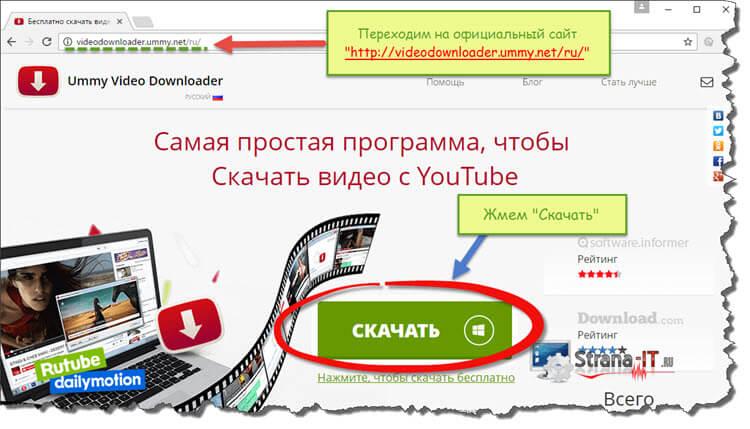 После скачивания файла запускаем установку; Во время установки, снимите галочки как показано на скрине, иначе установится ненужное ПО;
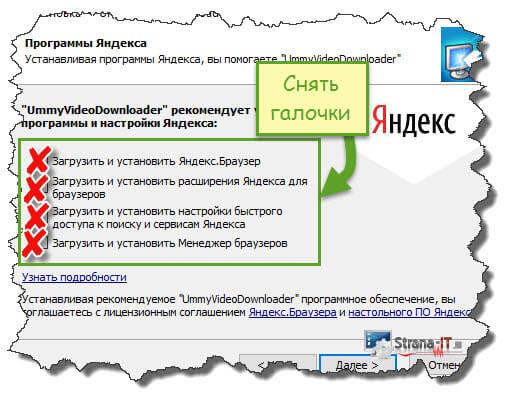 После установки программы заходим в браузер и видим кнопку «Скачать», под видео.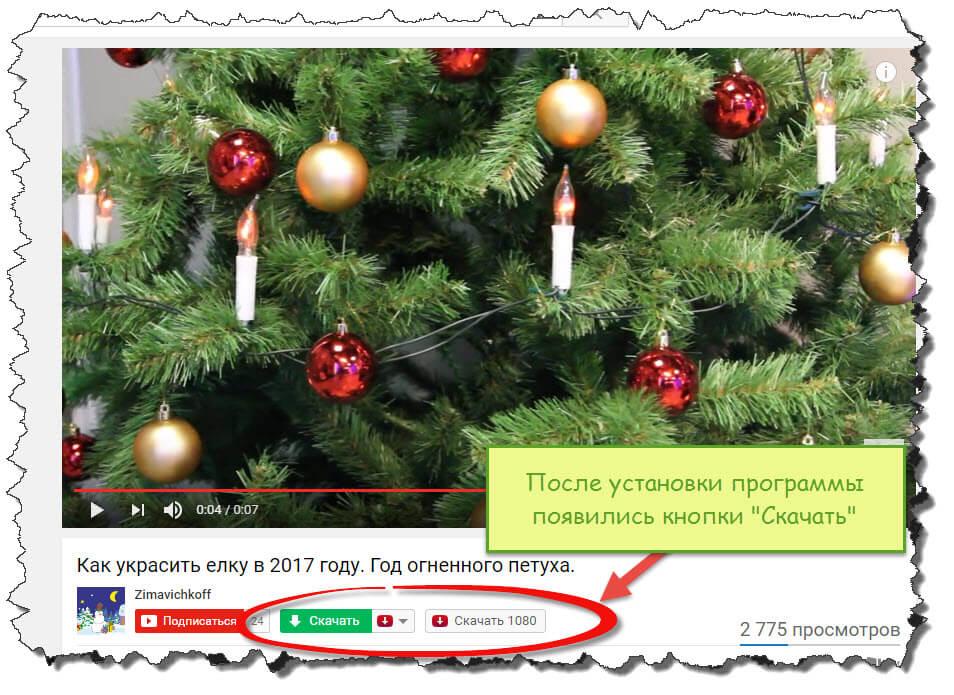
Таким образом, данная программа для скачивания видео с YouTube позволит сохранить любое видео на жесткий диск и вам в дальнейшем не придется его искать.
Savefrom. net – специальное расширение для браузеров, с помощью которого можно скачивать видео с YouTube, загружать музыку с Вконтакте и других популярных развлекательных ресурсов. Данное расширение встраивается в интернет браузер и под просматриваемым видео появляется кнопка скачать.
Переходим на сайт. На главной странице жмем кнопку «Скачать»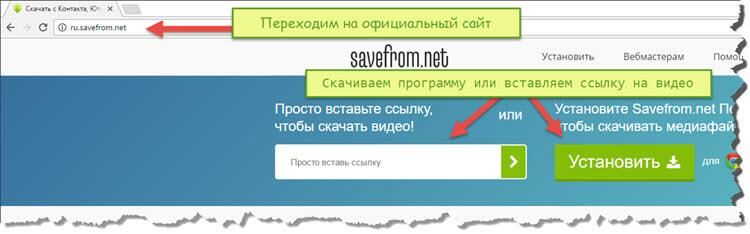
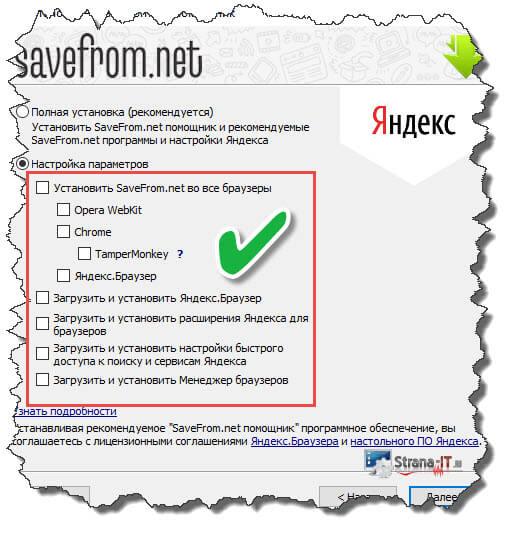
После того, как скачаете программу, установите её. В процессе установки снимите галочки как указано на скриншоте;
 Программа поддерживает работу со следующими сервисами, смотрите список на скрине ниже.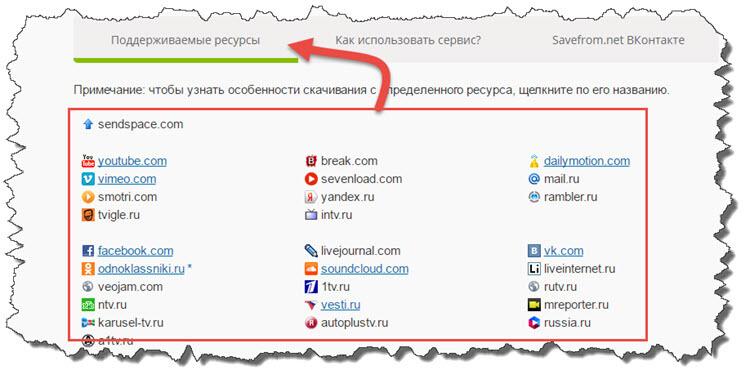
После того, как установите «Savefrom. net помощник» перезапустите интернет браузер и зайдите на сервис YouTube. Под воспроизводимым видео увидите кнопку «Скачать».
Скачиваем видео с YouTube вместе с Freemake V > Freemake Video Downloader – полноценная программа для скачивания видео с YouTube. В отличие от предыдущих утилит, Freemake Video Downloader позволяет скачивать целые play листы. При этом пользователь может выбрать качество загружаемого видео на свое усмотрение, а также настраивать скаченное видео для просмотра на мобильных устройствах.
На главной странице жмем кнопку «Скачать». Дожидаемся скачивания файла;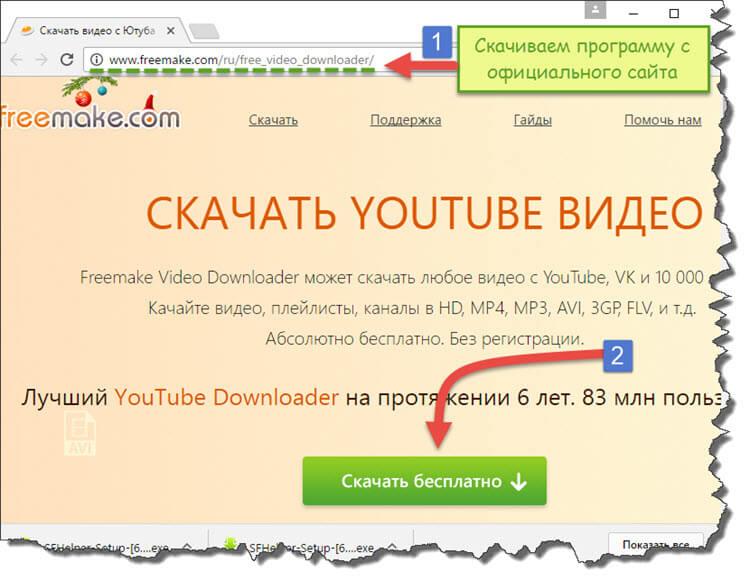 Запустите скаченный файл, выберите «Язык» устанавливаемой программы. Укажите путь установки. При установке, снимите галочку, как указано на скриншоте ниже, иначе установится антивирусное ПО McAfee.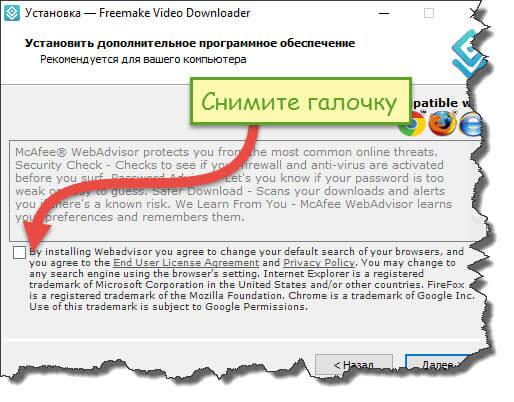
Запускаем программу, вставляем ссылку с буфера обмена, выбираем желаемое качество видео, которое хотите сохранить и жмем кнопку «Скачать».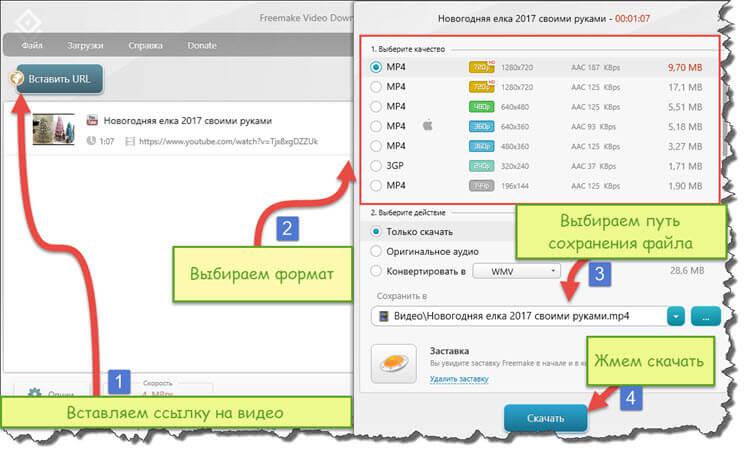
Теперь у вас есть полноценная программа для скачивания видео с YouTube.
VDownloader – одна из мощных программ, позволяющих не только скачивать видео с развлекательного сервиса, но и имеет возможность редактировать, изменять форматы, подписываться на канал автора и другие полезные функции.
Программа умеет так же записывать сохраненные записи на диск, но думаю данная функция в настоящее время мало кому окажется полезной.
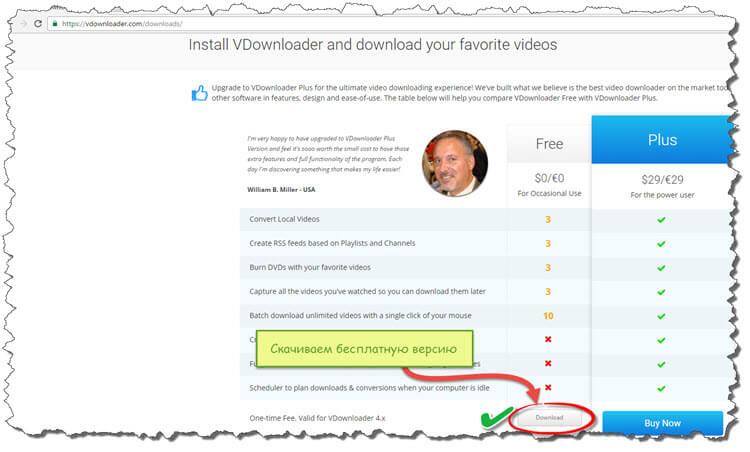
Жмем кнопку «Download Now».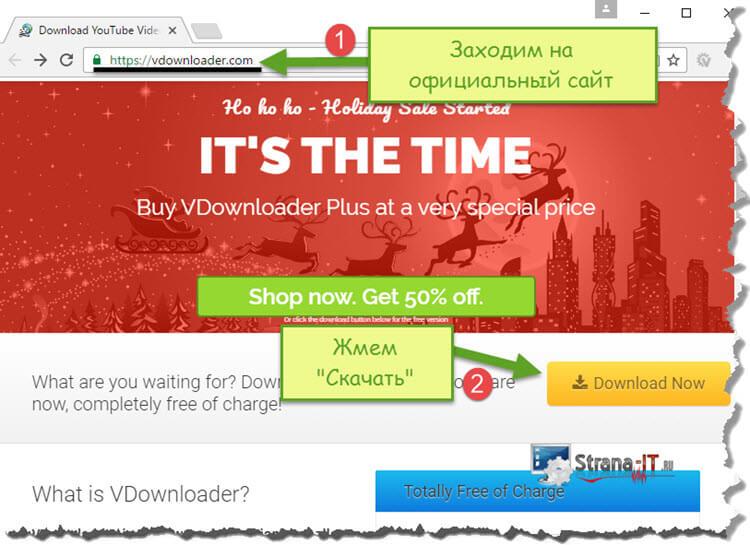 Откроется следующая страница, где пользователю предлагается загрузить платную или бесплатную версию. Нас интересует бесплатная версия, поэтому жмем кнопку «Download»
 Процесс установки стандартный. Только обратите внимание на то, что нужно убрать галочку, чтобы не установилось антивирусное ПО McAfee.
Для того, чтобы скачать видео, нужно вставить ссылку в соответствующее поле в программе. Выбрать качество загружаемого видео и нажать кнопку «Download».
Free YouTube Downloader – небольшая полностью бесплатная программа, предназначенная для скачивания видеофайлов с YouTube. Программа имеет все необходимые функции и приятный интерфейс. С её помощью можно скачивать видео в различном качестве и аудиозаписи в формате mp3.
После скачивания установите программу, процесс, инсталляции стандартный. Поэтому трудностей никаких не возникнет. Для того, чтобы скачать видео, необходимо скопировать ссылку на него в сервисе YouTube и вставить в программу.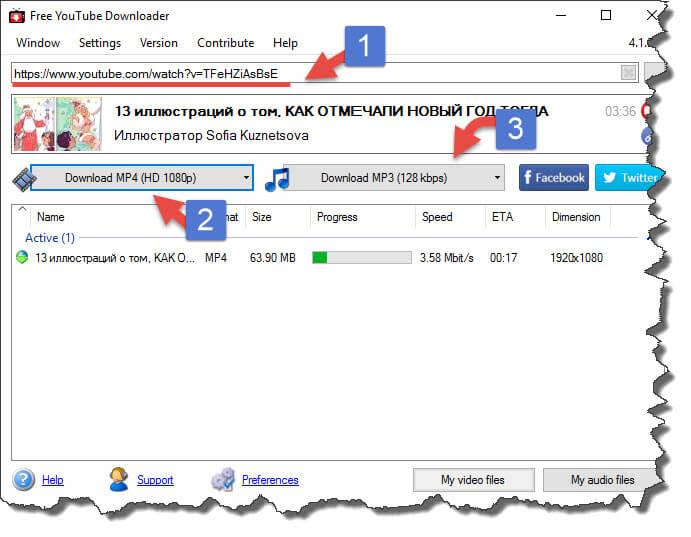
После выбора качества загружаемого видео, программа его скачает на жесткий диск компьютера. Вам останется лишь наслаждаться просмотром.
Сегодня мы с вами рассмотрели несколько вариантов скачивания видео с YouTube. Надеюсь вы выбрали для себя более удобный вариант и у вас теперь есть необходимая программа для скачивания видео с YouTube. На этом у меня все, если вы скачиваете видео, при помощи других программ, то пишите в комментариях свои советы.
Безопасность
Офис и Медиа
Интернет
YouTube Music Downloader – невероятно простой менеджер закачки файлов (видео и музыки) с YouTube. Настроек практически не имеет. Весь алгоритм действия сводится к добавлению ссылки для скачивания и выбору формата конечного результата. Поклонникам Ютюба, наверняка, известно, как хлопотно скачать музыку или понравившееся видео с любимого ресурса. Куда проще было бы делать это всего в пару кликов. Теперь такая возможность появилась, благодаря удобному менеджеру закачек YouTube Music Downloader. Программа позволяет скачивать аудио отдельно от видео, причем в различном качестве и формате – на выбор. Приложение не только скачивает, но и конвертирует файлы в такие форматы как: MP3, 3GP AVI, MOV, MP4, WMV. Теперь вы сможете скачивать видеоролики с Ютюба и «слушать» их на любом устройстве (плеере или iPod) или просматривать на телефонах, планшетах и компьютерах. Программа для скачивания музыки с Ютуба - YouTube Music Downloader бесплатно скачать для Windows 10/7. Допустим, вам понравился какой-то видеоклип на ресурсе, и вы хотите скачать его, чтобы потом прослушивать песню на телефоне, планшете или мр3-плеере. Благодаря YouTube Music Downloader, вы с легкостью можете теперь поставить ролик на закачку, выбрать любой удобный формат из предложенных в меню и воспроизводить музыку отдельно от видео. - Одновременная закачка видео и музыки в отдельные файлы. Прога для загрузки видео с YouTube отличается весьма скромными системными требованиями. Он полностью совместим с ОС Windows 7 и Vista. Также к преимуществам софта можно отнести его легковесность, а значит, места на диске он займет немного. Чтобы Скачать YouTube Music Downloader, перейдите по ссылке сразу после данной статьи и наслаждайтесь его функционалом. Здравствуйте, уважаемые читатели блога trushenk. com!
Можно, конечно, Скачать видео целиком или частями и слушать (или смотреть) на телефоне или компьютере. Поэтому, разумней всего скачать файл со звуком, запихнуть его в ваше устройство и слушать, слушать, слушать… Сам процесс скачивания не сложен, и происходит он двумя путями — либо через онлайн сервис, когда не нужно ничего устанавливать на компьютер или телефон, либо при помощи программы. У программы есть небольшие преимущества. В основном для тех, кто качает много и часто. Для этого есть ряд сервисов с общим принципом: скопировал адрес на Ютуб канале и вставил в специальное поле на сайте. Первый, который можно выделить, это 4kdownload. com. 1. Открываем в Ютубе ролик, который нам пришелся по душе, и копируем ссылку в адресной строке браузера 2.Открываем сайт Online.4kdownload. com и вставляем скопированный адрес из буфера обмена в специальное поле с надписью «Paste link to YouTube or SoundCloud», выбираем формат видео MP3 и нажимаем Download. 3. Ждем, пока ролик скачается (вначале появляется надпись Waiting in queue, потом идет загрузка) на ресурс и появится значок «облачка», на который необходимо нажать для сохранения файла на компьютер. Какие тут есть «Но» или подводные камни? Бывает, что вы и лимит не выбрали, и ролик короче 30 минут, но вам выдается ошибка вроде этой: Сайт taskio. s3.amazonaws. com отправил недействительный ответ Чтобы не смотреть растерянно в монитор мы можем либо скачать аудиофайл с другого ресурса (что и сделаем чуть ниже), либо воспользоваться программой для скачивания, которая есть на этом же сайте. 1. Переходим на страницу загрузки установочного файла: Здесь, обратите внимание, для Windows можно выбрать и вариант без установки, так называемый Portable. 2. Нажимаем на выделенную на рисунке кнопку загрузки и сохраняем файл на компьютере. 3. Открываем архив и находим файл 4kyoutubetomp3.exe, кликнув по которому, запускаем программу. 4. Копируем ссылку видео на сервисе Ютуб, как показано в предыдущем примере 5. Возвращаемся к окну программы и нажимаем на кнопку «Вставить ссылку» в левом верхнем углу. Когда вы скопируете ссылку, на кнопке появится красный значок. Начинается процесс скачивания, после которого можно сразу же в этом окне прослушать скачанную музыку, либо перейти к файлу в папке. После скачивания музыки можно либо сразу прослушать ее в программе (стрелка внизу), либо найти в папке, куда он был загружен Зайдя в настройки программы, можно указать, куда сохранять скачанную музыку Ограничение в бесплатной версии — нельзя скачать плейлист, содержащий более 25 песен. Вполне гуманно. Программа работает довольно корректно, установка не требуется, а если она вам чем-то не по душе, то можно воспользоваться следующим сервисом. Это Flvto. biz. При первоначальном заходе на сайт иногда можно увидеть два загадочных слова на буржуйском языке — Allow и Deny. Если вы не хотите разрешать никаких уведомлений с этого ресурса, то жмем Deny (запретить), хотя эта кнопка выделена менее красиво, чем Allow (разрешить). 2. Выбираем формат MP3 (он должен стоять по умолчанию) и нажимаем Конвертировать в Закрываем окно с навязчивым запросом на «Уведомления с сайта», вставляем ссылку в строку и нажимаем «Конвертировать в» 3. Ждем, пока пройдет процесс загрузки, одновременно развлекаясь тем, что закрываем различные рекламные окна. После окончания загрузки нажимаем на появившуюся кнопку Скачать, закрываем еще одно рекламное окно и указываем, куда сохранить файл. В принципе, этих двух ресурсов достаточно, чтобы стащить музыку или просто аудиофайлы с ютуба. Если вам и этого будет мало, то можно еще порекомендовать Onlinevideoconverter. com. У этого сервиса есть еще фишка, которая позволяет обрезать аудиофайл до нужного размера (по времени) и выбрать качество загружаемого видео. Там делаем все аналогично предыдущим примерам, попутно закрывая рекламу во всплывающих окнах. 1. Копируем ссылку на ролик в Ютюбе и вставляем в строку для конвертации на сайте. 2. Выбираем формат MP3 и жмем Начать. Если есть необходимо поиграться с длительностью видео и его качеством, то жмем Дополнительные настройки и устанавливаем нужные параметры. 3. После преобразования нажмите Загрузить и сохраните файл на жесткий диск или флешку. Попытка извлечения из видео файла MP3 на телефоне вызывает такой поток запросов на уведомления с левых сайтов, что напрочь отбивает желание туда лезть. Хотя честно преобразует файл в нужный формат, если вы умеете справляться с рекламой. Это, что касается конвертации и сохранения файлов на компьютере. Если мы хотим сохранить что-либо из аудиофайлов сразу на телефон, да еще без посторонних программ, то нам надо быть готовыми к обилию различных всплывающих баннеров и прочей навязчивой рекламы. Если вы планируете сохранять музыку или другие аудиофайлы постоянно, то есть смысл поставить специальную программу. Мы же расскажем и покажем, как скачать напрямую на телефон без установки постороннего софта. Два этих сервиса, о которых пойдет речь, хотя и имеют разный интерфейс, но весьма похожи. Возможно даже, что они организованы одними и теми же людьми. Ну, да нам все равно, лишь бы работало… Начнем с Flvto. biz, с которым мы уже знакомы. 1. Находим ролик в Ютубе, звук с которого мы хотим сохранить на телефоне и копируем на него ссылку. Это можно сделать двумя способами: Если ролик открыт в браузере, то выделяем его адрес в адресной строке и копируем (нажать и подержать, выбрать «Копировать») Если вы заходите через приложение Youtube, то копирования ссылки нажимаем на стрелку «Поделиться»… 2. Переходим на Flvto. biz и вставляем скопированную ссылку специальное поле и нажимаем «Конвертировать»: 3. Ждем, пока аудио извлечется из ролика, и по окончанию этого недолгого процесса просто нажимаем на кнопку Скачать. Сохраняется файл стандартно в Загрузки, если вы не задали другой путь, где его можно уже найти и прослушать. Другой аналогичный и очень похожий, но уже белорусский ресурс — Flv2mp3.by. 2. Заходим на сайт Flv2mp3.by и вставляем нашу ссылку в поле для скачивания. Так как формат MP3 стоит по умолчанию, а он нам и нужен, то просто нажимаем КОНВЕРТИРОВАТЬ В. 4. Нажимаем СКАЧАТЬ, попутно закрывая рекламные окна (как обычно). Здесь может начаться такая штука, когда одно за другим вылазят некие сайты и просят разрешения на уведомление. Вы нажимаете НЕТ, отрывается другой и так далее. Тут просто надо закрыть это окно, нажав на кнопку Блокировать и сразу (быстро) закрыть вкладку с навязчивой рекламой. Теперь просто находим файл с музыкой или умными разговорами и наслаждаемся прослушиванием… Длинные записи эти онлайн конвертеры обрабатывают неохотно, плотно намекая, что необходимо скачать и установить программу и радоваться жизни уже полноценно.
Подписаться на:
Комментарии к сообщению
(
Atom
)
Популярные программы |


Комментариев нет