
Скачать программу для монтажа видео для новичков


Мечтаете смонтировать фильм, но не знаете, с чего стоит начать работу? Для воплощения в жизнь всех задумок потребуется не только детально продумать сценарий, но и подходящая программа для монтажа видео. Отыскать такой редактор в интернете не очень сложно. При выборе помните, что софт должен быть прост в обращении и подходить для работы за домашним ПК. В этой статье вы узнаете об одной из таких программ под названием «ВидеоМОНТАЖ» и научитесь создавать в ней интересные ролики быстро и легко.
ВидеоМОНТАЖ — работает полностью на русском языке. В нем представлены все нужные инструменты для редактирования и улучшения исходного материала. Загрузить софт по ссылке, чтобы приступить к творчеству прямо сейчас. Редактор читает все популярные форматы, поэтому вы можете использовать в работе любые видеофайлы и даже добавлять фотографии. Подбирайте настройки для визуального ряда самостоятельно или воспользуйтесь авто-опциями, изменяйте скорость воспроизведения, добавляйте титры — создайте кино!
Самое главное условие — работа с редактором не должна вызывать затруднений. Хорошо, если за внешней простотой софта скрыт огромный функционал. Только в таком случае вы сможете создать домашнее кино, которое оправдает ваши ожидания.
Наша программа для видеомонтажа подходит под это описание. В ней вы сможете создать музыкальный клип, отчет по мотивам выпускного в школе, свадебного торжества или летнего приключения за границей.
Работайте с файлами с любыми расширениями! Будет ли это AVI, MOV, MPEG, DVD, MKV или другой формат — не имеет значения. «ВидеоМОНТАЖ» поддерживает их все. Добавляйте для работы материалы с камер, смартфонов и телефонов или записывайте видео прямо с веб-камеры. Проект станет еще интереснее, если вы дополните его динамичными футажами из каталога или красочными фотографиями и картинками с ПК.
Хорошая прога для видеомонтажа не может существовать без эффектов и анимации. В «ВидеоМОНТАЖе» они тоже есть, поэтому вы легко добавите в проект необычные переходы, титры и заставки, включите фильтры. Чуть-чуть терпения и старания, тогда работа значительно преобразится и не уступит голливудским блокбастерам.
Не устраивает вид исходника? Или, может, он кажется тусклым или просто скучным? Исправьте это! Вы можете настроить изображение и легко улучшить качество видео. Воспользуйтесь функцией «Комплексное улучшение» для автоматической обработки или подберите оптимальные параметры на шкалах «Яркость», «Контраст», «Насыщенность» и «Цветовой тон». Требуется более глубокая обработка? Обратитесь к функции «Кривые». Вместе с ней вы легко сможете отрегулировать яркость и контраст, свет и тени, тонировать его.
Любая простая программа для видеомонтажа позволяет избавляться от лишних фрагментов в отснятом материале. И это хорошо: ведь если останутся долгие, скучные, слишком затянутые сцены, то зрители не скажут вам спасибо. В редакторе «ВидеоМОНТАЖ» предусмотрено два инструмента для удаления ненужных кусков:
- «Обрезка» позволит избавиться от лишнего в начале и конце. Найти эту функцию можно в разделе «Редактировать». Отметьте черными маркерами новые границы или укажите точное время старта и завершения на панели слева. Что-то пошло не так? Нажмите «Сброс» и начните все с самого начала.
«Нарезка» пригодится в том случае, если в проекте большое количество ненужных фрагментов. Перейти к работе можно из главного меню или из раздела «Инструменты». Откройте видео, которое хотите отредактировать. Затем отметьте отрезок, который нужно оставить. Нажмите «Новый фрагмент» и обозначьте второй нужный отрезок. Повторяйте до тех пор, пока не отметите все сцены, а после загрузите все в проект.
Качественная цветокоррекция — обязательная составляющая любого фильма и клипа. Больше не требуется тратить кучу часов или быть профессионалом, чтобы ее сделать. Лучшая программа для создания видеороликов «ВидеоМОНТАЖ» содержит сотни стильных эффектов. С их помощью вы легко превратите повествование в ретро-хронику, сможете стилизовать картинку под любимое кино, усилить погодные условиях или просто подчеркнуть настроение. Для удобства все эффекты разбиты на тематические группы:
- черно-белые, базовые, кинопленки, винтажные, романтические, детские, пейзаж, кинематограф, динамические.
В каждой категории представлено свыше десятка фильтров. Применить любой из них можно за 1 клик мыши. Также вы самостоятельно можете определять силу эффекта и даже выполнять редактирование каждого пресета. «ВидеоМОНТАЖ» предоставляет возможность создавать стили и с нуля. Для этого нужно выбрать параметры в списке и настроить их. Предварительный результат можно тут же увидеть в плеере.
Добавьте на стыки плавные переходы. Во встроенной коллекции вы найдете 30+ вариантов анимации для вашего проекта. В результате фрагменты будут лаконично менять друг друга, переворачиваясь или постепенно исчезая. Благодаря переходам множество роликов будут смотреться на экране единым целым. Регулируйте длительность анимации: для этого дважды щелкните по окошку с переходом и измените время показа.
Все хорошие фильмы начинаются с заставки. Новички в монтаже не знают, что такие слайды можно добавлять не только в начало, но и использовать в качестве «перебивок» в любой другой части повествования. Приложение для видеомонтажа дает шанс разделить с их помощью проект на тематические главы или донести до зрителя какую-то важную информацию через текст.
В коллекции вы найдете 50+ вариантов статичных и анимированных слайдов. Используйте их или создайте собственные варианты заставок. В редакторе есть все необходимые инструменты: варианты фонов, стили текста, переходы и т. д.
Озвучивайте проекты с помощью музыки из каталога или со своего ПК. После выбора мелодии обязательно отрегулируйте громкость аудиодорожки. Трек может звучать фоном в дополнение к уже имеющемуся звуку или полностью заглушать и заменять его. Прослушивайте композиции и оставляйте только лучшие варианты!
Готовый ролик можно экспортировать в любом формате. Для просмотра на компьютере сохраняйте его в AVI, MKV, MP4 и т. д. Записывайте на DVD, оптимизируйте для публикации в сети, воспроизведения на смартфоне или планшете. Чтобы запустить создание видео выберите оптимальные настройки. Дождитесь окончания процесса конвертации, после просмотрите результат в установленном на Windows плеере.
«ВидеоМОНТАЖ» — это самая популярная программа для видеомонтажа, которая поможет как повернуть видео, так и улучшить его. Скачайте ее бесплатно прямо сейчас с нашего сайта! Для создания красивого ролика вам не потребуется вникать в тысячу мелочей. Вы сможете сделать с материалом все, что вам хочется и даже чуточку больше. Возможно, уже вскоре вы станете популярным блогером, сделаете карьеру в сфере кино, журналистики.

При помощи такой программы можно обработать отснятый видеоматериал. В данном обзоре будут подробно рассмотрены программы для видеомонтажа. Вернее, о тех программах, которые позволяют осуществлять подобные операции.
Сегодня в интернете можно найти огромное количество всевозможного софта для видеомонтажа. Однако можно выделить несколько программ данной категории.
Эта программа раньше относилась к стандартному набору программ Windows. Однако, начиная c Vista, ее убрали из стандартного пакета. Скачать программу можно с официального сайта. Windows Movie Maker подходит даже для новичков. Программа имеет интуитивно понятный интерфейс. В ней имеется небольшое количество эффектов и простой набор стандартных инструментов для монтажа.
При помощи данной программы можно самостоятельно нарезать нужные видеофрагменты и объединить несколько видеороликов. Существует также возможность добавлять различные эффекты при переходе между видеороликами. Программа отлично подойдет для неопытных пользователей, однако для решения серьезных задач Windows Movie Maker не подходит.
Если вам нужно быстро отредактировать несколько роликов, эта программа прекрасно подойдет вам. Разработчики добились того, что все операции по видеомонтажу выполняются с очень высокой скоростью. Нагрузка на CPU при этом минимальна. Программа оснащена стандартным набором средств для редактирования видео. Имеется функция вырезания и добавления отдельных элементов, а также функция наложения аудио-фрагментов. Конечно, это приложение вряд ли можно использовать для профессионального видеомонтажа. Однако по скорости проводимых операций данная программа обходит всех своих конкурентов. Распространяется VirtualDub совершенно бесплатно.
Отличительной характеристикой данной программы является ее кроссплатформенность. Приложение одинаково работает на всех типах операционных систем. Программа позволяет работать с несколькими типами платформ. Таким образом, вам не нужно больше подбирать различные версии программ для разных операционных систем. В программе присутствует широкий набор фильтров и инструментов для редактирования.
Данный программный продукт многие считают едва ли не самым лучшим средством для видеомонтажа. По многим параметрам данная программа обходит аналогичные программные продукты. SONY Vegas Pro используется для профессионального видеомонтажа. Интерфейс программы новичкам может показаться довольно сложным. Рабочая область программы разделена на несколько отсеков.
Каждая функциональная кнопка программы имеет свое предназначение. Некоторое время необходимо потратить на изучение программы. Данная программа вполне подходит для редактирования видеороликов, фильмов и сериалов. Также с ее помощью можно подготавливать видео перед трансляцией. Если вам необходим инструмент для профессионального видео-монтажа, эта программа именно то, что вам нужно.
Тяжело определить, какая программа для видеомонтажа является лучшей. Данные программы предназначены для совершенно разных целей. Теперь вы сможете выбрать программу для видеомонтажа и сделать свой первый качественный ролик.
Запись опубликована 17.06.2015 автором katrinas11 в рубрике Программы. Отблагодари меня, поделись ссылкой с друзьями в социальных сетях:
У некоторых пользователей может возникнуть желание попробовать себя в деле создания, редактирования, и постобработки различных видеороликов. При этом большинство таких пользователей обычно не осведомлено об особенностях существующего в данной области инструментария, потому сразу делают выбор в пользу профессиональных решений, разбираться в которых придётся не одну неделю. В данном материале я постараюсь помочь таким пользователям и расскажу, какие лучшие программы для монтажа видео для новичков стоит выбрать, и как с ними работать.
 Выбираем лучший софт для монтажа видео файлов для начинающих
Большинство программ, которые я опишу ниже, обладают достаточным набором инструментов для совершения необходимых новичку базовых операций. С помощью таких утилит вы сможете обрезать или склеить видео, добавить к видео другую аудиодорожку, вставить текстовые комментарии в определённые части ролика, задействовать различные эффекты, сменить громкость аудио и так далее.
Работа с подобными программами напрямую зависит от того, какую цель преследует монтажёр. Обычно вы запускаете данную программу, загружаете в неё нужный для редактирования видеоролик, а затем, в зависимости от цели операции, производите то или иное действие с помощью расположенной в программе панели инструментов.
 Разбираемся в основах видеомонтажа
При этом если программа обладает платным функционалом, то при сохранении ролика она или потребует от вас плату за пользование, или сохранит ваш ролик с со своими пометками на видео, а часто и с урезанным графическим разрешением. Если вам удобнее использовать онлайн сервисы для того, чтобы наложить музыку на видео, тогда лучше воспользуйтесь инструментами по ссылке.
Рассмотрим несколько простых программ для видеомонтажа, которые позволят сделать первые шаги в деле редактирования и обработки нужного нам видео.
Программа «Bolide Movie Creator» — одна из самых простых и удобных в деле видеомонтажа. С её помощью вы сможете обрезать нужное вам видео, выделить нужную часть кадра, сжать видео без потери качества, добавить логотип, сменить или добавить звуковую дорожку, выполнить другие полезные действия. Онлайн-сервисы для обрезания видео больших размеров по ссылке.
Чтобы воспользоваться программой «Bolide Movie Creator» выполните следующее:
Скачайте «Bolide Movie Creator», установите и запустите данную программу; Перейдите в меню «Фото/видео», и нажмите на кнопку с изображением папки для добавления вашего видео в библиотеку программы, после чего данное видео отобразится в специальном окне сверху; Для работы с данным видео наведите на него курсор, нажмите левую клавишей мыши, и, не отпуская данную клавишу, перетяните данное видео вниз, в окно редактирования; Теперь вы можете выполнить необходимые вам операции над вашим видео, для чего существуют соответствующие кнопки над областью редактирования. Чтобы понять функционал каждой из кнопок просто наведите на неё курсор мыши, и текстовое пояснение тот час же отобразится рядом; Проведите необходимые вам операции редактирования видео; После выполнения операций нажмите на «Файл» — «Сохранить как видеоролик». Файл будет сохранён с логотипом данной программы, для снятия логотипа потребуется приобрести платную лицензию.
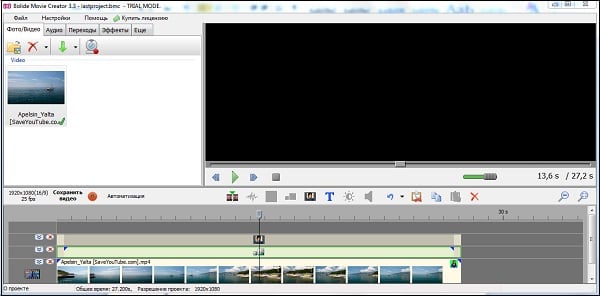 Рабочий экран «Bolide Movie Creator»
Программа «Movavi Video Editor» обладает широкими возможностями для работы с видео, в частности, она поддерживает многие популярные видеоформаты, имеет множество фильтров и эффектов, умеет работать с 3Д, осуществляет захват видео с различных источников (веб-камера, ТВ-тюнер, экран ПК и др.), имеются другие полезные инструменты. При этом данный софт будет весьма удобным для новичка, так как обладает довольно простым и удобным интерфейсом.
Для работы с данной программой выполните следующее:
Скачайте программу «Movavi Video Editor», и установите её на ваш компьютер; После запуска загрузите нужное вам видео с помощью меню «File»; Используйте различные инструменты для редактирования видео (нарезка видео, кадрирование, соединение, фильтры и эффекты и др.); Для сохранения видео используйте меню вкладки «File» или кликните на клавишу «Export».
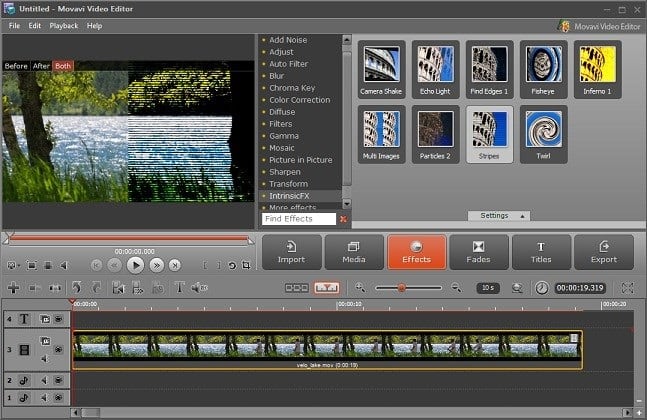 Рабочий экран «Movavi Video Editor»
«ВидеоМОНТАЖ» — это популярный условно-бесплатный инструмент для быстрого редактирования различных видео. Программа обладает русскоязычным интерфейсом, имеет встроенный помощник (будет полезен новичкам), а сама процедура работы с видео происходит в пять основных шагов: добавление видео, его редактирование, выбор переходов, работа со звуком, сохранение видео на компьютер.
Для начала работы с данной программой выполните следующее:
- Скачайте программу «ВидеоМонтаж», установите и запустите; Выберите «Новый проект» для создания вашего проекта и «Установить автоматически» при выборе пропорций; На панели слева найдите на диске нужный вам видеофайл, кликните на него, а затем нажмите на «Добавить»; После добавления видео нажмите вверху на кнопку «Редактировать», выберите вверху способ редактирования, и произведите необходимые операции; При необходимости кликните на кнопку «Переходы» и «Музыка» для осуществления плавных переходов между различными частями видео и добавления аудиотрека (при необходимости); Затем нажмите на кнопку «Создать AVI-видеофайл» (или другие варианты создания видеофайлов), дождитесь обработки вашего видео и сохранения его на ПК.
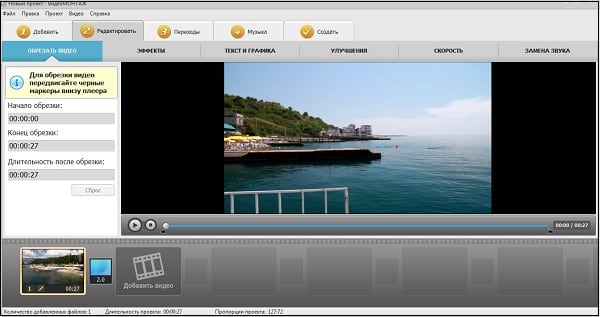 Рабочий экран программы «ВидеоМОНТАЖ»
Хороший, и главное бесплатный выбор для новичков в видеомонтаже – это программа «VideoPad Video Editor». Редактор поддерживает все популярные форматы видеофайлов, обладает эргономичным интерфейсом, имеется большая библиотека разнообразных эффектов, а также обширные возможности работы с звуком.
Для работы с данной программой выполните следующее:
- Скачайте «VideoPad Video Editor», загрузите и установите на компьютер; При необходимости выберите табличку с упоминанием домашнего использования (Home use), затем выберите «New project»; Для загрузки вашего видео нажмите на кнопку «Open», найдите на диске нужный вам файл и кликните на него, после загрузки он отобразится в меню сверху; Для его редактирования кликните на нём левой клавишей мыши, и не отпуская клавишу, перетяните её вниз, в окно редактирования; Для добавления к вашему ролику различных файлов и эффектов существует строка инструментов сверху (например, «Add file» позволяет добавить различные виды файлов, «Add Title» – добавляет заголовок, «Add text» – добавляет текст, кнопка «Video Effects» позволит использовать различные эффекты и так далее); Для сохранения результата нажмите на кнопку «Export Video», выберите «File», — «Video File», определитесь с директорией сохранения и параметрами видео, а затем нажмите на «Create».
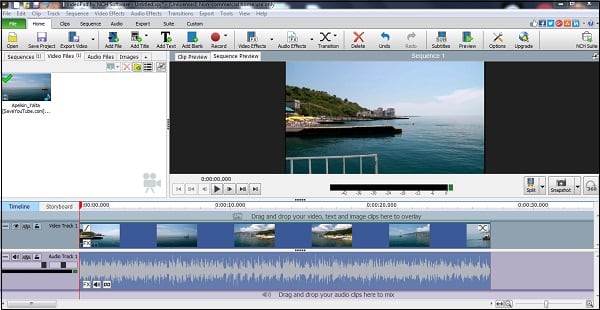 Рабочий экран программы «VideoPad Video Editor»
В данном материале мной были рассмотрены несколько популярных программ для монтажа видеофайлов. Все они имеют достаточно простой и удобный интерфейс, позволяя реализовать ряд шаблонных действий по обработке и редактированию нужного нам видео для начинающих специалистов. Если вы только знакомитесь с основами монтажа, рекомендую использовать перечисленные продукты для осуществления первых шагов в данном деле, и соответствующего получения нужных знаний, умений и навыков.
Видеоредакторы представляют собой компьютерные утилиты с набором инструментария для нелинейного монтирования видео - и звуковых файлов. Функционал редакторов позволяет накладывать эффекты на видеоролики, создавать анимации, захватывать материал из первоисточников, конвертировать файл проекта под разные устройства, записывать на оптические носители, «заливать» в Интернет и многое другое.
Sony Vegas Pro – редактор видео для профессиональной обработки мультитрековым методом, записи дисков DVD и Blu-Ray, а также создания фильмов с использованием интересных эффектов и музыкального сопровождения. Позволяет одновременно работать с видеоматериалами нескольких камер.
Movavi Video Editor – бесплатный многофункциональный софт для создания и редактирования видеоматериала с помощью имеющихся фильтров и эффектов. Утилита захватывает аудио и видео, создает слайд-шоу, добавляет титры и субтитры, а также записывает созданный проект на диски DVD. Работает с Windows XP, 8, 7 и Vista.
Windows Movie Maker – бесплатный редактор видео - и фотоматериала для создания презентаций и видеороликов высокого качества. Программа импортирует мультимедиа с камеры, позволяет публиковать готовые проекты в Ютубе, записывать их на диски или оправлять на e-mail. Содержит большой набор эффектов и переходов.
ВидеоМОНТАЖ – бесплатное приложение с качественным инструментарием для создания фильмов из фото и видеоматериала, а также обработки проектов посредством фильтров, заставок, переходов и аудиокомпозиций. Видеоредактор поддерживает более 40 форматов, имеет русскоязычное меню и пошаговую инструкцию.
Adobe Premiere Pro – качественная утилита для монтирования аудиодорожек и видеозаписей в мультитрековом режиме. Поддерживает VST-плагины и аудиодорожки 5.1 surround, производит видеозахват материала с различных источников и имеет внушительную базу интересных спецэффектов и графики.
Wondershare Filmora – бесплатный многофункциональный редактор для создания уникальных видеороликов с интересными эффектами и любимой музыкой. Оптимизирует изображение под мобильные устройства, записывает проект на оптические носители, поддерживает распространенные форматы и имеет большой набор шаблонов для видеоклипов.
Avidemux – бесплатное приложение для быстрого и качественного редактирования видеофайлов различных форматов. Обрезает и склеивает части с разным расширением, накладывает несколько фильтров на один фрагмент, создает разбивку файла на части, меняет размер кадра и настраивает звук.
VirtualDub – бесплатное приложение, позволяющее редактировать и конвертировать видео, захватывать материал с экрана для последующей его обработки и добавления интересных фильтров и спецэффектов. Софт создает фильмы и клипы, поддерживает настройку нескольких дорожек аудио и отдельную рекомпрессию.
Edius Pro – качественный софт для нелинейного видеомонтажа, наложения звукового ряда и создания анимаций. Имеет удобную тайм-линию, поддерживает 4К формат, захватывает вещание из внешних камер в реальном времени, быстро экспортирует созданный проект и накладывает разные эффекты посредством собственных алгоритмов.
Corel VideoStudio Pro – профессиональная утилита для создания видеороликов с захватом из разных первоисточников, редактированием со спецэффектами и фильтрами, конвертированием под различные устройства, записью материала на оптические диски и публикацией последних в Интернете.
K-Lite Video Conversion Pack — бесплатный набор приложений от одноименных разработчиков для работы с видеоматериалом. Состоит пакет из программ ImgBurn, DVDStyler и Avidemux, функционально дополняющих друг друга. Интерфейс ПО достаточно прост и может настраиваться под потребности пользователя.
Видеоредактор — компьютерная программа, которая включает в себя набор инструментов для нелинейного монтажа звуковых - и видео файлов на ПК. Большинство утилит для монтажа видео в своем арсенале имеют функции для создания и наложения титров, цветовой и тональной коррекции изображения, микширования звука и создания спецэффектов.
Наша подборка лучших программ для монтажа видео на ПК поможет ознакомиться с функционалом софта этой категории и сделать выбор в пользу самого достойного.
Является бесплатным редактором видеоматериала для 64-битных операционок, работает в мультитрековом режиме и поддерживает применение разнообразных графических и музыкальных объектов в проекте. Софт также может записывать Blu-Ray и DVD-диски, работать параллельно с несколькими камерами, сохранять проект в удобном формате. Поскольку Сони Вегас Про отличается профессиональным функционалом, разработчики бесплатную версию сделали рабочей только 30 дней.
Утилита создает качественные видеоролики, адаптированные под мобильные устройства, записывает проекты на оптические носители и работает с распространенными форматами. Функции нарезки, склеивания, поворота, редактирования, наложения музыкального или текстового объектов применяются парой кликов. Для начинающего юзера внедрена опция помощника «Easy Mode», а специалисты могут использовать тонкие настройки режима «Full Feature Mode». Немаловажным плюсом является наличие пресетов для конвертации материала для воспроизведения на гаджетах. В бесплатной версии накладывается водяной знак на созданное видео.
Является бесплатным редактором с возможностями захвата кадров, конвертацией и применением различных спецэффектов на видеоролик. Приложение может «вытянуть» кадр или фрагмент, преобразовать его в нужный формат, склеить или вырезать фрагменты, отфильтровать картинку и наложить интересный эффект. ВиртуалДаб может пакетно обрабатывать, поддерживать несколько звуковых дорожек, сжимать файлы и менять задержку потока звука. Кроме того, софт разделяет звук, высчитывает число кадров в секунду, выполняет рекомпрессию и разделяет и соединяет AVI файлы. Подключая плагины, можно улучшить функциональные возможности видеоредактора, добавлять иные форматы для обработки и новые эффекты. Есть версия утилиты на 64-битные ОС.
Редактирует видеофайлы разных форматов, поддерживает DVCPRO HD, DPX, Quicktime, XDCAM EX / HD 422, RED R3D, AVC-Intra, ProRes, H.264, AVI и Avid DNxHD. Лайтворкс может редактировать в любой частоте кадров, применять музыкальные композиции, накладывать разные эффекты на проект, использовать замедленное воспроизведение, выбирать частоту и смену разрешения готовых файлов. Программа имеет версии для 32-х и 64-битных операционок. Интерфейс на английском.
Создает качественные видеоролики из фото или видеокомпозиций с наложением музыки. Работает с более 40 разными форматами, имеет обширный инструментарий для создания красочных поздравлений и интересных видео, а также русскоязычный интерфейс для легкого освоения. Встроенными функциями можно изменить порядок воспроизведения фрагментов и их качество, сортировать, использовать заставки и титры, применять анимированные переходы и любимую музыку. Бесплатная версия работает 10 дней и добавляет логотип к созданному проекту.
Является многофункциональной утилитой для обработки и создания качественного видео из различных форматов. Применяет различные спецэффекты, редактирует звуковые дорожки и захватывает видео из разных источников. Редактор поддерживает плагины VST, аудиодорожки 5.1 surround и Flash Video. Поскольку видеоролики создаются в мультитрековом режиме, приложению нужны высокие ресурсы ПК. Пробная версия активна 30 дней.
Создает и монтирует ролики с высоким качеством звука Dolby Digital, быстрой кодировкой и просчётом технологией AVCHD. Обрабатывает материал с фотоаппаратов, мобильных телефонов и видеокамер, добавляет изображения и музыку, а также монтирует на нескольких дорожках. Пиннакл Студио имеет более тысячи разнообразных эффектов для создания интересного и необычного видеоролика. В настройках доступна работа с бесконечными дорожками, обрезание, склеивание, вставка, применение титров, заставок и переходов. Созданный материал можно сохранить в HD качестве и выгрузить в «облако» или на Ютуб. Важным плюсом программы является архивирование фильма, создание копии и восстановление.
Бесплатный редактор видео с хорошим набором фильтров и кодеков, кодировкой файлов на различных устройствах, работой с разными форматами, ресайзингом и деинтерлейсингом. Программа может удалять шум, улучшать резкость, добавлять звук, настраивать конечный размер видео и открывать его на других устройствах. С помощью встроенного калькулятора можно подобрать и просчитать параметры кодировки и в конечном итоге получить нужного размера проект. Дополнительные опции позволяют экспортировать и импортировать аудиопотоки и настраивать конвертацию. Есть версии для 32-х и 64-битных ОС.
Многофункциональное приложение для качественной обработки видеоматериала, создания слайдов из фото и наложением интересных эффектов. Редактор работает с разными форматами, захватывает видео и аудио (онлайн-радио, веб-камера, общение в Skype, видеомагнитофон и другие источники), а также сохраняет проект в формате для просмотра на другом устройстве. Пользователю доступно применение своих субтитров, добавление музыки, изменение скорости воспроизведения и запись проекта на диск.
Бесплатный редактор фотографий и видео, который создает красочные ролики с применением разнообразных спецэффектов и фильтров. Имеет русскоязычное меню и удобное расположение вкладок с окном предпросмотра и временной шкалой. Пользователь может объединить части или нарезать их, добавить титры, к каждой секунде ролика применить свой эффект и сохранить незаконченный материал для последующего редактирования. Видеоролики можно записывать на диск либо выгружать в Интернет.
Профессиональный редактор видеозаписей с возможностью конвертации видеоматериала для открытия на других устройствах, записью готового проекта на диски или публикацией в Сеть. Захватывает материал с различных источников, осуществляет покадровую съемку и создает снимки экрана. Приложение имеет различные переходы, титры и эффекты. Пробная версия работает только 30 дней, после чего требуется покупка лицензии.
Популярная утилита для создания презентаций и видеоуроков с возможностью захвата видеоматериала любой формы. Камтазия полезна для создания видеоуроков со звуковым сопровождением и комментированием. Сохраняет материал в AVI формат, загружает во встроенный редактор для обработки и выгружает в Интернет. Приложение поддерживает многие форматы, имеет библиотеку эффектов и функции предпросмотра перед экспортом. Редактирование возможно в режиме «мультитрек». Free-версия работает 30 дней.
Качественный редактор с набором интересных видео - и аудиоэффектов, возможностью захвата материала с цифровых и аналоговых источников, а также стабилизацией изображения и реставрацией звуковых дорожек. С помощью инструментария можно создать красивый видеоролик в хорошем качестве с поддержкой Ultra HD разрешения, настройками на эмуляторе видеомагнитофона и импортом картинок с других устройств. Бесплатная версия доступна только 7 дней, но продлевается при регистрации на сайте разработчиков.
Удобный качественный софт для создания интересных видеороликов с помощью профессиональных титров, шаблонов, переходов и музыкальных настроек. Шаблоны сортируются по различным тематикам, к ним можно применять фоновую музыку, записи с микрофона, 3D-эффекты и фотографии. Готовый проект получается небольшого качества для воспроизведения на гаджетах, открытия в социальных сетях, на ресурсах или телевизоре. Видеоролик можно записать с интерактивным меню на DVD, настроить анимацию с тонкими параметрами, наложить поверх ролика фото или текст, а также применить эффекты снега, фейерверка, огня, дождя и др. Пробная версия работает 10 дней.
Создайте увлекательный фильм из видео и фото! Загрузите материал, добавьте переходы, настройте звук, а после сохраните проект в подходящем вам формате.
В каталоге представлены десятки вариантов различных заготовок. Также вы можете дополнить коллекцию своими слайдами и использовать их при создании.
Готовый видеоролик можно сохранить для просмотра на компьютере, телевизоре, смартфоне, DVD-плеере или для публикации в интернете.
Создавайте потрясающие видеоролики и увлекательные фильмы в домашних условиях! Всего несколько движений мышью, и программа смонтирует для вас настоящий видеосюжет со спецэффектами, титрами и фоновой музыкой! Вы можете добавлять в проект фотографии, устанавливать красивые переходы между частями ролика, добавлять титры и заставки!
Используйте функцию Хромакей для замены однотонного фона на видео! Всего пару кликов мышью, и программа ВидеоМОНТАЖ заменит фон видеоролика на любой, выбранный вами! Это может быть как изображение, так и видеофайл. Используя дополнительные параметры, вы можете регулировать положение видеоролика на фоне, настроить допуск, а также смешивание видео и нового фона.
Хотите преобразить ваше видео? Не проблема! ВидеоМОНТАЖ оснащен набором эффектов и фильтров для стильного оформления видеороликов. Представьте ваш клип в стиле черно-белого кино, используйте эффект пикселизации, рельефа или цветного шума.
Обработанное видео вы можете сохранить в любом видео формате, включая видео высокой четкости. В каталоге утилиты представлены сотни готовых пресетов видео для телефонов, плееров, планшетов, а также популярных сайтов. С помощью видеоредактора можно записывать DVD-диски с интерактивным меню и создавать настоящий цифровой архив из ваших видео шедевров!
ВидеоМОНТАЖ открывает бесконечные возможности для творчества.
Создавайте невероятные видеоролики с эффектами!
Начните прямо сейчас.
Никогда не монтировали видео? С программой ВидеоМОНТАЖ у вас точно получится! В нашей программе обычные люди создают потрясающие видеоролики.
С функцией нарезки видео очень просто разделить любое видео на части или же вырезать нежелательные эпизоды. Готовые части можно сразу склеить и сохранить в любом формате.
Программа "ВидеоМОНТАЖ" позволяет: стабилизировать изображение, настраивать яркость и контраст видеороликов, менять насыщенность и цветовой тон, добавлять эффекты.
Созданный вами видеоролик можно сохранить в любом формате, в том числе сразу записать на DVD диск с интерактивным меню.
ВидеоМОНТАЖ включает возможность записи видео с веб-камеры. Записанное видео можно сразу добавить в проект для дальнейшего редактирования.
При необходимости программа для видеомонтажа автоматически загрузит сконвертированный ролик на видеохостинг от вашего имени.
Программа доступна, имеет очень удобный интерфейс и много возможностей: добавление фото, текста, переходов, эффектов, обрезка видео, изменение скорости, замена одноцветного фона в видео и др.
Легко обучаться, легко работать! Сохранить готовый ролик можно для разных устройств и социальных сетей. Удобно, что при сохранении видео для YouTube, можно настроить автоматическую загрузку на свой канал.
Для обработки видео искал многофункциональную, но простую для освоения программу на русском языке. "ВидеоМОНТАЖ" порадовал не только своими возможностями, но и удобством в работе. Не пожалел о покупке!
Часто обрабатываю видеоролики с разных мероприятий (свадьбы, дни рождения, утренники и т. д.) Вырезать ненужный кусок видео, добавить красивую заставку, применить эффект, заменить звук и мн. др. - со всем этим с лёгкостью справляется программа "ВидеоМОНТАЖ". Рекомендую!
Г. Санкт-Петербург, 32 года, оценка: 5.0

Как начинающему пользователю, мне очень понравился ВидеоМОНТАЖ. Много интересных и полезных статей на сайте помогают разбираться не столько в программе, т. к. интерфейс простой и понятный, сколько в тонкостях обработки видео. Взяла оттуда несколько идей для своих будущих видеороликов.
Начните создавать свои уникальные
Видеоролики сейчас!
Привет, ребята. На связи Василий Блинов и этой статье мы с вами поговорим про программы для монтажа видео. Тем, кто ещё ни разу в жизни не работал с видеоредакторами и не пробовал монтировать видеоролики, эта статья может показаться немного сложной, но полезной. Я постараюсь, как обычно, объяснить простыми словами.
Понимаю, что у всех разные задачи, кому-то нужно профессионально научиться работать с программами видеомонтажа, чтобы делать видео для Ютуба и зарабатывать на этом, а кому-то нужно просто смонтировать короткий ролик из фотографий другу на день рождения.
Поэтому сегодня мы разберём все виды таких программ для монтажа и обработки видео, посмотрим какие из них лучшие и с чего начать начинающему видеомонтажёру. Узнаем какие есть бесплатные программы и где их скачать. Также затронем приложения для мобильных устройств, мало ли, кто захочет научиться монтировать прямо с телефона.
Небольшая предыстория, как выбирал программу. Когда я только пришёл в интернет зарабатывать деньги, мне нужна была простая программа для съёмки видеоуроков и мелкого монтажа (обрезка лишнего). Уроки я делал чисто для себя и своих клиентов.
Тут мне пришла на помощь по совету друга Camtasia Studio и Camtasia Recorder. В целом, довольно хороший инструмент, с которым я работал первое время. Потом я решил сменить программу для записи видео с экрана.
Причина была в более расширенных функциях и возможностях. Тут же я подумал, что нужно сразу учиться работать в более профессиональном видеоредакторе. Зачем терять время на перебор лёгких простых программ. По опросам друзей, занимающихся видеомонтажом, были выявлены ТОП-3 по популярности программы на компьютер с системой Windows:
Почему-то выбор пал сразу же на Вегас, но, начав с ним работать, выявился ряд проблем. То не поддерживает формат видеофайлов, в котором я записываю, то нужно ставить ряд каких-то дополнительных кодеков, то идёт рассинхрон звука, необходимо конвертировать в другой формат, а при конвертации теряется качество. В общем, через неделю я перешёл на софт всем известной компании Adobe, на их программу для монтажа Premiere Pro.
На данный момент она удовлетворяет всем моим потребностям, давно привык с ней работать, единственное — компьютер нужен чуть помощнее.
Если вы новичок, но настроены работать с обработкой видео постоянно, то я советую выбирать сразу профессиональную программу, учиться и привыкать к ней. Принцип работы у всех программ практически одинаковый, интерфейс и функции, можно сказать, похожи.
Работать в них, с безграничной информацией в интернете, я считаю, сможет научиться любой. Самый лучший способ обучаться — это искать решение при возникновении проблемы. Что это значит?
Берёте и сразу начинаете монтировать, а если что-то не получается обращаетесь к Яндексу или Гуглу со своей проблемой. Главное — правильно вопрос в поиске задать. Я так и учился, находил ответы на все вопросы, и не нужно сидеть, изучая пошаговые курсы с кучей лишней информации, прежде, чем начинать монтировать.
Только с постепенной практикой будет рост и эффекты различные узнаете как делать, и монтаж станет более интересным.
Соответственно, все хорошие программы не бесплатные. Понимаю, что большинству, особенно только начинающим, заплатить за них будет трудновато и бессмысленно, так как вы не уверены в том, будете ли вы заниматься дальше этим или нет.
Не советую, конечно, искать крякнутые версии программ и скачивать их через какой-нибудь торрент. Но, мне кажется, все так делали поначалу, потом уже, когда пользуешься постоянно, покупаешь.
Дальше я перечислю список существующих программ для монтажа, которые вы можете использовать.
Рейтинг составлен из личного опыта, благодаря опросу специалистов по монтажу и авторов различных проектов. Можете написать в комментариях, чем вы пользуетесь и почему.
Adobe Premiere Pro — одна из лидеров среди программ для монтажа и редактированию видео в мире. С её помощью вы сможете делать монтаж любой сложности, добавлять различные эффекты, анимацию, музыку, текст и многое другое. Поддерживает все форматы видео и работает с самыми новейшими XDCAM, XDCAM EX, P2, AVCHD и RED. Позволяет выводить готовое видео в любом формате, включая Blu-Ray, SWF и прочие.
Vegas Pro — видеоредактор, который также широко используется среди авторов и создателей различных короткометражных видео и фильмов. До марта 2016 года разрабатывалась известным брендом SONY, теперь часть продуктов приобрела компания MAGIX, которая имеет и занимается разработкой своей линейки видеоредакторов.
Edius Pro — профессиональная программа для монтажа, быстрая скорость обработки и рендеринга роликов. Поддерживает все известные форматы видеофайлов, которые можно склеивать в программе между собой. Часто используется среди создателей музыкальных клипов, сериалов, телепередач и коротких фильмов. Способна монтировать видео в 4k, 3D и HD.
Final Cut Pro X — крутой видеоредактор для операционной системы OS X от Apple. Работает только под управлением этой ОС. Очень удобен и прост в использовании, интуитивно понятный интерфейс. В сочетании с мощными компьютерами работает невероятно быстро. Большинство владельцев техники Apple предпочитают пользоваться данной программой.

Avid Media Composer — ещё одна профессиональная программа для монтажа, с помощью которой монтируются известные фильмы в области фантастики, такие как «Трансформеры», «Железный человек», «Возвращение Супермена», «Аватар». Огромное количество спецэффектов и инструментов для их создания. Для домашнего использования и простого редактирования лучше взять что-то попроще.

 Pinnacle Studio - профессиональный редактор видео, который имеет в своём арсенале большое количество эффектов. Прост и удобен в использовании, функционал не хуже других, интуитивен в управлении. Более 2 тысяч переходов и эффектов для видео и аудио. Поддержка всех популярных форматов.

 Camtasia Studio — простейший инструмент для записи и редактирования видеоуроков. Разобраться в нём не составит особого труда. Работает практически со всеми форматами. Записывайте, обрезайте, накладывайте переходы, музыку, заставки и многое другое.
 Magix Video — как было написано выше, компания Magix выкупила у SONY программу Vegas, но она также имеет свою линейку программ для обработки видео. Простой и неплохой видеоредактор Magix часто используется для улучшения качества записи, устранения мерцания и т. д.
Бесплатные программы для монтажа видео имеют мало функций и многие из них уже не поддерживаются разработчиками.

 Киностудия Windows Movie Maker — стандартное приложение от Майкрософт, которое поддерживалось до Виндовс 8, далее перестали обновлять, но его можно скачать бесплатно на официальном сайте и установить. Очень простая, проверенная временем программка, разобраться как делать в ней монтаж, сможет каждый. Помню ещё в школе на Windows XP монтировал в ней ролики.


 Lightworks — простой редактор для нелинейного монтажа. Предоставляет много возможностей, которые в большинстве других бесплатных приложений недоступны. Обеспечивает качественную обработку и оптимизацию видео. Накладывается цифровая подпись при бесплатном использовании программы.

 VirtualDub — бесплатная программа со стандартным функционалом, позволяющим запросто нарезать, обрезать загруженный видеофайл, добавить аудиодорожку, титры, изображения. Полностью портативная прога, не требует установки, легко копируется и переносится на другое устройство.

В данной статье я перечислил все самые лучшие программы и приложения, которые вам могут понадобиться для монтажа и обработки видео. Я рекомендую, если вы настроены заниматься созданием видеоконтента постоянно, выбирать сразу профессиональную программу.
Чуть позже мы постараемся записать для вас базовые уроки по самым популярным программам: как создавать и настраивать проект, основные функции монтажа, настройка рендеринга и т. д.
Если у вас остались какие-то вопросы, или вы не можете определиться, что выбрать, то пишите в комментариях. На сегодня всё, желаю всем успехов и удачи.
Создайте увлекательный фильм из видео и фото! Загрузите материал, добавьте переходы, настройте звук, а после сохраните проект в подходящем вам формате.
В каталоге представлены десятки вариантов различных заготовок. Также вы можете дополнить коллекцию своими слайдами и использовать их при создании.
Готовый видеоролик можно сохранить для просмотра на компьютере, телевизоре, смартфоне, DVD-плеере или для публикации в интернете.
Создавайте потрясающие видеоролики и увлекательные фильмы в домашних условиях! Всего несколько движений мышью, и программа смонтирует для вас настоящий видеосюжет со спецэффектами, титрами и фоновой музыкой! Вы можете добавлять в проект фотографии, устанавливать красивые переходы между частями ролика, добавлять титры и заставки!
Используйте функцию Хромакей для замены однотонного фона на видео! Всего пару кликов мышью, и программа ВидеоМОНТАЖ заменит фон видеоролика на любой, выбранный вами! Это может быть как изображение, так и видеофайл. Используя дополнительные параметры, вы можете регулировать положение видеоролика на фоне, настроить допуск, а также смешивание видео и нового фона.
Хотите преобразить ваше видео? Не проблема! ВидеоМОНТАЖ оснащен набором эффектов и фильтров для стильного оформления видеороликов. Представьте ваш клип в стиле черно-белого кино, используйте эффект пикселизации, рельефа или цветного шума.
Обработанное видео вы можете сохранить в любом видео формате, включая видео высокой четкости. В каталоге утилиты представлены сотни готовых пресетов видео для телефонов, плееров, планшетов, а также популярных сайтов. С помощью видеоредактора можно записывать DVD-диски с интерактивным меню и создавать настоящий цифровой архив из ваших видео шедевров!
ВидеоМОНТАЖ открывает бесконечные возможности для творчества.
Создавайте невероятные видеоролики с эффектами!
Начните прямо сейчас.
Никогда не монтировали видео? С программой ВидеоМОНТАЖ у вас точно получится! В нашей программе обычные люди создают потрясающие видеоролики.
С функцией нарезки видео очень просто разделить любое видео на части или же вырезать нежелательные эпизоды. Готовые части можно сразу склеить и сохранить в любом формате.
Программа "ВидеоМОНТАЖ" позволяет: стабилизировать изображение, настраивать яркость и контраст видеороликов, менять насыщенность и цветовой тон, добавлять эффекты.
Созданный вами видеоролик можно сохранить в любом формате, в том числе сразу записать на DVD диск с интерактивным меню.
ВидеоМОНТАЖ включает возможность записи видео с веб-камеры. Записанное видео можно сразу добавить в проект для дальнейшего редактирования.
При необходимости программа для видеомонтажа автоматически загрузит сконвертированный ролик на видеохостинг от вашего имени.
Программа доступна, имеет очень удобный интерфейс и много возможностей: добавление фото, текста, переходов, эффектов, обрезка видео, изменение скорости, замена одноцветного фона в видео и др.
Легко обучаться, легко работать! Сохранить готовый ролик можно для разных устройств и социальных сетей. Удобно, что при сохранении видео для YouTube, можно настроить автоматическую загрузку на свой канал.
Для обработки видео искал многофункциональную, но простую для освоения программу на русском языке. "ВидеоМОНТАЖ" порадовал не только своими возможностями, но и удобством в работе. Не пожалел о покупке!
Часто обрабатываю видеоролики с разных мероприятий (свадьбы, дни рождения, утренники и т. д.) Вырезать ненужный кусок видео, добавить красивую заставку, применить эффект, заменить звук и мн. др. - со всем этим с лёгкостью справляется программа "ВидеоМОНТАЖ". Рекомендую!
Г. Санкт-Петербург, 32 года, оценка: 5.0

Как начинающему пользователю, мне очень понравился ВидеоМОНТАЖ. Много интересных и полезных статей на сайте помогают разбираться не столько в программе, т. к. интерфейс простой и понятный, сколько в тонкостях обработки видео. Взяла оттуда несколько идей для своих будущих видеороликов.
Начните создавать свои уникальные
Видеоролики сейчас!
В нашей жизни не так много ситуаций, когда срочно необходимо записать что-либо с монитора ПК, но, тем не менее, они есть. Допустим, это может быть интересная программа по онлайн-каналу, посмотреть которую - нет времени, а пропускать - не хочется. Или же речь может идти о создании собственного видеоурока с пошаговым объяснением действий. Что бы это ни было, так или иначе, понадобится специальная Программа для съемки видео с экрана.
Что же предлагает нам интернет в ответ на наш запрос? Подобного софта в свободном и платном скачивании довольно много, но 90% составляют приложения на иностранном языке, зачастую малопонятные и малодоступные. Но не все так плохо, как кажется, ведь существует хорошая разработка от AMS Software – русская программа для записи видео с экрана «Экранная Камера».
Эта утилита компактна и наглядна, оснащена Дружественным интерфейсом и большими удобными кнопками. Помимо основного назначения – записи видео – среди дополнительных возможностей присутствуют редактирование и различные варианты сохранения проекта. При первом запуске нас «встретит» маленькое окошко, предлагающее наиболее актуальный режим работы на выбор: создание видео с нуля, обработка старого файла или помощь онлайн-учебника.
После того, как мы выберем первый пункт, программа для съемки видео с экрана любезно предложит нам также выбрать предпочтительный Режим захвата: полный экран, фрагмент или окно. Размер видеоролика устанавливается вручную в соответствии с личными требованиями пользователя. И, что еще является приятным дополнением ко всему перечисленному, так это возможность озвучивания видео в процессе его записи. Если на компьютере настроен обычный микрофон, можно комментировать происходящее – так будет гораздо интереснее, особенно в случае с созданием обучающего ролика. А остановить запись можно с помощью «горячей клавиши».
Как вы уже, возможно, догадались, на этом работа со скринкастом не заканчивается. Утилита позволяет всего за несколько минут отредактировать его во Встроенном редакторе. Он, в свою очередь, позволяет обрезать лишние куски видео, а еще добавить музыку и заставки. Поскольку все необходимые шаблоны уже имеются в наличии, конкретную заставку из коллекции можно переделать на свой манер. Программа для съемки видео с экрана, кроме всего прочего, оснащена уникальной базой с оригинальным Музыкальным сопровождением, которое наверняка станет отличным фоном для любого видеоряда. К тому же, пользователь вправе загрузить в редактор и собственные аудио.
Одним словом, если вам нужна хорошая программа для записи видео игр, онлайн передач или обучающих уроков, «Экранная Камера» подойдет как нельзя лучше. К слову говоря, приложение поддерживает сразу несколько вариантов экспорта получившегося видеоролика: конвертацию в MP4, AVI, MOV, MKV или HD, запись на DVD-диск или загрузку видео-презентации на один из популярных хостингов типа YouTube, RuTube или Vimeo.
В заключением остается лишь добавить, что такая удобная и богатая на различные функции программа для съемки видео с экрана станет великолепным помощником как для новичка, так и для профессионала.
За каждым успешным видео на YouTube стоит мощный инструмент для редактирования. Любой может записать видео, но именно использованная программа для редактирования видео делает его привлекательным. Есть несколько причин, по которым следует использовать программное обеспечение для монтажа или редактирования видео для YouTube, основная из них – обрезка клипа или объединение двух клипов. Более того, иногда вам необходимо вставить текст в видеоролик и именно для этого вам пригодится отличное программное обеспечение для редактирования видео. В наши дни вам доступно множество инструментов для редактирования видео и большинство из них платные. При выборе программного обеспечения для монтажа YouTube видео, важно учитывать на какой платформе оно работает. Некоторые из видео редакторов просто обрабатывают ваши видеоролики в режиме онлайн, другие вам придется загрузить на свой ПК или Mac. Это наш краткий обзор лучшего программного обеспечения для монтажа YouTube видео доступного для Windows, Mac или онлайн.
Filmora Video Editor доступен и для MAC, и для Windows PC и позволит вам редактировать видео любыми доступными способами. Вы сможете не только обрезать, кадрировать или резать видеоролики, но также добавлять текст, картинки, дубляж и отличные анимации в ваши видео.
Но это не все – он еще и очень легкий и работает совершенно без зависаний и на Windows, и на Mac. Более того, если вы работаете с двумя и более видео одновременно, вы можете объединить их с помощью соответствующей анимации. Пользовательский интерфейс Filmora Video Editor спроектирован таким удивительным образом, что удобен в использовании и начинающими, и профессиональными видео блогерами. И, наконец, лучшее, что есть в этой программе – возможность загружать видеоролики напрямую на YouTube, Facebook или Vimeo.
YouTube Editor – один из самых простых и базовых бесплатных редакторов, которые вы можете использовать для ваших видео. Он доступен для каждого пользователя YouTube, просто нажмите здесь, войдите в свою учетную запись и вы готовы редактировать. Вы можете резать или обрезать ваши видео, а также добавлять в них текст. Вы также можете редактировать текст и используемые шрифты. Лучшее, что есть в этом бесплатном онлайн редакторе – возможность добавлять различные переходы в ваши видеоролики. Кроме этого, вы можете также выбрать аудио дорожку и добавить ее в ваш видеоролик. Однако изменить качество загруженного аудио или видео вы не сможете.
Magisto – это онлайн инструмент, который выполнит все задачи по редактированию за вас. Перейдите на указанный ниже веб-сайт и загрузите видео. Вы можете загрузить только 10 видеороликов, 10 фотографий или 1000 мегабайтов данных. Более того, общая продолжительность видео не должна превышать 15 минут. После загрузки видео, выберите стиль для редактирования и звуковую дорожку. Редактирование видео начнется в фоновом режиме, и по окончании этого процесса вы получите сообщение на Email. Этот онлайн инструмент не позволит вам резать, кадрировать или обрезать ваши видеоролики, также нет возможности добавить текст. Он подходит только для пользователей YouTubers, которые хотят получить крутой стиль для своих видео и ничего более.
Wevideo – еще один онлайн видео редактор для создания YouTube видеороликов. Но, как у многих других видео редакторов, можно экспортировать видео не более 720p и пользователя доступно только 2GB пространства для их хранения. Пользовательский интерфейс редактора простой и легкий для понимания любым пользователем. Вы можете проводить базовое редактирование. Такое как вращение, переворачивание и кадрирование. Более того, имеется множество симпатичных эффектов, которые можно добавлять в видеоролики. И последнее, но не менее важное – наличие отличных переходов для объединения двух видеороликов или разных фотографий. Однако, худшее в бесплатном режиме это то, что по окончанию редактирования в ролик будет добавлена фоновая метка.
Хоть Loopster и не обеспечивает все функции, необходимые для редактирования видеороликов наилучшим образом, он все равно лучше многих онлайн программ для редактирования видео. Новые ролики загружаются сразу в папку “My Uploaded” и позже их можно использовать для нового проекта. У него великолепный пользовательский интерфейс, а редактирование по своему уровню приближается к профессиональному. Вы можете добавлять текст, еще видео, резать уже загруженные ролики и работать с аудио файлами. Есть также несколько переходов, которые можно использовать в своих видеороликах. Наконец, вы можете загрузить видео, которые вы отредактировали с помощью Loopster.
Video Toolbox – еще один инструмент для редактирования видео в режиме онлайн у которого нет удовлетворительной возможности предварительного просмотра, и все установки надо выполнять для каждого параметра отдельно. Но он обеспечивает функции редактирования – от базовых до профессиональных. Вы можете резать или обрезать видеоролики, кадрировать их, объединять различные видео, а также добавить фоновую метку на определенные видеоролики. После создания учетной записи на веб-сайте, вы можете кликнуть на вкладке “My Files” на левой панели – здесь вы можете загрузить все ваши файлы. После этого выберите видео и работайте с ним.
Как видно из названия этого программного обеспечения, Freemake Video Converter – это видео конвертер, который позволяет вам выполнять некоторые действия по редактированию. Вы не можете добавлять аудиодорожку или текст в видео. Все что вы можете с помощью этого небольшого инструмента – это резать или обрезать ваше видео и вращать его. Для этого не нужны слишком сложные установки. Все работает довольно гладко, эта программа работает отлично вместе с редактором YouTube.
Бесплатная и сама популярная программа от Apple для базового редактирования видеороликов. Вы можете делать простые операции по редактированию, такие как кадрирование, вращение, объединение и обрезку видео. Что еще важно – вы можете изменять скорость проигрывания выбранной части видеоклипа. Все очень поверхностно и детальное редактирование вам не доступно. Вы можете выбрать уже существующий шаблон для ваших видео, но возможности редактировать текст или другие детали видео очень ограничены.
Windows Movie Maker – это ответ Microsoft на iMovie от Apple, но он не такой полезный. Windows Movie Maker обеспечивает множество детальных функций и вы редактируете почти каждый аспект видео. Лучшая часть – звуковое сопровождение, вы можете добавить идеальный дубляж в видео с помощью встроенной кнопки записи у Windows Movie. Кроме этого, других эффектов или анимаций доступно не слишком много.
Видео редактор Lightworks не нуждается в представлении. Это одна из самых популярных программ, которой пользовались в Голливуде для монтажа разных фильмов. Именно так, это программное обеспечение предназначено только для профессиональных пользователей, его пользовательский интерфейс очень прост и работает без ошибок. Поэтому, если вы хотите работать на профессиональном уровне, вам следует загрузить эту программу. Lightworks доступен в бесплатной версии и в версии Pro. Бесплатная версия делает почти все, но если вам надо экспортировать видео в разрешении больше 720p, вам придет приобрести версию Рro.
Также как Lightworks, DaVinci Resolve 11 Lite – это профессиональный инструмент для редактирования видео. Он обеспечивает редактирование разной сложности – от добавления текста или аудиодорожки в видеоролик, до редактирования видео в самых разнообразных вариантах. Облеченная версия очень похожа на профессиональную за исключение того, что в ней вы не сможете добавлять модули редактирования от сторонних разработчиков. Но самое важное то, что инструмент полезен только профессиональному редактору и вам придется долго учиться, если вы хотите использовать его должным образом.
Сравнение Filmora V > Хоть все бесплатные программы для редактирования работают неплохо, есть определенные связанные с ними проблемы. Эти программы либо слишком сложные, либо обладают слишком ограниченным функционалом. В Filmora Video Editor хорошо то, что он предоставляет все возможные функции по редактированию и обладает прекрасным, простым и красивым пользовательским интерфейсом. Более того, большинство онлайн инструментов добавляют логотип или фоновую метку после создания видео, но вам не следует беспокоиться об этом, если вы используете Filmora Video Editor.
Лучшее в Filmora Video Editor – это то, что вам не надо быть профессионалом в редактировании видео, чтобы использовать эту программу. Все доступно сразу на экране. В нем есть все полезное – от базовых функций до потрясающих полнофункциональных инструментов, которыми любой может пользоваться без каких-либо проблем. И последнее, но не менее важное - потрясающие анимации, которых нет у других бесплатных программ. Вам доступна огромная база с ними, в которую при помощи Filmora Video Editor вы можете загрузить еще больше подвижных картинок.
Загрузите пробную версию Filmora Video Editor сейчас!

Комментариев нет