
Программа скачать видео интернета на компьютер


Существует массу приложений и способов, как скачать видео с YouTube, Вконтакте, Mail. ru, и так далее. Но все они в основном работают с конкретным сервисом. А хочется использовать универсальную программу, которая подошла бы для всех сервисов. И такая есть, при чем она абсолютно бесплатная. В данной статье я опишу, как установить и работать с ней. Если же вам нужно качать видео только из ютуба или контакта, прочитайте статьи «Скачать видео и музыку вконтакте» и «Как сохранить видео с YouTube» .
Как скачать видео с интернета на компьютер. Программа «Freemake Video Downloader» скачивает как видео, так и аудио файлы с интернета. Порядка 20-ти интернет ресурсов, таких как Контакт, Facebook, Mail. ru, MTV, YouTube и т. д. легко подходят для этой бесплатной универсальной программы. Кроме 20-ки видео можно качать и с обычных сайтов, даже от туда, где по умолчанию не предусмотрено скачивания видео.
Использование программы очень легкое и простое, в тоже время для желающих есть море дополнительных опций, позволяющих уменьшить или увеличить размер видео, интегрироваться в браузер, скрывать интимное видео и другое.
Для начала скачаем программу. Перейдем на официальный сайт разработчика по ссылке. http://www. freemake. com/ru/free_video_downloader/
Слева экрана будет большая зеленая кнопочка «Скачать» Нажимаем ее, сам файл крошечный и весит чуть больше 1мб.
Запускаем загруженный файл, выбираем русский язык. Минус бесплатной программы в том, что нам предложат установить и участвовать во всякой ерунде. Но мы установим только программу. В мастере установки снимаем галочку с «помогите улучшить наши программы…» . Если не сняли ничего страшного. После чего жмем «далее»
Еще одну галочку, в окне «Загрузить Hamster Free Zip Archiver» - снимаем, чтобы не устанавливать дополнительный архиватор.
DriverScanner 2013 нам тоже 300 лет не надо, снимаем галочку.
В полной или выборочной установки, я бы рекомендовал «полную» . Жмем «далее» и установка начнётся.
Запускаем программу после установки. Теперь пробуем что-то скачать. Принцип везде один и тот же. Попытаемся с ютуба и контакта. Открываем на YouTube любое видео, и копируем сверху браузера его адрес.
Все, загрузка пошла, чтобы открыть видео, можем нажать «Проиграть» или «Показать в папке» скачанный файл.
Тоже самое Вконтакте, открываем видео, копируем сверху браузера адрес, вставляем в программу. Вот только скачать видео с контакта не удастся без регистрации, такие правила соц. сети. Так что придётся ввести логин и пароль в программу. Не бойтесь, это не воровство. Тем более, все программы для скачивания из соц. сетей просят авторизацию, так лучше уже использовать проверенную.
Как скачать видео с интернета на компьютер разобрались. По любым вопросам, касающимся этой темы, пишите в комментариях.
Популярное приложение для выгрузки на компьютер содержимого хостинга YouTube среди основных возможностей которого - загрузка содержимого YouTube каналов и уже созданных плейлистов, выбор качества загружаемых роликов, конвертацию "на лету" в популярные форматы для воспроизведения на других устройствах.
UTorrent – самый популярный торрент-клиент. Основное предназначение – обмен файлами в пределах пиринговой сети. Отличается высокой производительностью и простотой в использовании. Совместим с версиями Windows ХР, Vista, 7, 8.
SaveFrom. Net помощник, является специальным браузерным дополнением, дающим возможность загрузки контента из интернета, популярных онлайн-ресурсов и распространенных социальных сетей. Вы сможете, к примеру, бесплатно скачать музыкальную композицию из альбома ВКонтакте либо загрузить на свой компьютер YouTube видео напрямую с поисковой выдачи той или иной социальной сети. Приятной особенностью утилиты, является быстрая интеграция с дизайном социальных сетей и интернет-ресурсов.
YouTube Video Downloader поможет максимально быстро и комфортно загружать видеоролики с самого популярного видео-хостинга. Имеется поддержка таких ресурсов, как Metacafe, DailyMotion и Vimeo.
QBittorrent — торрент-клиент, созданный для скачивания файлов на максимальной скорости. Программа обладает приятным графическим интерфейсом, множеством полезных функций и интегрированной поисковой системой.
MediaGet - бесплатная программа для удобного, оперативного поиска и быстрого скачивания файлов из сети Интернет. Медиагет работает лучше популярных download клиентов и значительно упрощает жизнь.
BitTorrent – программа-клиент пиринговой сети. Предназначена для загрузки, как малых, так и больших файлов из файлообменников, трекеров и других сайтов. Отличается быстродействием, удобством, продуктивностью.
ZONA — это абсолютно бесплатная программа торрент-клиент, работающий с магнитными ссылками. Он позволяет не только скачивать нужные файлы, но и смотреть фильмы и сериалы в режиме онлайн в высоком качестве. Также вы сможете прослушивать и загружать музыку из социальной сети Вконтакте, наслаждаться спортивными трансляциями.
Freemake Video Downloader - универсальный загрузчик онлайн-видео, распространяющийся совершенно бесплатно. Загрузка контента доступна из самых популярных видео сервисов и таких сайтов, как YouTube, Facebook, ВКонтакте, Vimeo, Hulu, Vevo, Metacafe, mail. ru, Яндекс. Видео и др.
Программа VKMusic — это простая и доступная утилита, которая поможет вам скачивать аудио и видео из ВКонтакте и прочих социальных сетей. Бесплатная программа отлично функционирует на ОС Windows 7, 8, XP. Более того, она предполагает поиск и загрузку музыки, видео из следующих ресурсов: youtube, rutube, depositfiles, rapidshare и других. Помимо этого, в программу интегрировано 4000 советских и 300 зарубежных мультфильмов, а также море лучших сериалов.
BitComet – удобный интерфейс, способный без проблем скачивать файлы с BitTorrent, а также FTP и HTTP–серверов. Этот удобный менеджер закачек, непохожий на программы подобного типа: позволяет настроить ограничения скорости, автоматическое выключение компьютера после выполнения установленных задач, есть удобный внутренний чат для общения пользователей, фильтр IP-адресов.
Программа VSO Downloader Ultimate поможет скачать потоковое видео с онлайн ресурсов в высоком качестве, сконвертировать видео файлы в любой формат и извлечь аудиодорожку.
Free Video Catcher - замечательный помощник в сохранении файлов мультимедиа из социальных сетей и прочих сайтов. При помощи данной утилиты, возможна запись потокового аудио и видео в период их проигрывания браузером.
Download Master является специализированным средством, повышающим ваш комфорт в процессе закачки файлов из интернета. Примечательно, что приложение, основанное компанией WestByte, способно интегрироваться с такими популярными веб-браузерами, как Internet Explorer, Mozilla Firefox, Google Chrome и прочими.
Программа Vuze обеспечит простую и удобную загрузку торрент-файлов на пользовательский компьютер. Утилита предполагает опцию обмена файлами и данными посредством анонимных протоколов p2p сетей: i2p, tor и т. д..
Программа VideoGet - это простая утилита для скачивания видео из большинства популярных социальных сетей, а также видео-хостингов, среди которых, YouTube, MySpace, Yahoo Video и многие другие. С помощью программы, можно весьма быстро конвертировать видео.
Shareman бесплатная программа для загрузки, обмена и просмотра файлов, выполненная на основе технологии передачи данных с помощью p2p протокола. Позволяет быстро находить и скачивать фильмы, музыку, игры и другой контент.
ATube Catcher - специальная программа, способствующая комфортной загрузке видео с разнообразных сайтов и содержащая функции для конвертации медиафайлов, захвата экранных изображений и сохранения контента на сторонние носители.
Shareaza – бесплатная программа-клиент p2p, свободно подключается к 4 главным шаринговым сетям для Windows, легко ищет, загружает и обменивает файлы в сети edonkey2000, bittorrent, gnutella, gnutella2. С помощью shareaza возможно скачивать файлы любой конфигурации: аудио, видео, фотографии, текстовые документы, программы.
Halite – свободный торрент-клиент пирингового сетевого протокола BitTórrent. Разработан для Windows XP и более свежих версий ОС от Майкрософт. Написан на языке С++, распространяется по лицензии свободного программного обеспечения, бесплатно.
С помощью программы Zune, вы сможете управлять медиатекой мобильного устройства. Приложение также имеет встроенный проигрыватель для воспроизведения музыки, видео и просмотра картинок.
Mega — облачное хранилище для компьютеров на базе операционной системы Windows, Linux, macOS, с поддержкой Android и iOS гаджетов. Программа Mega на Виндовс имеет повышенную систему безопасности, благодаря чему просмотр любых загруженных вами файлов надежно закрыт от других пользователей!
Internet Download Manager - удобная программа для загрузки файлов, доступная на всех мировых языках. Умеет скачивать сразу несколько объектов. Может похвастаться опцией увеличение скорости загрузки с помощью прокси
StrongDC++ — клиент для файлообменных P2P сетей Direct Connect. Работает по принципу «расшаривания» ресурсов, поддерживает мультисегментное скачивание фрагментов одного файла сразу из нескольких источников.
Transmission — простой и удобный торрент-клиент, популярный среди пользователей Mac OS и Linux. Не содержит рекламы, позволяет ограничивать скорость скачивания и раздачи, умеет работать с любыми torrent-ресурсами.
Vkontakte. DJ — небольшая программа для скачивания музыки и видео из социальной сети ВКонтакте. Позволяет загружать как отдельные файлы, так и целые альбомы. Содержит мощную поисковую систему, которая позволяет не только слушать музыку, но и качать абсолютно любые песни.
Futuron — отличный инструмент для загрузки фильмов, игр, музыки, текстовых документов и другого развлекательного или полезного контента на компьютер. Интеллектуальная система рекомендаций, а также удобный каталог сделают процесс поиска и скачивания файлов комфортным и быстрым.
WinSCP — бесплатный FTP клиент с внушительным набором функций. Обеспечивает защищенное копирование файлов между ПК и сервером. Может использоваться как программное обеспечение для совместной работы с ФТП.
VkOpt — программа для скачивания музыки из социальной сети ВКонтакте. Работает с браузером Google Chrome, обладает множеством полезных функций. Добавляет ВК новые функции и возвращает полезные ранее удаленные.
VideoFrom – простой, быстрый и бесплатный загрузчик видео из YouTube. Поможет вам скачать любимые видеоролики в любом доступном на сервисе качестве и всех необходимых форматах. Умеет извлекать аудиодорожку из клипов.
HAL – бесплатное программное обеспечение для удобного и быстрого поиска торрент-файлов на 40 лучших трекерах. Обладает простым интерфейсом, не требует создания учетной записи.
FileZilla — бесплатный FTP клиент, признанный одним из лучших среди аналогов. Отличается удобным управлением, приятным интерфейсом и большим количеством функций.
4K Video Downloader — полезная утилита для загрузки различных видео, аудио и субтитров с YouTube на ваш компьютер или ноутбук. Легко и просто скачивайте любой контент, выбирая его формат и качество.
Video Grabber Free — простой и полезный инструмент для скачивания видео и аудио с различных сайтов, социальных сетей и видеохостингов. Сохраняет копии контента в исходном виде, без потери качества и наличия водяного знака.
Программа Free Studio на ноутбук и компьютер представляет собой пакет инструментов, позволяющий проводить ряд операций с медиафайлами. С помощью данного приложения вы легко сможете записать CD / DvD диск, конвертировать мультимедийные файлы в различные форматы, редактировать видео и аудио, скачивать ролики и MP3 с YouTube, Facebook, Instagram…
FlylinkDC++ — программа, предназначенная для обмена файлами в P2P сетях. Даёт возможность общаться с другими пользователями во встроенном чате. Содержит медиапанель для воспроизведения фильмов и музыки.
Потоковое видео, которое используется на сайтах – возможно сохранить на компьютер разными способами. Например, через специальные программы или сайты, а также плагины для браузера Mozilla Firefox (плагин DownloadHelper позволяет скачивать видео с сайтов).
Также есть «ручные способы» сохранения видео файлов с сайтов, такие способы не требуют никаких дополнительных программ, поиска плагинов для браузера и тем более скачивать видео через чужие сайты. Об одном из таких пойдёт разговор.
«Ручной способ» сохранения подразумевает просмотр исходного кода сайта, на котором находится видео; Либо поиск «временной копии файла» на своём компьютере. Про второй способ я расскажу подробней.
Это очень простой способ, и с ним справиться любой пользователь компьютера. Достаточно иметь браузер Опера, и выполнить несколько простых шагов.
Заходя на любой сайт в Интернете, ваш браузер создаёт копию всех картинок, документов, видео, музыки и т. д. Всё что вы видите в своём браузере - обязательно находится на вашем компьютере. Этот называется «кэш» файлов, т. е. временная копия.
Разные браузеры сохраняют в разные папки «кэш» файлов, обычно эти файлы хранятся беспорядочно в одной папке, или в разных папках вперемешку.
Кеш сохранятся под произвольным названием, и обычно файлы не имеют расширения или расширение в виде tmp (например videofile. tmp), поэтому придётся переименовать файл в flv расширение или открыть с помощью видео-проигрывателя.
Прежде чем получить видео файл с сайта (например с youtube. com), необходимо посмотреть это видео в браузере Опера, хотя бы начало, чтобы часть видео загрузилось в "кэш" (достаточно нажать на паузу и не продолжать конца загрузки).
После этого достаточно ввести в адресную строку браузера opera:cache адрес. Откроется страница «содержимого кэша», со всех посещённых сайтов. Из списка выбираем сайт, на котором посмотрели видео, нажимая на кнопку «Показать».
Откроется отдельная страница на которой будет список всех кэшированных файлов с этого сайта, и достаточно нажать на название подходящего файла и выбрать папку на своём компьютере, в которую загрузить его.
Чтобы не запутаться в кэш-файлах – перед просмотром видео выполните очистку «кэша» Оперы (Инструменты-Удалить личные данные-Очистить кэш).
И не забывайте, что этот способ подходит для сохранения не только видео, но и всех остальных файлов, которые вы просмотрели через браузер.
В статье рассматриваются способы скачивания видеороликов из такой социальной сети как Одноклассники. ру. Существует три основных метода бесплатно и без программ получить контент на свой персональный компьютер:
- непосредственно с мобильной версии социальной сети; через общедоступный портал для бесплатного скачивания (сгенерированный доступ); с помощью кеш-памяти браузера Opera.
Для того, чтобы бесплатно скачать видеоролик, который находится непосредственно в базе данных ресурса, а не размещен с помощью ссылки (например, ролики с YouTube), следует найти ссылку на конкретный ролик.
В Одноклассниках. ру выбираем необходимое видео и кликаем на значок «Ссылка» один раз. Выплывает диалоговое окно с прямым переходом на видеоролик: выбираем «Скопировать ссылку».
Далее открываем новую вкладку и вставляем в адресную строку то, что уже скопировали, и добавляем между слеш // и ok латинскую букву с точкой m. (примерный вид https://m. ok. ru/v >
Когда откроется новая страничка, начинаем воспроизведение и останавливаем. Далее кликаем правой кнопкой мыши на ролик и выбираем «Сохранить видео как…».
Откроется диалоговое окно «Сохранение» вашего компьютера, где необходимо выбрать папку для расположения медиа на устройстве (например, папка «С:// ОК. ру»). Выбираем «Сохранить» и все уже скачано.
Так, бесплатно и без программ можно получить медиа первым способом.
Еще одним способом может быть использование бесплатного медиасервиса Telechargerunevideo. com (переход по http://www. telechargerunevideo. com/en/).
Находим в социальной сети необходимый ролик, начинаем его воспроизведение, останавливаем и кликаем на иконку «Ссылка» на самом видеоролике (см. выше). Затем нажимаем «Скопировать ссылку» и вставляем ее в строку «Введите URL видео, которое вы хотите скачать» уже открытую на сайте com.
Кликаем на «Получить ссылки для скачивания!» и выплывает перечень, в котором можно выбрать формат для скачивания. Выбираем нужную строку и переходим на «Сгенерировать ссылку для загрузки».
Далее несколько секунд обрабатывается запрос и открывается страница с нужным переходом. Кликаем на «Скачать» и видео автоматически загружается на компьютер в папку для загрузок из интернета.
Для тех, у кого Opera, возможен еще один вариант. Открываем необходимый видеоролик и включаем воспроизведение, затем останавливаем его и ждем пока он загрузится.
В новом окне строки ввода вставляем «opera: cache» – это адрес, где хранятся временные файлы с компьютера, а так как видео загрузилось на странице, то и кеш-память его хранит.
Далее развернется окно «Содержимое кеша» и ставим галочки напротив video (формат выбираем сами, но для социальной сети Одноклассники. ру чаще всего используют video/flv, video/x-flv), ниже на страничке кликаем на «Показать все». Откроется прямое скачивание видео без программ и бесплатно.
Итак, выше перечислены самые удобные и быстрые способы решения вопроса о том, как скачать видео с Одноклассников на компьютер бесплатно и без программ.
Существует масса способов скачать видео с сайта YouTube, но ведь в сети существуют тысячи сайтов, на которых также размещено. Это единственный способ, который мне позволил сохранить себе на память видео программы "Время" в реальном HD качестве с канала ОРТ. В этом уроке я рассказал о популярных способах скачивания видео из Интернета (программы, сервисы, расширения для браузеров). Причём скачивать можно с любого сайта, если видео не под паролем или админ не сделал запрет на скачивание. А на всеми нами. И первый сервис для закачивания видеороликов на свой компьютер это Savefrom. net. Бесплатная программа Аура — это будильник + звуки живого леса.
Как скачать любое видео с Интернета? Скачать Программа Для Glofiish X600. Есть десятки способов для загрузки видео из Интернета. Для некоторых из них нужно скачивать специальную программу или устанавливать расширение для браузера, а в способах по проще достаточно зайти на специальный сайт и вставить ссылку, где расположено видео.
В этом уроке я не буду учить вас лишь одному способу скачивания видео из Интернета, потому как, не факт, что описанная мною программа подойдёт каждому. Я лучше опишу несколько популярных способов, а вы выберите для себя лучший! Первый способ скачать видео из Интернета: Расширения для браузеров. Один из популярных способов загрузки видео из сети – это использование специальных расширений для браузера. Расширения полностью бесплатны и очень быстро устанавливаются, в отличии от обычных программ.
Например, для Гугл Хром есть расширение Chrome. You. Tube. Downloader, правда загружает видео он только с Ютуба.
Для скачивания видео с других сайтов, нам понадобится расширение под названием Video Downloader professional. Воспользуйтесь любой поисковой системой для поиска интернет - магазина Гугл Хром и перейдите по ссылке Расширения. В магазине введите в строку поиска название Video Downloader professional и установите это расширение.
Как скачать видео с Ютуб - обзор и сравнение программ для загрузки видео с ютуба. Сравнивайте, читайте и качайте совершенно бесплатно! Скачать любое видео с Интернета Кроме того, эта программа после установки берет на себя функции скачивания любых файлов на Ваш компьютер. И закачка с помощью этой программы происходит в разы быстрее. Программа разбивает скачиваемый файл на составляющие, и все эти составляющие. YouTube. com — известнейший видеохостинг и третий по популярности сайт в мире. Таких успехов он добился благодаря своему удобству и простоте. Однако возможность скачать видео с YouTube несколько ограничена. Сохранить ролик стандартными средствами, конечно, возможно, но справится с этим.
Теперь иконка расширения отображается в правой верхнем углу браузера. Когда мы зайдём на какой - то сайт и начнём смотреть видео, то иконка расширения сразу же изменит свой вид на зелёную стрелку.
Это будет означать, что появилась возможность скачать видео с данного сайта. Жмём по стрелке и в выпадающем списке выбираем нужный нам файл. В списке может быть пару видео, но скорей всего это одно и тоже видео в разном формате или качестве. Обращаю ваше внимание, что с помощью этого расширения можно скачивать видео с различных сайтов, за исключением видео, которые загружены на Ютуб.
Чтобы скачивать видео с Yo. Tube используйте расширение Chrome You. Tube Downloader. Для других браузеров, например, Mozilla Firefox, есть похожие дополнения, это Video Download. Helper, Ant Video Downloader, Flash. Got и Flash Video Downloader.
Для установки дополнения в Мозиле зажмите клавишу Alt и перейдите в меню Инструменты, пункт Дополнения. В строку поиска введите Flash Video Downloader и установите найденное дополнение. Перезапустите браузер и обратите внимание на серую стрелку, которая появилась возле адресной строки. Пока что она серого цвета, но как только вы перейдёте на какой - нибудь сайт с видео и запустите его, то стрелка сменит вид на синий цвет. Это будет означать что видео обнаружено и доступно для скачивания.
Жмём по стрелке и загружаем нужное нам видео! Второй способ скачать видео из Интернета: Использование программ. Одна из программ называется Vso Downloader и довольно - таки шустро справляется со скачиванием видео из Интернета.
Давайте посмотрим =)Скачайте Vso Downloader по ссылке выше и установите её. Теперь заходите на любой сайт, где есть видео и начинайте его смотреть. Программа постоянно будет пытаться обнаружить какое - то видео, и как только вы начнёте его смотреть, то добавит его к себе в загрузки. После воспроизведения нескольких роликов список загрузок в программе у меня стал выглядеть вот так: Всё что мы воспроизводим попадает в закачки. Если вдруг программа начала что - то качать по ошибке, то вы можете отменить скачивание нажав крестик.
Также сразу обращаю ваше внимание на кнопку, для открытия папки со скачанными видео. Советую отключать эту программу, когда не нужно ничего скачивать, потому как загружает она всё подряд, а это не всегда нужно =)Если Вам часто нужно скачивать видео из Интернета, то мне кажется программа Vso Downloader вполне подходящая.
Но не обошлось и без недостатков! Главный минус этой программы заключается в том, что она не полностью скачивает видео с популярных сайтов. Сюда относятся такие сайты как Ютуб, Вконтакте, Одноклассники и подобные. Если же вы хотите скачать видео с других сайтов, то сделаете это без проблем. Третий способ скачать видео из Интернета: Онлайн сервисы.
Наверное, самый быстрый способ скачать видео из Интернета – это воспользоваться онлайн - сервисом в интернете. Один из таких сайтов расположен по адресу. Он позволяет скачивать видео со многих популярных сайтов, таких как Ютуб, ВКонтакте, Одноклассники, Vimeo и так далее.
Для загрузки файла с помощью этого сервиса нам нужно скопировать ссылку, где расположено видео и вставить её в форму на сайте. После этого нажать стрелку. За пару секунд сервис сгенерирует нам ссылки для скачивания. Если вы смотрите видео на Ютубе и хотите его скачать, то здесь я предлагаю более простое решение. Нам в адресной строке перед слово youtube нужно добавить две буквы SS и нажать Enter. Вот смотрите пример: Нас автоматом перебросит на сервис savefrom. Скачать. Также обращаю ваше внимание, что разработчики предлагают нам не только онлайн - сервис, но ещё и специальную программу под названием Save From Net Helper.
Установив её, у нас будет под каждым видео, на популярных видео - хостингах, появляться кнопка Скачать. Тоже удобно =)ИТОГИНадеюсь этого вам вполне хватит, чтобы скачать интересующие видео из Интернета. Конечно - же, есть ещё десятки или может даже сотни различных программы, сервисов и дополнений для браузеров, с помощью которых можно загрузить видеофайлы. Но думаю описанных способов вполне хватит чтобы скачать практически любые видео из Интернета. Желаю удачи! Интересные статьи по теме.
Как скачать любое видео из Интернета. Вы, наверное, знаете, что сервисы, на которых можно посмотреть видео онлайн, такие как You. Tube, Ru. Tube и многие другие, не предоставляют возможности скачивания этих видео на компьютер. А ведь хочется ведь иногда иметь какое - нибудь хорошее и полезное видео у себя, которое Вы увидели или на каком - то сервисе, или на каком - то сайте: чтобы быть уверенным, что оно никуда не пропадет, не бояться что его удалят и больше Вы это видео не увидитечтобы знать, где это видео находится, а не искать его снова по всему Интернетучтобы иметь возможность смотреть его без Интернетачтобы не ждать, когда же оно все - таки загрузится, смотреть его нормально, без прерываний, которые неизбежно будут при просмотре видео онлайн, если у Вас медленное соединение, или видеосервис перегружен. Mk10 Скачать Кряк. Вам достаточно будет один раз скачать любое видео себе на компьютер, а затем уже наслаждаться быстрой загрузкой и качественным просмотром каждый раз, когда Вы это видео включаете.
Существует много программ скачивания видео онлайн. С помощью этих программ можно скачать видео с You. Tube, Яндекс Видео, с множества других сервисов. Мой выбор пал на программу Internet Download Manager, которая отличается наибольшей универсальностью, простотой и удобством в использовании среди всех известных мне программ скачивания. С помощью этой программы можно скачать видео практически с любого сервиса и сайта, и делается это очень легко и быстро. Кроме того, эта программа после установки берет на себя функции скачивания любых файлов на Ваш компьютер.
И закачка с помощью этой программы происходит в разы быстрее. Программа разбивает скачиваемый файл на составляющие, и все эти составляющие закачиваются независимо друг от друга. Время закачивания сокращается раз в десять, а то и больше! Вы, думаю, знаете, как нудно иногда ждать, когда же все - таки закачается тот или иной файл. С помощью этой программы Вы, уверен, избавитесь от напрасной потери времени, и от неприятных эмоций по этому поводу. Программу Internet Download Manager можно скачать с сайта download. Чтобы скачать программу с сервиса, нужно нажать на зеленую кнопку Download Now, и установочный файл программы будет закачан на Ваш компьютер.
После этого запускаете установку программы. В процессе установки Вам сообщат, что программа Internet Download Manager интегрируется в браузер Mozilla Firefox, но и в браузере Google Chrome программа прекрасно работает. Как работает программа Internet Download Manager. Открываете страничку, на которой размещено нужное Вам видео. Внизу появляется кнопка Скачать видео с этой страницы. Нажимаете на нее, выбираете формат и качество видео, которые Вас устроят, и выбираете место на компьютере, куда видео следует скачать. Затем нажимаете Начать скачать, и очень скоро видео будет уже на Вашем компьютере.
Видео о том, как скачать любое видео из Интернета. Более подробные сведения Вы можете получить в разделах. В этих разделах статьи сгруппированы по тематикам в блоки, содержащие максимально развернутую (насколько это было возможно) информацию по различным темам. Также Вы можете подписаться на блог, и узнавать о всех новых статьях. Это не займет много времени. Просто нажмите на ссылку ниже: Подписаться на блог: Дорога к Бизнесу за Компьютером.
Как скачать видео с интернета на компьютер. Николай Кудрявцев.
Я предлагаю вам два варианта скачивания видео на компьютер: Скачивание с помощью сервиса http:// Скачивание при помощи программы Download Master. Оба способа достаточно легки и не требуют от вас каких-то особых знаний в области компьютеров или ещё чего-то. VDownloader, скачайте бесплатно VDownloader 4.0.1283: Небольшая программа для скачивания видео в разных форматах. Скачать любое видео с Интернета Кроме того, эта программа после установки берет на себя функции скачивания любых файлов на Ваш компьютер. И закачка с помощью этой программы происходит в разы быстрее. Программа разбивает скачиваемый файл на составляющие, и все эти составляющие. Причём скачивать можно с любого сайта, если видео не под паролем или админ не сделал запрет на скачивание. А на всеми нами. И первый сервис для закачивания видеороликов на свой компьютер это Savefrom. net. Бесплатная программа Аура — это будильник + звуки живого леса.
Пока нет комментариев. Как легко и быстро скачать видео или аудио — контент с таких ресурсов как ВКонтакте, Mail. Ru. Tube и т. п.? Здравствуйте! На сегодняшний день существует масса приложений для скачивания видео с интернета, которыепредлагают не только непосредственно опцию скачки файла с онлайн, но даже в ряде случаев скачиваемому файлу можно настроить некоторые параметры качества.
Обзор программы Freemake Video Downloader. Позволяет бесплатно скачивать видео и аудио контент с более чем 20 онлайн ресурсов.
Рассмотрим бесплатную прогу для скачивания видео/аудио файлов из сети — Freemake Video Downloader функционирующую с такими ресурсами как Facebook, ВКонтакте, Mail. Ru. Tube, MTV и т. В общей сложности можно скачивать контент с интернет более чем с 2. Как видим, первые 2 преимущества программы – это бесплатное пользование и универсальность. Таким широким спектром онлайн - ресурсов может похвастаться далеко не каждая программа - аналог.
Мало того, Freemake Video Downloader умеет выкачивать аудио и видео файлы даже с тех сайтов, где это не предусмотрено их создателями. Как скачать видео с интернет. Программа способна интегрироваться в интернет обозреватели: Mozilla Firefox, IE, ну и Google Chrome. В нее встроен конвертер и во время скачивания файла пользователь может выбрать качество — (1.
В этом уроке я рассказал о популярных способах скачивания видео из Интернета (программы, сервисы, расширения для браузеров). Основные способы скачивания видео с Интернета на компьютер: прямое скачивание, плагины (расширения) для браузера, использование программ или. Чаще всего используется такая программа как Download Master, которая особенно актуальна при медленном Интернете. Также есть. Существует масса способов скачать видео с сайта YouTube, но ведь в сети существуют тысячи сайтов, на которых также размещено. Это единственный способ, который мне позволил сохранить себе на память видео программы "Время" в реальном HD качестве с канала ОРТ. YouTube. com — известнейший видеохостинг и третий по популярности сайт в мире. Таких успехов он добился благодаря своему удобству и простоте. Однако возможность скачать видео с YouTube несколько ограничена. Сохранить ролик стандартными средствами, конечно, возможно, но справится с этим.
P, 2. 40 p.) и формат в который будет преобразован скачиваемый файл — AVI, MKV, i. Pod, Android, PSP, mp. Видео можно сохранить даже в формате HD – высоком разрешении для просмотра фильмов на больших экранах. Чтобы ускорить процесс преобразования видео, пользователи могут задействовать технологию CUDA, позволяющую производить вычисления, при которых используется графический процессор NVIDIA. Для любителей интимного видео есть специальные настройки – его можно сделать скрытым. Для удобства пользователь может составить целый список (к примеру, из видеороликов) и скачать их в разные папки – программа предоставит на выбор сразу несколько мест для хранения файлов, в обзоре можно выбрать свой путь. Freemake Video Downloader совместима с Windows XP, Vista и разумеется Windows 7.
Где скачать скачать бесплатную программу для скачивания аудио или видео с интернет. Взять бесплатную программу для скачивания аудио либо видео с интернет Freemake Video Downloader можно по этой ссылке. C уважением, pc - polzovatel. Очень обяжете, если поделитесь страничкой! Интересные статьи по теме.
VDownloader - Скачать. VDownloader – это гораздо больше, чем просто программа для скачивания видео с You. Tube: этот популярный инструмент, который позволяет быстро и легко скачать видео со многих известных сайтов (включая You. Tube и Facebook). Пользоваться VDownloader очень просто. Просто вставьте ссылку на видео в интерфейс и нажмите кнопку. В последней версии VDownloader увеличилась скорость скачивания и конвертирования, так что программа стала еще интереснее.
Из встроенного поля поиска можно искать видео на любую тему. Что лучше всего в программе, так это возможность использовать ее практически для любого сайта, где есть видео – просто введите ссылку на сам видео - файл. В VDownloader есть несколько предустановленных настроек для конвертации файлов, поэтому вы можете сконвертировать скачанные видео в формат, совместимый с вашим устройством или видео - плеером.
Кроме того, можно скачать файл в оригинальном формате. Однако имейте ввиду – если вы так сделаете, то потом уже не сможете переконвертировать этот файл. Чтобы экономить время, VDownloader собирает закачки по 1. В программе много других функций, но к сожалению, они есть только в профессиональной версии.
VDownloader – удобная и действенная программа для скачивания видео и их конвертации, которая работает со всеми популярными видео - хостингами. Скачать Пакет Драйвера Для Ноутбука Hp Pavilion G6.
Как легко и просто скачать видео с You. Tube без программ. Здравствуйте, друзья! Скачать Драйвера Для Телефона Samsung Gt C3312. Сегодня, зайдя на блог одного из читателей (что я иногда делаю), я наткнулся на одну любопытную статью. Там описан один очень любопытный способ, пользуясь которым, можно скачать видео с You.
Tube, не используя для этого вообще никаких посторонних программ, кроме браузера. Никаких расширений, кстати, устанавливать тоже не придется. Я был настолько удивлен этим, что просто не могу не поделиться таким способом с вами.
Кстати, статью на эту тему я нашел на блоге с интересным названием “Дом Word. Press”, там еще много любопытных вещей, так что советую почитать. Ссылка не рекламная, просто делюсь полезной информацией. Да и для себя заодно фиксирую полезный адресок. Итак, как обычно скачивают видео с You. Tube? Делается это по - разному – кто - то устанавливает в браузер специальное расширение, которое этим занимается, кто - то пользуется отдельными программами.
Я, например, всегда пользуюсь программой Internet Download Manager. Эта замечательная программа позволяет скачать видео или музыку вообще с любого сайта, стоит только запустить их на воспроизведение. Но вот именно с You. Tube у меня возникли проблемы – оттуда видео стало скачиваться без звука. Может быть, виновата версия IDM, может еще что - то, только вот раньше было нормально, а теперь не могу скачать со звуком и все тут. Да и иногда попадаются полезные ролики для себя. И заключается она в простом изменении ссылки.
Как скачивать видео с любого сайта без программ. Компьютер для пенсионеров и чайников. Ссылки На этой странице представлена. Как скачать видео с любого сайта абсолютно бесплатно.
Как быстро и удобно скачать видео ролики с Ютуба на компьютер. Сервис для быстрой загрузки видео роликов с YouTube. Чтобы просмотреть видео позже и без интернета (например конференцию, или. Как скачать видео YouTube на компьютер без программ · Как скачать. Как бесплатно скачать видео c YouTube. Самое простое скачивание видео с YouTube. YouTube Каналы - Duration: 4:41. Жизнь и Работа.
Воистину, секреты Youtube неисчерпаемы. Я буду использовать браузер Mozilla Firefox.
Инструкции: Как скачать видео с YouTube без программ и. Ускорить работу за компьютером можно несколькими способами. Остальные форматы пригодятся тем, у кого не самое быстрое интернет соединение. К слову, на этот случай рекомендуем MPC-BE – бесплатный и компактный. Как скачать видео с ютуба (YouTube) без программы. Закажите бесплатный звонок. Самый быстрый и удобный способ скачать видео с YouTube. Для этого способа нужно установить бесплатную программу Ummy Video. Как скачать видео с любой страницы в Интернете?
При этом учтите, что всплывающие окна должны быть разрешены, потому как будет выводиться одно, и если они запрещены, Вы его просто не увидите. В других браузерах принцип тот - же, только вид сообщения будет другим, но это не особо важно. Зайдите на You. Tube. Воспроизводить его не обязательно, нас интересует ссылка этой страницы в браузере. Она выглядит, например, так: Теперь просто меняете ссылку путем дописывания слова save или kiss сразу после www.
Теперь ссылка будет выглядеть так: или так. Если плохо видно на картинке, то должно получиться так – www. Больше ничего менять не надо, нажимайте “Enter” и переходите по новой ссылке.
Если Вы писали save, то попадете на страницу сервиса savemedia. Особой разницы нет, в принципе, они и выглядят почти одинаково. Итак, здесь Вы и увидите всплывающее окно такого вида (я писал для примера kiss): Ставьте галочку, чтобы это окошко в будущем больше не появлялось и нажимаете кнопку “Run”.
Home / Ликбез / Как легко скачать видео с YouTube без программ. Я, например, всегда пользуюсь программой Internet Download Manager. В общем, нужда в сохранении нужного видео на компьютер бывает, . Бесплатный онлайн сервис и расширение для браузера. Скачать музыку с Контакта, видео с Ютуба, Одноклассников и 40+ других сайтов легко!
Этим Вы разрешаете выполнение программы. В браузере Хром и подобных этого окошка не будет, там будет сообщение вверху, где спрашивается “Запустить один раз” или “Запускать всегда на этом сайте”. Genius Netscroll 220 Laser Драйвер Скачать здесь.
Можно выбрать второе. Больше на этом сервисе всплывающее окно Вас не потревожит. После этого чуть ниже Вы увидите такую приятную картину: Справа – окошко с тем видеороликом, который Вы пытаетесь скачать, а слева – ссылки со всеми возможными вариантами видеоформатов и качества.
Просто кликаете мышкой по нужному и браузер начинает скачивать видеоролик. Ниже, как видите, есть еще ссылки для скачивания только аудио из этого ролика. Вот и все, как видите, все очень просто, и никаких программ для скачивания видео с You. Tube при этом вообще не требуется. Кстати, вместо save или kiss можно к ссылке приписывать еще и просто ss, в этом случае Вы попадете на сервис ru. Скачать”: Качество видео здесь тоже можно выбирать. Надеюсь, Вам эти нехитрые советы пригодятся и больше у Вас не будет проблем со скачиванием видео с You.
Tube! Кстати, на You. Tube можно не только смотреть видеоролики, но и вполне прилично зарабатывать. Хакерские Программы На Компьютер Скачать Бесплатно. Про это у меня есть отдельная статья.
Скачать с Контакта, Ютуб, Одноклассников и 4. Установите Save. From.
You. Tube. Скачать без установкирасширения Save. From. net помощник.
Каждый из нас часто сталкивается с проблемой загрузки видео. Это может быть связано с низким качеством интернета либо определенными условиями ресурса, на который загружен тот или иной ролик. Бывают ситуации, когда скорость интернета довольна медленная и видео приходится периодически оставлять на «прогрузку», что явно не приносит удовольствия, особенно при просмотре фильма. Также не исключены случаи, когда просмотреть видео нет возможности или нет времени. Так или иначе, исход всех этих проблем приводится к одному знаменателю. Чтобы посмотреть ролик в хорошем качестве, в комфортной обстановке и приемлимое для себя время, лучше всего скачать его и сохранить себе на компьютер. На данный момент существует несколько самых распространенных программ, благодаря которым поставленная цель может быть достигнута. Так как скачать видео из интернета на компьютер?
Пожалуй, пальму первенства в рейтинге самых «востребованных» инструментов для скачивания видеофайлов, является SaveFrom. net. Программа осуществляет функцию в двух формах – через онлайн-ресурс и непосредственно через саму программу.
 Онлайн-ресурс очень удобный и простой в эксплуатации. Сайт поддерживает десятки популярных ресурсов, среди которых youtube, mail. ru, facebook. com, vk. com, yandex. ru, livejournal. com, rambler. ru и другие.
Для скачивания файла Вам необходимо просто скопировать ссылку url на потенциальную загрузку и вставить в соответствующее поле в центре экрана. После нажатия кнопки «Скачать» Вы можете выбрать качество загружаемого видео и впоследствии получить его в виде видеофайла на своем компьютере. С форматами SaveFrom. net тоже не переборчив. Минус онлайн-ресурса в невосприятии всех ссылок, в частности это касается видеофайлов, размещенных на vk. com. В таком случае необходимо скачать программу, которая не будет иметь ограничений по поводу загрузки файлов со списка сайтов на www. savefrom. net.
 Установка помощника SaveFrom. net очень простая. На главной странице ресурса под полем для вставки ссылок написано, что SaveFrom. net рекомендует установить програму на свой компьютер в один клик. Можете перейти по ссылке https://ru. savefrom. net/user. php, чтобы не искать всяческие кнопки.
Помощник свободно поддерживается всеми популярными браузерами. Будучи обладателем браузера Google Chrome, Safari, Mozilla Firefox, Opera или Яндекс Браузер можете спокойно загружать установочный файл.
 При запуске установочного файла Вы сможете выбрать, в какие браузеры интегрировать новинку, а также отменить загрузку элементов Яндекса, которые загружаются при установке инструмента по умолчанию. Затем выберите кнопку «Полная установка» и нажмите «Далее».
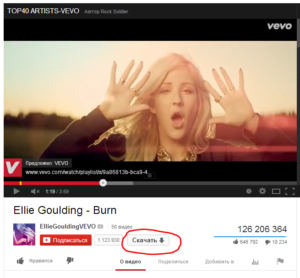 Через считанные секунды программа установиться на компьютер, после чего закройте браузер и зайдите снова. В верхнем правом углу появиться иконка с зеленой стрелочкой, направленной вниз – это значит, что Вы сможете скачивать видео с поддерживаемых ресурсов.
В отличие от SaveFrom. net помощника, данная программа частенько не находит «общего языка» с браузерами, из-за чего процесс загрузки видеофайлов иногда занимает больше времени, чем хотелось бы. Благо, разработчики не дремлят и довольно часто радуют пользователей обновлениями, которые как раз напрвлены на устранение подобных нестыковок с браузерами.
 После того, как программа успешно установилась, при воспроизведении любого видеофайла в сети интернет, рядом со строкой поиска в браузере засветится ее иконка, благодаря которой можно будет начать загрузку. Важен тот факт, что иконка активируется только после воспроизведения видео или при ее остановке, но главное, чтобы хотя бы малейший отрывок в таком случае был прогружен.
Скачать установочный файл можно на www. download-masters. ru. После запуска файла, перед Вами появится диалоговое окно, которое оповестит о закрытии всех приложений во время установки инструмента. Если процессу ничего не мешает, жмите кнопку «Далее».
В окне с лицензионным соглашением нажимайте «Я принимаю условия соглашения» и жмите «Далее». Затем выберите место для хранения программы. После программа спросит о создании дополнительных ярлыков – можете убрать или оставить галочки и нажать «Далее». В следующем диалоговом окне нажимайте «Установить». После ее завершения появится информация о дополнительных настройках – если хотите, можете оставить все как есть или убрать несколько отметок. После чего жмите «Далее», а затем «Завершить».
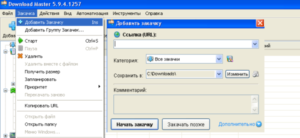 Если Вы желаете скачать видео из определенного места, нажмите в программе «Закачка» — «Добавить закачку», где появится поле для вставки ссылки url, после чего нажмите «Начать закачку». Также Вы можете воспользоваться поиском, чтобы скачивать популярные ныне ролики.
Этот инструмент тоже не предполагает особых навыков и знаний в пользовании программами. Многие юзеры отмечают, что Internet Download Manager скачивает видео на 30-40% быстрее, нежели Download Master. Также как и для Мастера часто выпускают обновление (последнее датировано 8 октября 2015 года). Особенность работы IDM заключается в разделении загружаемого файла на несколько частей, скачивание которых не связано друг с другом. Таким образом, время потраченное на загрузку может уменьшиться в 8-10 раз.
Программу можно загрузить с сайта www. internetdownloadmanager. com/download. html, где нужно будет нажать кнопку «Download Internet Download Manager Now». После ее нажатия, установочный файл сохраниться на компьютер. В начале установки программа предупредит, что хорошо интегрируется только в такие браузеры, как Google Chrome, Mozilla Firefox, Opera, Internet Explorer, Flock и Netscape Navigator.
Перед запуском установочного файла закройте все браузера. Жмите «Next» до тех пор, пока не появится выбор языка для дальнейшего пользования на русском. Выбирать особо ничего не придется, так как разработчик уже позаботился о нормальных настройках зараннее. На этом процесс установки заканчивается.
Работает этот инструмент очень просто. Под файлом, который Вы захотите загрузить, появится кнопка «Скачать видео с этой страницы». Нажав на нее, выберите качество, формат и место сохранения. По завершению этих несложных операций нажмите кнопку «Начать скачать» и в скором времени, видео окажется на Вашем устройстве.
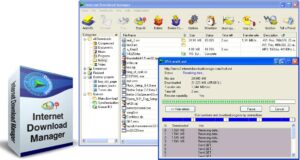 Что же, рассказав Вам о самых распространенных программах, надеюсь, что у Вас больше не возникнет трудностей с загрузкой видео, поскольку перечисленные инструменты не только просты в эксплуатации, но и очень эффективны. Перейдя по ссылке Вы можете узнать, что делать когда тормозит видео.
Если у Вас остались вопросы по теме «Как скачать видео из интернета на компьютер?», то можете задать их в комментариях
Здравствуйте читатели блога mixprise. ru. Если вы являетесь активным пользователем интернета, то вы не раз сталкивались с проблемой рода: скачивания понравившегося видео.
Скорее всего вы подумаете, что нужно устанавливать специальные программы, которые в последствии будут вам мешать при пользовании браузером или хуже – нанесет вред вашему компьютеру!
Ниже будут показаны способы загрузки видео с любого сайта без программ. Мы рассмотрим два способа
Что бы скачать видео с youtube, одноклассники или же в контакте достаточно воспользоваться сервисом которые доступны в интернете, один из самый популярных это ru. savefrom. net, заходим на этот сайт, после чего вам необходимо будет скопировать адрес ссылки проигрываемого видео
После чего вставляем адрес в строку для скачивания и сервис предлагает нам варианты для загрузки MP4, 3GP и т. д
После того как вы выберете формат произойдет загрузка видео
Данный сервис позволяет скачивать видео из самых разных источников!
Помимо 1 способа есть еще и более профессиональный способ скачивания любого видео с любого сайта без программ! В качестве браузера я буду использовать Google Chrome, о том какой браузер лучше выбрать активным пользователям интернета читайте в статье: Какой браузер лучше для Windows 10!
Тот инструмент, через который мы будем загружать видео есть во многих браузерах и называется он Инструменты разработчика.
Что бы запусти эту панель в браузере Google Chrome нужно перейти в Меню затем нажать Дополнительные инструменты и Инструменты разработчика
В открывшимся окне как вы видите появились инструменты разработчика, и нам необходимо перейти на вкладку Network
После того как мы перешли мы нажимаем на кнопку Play того видео который хотим скачать, как вы видите на вкладке Network отображаются все запросы, которые были отправлены через браузер.
Ищите файл формата MP4 или что-то похожее, обычно эти файлы долго загружаются.
После того как нашли нужный файл жмете по нему правой кнопкой мыши и выбираете пункт Copy Link Address
После чего откройте новую вкладку и вставьте ранее скопированную ссылку и нажмите Enter
После того как вы нажали Enter, кликните правой кнопкой по видео и нажмите Сохранить видео как…
Как вы можете наблюдать загрузка видео произошла успешно
Ну а у меня на этом все, если у вас остались вопросы по теме: Как скачать видео с любого сайта без программ, пишите в комментарии и не забываем подписываться на рассылку! Всем удачи!

В этом уроке я не буду учить вас лишь одному способу скачивания видео из Интернета, потому как, не факт, что описанная мною программа подойдёт каждому. Я лучше опишу несколько популярных способов, а вы выберите для себя лучший!
Один из популярных способов Загрузки видео из сети – это использование специальных расширений для браузера. Расширения полностью бесплатны и очень быстро устанавливаются, в отличии от обычных программ. Например, для Гугл Хром есть расширение ChromeYouTubeDownloader, правда загружает видео он только с Ютуба. Для скачивания видео с других сайтов, нам понадобится расширение под названием Video Downloader professional.
Воспользуйтесь любой поисковой системой для поиска интернет-магазина Гугл Хром и перейдите по ссылке Расширения.
В магазине введите в строку поиска название Video Downloader professional и установите это расширение.
Теперь иконка расширения отображается в правой верхнем углу браузера.
Когда мы зайдём на какой-то сайт и начнём смотреть видео, то иконка расширения сразу же изменит свой вид на зелёную стрелку.
Это будет означать, что появилась возможность скачать видео с данного сайта. Жмём по стрелке и в выпадающем списке выбираем нужный нам файл.
В списке может быть пару видео, но скорей всего это одно и тоже видео в разном формате или качестве.
Обращаю ваше внимание, что с помощью этого расширения можно скачивать видео с различных сайтов, за исключением видео, которые загружены на Ютуб. Чтобы скачивать видео с YoTube используйте расширение Chrome YouTube Downloader.
Для других браузеров, например, Mozilla Firefox, есть похожие дополнения, это Video DownloadHelper, Ant Video Downloader, FlashGot и Flash Video Downloader.
Для установки дополнения в Мозиле зажмите клавишу Alt и перейдите в меню Инструменты, пункт Дополнения.
В строку поиска введите Flash Video Downloader и установите найденное дополнение.
Перезапустите браузер и обратите внимание на серую стрелку, которая появилась возле адресной строки.
Пока что она серого цвета, но как только вы перейдёте на какой-нибудь сайт с видео и запустите его, то стрелка сменит вид на синий цвет. Это будет означать что видео обнаружено и доступно для скачивания. Жмём по стрелке и загружаем нужное нам видео!
Одна из программ называется Vso Downloader и довольно-таки шустро справляется со скачиванием видео из Интернета. Давайте посмотрим =)
Скачайте Vso Downloader по ссылке выше и установите её.
Теперь заходите на любой сайт, где есть видео и начинайте его смотреть. Программа постоянно будет пытаться обнаружить какое-то видео, и как только вы начнёте его смотреть, то добавит его к себе в загрузки. После воспроизведения нескольких роликов список загрузок в программе у меня стал выглядеть вот так:
Всё что мы воспроизводим попадает в закачки. Если вдруг программа начала что-то качать по ошибке, то вы можете отменить скачивание нажав крестик. Также сразу обращаю ваше внимание на кнопку, для открытия папки со скачанными видео.
Советую отключать эту программу, когда не нужно ничего скачивать, потому как загружает она всё подряд, а это не всегда нужно =)
Если Вам часто нужно скачивать видео из Интернета, то мне кажется программа Vso Downloader вполне подходящая. Но не обошлось и без недостатков! Главный минус этой программы заключается в том, что она не полностью скачивает видео с популярных сайтов. Сюда относятся такие сайты как Ютуб, Вконтакте, Одноклассники и подобные. Если же вы хотите скачать видео с других сайтов, то сделаете это без проблем.
Наверное, самый быстрый способ скачать видео из Интернета – это воспользоваться Онлайн-сервисом в интернете. Один из таких сайтов расположен по адресу http://ru. savefrom. net. Он позволяет скачивать видео со многих популярных сайтов, таких как Ютуб, ВКонтакте, Одноклассники, Vimeo и так далее.
Для загрузки файла с помощью этого сервиса нам нужно скопировать ссылку, где расположено видео и вставить её в форму на сайте. После этого нажать стрелку. За пару секунд сервис сгенерирует нам ссылки для скачивания.
Если вы смотрите видео на Ютубе и хотите его скачать, то здесь я предлагаю более простое решение. Нам в адресной строке перед слово Youtube нужно добавить две буквы SS и нажать Enter. Вот смотрите пример:
Нас автоматом перебросит на сервис savefrom. net, где останется нажать кнопку Скачать.
Также обращаю ваше внимание, что разработчики предлагают нам не только онлайн-сервис, но ещё и специальную программу под названием Save From Net Helper.
Установив её, у нас будет под каждым видео, на популярных видео-хостингах, появляться кнопка Скачать. Тоже удобно =)
Надеюсь этого вам вполне хватит, чтобы скачать интересующие видео из Интернета. Конечно-же, есть ещё десятки или может даже сотни различных программы, сервисов и дополнений для браузеров, с помощью которых можно загрузить видеофайлы. Но думаю описанных способов вполне хватит чтобы Скачать практически любые видео из Интернета. Желаю удачи!

Комментариев нет